Menggabungkan berbagai jenis font di Google Slides adalah cara sederhana untuk membuat presentasi Anda lebih menarik dan menjaga agar audiens tetap terlibat.
Hari ini, saya akan memandu Anda cara menambahkan font ke Google Slides. Percayalah, ini cara yang sangat cepat untuk membuat presentasi Anda berikutnya terlihat sangat profesional.

Daftar isi
Cara Menambahkan Font ke Google Slides: 2 Metode Sederhana
Mari kita bahas dua cara mudah untuk menambahkan font. Ikuti saja langkah demi langkahnya!
Impor Font dari perpustakaan Google Fonts
Temukan Pemilih Font Anda
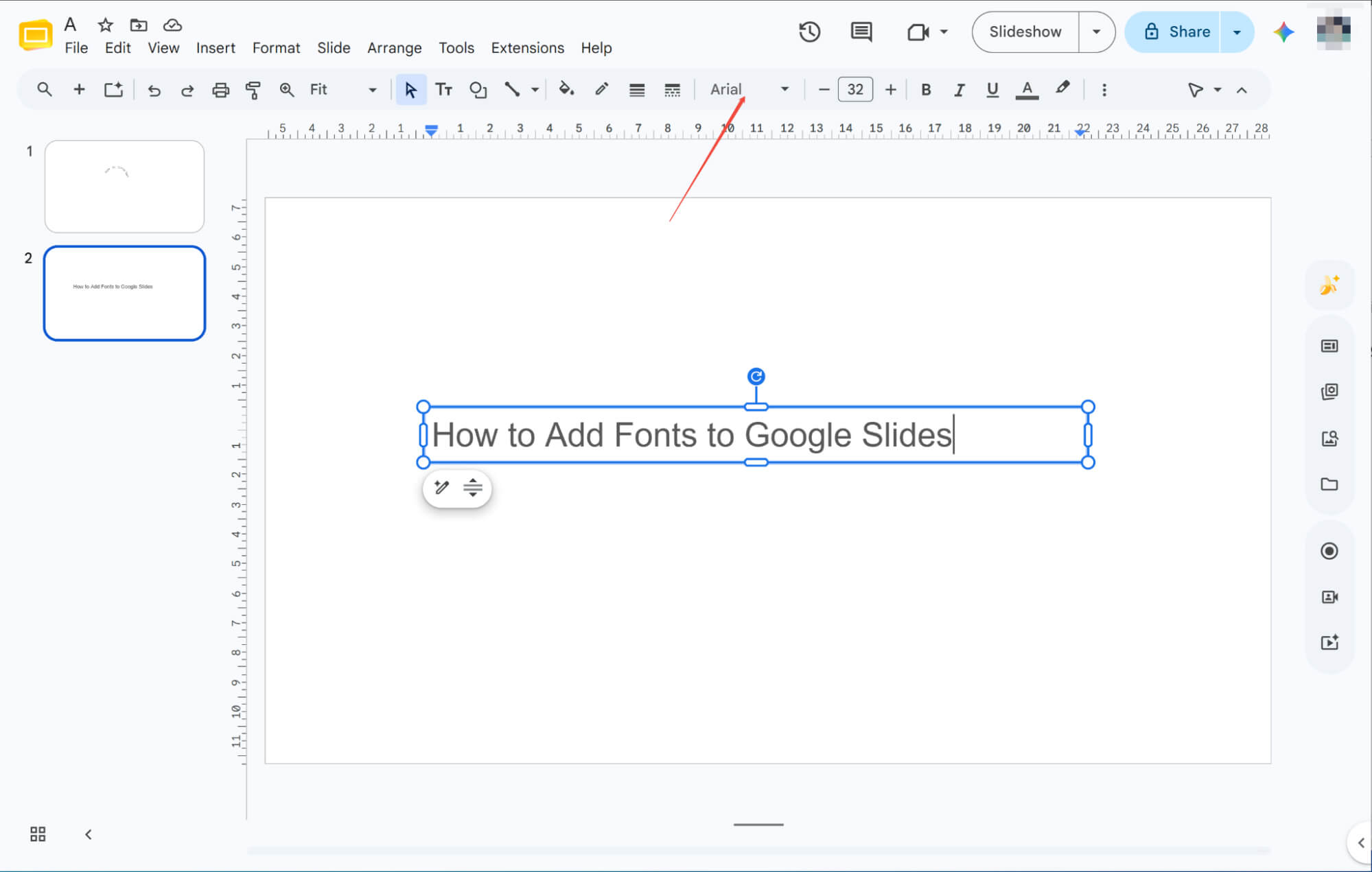
Klik kotak teks mana pun di Google Slides, dan menu tarik-turun di bilah alat atas akan menampilkan jenis huruf yang Anda gunakan saat ini, yang berfungsi sebagai pintu masuk untuk menambahkan font baru.
Memperluas Pilihan Font Anda
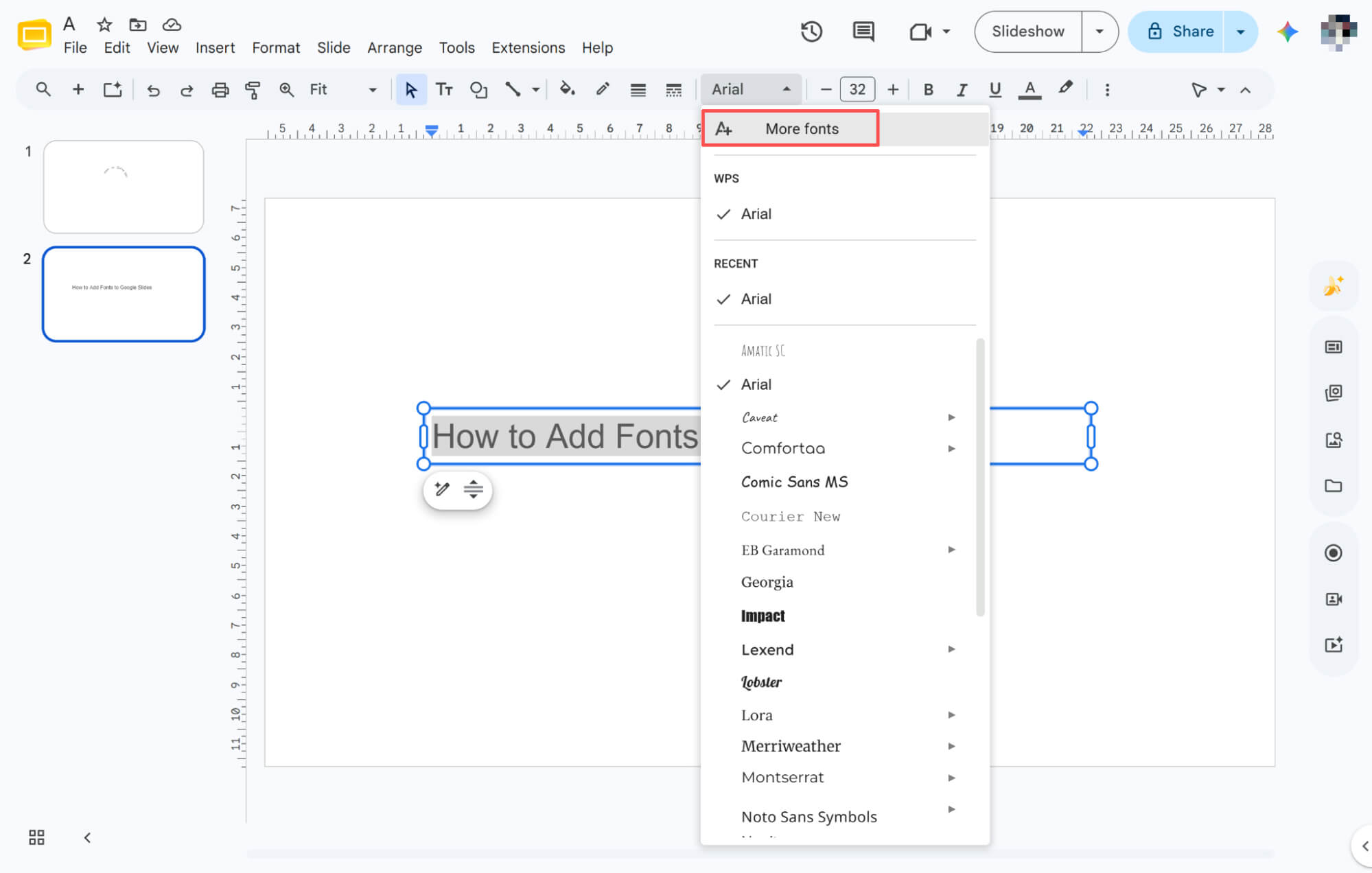
Klik pemilih font untuk melihat daftar pilihan yang lengkap, atau klik "Font lainnya" untuk menambahkan font baru ke daftar yang tersedia.
Mencari dan Memilih Font
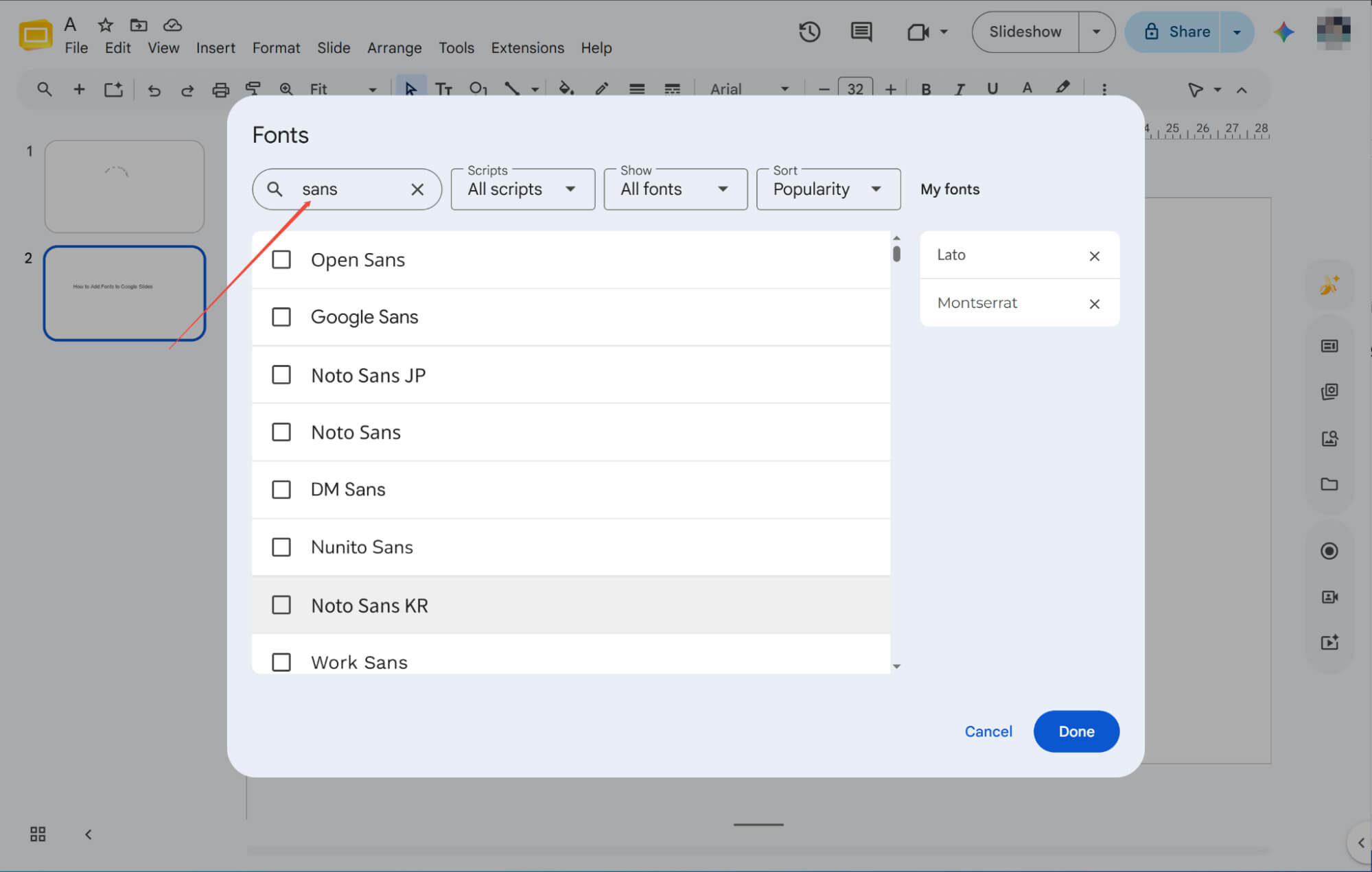
Di pustaka pop-up, cari gaya menggunakan bilah atas. Centang kotak di samping font yang Anda inginkan, lalu klik "Selesai" untuk menambahkannya.
Tambahkan Font dari Ekstensi Google Slides
Mengakses Toko Add-on
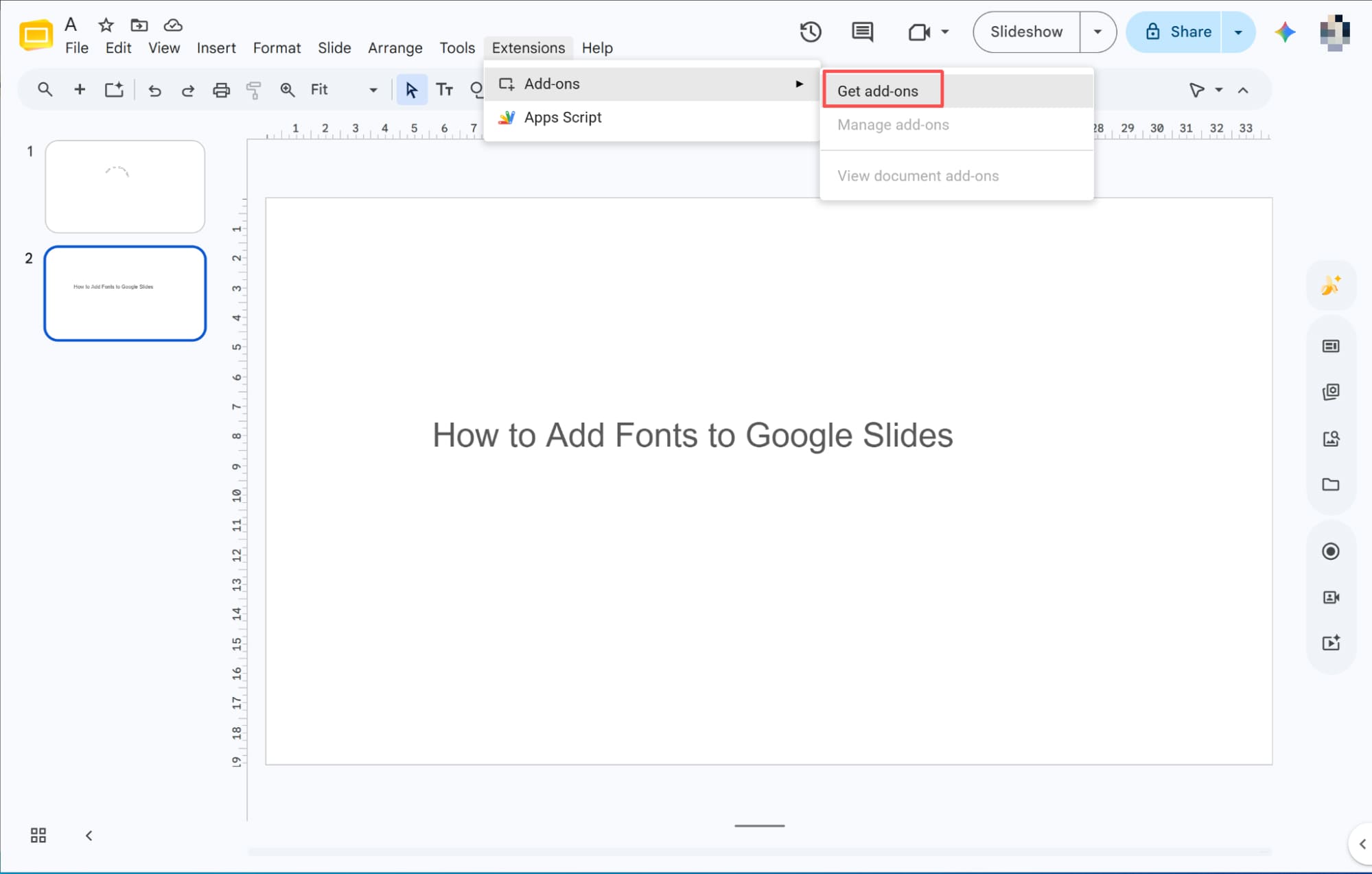
Klik "Ekstensi" di bilah menu atas dan pilih "Dapatkan add-on" untuk membuka marketplace, tempat Anda dapat menemukan alat tambahan untuk memperluas pustaka font Anda.
Memasang Ekstensi Font
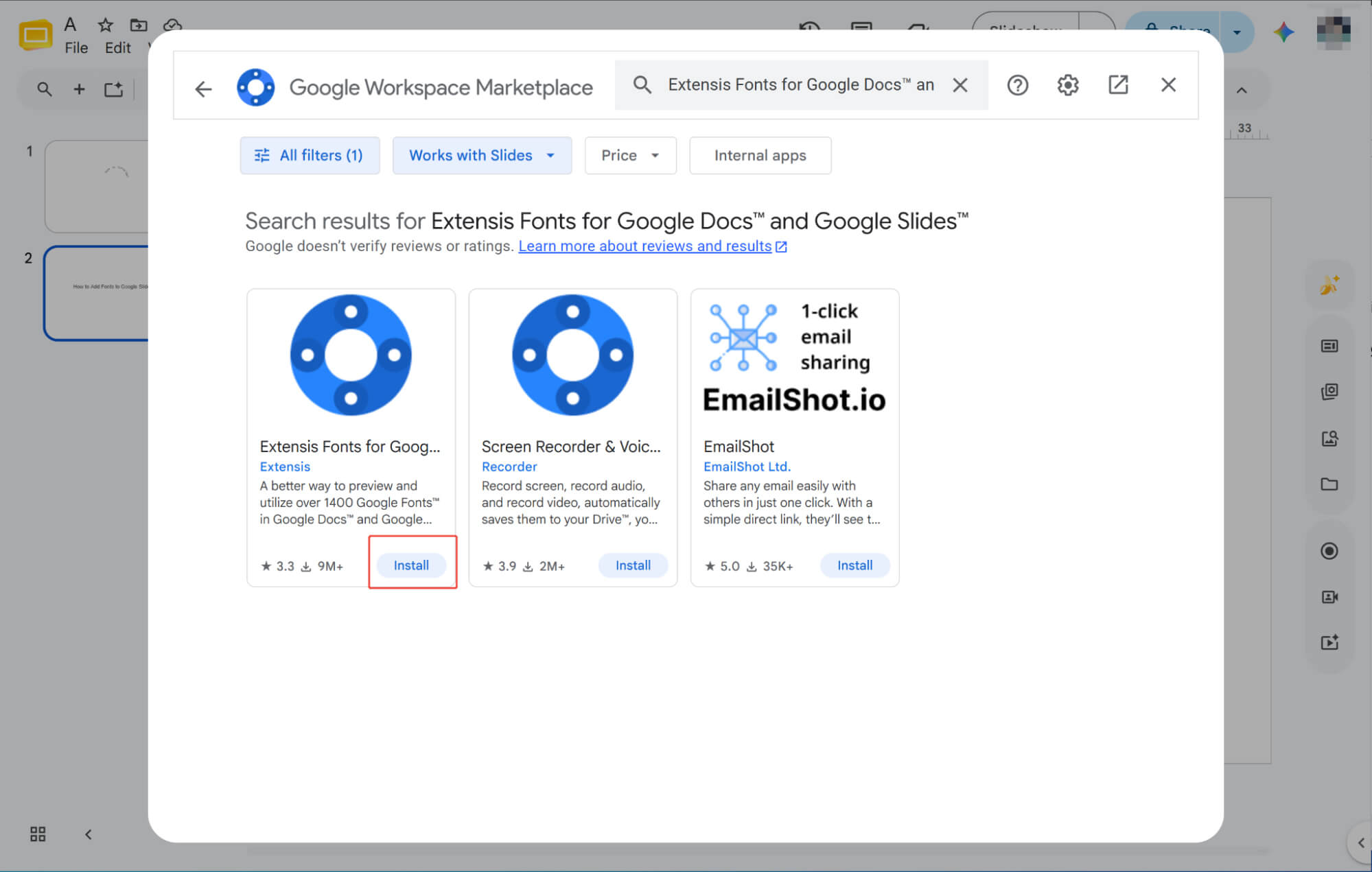
Di dalam jendela pop-up, cari "Extensis Fonts" dan klik "Instal."
Mengaktifkan Font Baru Anda
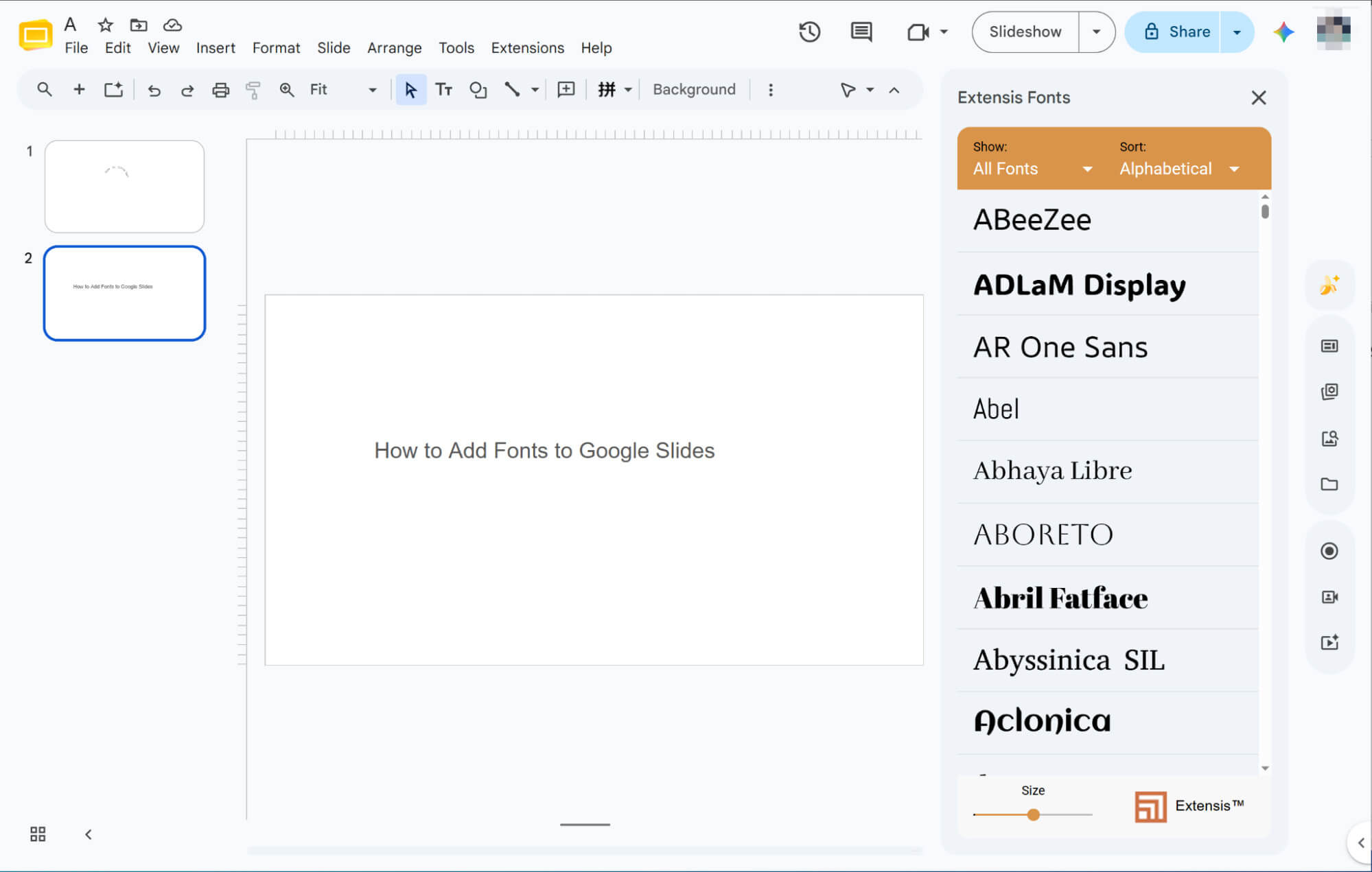
Setelah terinstal, cukup buka "Ekstensi" di bilah menu untuk membuka alat tersebut dan mulai menerapkan beragam font baru ke presentasi Anda.
Cara Menambahkan Font ke Google Slides: Hal-hal yang Perlu Diingat
Sekarang Anda sudah bisa menambahkan font, berikut beberapa tips agar font tersebut tidak merusak slide presentasi Anda yang indah.
Konsistensi
Batasi penggunaan dua atau tiga jenis font dengan peran tetap pada desain Anda. Tipografi yang seragam memastikan tampilan yang kohesif dan profesional.
Keterbacaan
Gunakan font sans-serif yang bersih seperti Roboto untuk layar. Hindari font bergaya kaligrafi yang membuat mata audiens Anda lelah dari jarak jauh.
Kontras
Padukan judul tebal dengan teks isi biasa untuk hierarki instan. Jangan pernah menggunakan font yang mirip karena terlihat seperti kesalahan.
Ukuran
Gunakan ukuran font yang lebih besar untuk judul yaitu 32pt dan teks isi minimal 16pt. Gunakan spasi antar baris 1,2 untuk menghindari teks yang terlalu padat.
Merek
Sesuaikan font Anda dengan kepribadian pesan Anda: gaya geometris yang ramping untuk teknologi modern, atau serif yang elegan untuk laporan formal.
Temui HIX AI Slides Agent: Jalan Pintas Presentasi Terbaik Anda
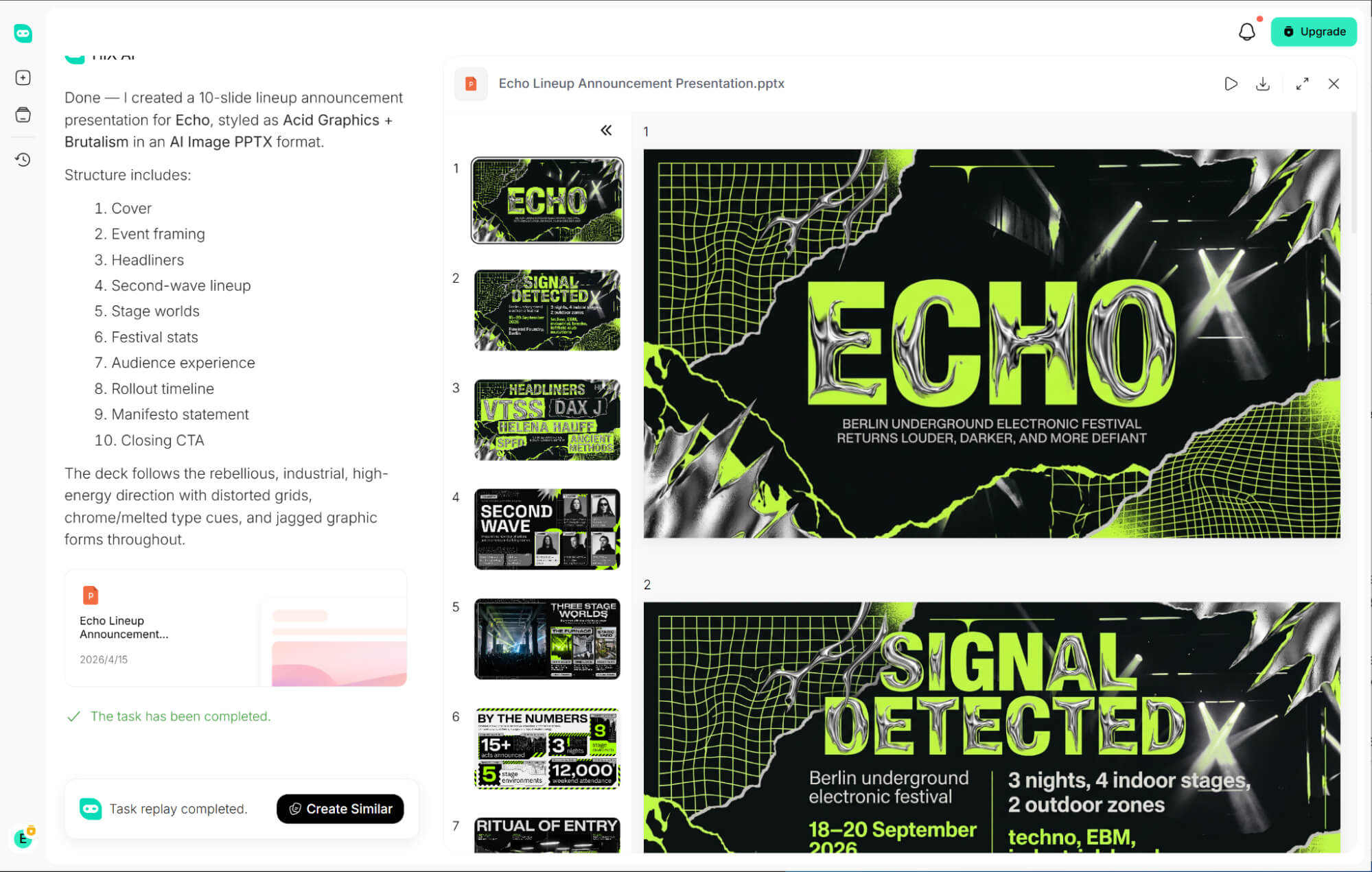
Lupakan proses yang membosankan dan memakan waktu untuk mencari dan menerapkan font merek khusus secara manual. HIX AI Slides menghadirkan konsistensi merek yang mudah—cukup unggah templat PPT khusus Anda, dan AI kami akan mengikuti aturan desain dan tipografi Anda secara tepat untuk membuat slide yang sesuai dengan merek Anda secara otomatis.
Cukup unggah file PDF, dokumen Word, atau HTML Anda, dan HIX AI akan secara otomatis menghasilkan tata letak slide yang disesuaikan dengan sempurna berdasarkan teks Anda. Konversi PPT cerdas ini menghilangkan kebutuhan untuk pemformatan manual, sehingga menghemat banyak waktu Anda dalam mendesain presentasi.
Bagi pengguna yang menginginkan konsistensi merek yang ketat, cukup unggah templat kustom Anda, dan HIX AI akan membuat slide menakjubkan yang disesuaikan secara tepat dengan aturan desain Anda.
Setelah dibuat, alat ini menjaga fleksibilitas yang tinggi dengan memberi Anda kendali penuh setelah proses desain. Anda dapat dengan mudah memperbarui teks, mengubah ukuran grafik, dan memposisikan ulang elemen tata letak secara dinamis agar sesuai dengan visi Anda.
Coba HIX AI Slides Sekarang!
Kesimpulan
Sekarang, saya yakin Anda sudah sepenuhnya menguasai cara menambahkan font baru dengan cepat. Silakan praktikkan kiat-kiat ini untuk meningkatkan presentasi Anda berikutnya secara signifikan!
Namun, jika Anda tidak ingin menghabiskan waktu berjam-jam mencari font, cobalah HIX AI Slides Agent. Percayalah, Anda tidak akan kecewa.
🆓Gratis untuk dicoba • 👍Slide profesional • ⭐Peringkat 4,9/5





