Pernahkah Anda menyiapkan presentasi Google Slides yang luar biasa, hanya untuk menyadari bahwa Anda perlu mencetak catatan pembicara untuk pertemuan penting tersebut? Saya pernah mengalaminya. Mencetak Google Slides beserta catatan tidak harus merepotkan, dan Anda akan menguasainya hanya dalam beberapa menit.
Dalam panduan ini, saya akan menjelaskan langkah-langkah tepat cara mencetak Google Slides beserta catatannya.
Baik Anda sedang melakukan presentasi kepada klien atau hanya menginginkan cadangan, Anda akan mempelajari cara menyesuaikan, melihat pratinjau sebelum mencetak, dan menghindari kesalahan umum.

Daftar isi
Bagaimana Cara Mencetak Google Slides Beserta Catatan Pembicara?
Google Slides memudahkan pencetakan slide dengan catatan terlampir, tetapi beberapa klik di tempat yang tepat dapat menyelamatkan Anda dari halaman kosong atau teks yang terlalu kecil. Ikuti langkah-langkah ini, dan Anda akan memiliki materi presentasi yang sempurna dalam waktu singkat.
Buka Presentasi Anda
Buka Google Slides dan buka slide presentasi yang ingin Anda cetak. Pastikan Anda masuk ke akun Google yang benar—tidak ada yang lebih buruk daripada mencetak versi yang salah. Saya selalu memeriksa ulang judul di bagian atas.
Akses Pengaturan Cetak
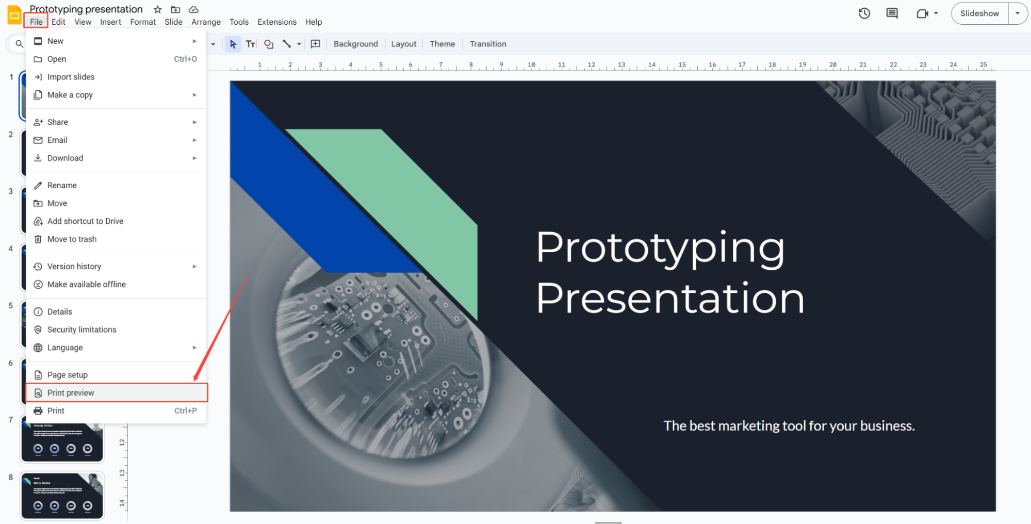
Klik File > Pratinjau cetak . Ini akan membuka bilah sisi tempat keajaiban terjadi. Jangan lewatkan pratinjau ini—ini adalah jaring pengaman Anda agar tidak membuang-buang kertas.
Pilih Tata Letak yang Tepat
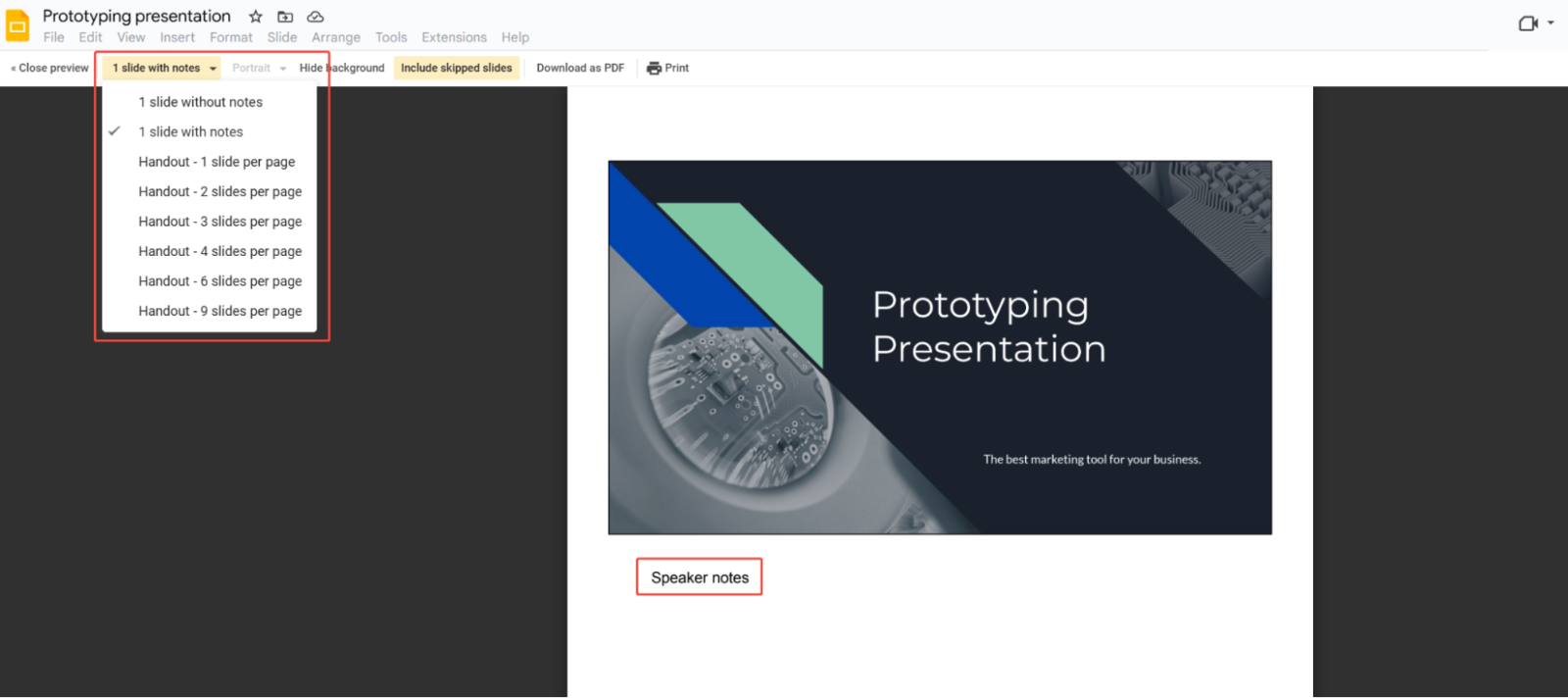
Di toolbar pratinjau, temukan menu tarik-turun " 1 slide tanpa catatan" (biasanya pilihan pertama). Klik menu tersebut dan pilih "1 slide dengan catatan" . Sekarang catatan pembicara Anda akan muncul di bawah slide, seperti handout pro .
Sesuaikan Halaman dan Opsi
Meskipun kustomisasi bersifat opsional, pertimbangkan hal berikut:
- Rentang Slide: Pilih Semua slide atau ketik nomor halaman tertentu (misalnya, 1-5, 8).
- Sesuaikan warna (warna, skala abu-abu, atau hitam & putih) dan perbaiki margin jika printer Anda rewel.
- Ingin melewati slide judul? Hapus centang pada Sertakan slide yang dilewati .
Pratinjau dan Cetak
Tekan tombol Cetak di bagian bawah. Sebuah dialog cetak sistem akan muncul—periksa kembali pengaturan seperti tujuan cetak, ukuran kertas, dan kualitas.
Saya sarankan untuk mencetak satu halaman uji terlebih dahulu; sesuaikan ukuran font di catatan Anda jika terlalu sempit. Setelah Anda mengkonfigurasi semua opsi pencetakan, klik tombol Cetak untuk memulai pencetakan.
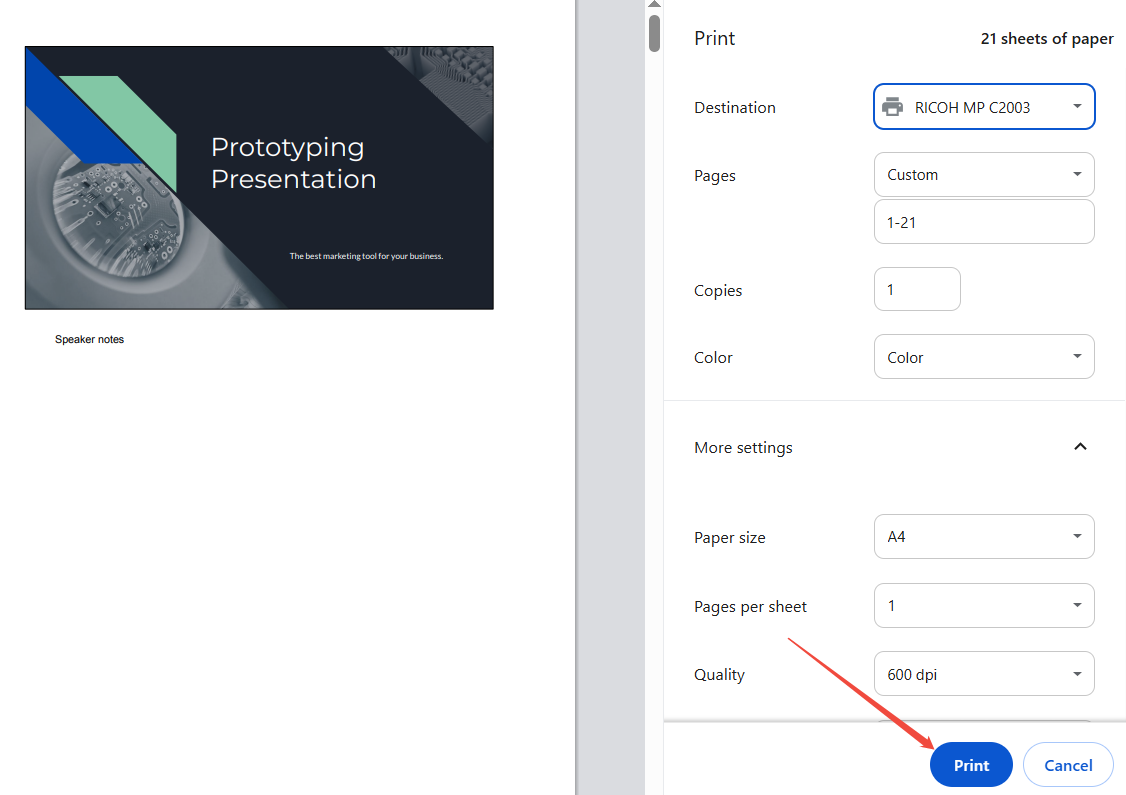
Slide presentasi Google Anda kini akan dicetak beserta catatan pembicara Anda, siap digunakan untuk proyek Anda sendiri.
Simpan sebagai PDF (Cadangan Opsional)
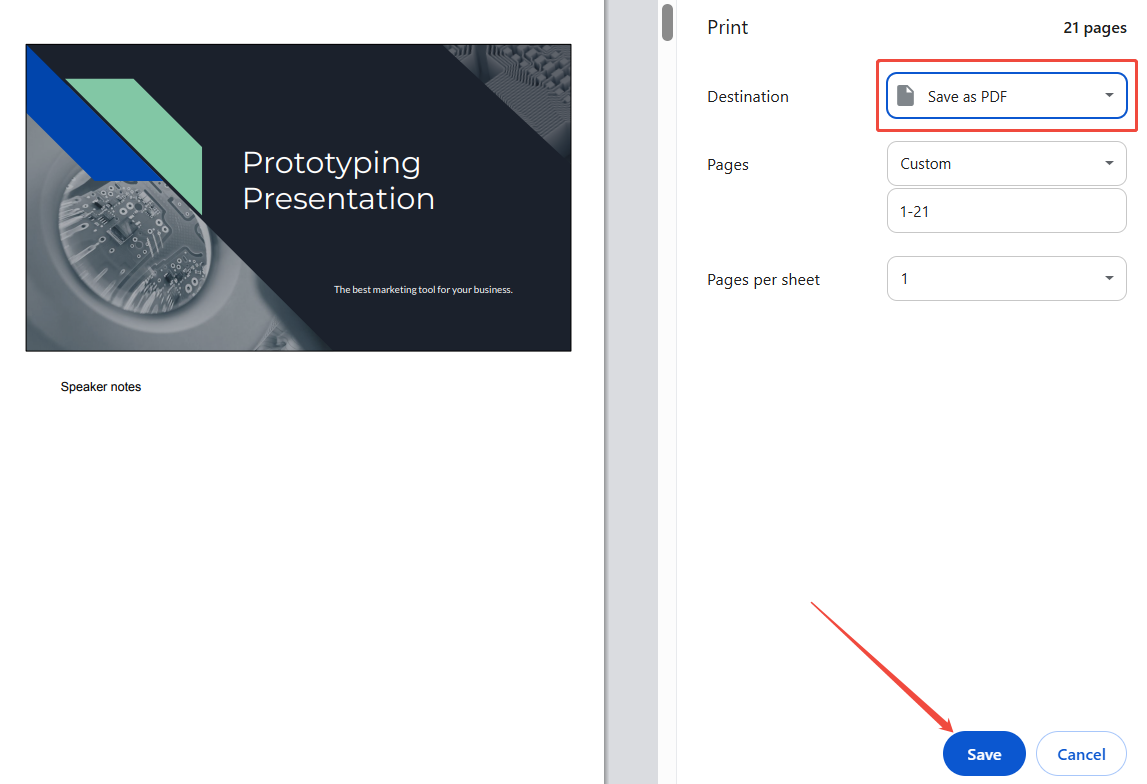
Tidak punya printer? Pilih Simpan sebagai PDF di Tujuan. Anda akan mendapatkan file yang jernih yang dapat Anda kirim melalui email, cetak nanti, atau simpan di cloud. Saya selalu menyimpan versi PDF—sebagai jaminan jika terjadi masalah teknis.
Membuat Slide yang Menakjubkan dengan Mudah Menggunakan HIX AI
Bosan menghabiskan berjam-jam membuat slide di Google Slides? HIX AI Slides Agent hadir untuk membantu. Ini adalah AI Agent cerdas yang membuat slide tingkat profesional dari awal—sehingga Anda menghabiskan lebih sedikit waktu berurusan dengan template dan lebih banyak waktu untuk hal-hal yang penting.
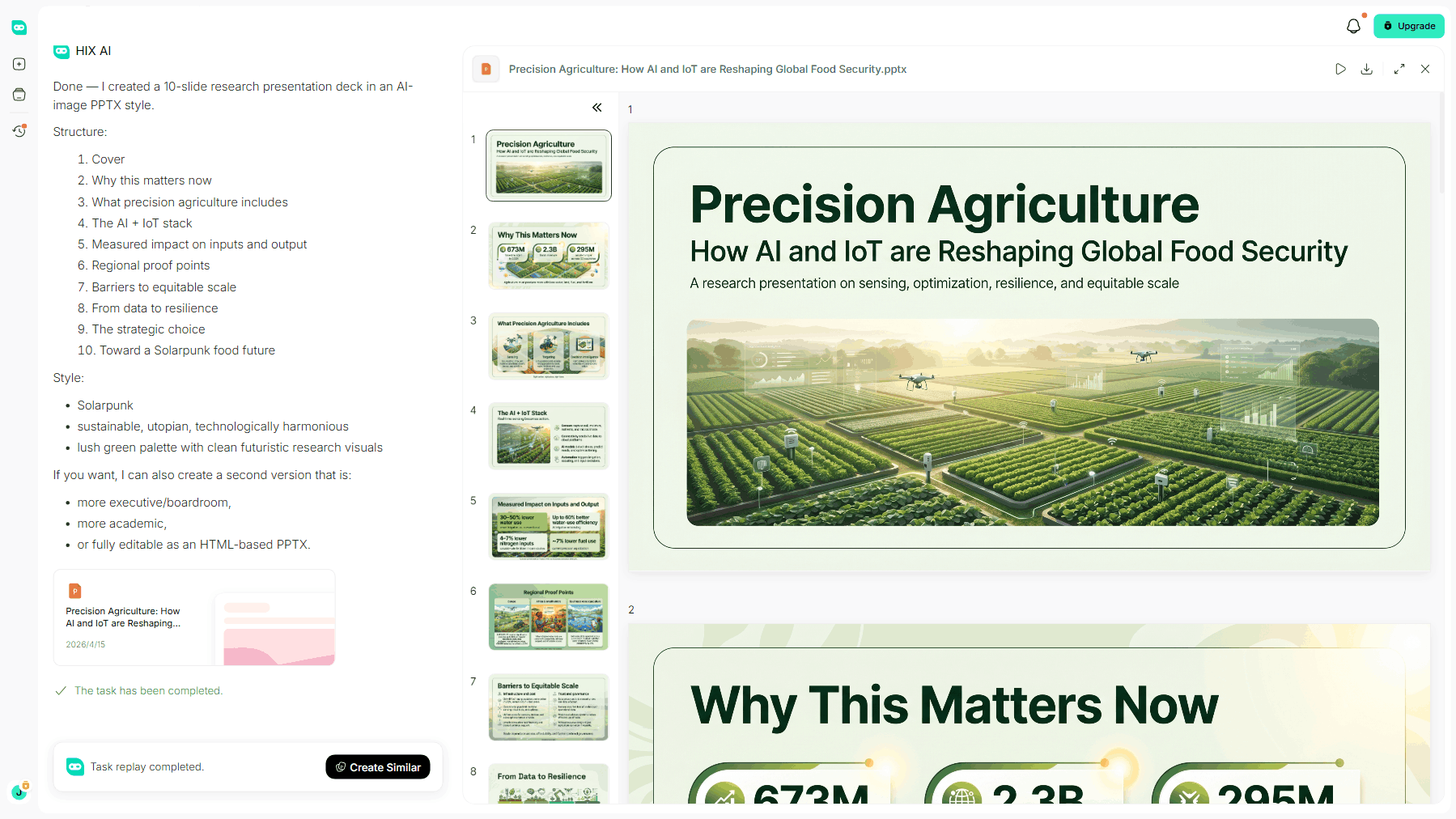
Begini cara kerjanya. Cukup berikan topik, dan sistem ini akan meneliti, mengatur, dan mengubah informasi yang berantakan menjadi presentasi yang rapi dan terstruktur dengan alur cerita yang jelas. Baik Anda sedang mempersiapkan proyek kelas, proposal klien, atau laporan penelitian, sistem ini akan menangani pekerjaan berat untuk Anda.
Slide yang dibuat oleh HIX AI tetap sesuai dengan merek dan sepenuhnya dapat diedit. Anda dapat mengunggah warna merek Anda sendiri, font khusus, dan templat presentasi untuk menjamin konsistensi visual yang mulus di setiap slide. Setelah pembuatan, Anda tetap memiliki fleksibilitas penuh untuk mengubah teks, memindahkan visual, atau memperbarui grafik sesuai keinginan.
Selain membuat presentasi dari awal, agen kami juga dengan mudah menyempurnakan dan mengoptimalkan format dan tata letak slide Anda.
Setelah selesai, cukup ekspor ke Google Slides dengan semua tata letak dan spasi yang tetap terjaga dengan sempurna. Kemudian Anda siap menambahkan catatan pembicara dan mencetak menggunakan langkah-langkah di atas!
Coba HIX AI Slides Sekarang!
Kesimpulan
Nah, sekarang Anda sudah siap mencetak Google Slides dengan catatan pembicara seperti seorang pro. Hanya dengan beberapa klik, Anda telah mengubah presentasi digital menjadi selebaran yang rapi dan penuh catatan yang membuat Anda tetap percaya diri dan sesuai rencana. Tidak perlu lagi menyipitkan mata ke layar atau mencatat petunjuk di menit-menit terakhir.
Dan jika Anda mencari alat untuk mengurangi stres pembuatan slide presentasi, HIX AI Slides adalah AI Agent yang dapat Anda andalkan. Biarkan alat ini menghemat waktu Anda dan membantu Anda membuat presentasi yang profesional dan rapi.
🆓Gratis untuk Dicoba • 📑Buat Slide Apa Saja • ⭐Peringkat 4,9/5





