💡 Abstrak
Dalam artikel ini, saya akan memandu Anda melalui langkah-langkah untuk membuat bentuk transparan di Google Slides, menunjukkan bagaimana penyesuaian cepat dapat menambah kedalaman dan memberikan tampilan yang lebih rapi pada desain Anda. Meskipun penyesuaian manual ini dapat meningkatkan kualitas slide apa pun, pilihan terbaik untuk membuat presentasi adalah agen slide HIX AI —agen ini mengubah ide Anda menjadi dek yang terstruktur, koheren secara visual, dan sepenuhnya dapat diedit dalam sekejap, memungkinkan Anda untuk fokus pada dampak daripada pekerjaan desain yang rumit.
Salah satu penyesuaian paling sederhana namun paling ampuh untuk meningkatkan Google Slides Anda adalah dengan membuat bentuk menjadi transparan.
Baik Anda menumpuk elemen untuk kedalaman, menyoroti poin-poin penting, atau membuat lapisan yang rapi, kontrol opasitas membantu Anda mencapai tampilan yang rapi dan profesional tanpa membuat slide Anda terlalu rumit.
Dalam panduan ini, saya akan menjelaskan dengan jelas cara membuat bentuk transparan di Google Slides. Tidak perlu alat eksternal atau solusi rumit—hanya beberapa klik di dalam platform. Tetap ikuti terus!

Daftar isi
Langkah-langkah untuk Membuat Bentuk Transparan di Google Slides
Proses ini sudah terintegrasi langsung ke dalam opsi pemformatan bentuk Google Slides—tidak memerlukan plugin atau ekspor. Ikuti langkah-langkah detail ini, dan Anda akan memiliki kendali penuh atas tampilan bentuk Anda, apakah solid atau transparan.
Pilih Bentuk Anda
Klik bentuk yang ingin Anda sesuaikan. Anda akan melihat batas biru dengan pegangan pengubah ukuran muncul, yang menandakan bentuk tersebut aktif. Jika Anda perlu mengedit beberapa bentuk sekaligus, tahan Shift dan klik setiap bentuk.
Buka Menu Warna Isi
Setelah bentuk terpilih, lihat bilah alat di bagian atas. Klik ikon Warna Isi (ikonnya seperti ember cat). Menu tarik-turun akan muncul menampilkan pilihan warna. Klik Kustom di menu tarik-turun.
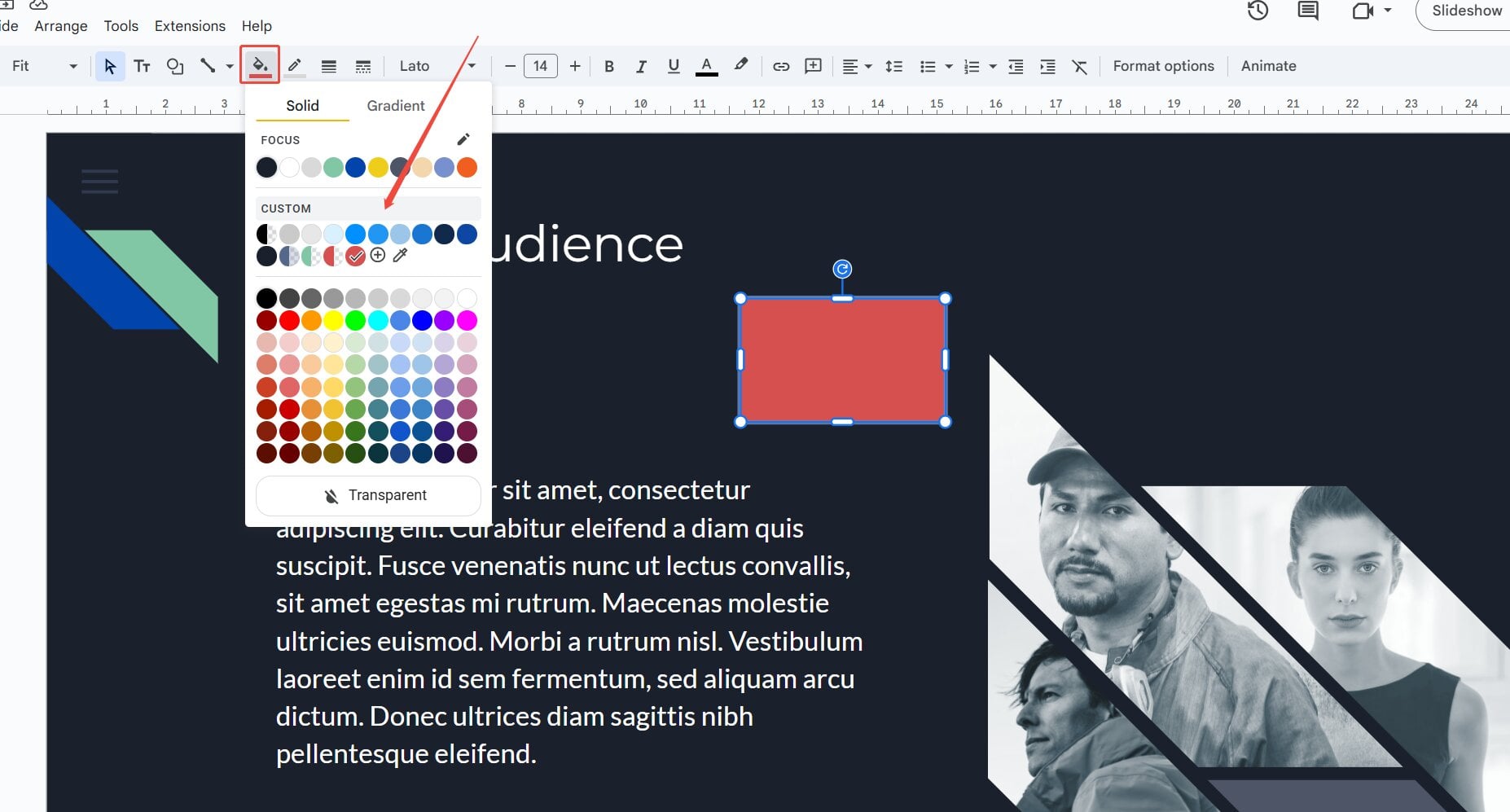
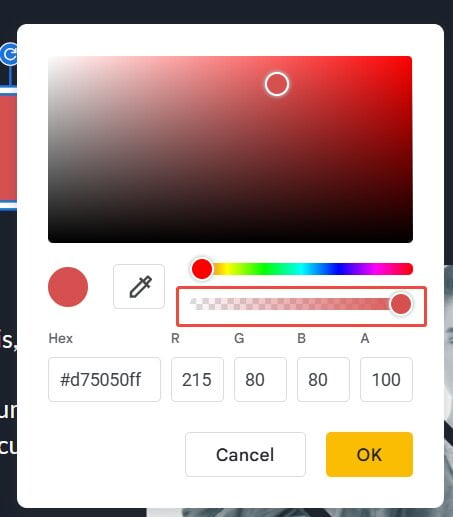
Ini akan membuka dialog pemilihan warna dengan kode heksadesimal, penggeser RGB, dan—yang terpenting—penggeser opasitas.
Sesuaikan Penggeser Opasitas
Geser penggeser opasitas ke kiri untuk membuat bentuk lebih transparan atau ke kanan untuk membuatnya lebih solid. Perhatikan pratinjau langsung pada slide Anda saat Anda menggesernya. Anda juga dapat mengetikkan persentase yang tepat (0% = sepenuhnya transparan, 100% = sepenuhnya buram).
Terapkan dan Sempurnakan
Klik tombol OK untuk mengkonfirmasi perubahan Anda. Bentuk akan diperbarui secara instan. Jika belum tepat, ulangi saja prosesnya— Google Slides memungkinkan Anda menyesuaikan opasitas sebanyak yang diperlukan tanpa kehilangan kualitas.
Buat Slide dengan Mudah Menggunakan HIX AI Slides
Meskipun menyesuaikan opasitas adalah cara yang bagus untuk menyempurnakan slide Anda secara manual, terkadang Anda ingin melewati proses yang rumit dan menghasilkan presentasi yang sudah jadi sejak awal. Di situlah slide HIX AI dapat membantu Anda.
HIX AI Slides adalah AI Agent cerdas yang dirancang untuk mengubah ide Anda menjadi slide presentasi siap pakai dalam hitungan detik. Cukup berikan petunjuk dan unggah file yang relevan, dan ia akan menganalisis maksud Anda untuk memahami dengan tepat apa yang ingin Anda komunikasikan. Dari situ, ia akan membuat slide yang terstruktur dan koheren secara visual yang disesuaikan dengan topik Anda—tanpa memerlukan pengalaman desain.
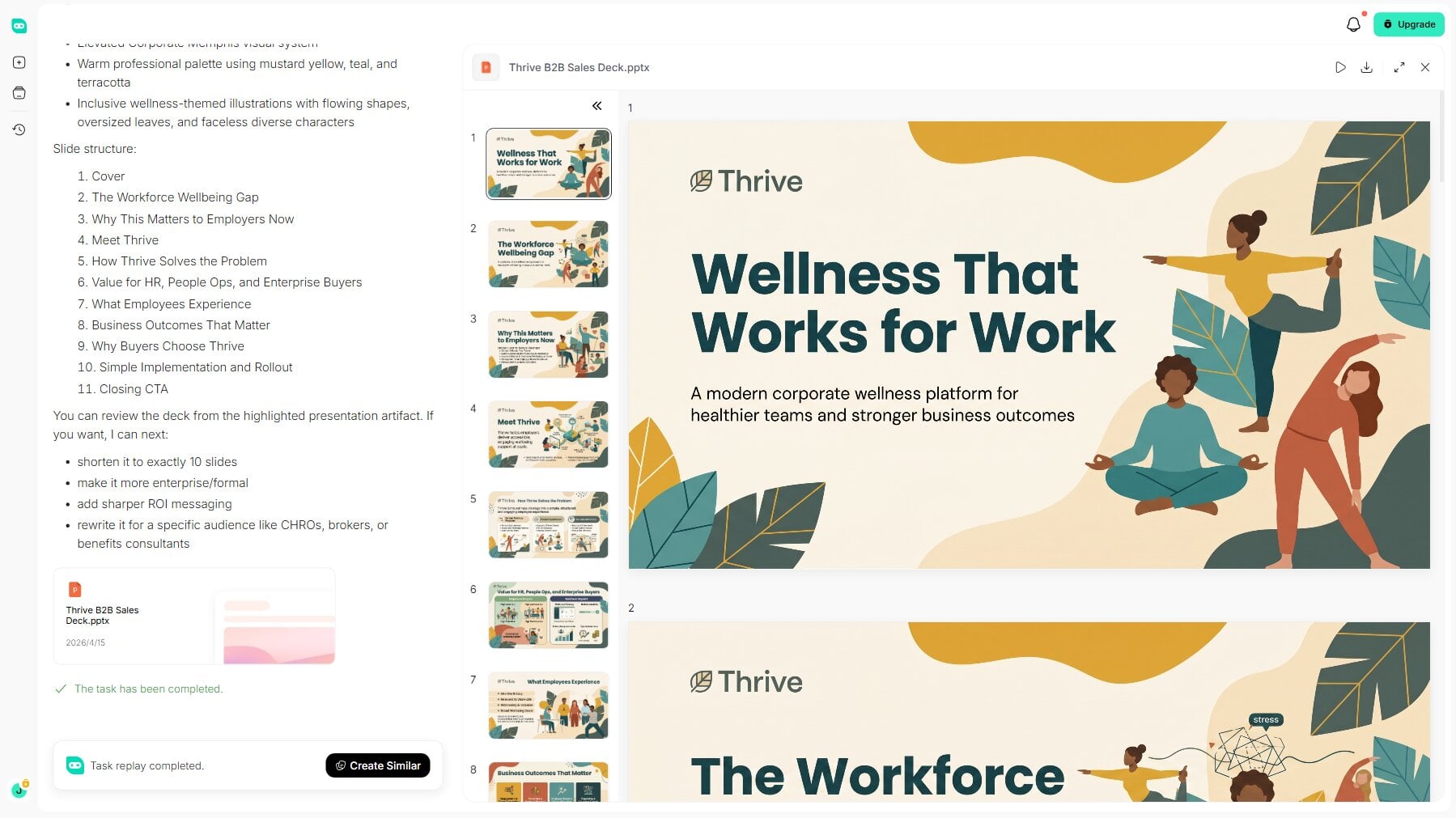
Yang membuat fitur ini sangat ampuh adalah fleksibilitas yang ditawarkannya setelahnya. Setelah slide Anda dibuat, Anda tidak terikat pada pilihan AI. Anda dapat dengan bebas mengedit semuanya—menyesuaikan teks, menata ulang elemen, dan menyempurnakan desain (termasuk trik transparansi seperti yang di atas) hingga setiap slide terlihat persis seperti yang Anda inginkan.
Baik Anda memulai dengan petunjuk atau pintasan cepat untuk optimasi dan konversi slide, agen slide HIX AI membuat pembuatan presentasi menjadi mudah. Agen ini mendukung templat bawaan untuk penggunaan instan, serta unggahan khusus sehingga Anda dapat mendesain slide dengan file templat Anda sendiri.
Coba HIX AI Slides Sekarang!
Kesimpulan
Membuat bentuk transparan di Google Slides adalah salah satu keterampilan kecil yang dapat meningkatkan keseluruhan presentasi Anda. Hanya dengan beberapa klik, Anda dapat menciptakan kedalaman, mengarahkan perhatian, dan menjaga desain Anda tetap bersih dan terarah.
Dan ketika Anda siap untuk membuat presentasi yang menakjubkan dengan lebih cepat, cobalah HIX AI Slides—aplikasi ini mengubah ide Anda menjadi slide presentasi yang rapi dan siap dipresentasikan hanya dalam beberapa saat.
🆓Gratis untuk dicoba • 👍Slide profesional • ⭐Peringkat 4,9/5





