Ingin membuat slide vertikal untuk tampilan seluler atau konten media sosial? Google Slides secara otomatis membuat slide Anda lebar. Tetapi Anda juga dapat dengan mudah membuatnya vertikal.
Dalam artikel ini, saya akan menunjukkan langkah-langkah cara membuat Google Slides Anda menjadi vertikal. Saya akan membuatnya sederhana dan mudah diikuti, sehingga pada akhirnya, Anda akan merasa seperti seorang pro.
Daftar isi
Langkah demi Langkah: Cara Membuat Google Slides Menjadi Vertikal
Ikuti langkah-langkah ini untuk membuat slide Anda menjadi vertikal. Saya akan menjelaskan setiap langkahnya agar tidak membingungkan.
Buka Pengaturan Halaman
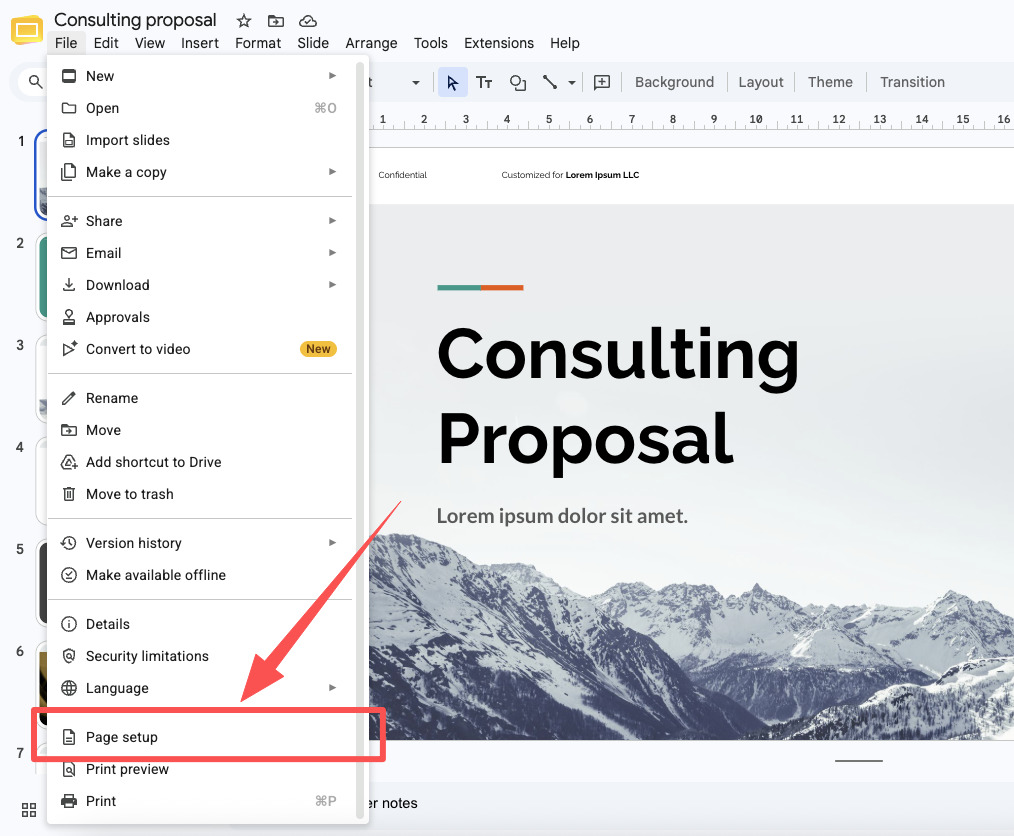
Buka Google Slides dan buka presentasi yang ingin Anda ubah. Kemudian klik File > Pengaturan Halaman.
Konfigurasi Lebar & Tinggi Kustom
Ubah pengaturan dimensi dari "Layar Lebar 16:9" menjadi "Kustom". Kemudian atur lebar dan tinggi target Anda.
Untuk membuat slide Anda vertikal, Anda hanya perlu membuat tinggi lebih besar dari lebar. Misalnya, jika Anda menginginkan slide yang terlihat seperti selembar kertas biasa, Anda dapat mengetik:
- Lebar: 8,5 inci
- Tinggi: 11 inci
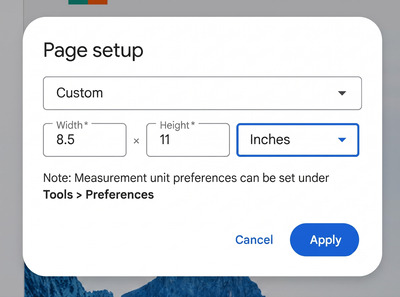
Anda juga dapat memilih satuan lain, seperti sentimeter atau piksel, dengan mengklik menu tarik-turun kecil di sebelah angka-angka tersebut.
Klik "Terapkan"
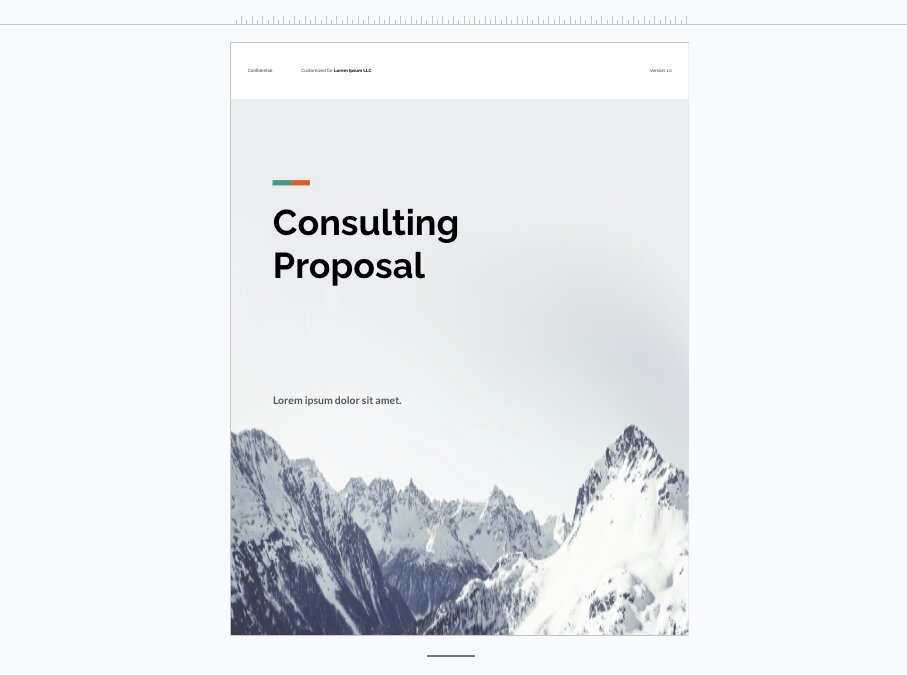
Setelah Anda memasukkan angka, klik tombol biru "Terapkan". Kemudian slide Anda akan langsung berubah dari lebar menjadi tinggi.
Beberapa Tips Bermanfaat
Sekarang setelah Anda mengetahui langkah-langkah dasarnya, izinkan saya berbagi beberapa kiat yang telah saya pelajari. Kiat-kiat ini akan membantu Anda menghindari beberapa kesalahan umum.
Tentukan Ukuran Anda Sebelum Menambahkan Konten
Jika Anda menambahkan banyak teks, gambar, dan bentuk terlebih dahulu, lalu mengubah ukurannya, semuanya mungkin akan terhimpit atau bergeser. Akan lebih mudah jika Anda mengatur ukuran vertikal terlebih dahulu, sebelum mulai mendesain.
Ukuran Umum yang Bisa Dicoba
Jika Anda tidak yakin angka mana yang harus digunakan, berikut beberapa ukuran yang cocok:
- Poster: Lebar 24 inci x Tinggi 36 inci
- Selebaran atau Kertas: Lebar 8,5 inci x Tinggi 11 inci
- Instagram Story: Lebar 1080 piksel x Tinggi 1920 piksel
Anda selalu dapat mengubahnya kembali.
Jangan takut bereksperimen! Jika Anda membuat slide Anda vertikal dan memutuskan Anda tidak menyukainya, Anda cukup kembali ke "Pengaturan halaman" dan mengubah angkanya lagi. Tidak ada yang permanen, jadi jangan ragu untuk mencoba-coba.
Buat Slide yang Lebih Baik dengan Lebih Mudah Menggunakan HIX AI
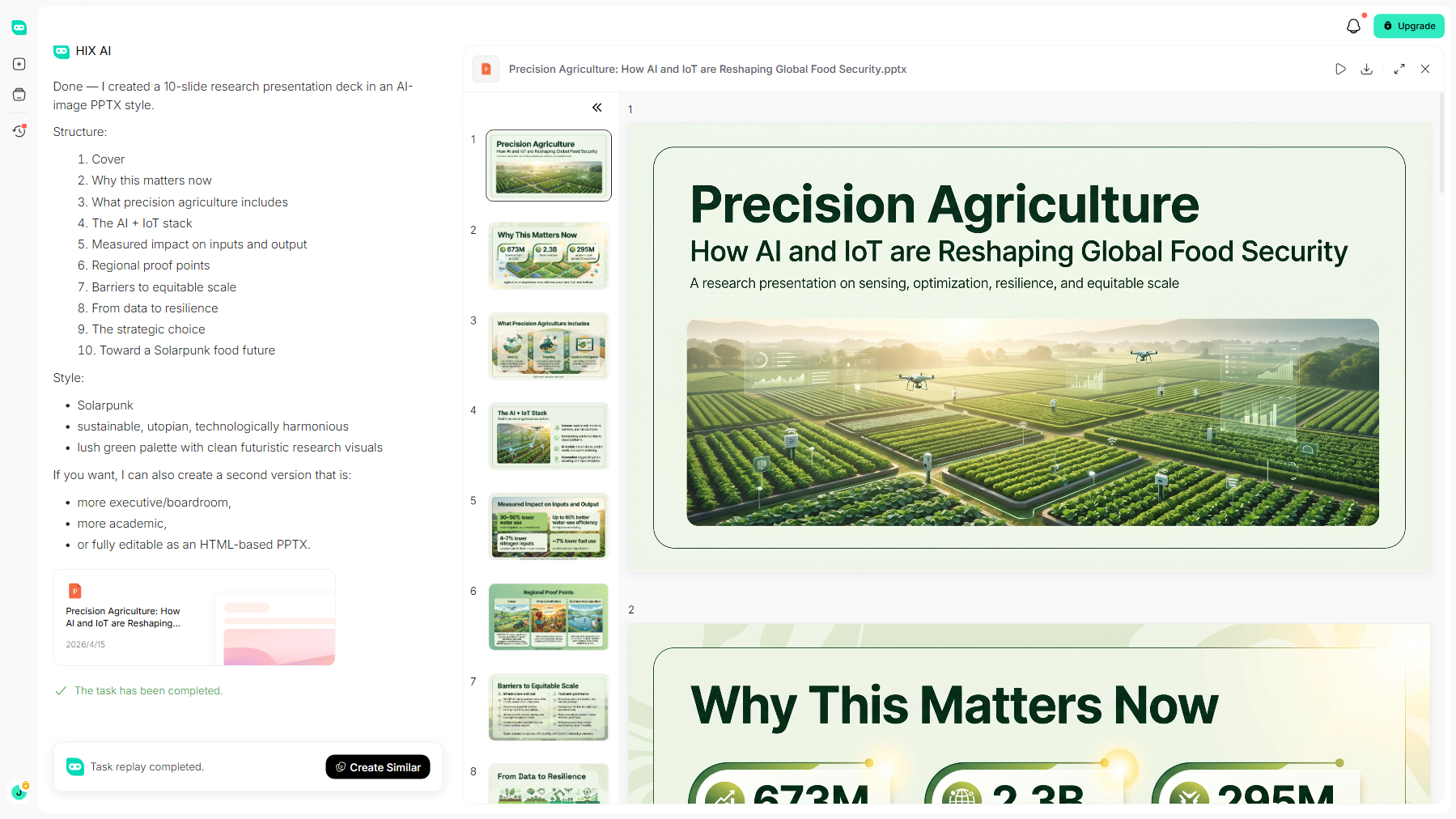
Terkadang bagian tersulit dalam membuat slide bukanlah mengubah ukuran slide—melainkan menentukan apa yang sebenarnya harus dimasukkan ke dalam setiap slide.
Dengan HIX AI Slides Agent , Anda akan memiliki AI Agent cerdas yang membantu Anda melakukan riset dan membuat slide presentasi siap pakai berbasis data dengan narasi yang jelas. Artinya, lebih sedikit waktu menatap slide kosong dan lebih banyak waktu untuk berkreasi.
Tinggalkan slide yang berantakan dan tidak serasi di masa lalu. Baik Anda membuat presentasi dari awal berdasarkan suatu topik atau meminta agen kami untuk menyempurnakan PowerPoint Anda saat ini, setiap slide dijamin akan terlihat sempurna.
Perlu menggunakan kembali konten yang sudah ada? HIX AI juga mendukung konversi PPT cerdas, yang secara instan mengubah PDF, file Word, dan gambar mentah Anda menjadi slide presentasi yang dirancang dengan indah dan siap pakai.
Coba HIX AI Slides Sekarang!
Kata Penutup
Dan begitulah! Membuat Google Slides Anda menjadi vertikal sebenarnya hanya masalah mengklik "File," lalu "Pengaturan halaman," lalu "Kustom," dan mengubah angka-angka Anda sehingga tinggi lebih besar dari lebar.
Jadi, silakan coba. Buka Google Slides, ikuti langkah-langkahnya, dan saksikan slide Anda tampil menawan!
Dan jika Anda membutuhkan agen slide AI cerdas untuk membantu Anda membuat slide AI dengan mudah, Anda dapat mencoba HIX AI Slides! Ini adalah asisten andal Anda yang membantu Anda membuat slide tingkat profesional dari awal!
🆓Gratis untuk Dicoba • 📑Buat Slide Apa Saja • ⭐Peringkat 4,9/5





