Baik Anda berkolaborasi dengan tim jarak jauh atau lebih menyukai alat berbasis cloud, mengetahui cara mengkonversi PowerPoint ke Google Slides adalah keterampilan penting bagi para profesional modern.
Meskipun PowerPoint tetap menjadi andalan, Google Slides menawarkan fitur berbagi secara real-time yang tak tertandingi. Untungnya, beralih ke Google Slides tidak berarti Anda harus membuat presentasi dari awal.
Jangan khawatir, saya akan membantu Anda. Baca terus untuk beberapa solusi terbukti untuk mengatasi masalah konversi ini sekali dan selamanya.

Daftar isi
Cara Mengonversi PowerPoint ke Google Slides: 3 Metode Langkah demi Langkah
Mari kita telusuri proses langkah demi langkah mengkonversi PowerPoint ke Google Slides—Anda akan menguasai transisi cepat ini sebelum Anda menyadarinya.
Unggah PPT Anda ke Google Drive
Unggah PPT Anda ke Google Drive
Untuk memulai, unggah file PowerPoint Anda yang sudah ada ke Google Drive. Buka antarmuka Google Drive dan klik tombol "Baru" di pojok kiri atas untuk memulai prosesnya.
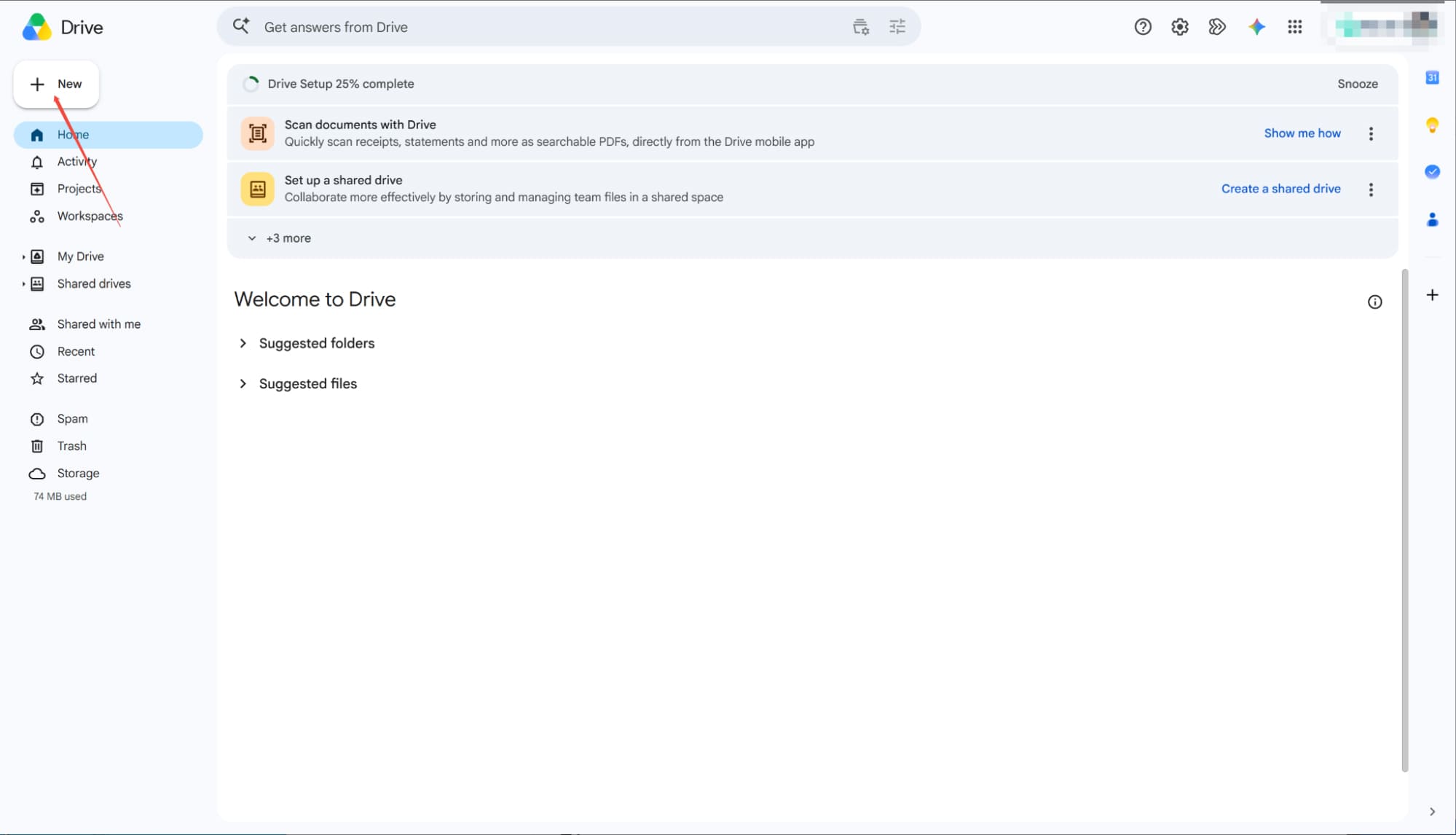
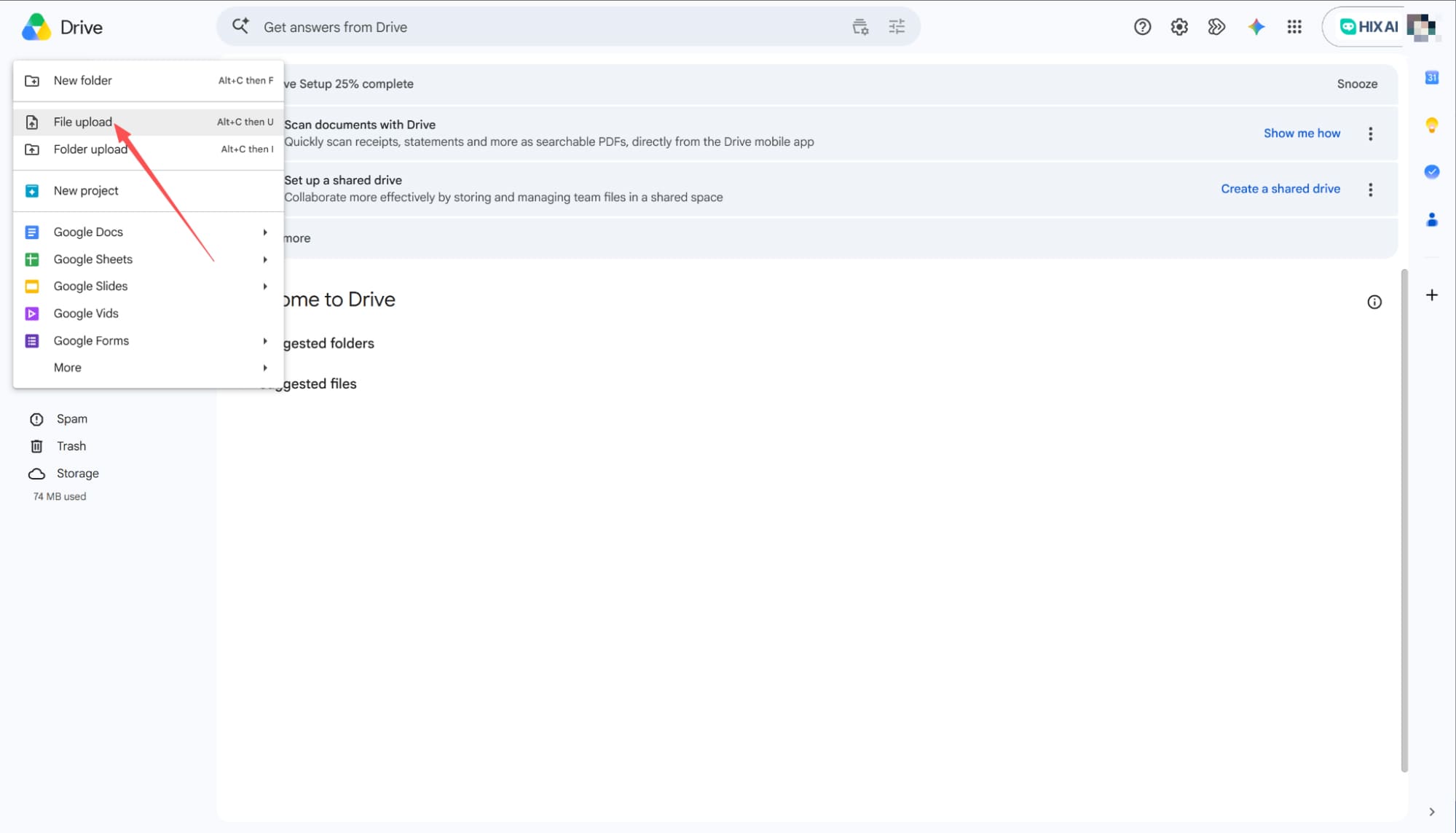
Pilih Unggah File
Dari menu tarik-turun, pilih "Unggah berkas" untuk menemukan dan memilih berkas PowerPoint yang ingin Anda ubah.
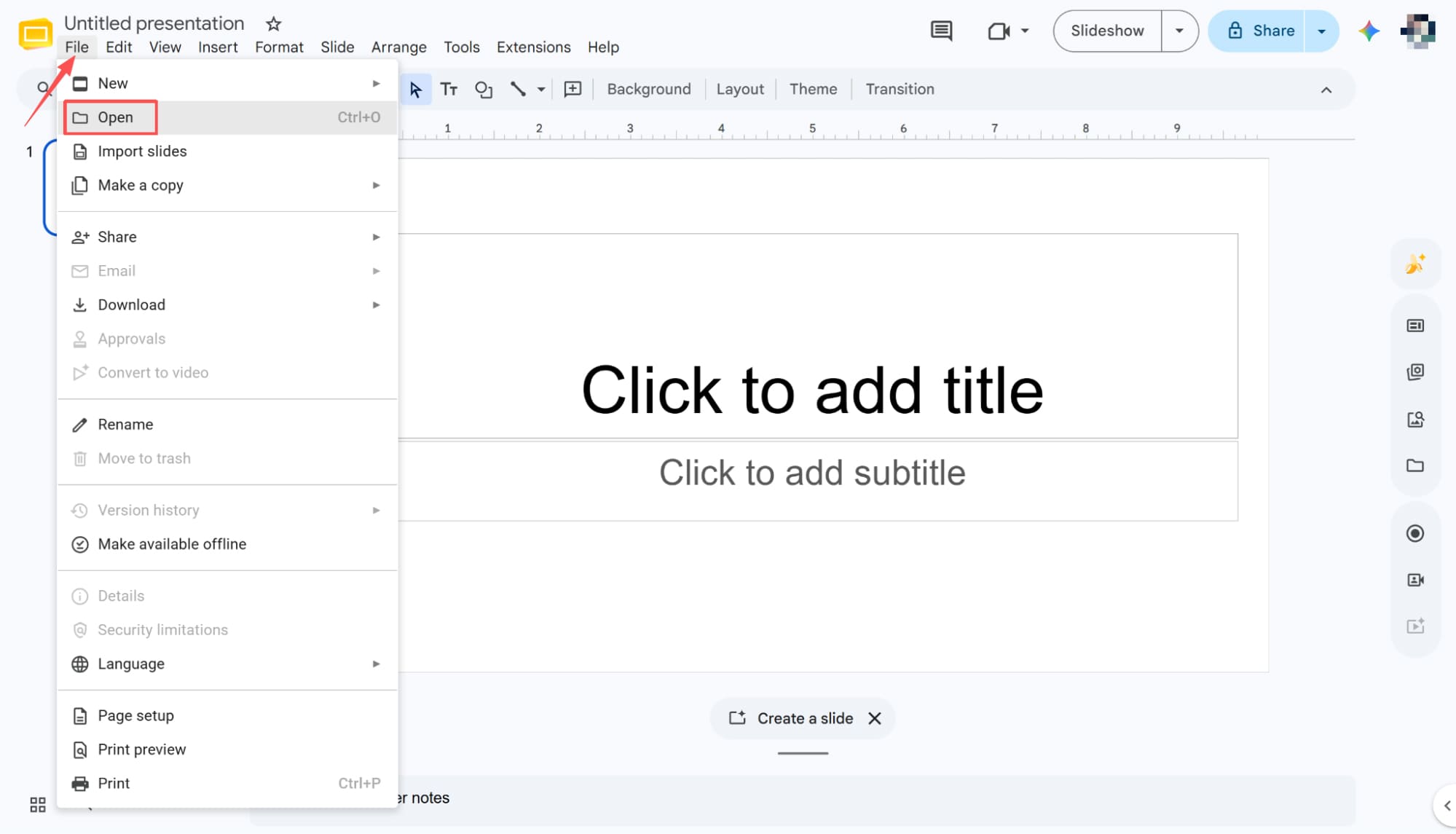
Buka Menu
Setelah file PowerPoint Anda berhasil diunggah, saatnya untuk membuka Google Slides. Klik "File" di bilah menu atas, lalu pilih "Buka" dari daftar tarik-turun.
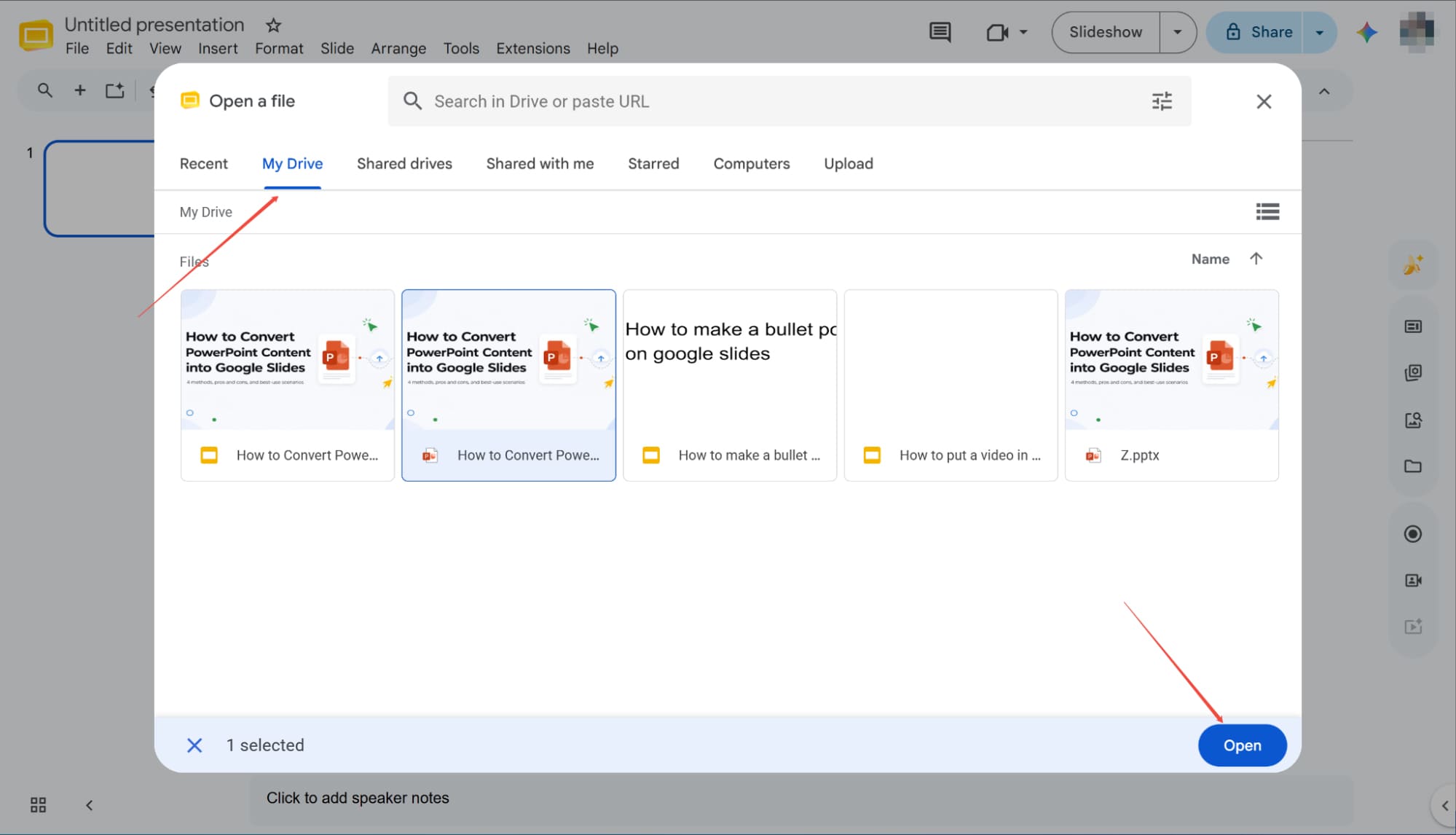
Temukan dan Buka PPT Anda
Mengklik "Buka" akan memunculkan kotak dialog file. Langsung saja menuju tab "Drive Saya", di mana Anda akan dengan mudah menemukan file PowerPoint yang baru saja Anda unggah. Cukup klik untuk memilih presentasi Anda, lalu tekan tombol "Buka" di pojok kanan bawah untuk membukanya di ruang kerja Anda.
Simpan sebagai Google Slides
Setelah file Anda terbuka, Anda akan melihat ekstensi ".PPTX" tepat di sebelah nama dokumen. Untuk menyelesaikan proses, klik "File" di menu atas dan pilih "Simpan sebagai Google Slides" dari menu tarik-turun. Anda sekarang telah berhasil mengkonversi PowerPoint Anda menjadi presentasi Google Slides asli.
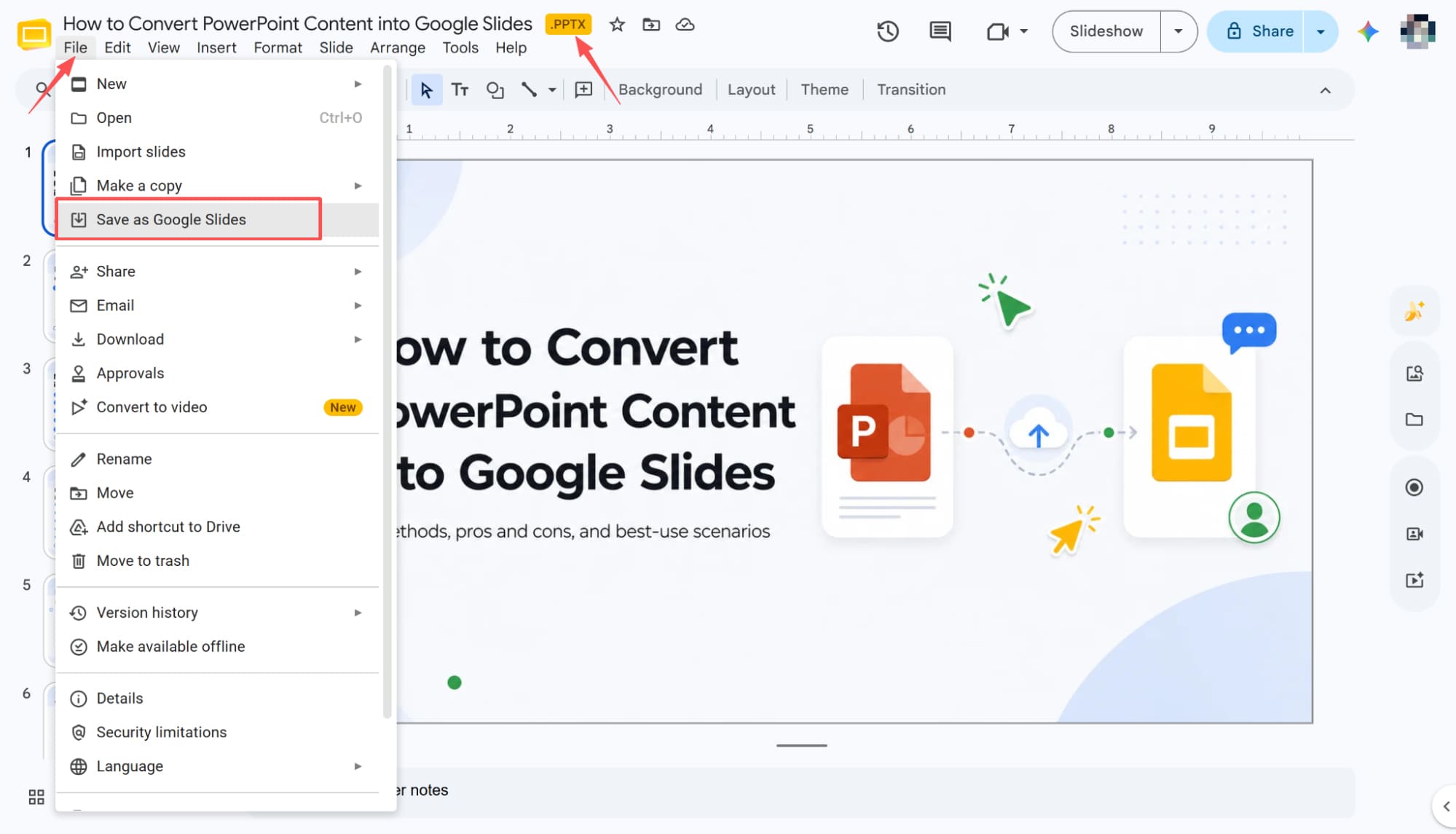
Konversi PowerPoint ke Google Slides melalui Unggahan Langsung
Mulai dari Slide Kosong
Mulailah dengan membuka presentasi Google Slides kosong yang baru. Dari sana, buka bilah menu, klik "File," dan pilih "Buka" dari menu tarik-turun untuk mengimpor file Anda.
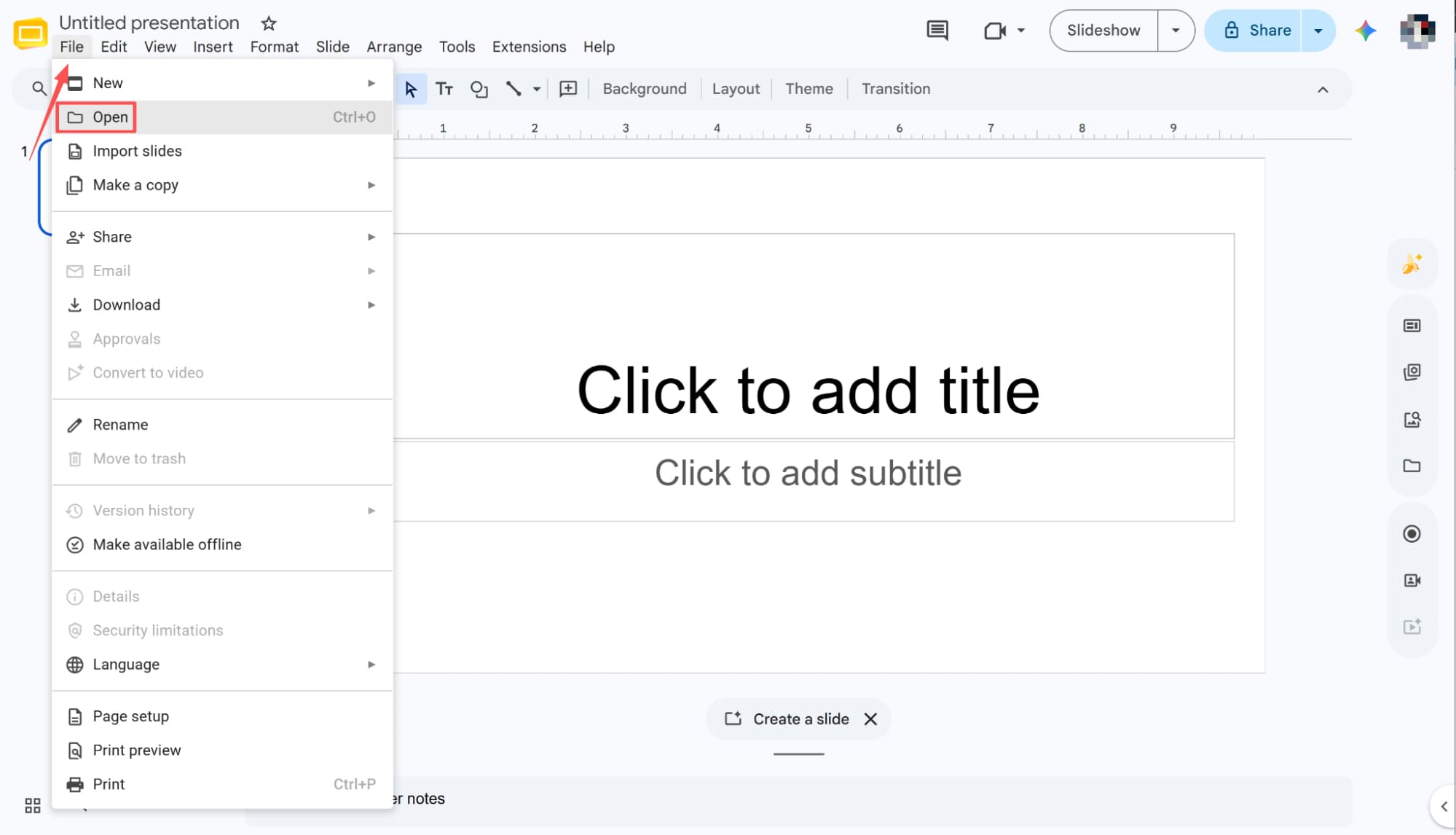
Jelajahi dan Unggah File Lokal
Setelah mengklik Buka, jendela pemilihan file akan muncul. Beralihlah ke tab "Unggah" dan klik tombol "Telusuri" di bawah untuk menavigasi drive lokal Anda dan pilih presentasi PowerPoint tertentu yang ingin Anda ubah.
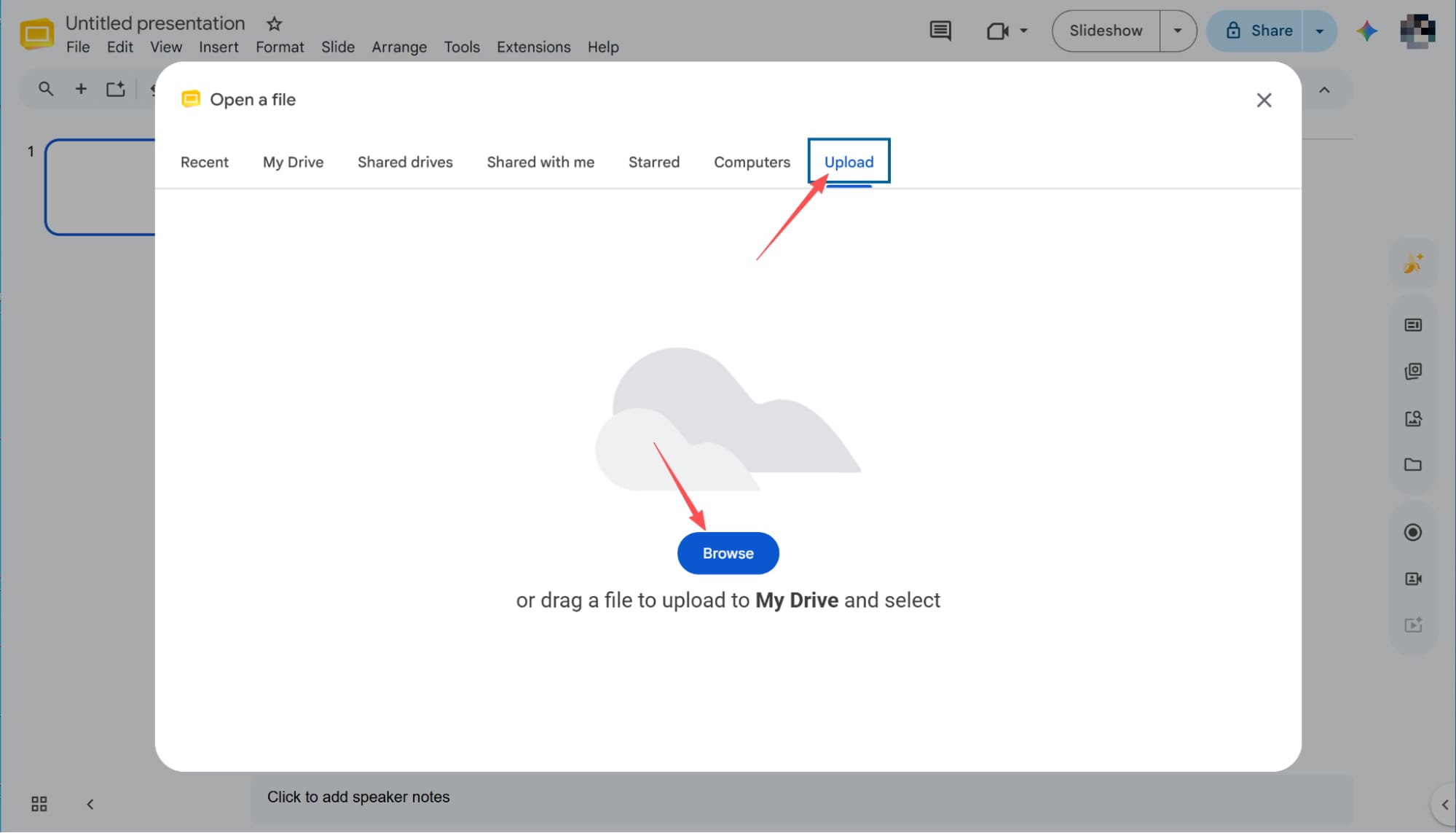
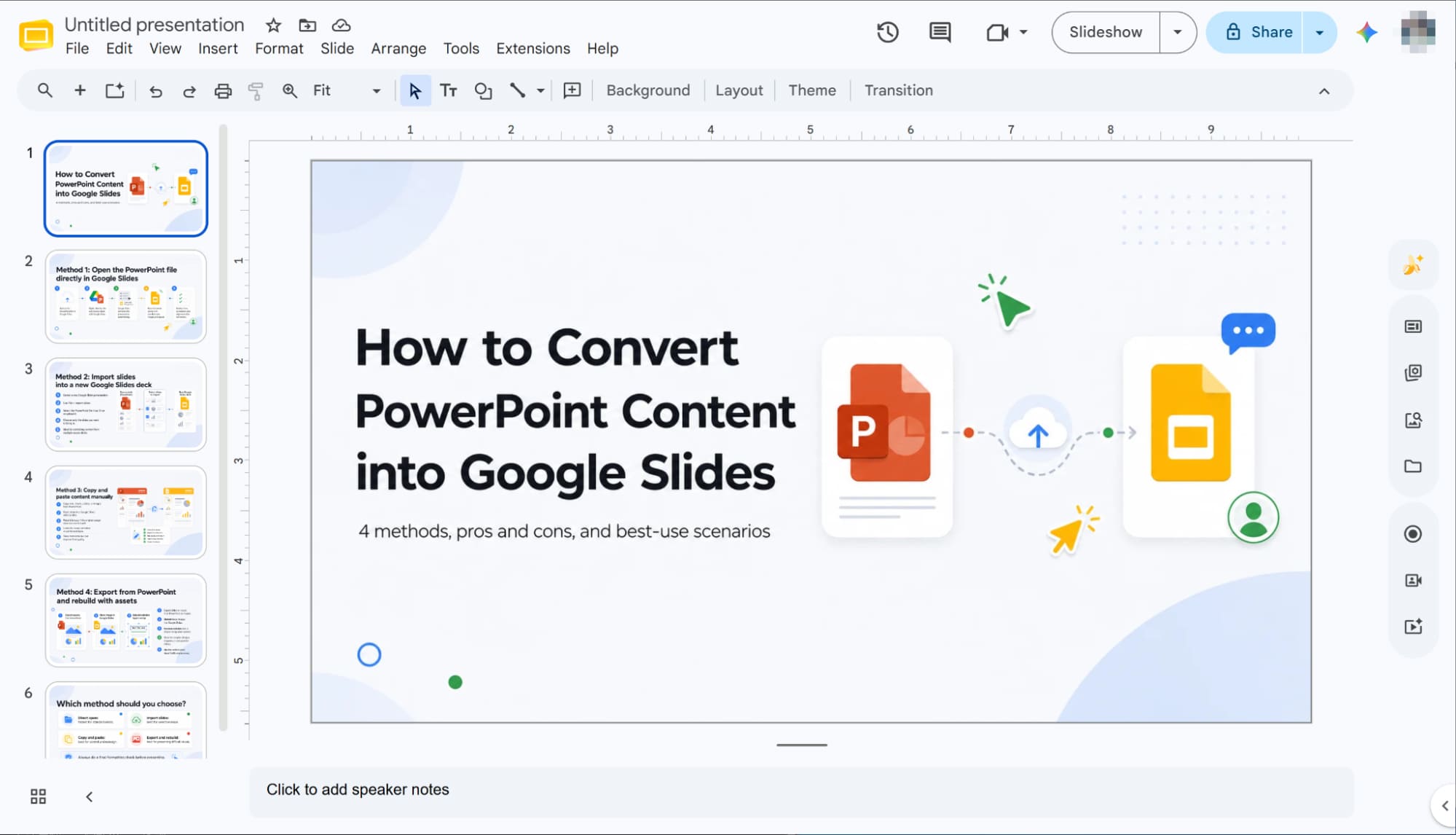
Selesaikan Konversi Otomatis
Setelah Anda memilih file, Google Slides akan secara otomatis mulai memuat kontennya. Tunggu beberapa saat hingga proses selesai, dan presentasi PowerPoint Anda berhasil dikonversi menjadi dokumen Google Slides yang berfungsi penuh.
Konversi PowerPoint ke Google Slides menggunakan fitur "Impor slide"
Pilih Impor Slide
Mulailah dengan membuka presentasi Google Slides yang baru dan kosong. Selanjutnya, navigasikan ke bilah menu atas, klik "File," dan pilih "Impor slide" dari daftar tarik-turun untuk melanjutkan.
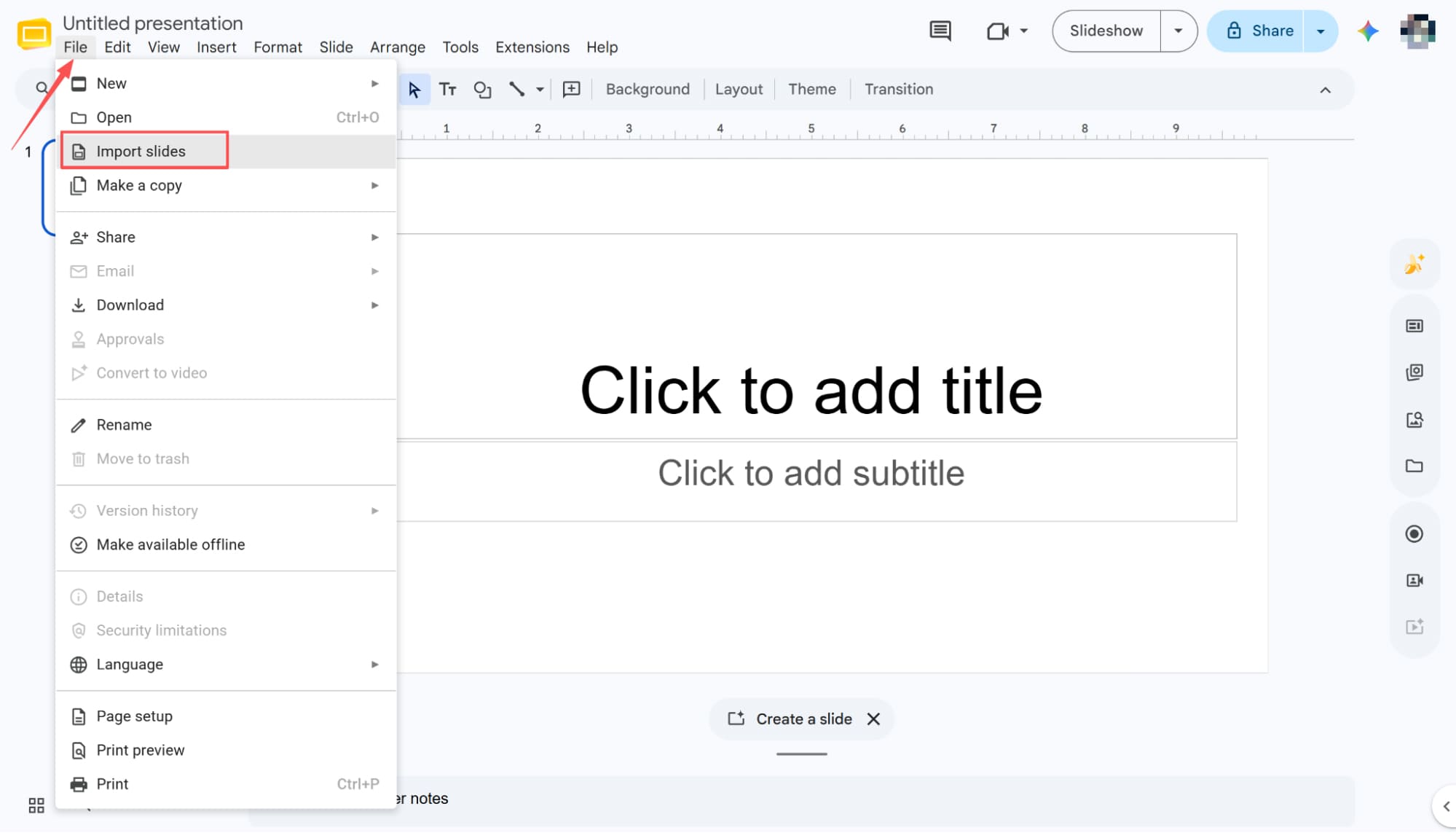
Impor File PowerPoint Anda
Mengklik "Impor slide" akan membuka jendela dialog baru di layar Anda. Arahkan langsung ke tab "Unggah" dan klik tombol "Telusuri", yang memungkinkan Anda untuk menemukan dan memilih file PowerPoint tertentu yang ingin Anda konversi.
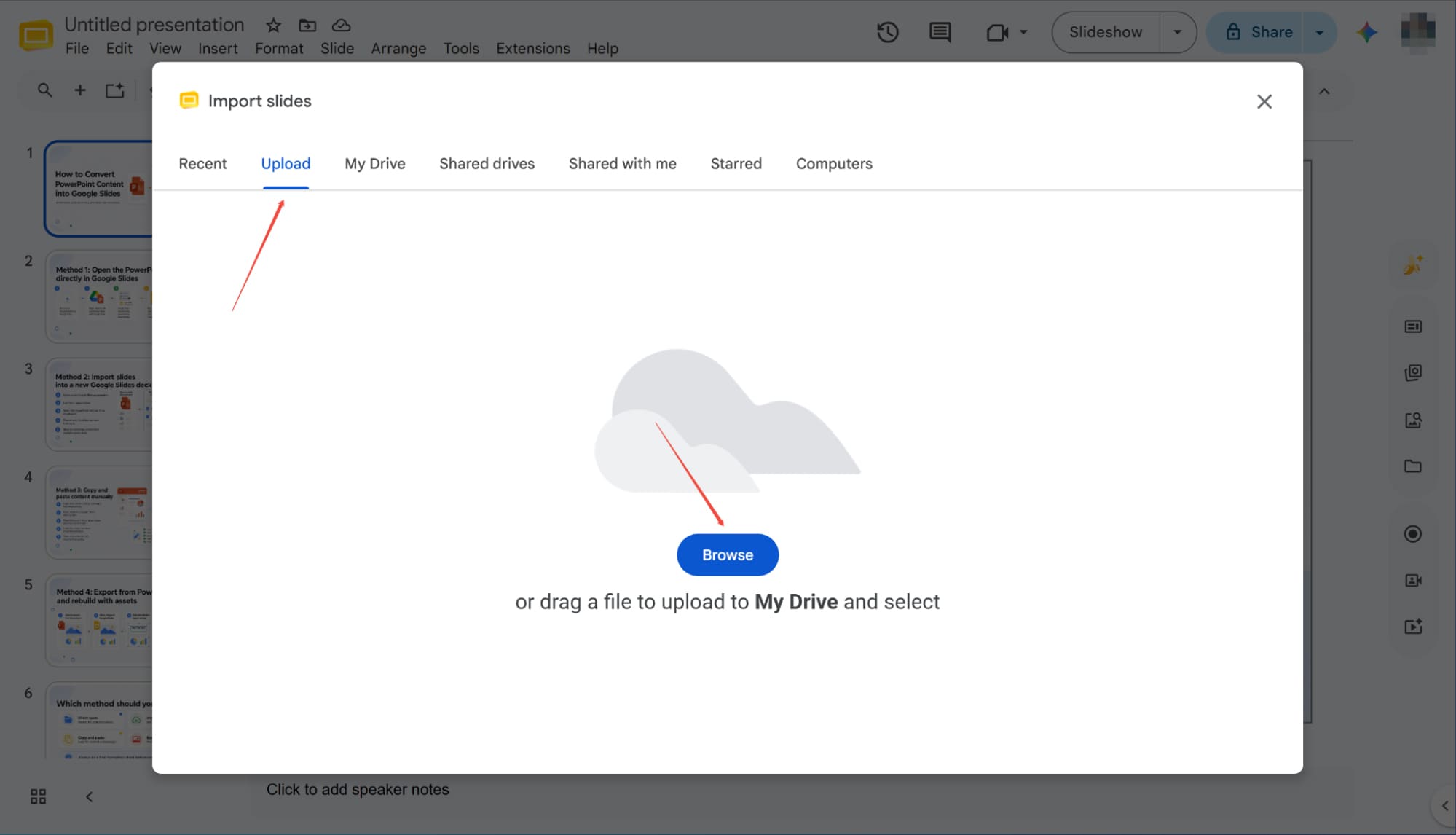
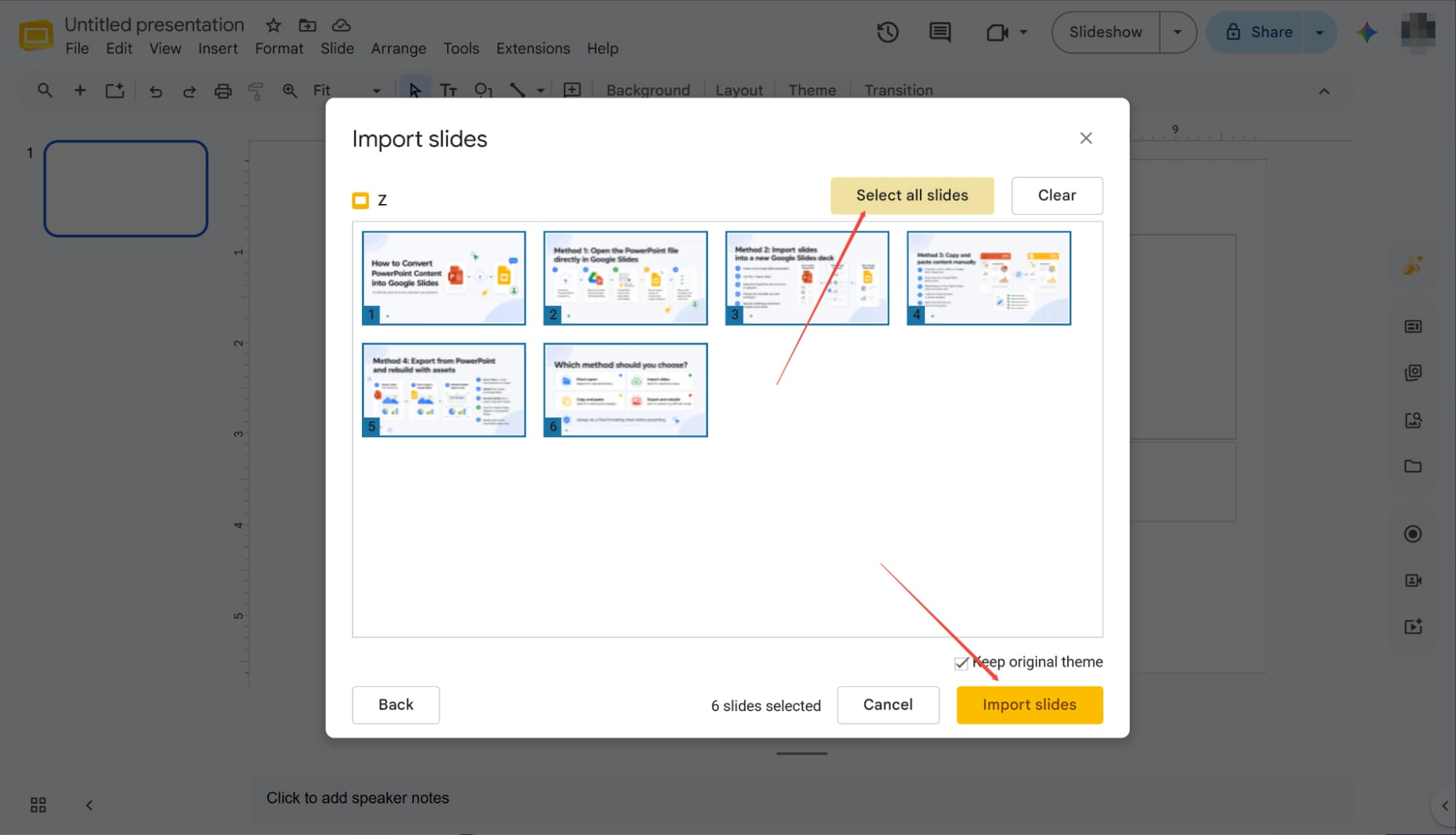
Pilih dan Impor Semua Slide
Setelah PowerPoint selesai mengimpor, jendela dialog akan menampilkan semua slide Anda. Klik "Pilih semua slide" di pojok kanan atas untuk menyorot semuanya, lalu tekan tombol "Impor slide" di pojok kanan bawah. Setelah jeda singkat, seluruh presentasi Anda berhasil dikonversi ke Google Slides.
Cara Mengonversi PowerPoint ke Google Slides: Kesalahan Umum dan Kiat Pro
Meskipun konversi file itu sederhana, elemen desain penting sering kali rusak selama proses pengiriman. Tips ini akan membantu Anda mengenali kendala dan meminimalkan penyesuaian pasca-konversi.
Font Kustom
Perhatikan kompatibilitas font selama konversi. Jika presentasi Anda menggunakan tipografi eksklusif atau yang tidak didukung, Google Slides akan secara otomatis menggantinya. Untuk memastikan konsistensi visual yang sempurna dan menghindari pergeseran tata letak yang tidak terduga, selalu lebih baik untuk menggunakan font yang kompatibel secara universal di kedua platform sebelum Anda memulai transfer file.
Animasi dan Transisi
Karena PowerPoint memiliki pustaka animasi yang jauh lebih kaya, beberapa efek mungkin rusak selama konversi. Pastikan untuk memeriksa presentasi Anda setelahnya dan ganti animasi yang gagal dengan mudah menggunakan opsi yang didukung yang tersedia di Google Slides.
File Audio
Saat beralih dari PowerPoint ke Google Slides, file audio yang disematkan mungkin tidak sepenuhnya dikonversi. Untuk memastikan presentasi Anda berfungsi dengan baik, Anda perlu memasukkan kembali trek audio tersebut secara manual setelah konversi selesai.
Grafik
Grafik PowerPoint yang ditautkan ke Excel sering kali berubah menjadi gambar statis yang tidak dapat diedit selama konversi. Jika Anda memerlukan grafik yang sepenuhnya dapat diedit di Google Slides, Anda harus membuat ulang grafik data di Google Sheets dan menautkannya ke presentasi baru Anda.
HIX AI Slides Agent : Fitur yang Lebih Cerdas untuk Pembuatan Slide yang Sangat Efisien
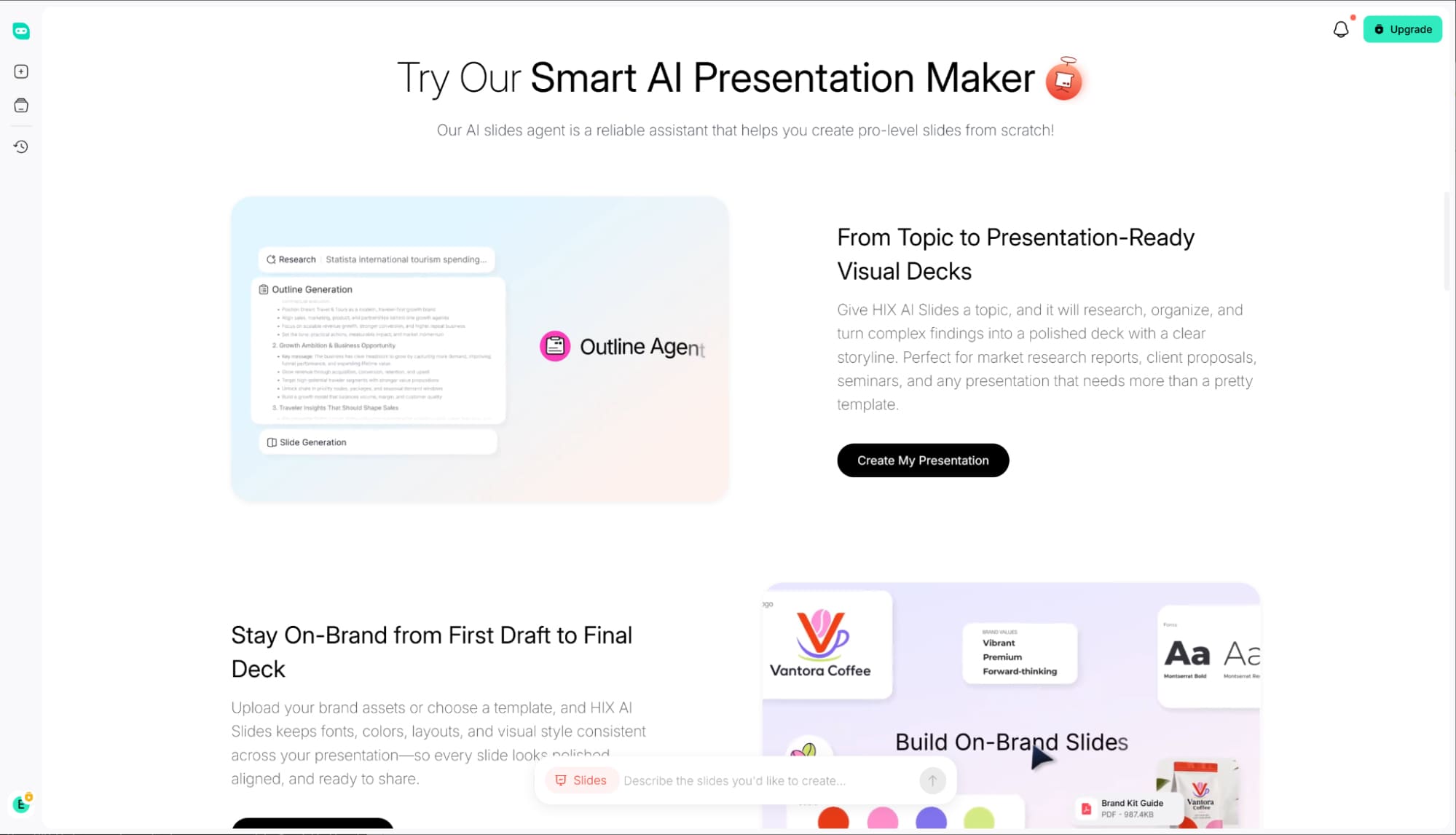
Jika Anda seperti saya, Anda beralih ke Google Slides karena menginginkan alur kerja yang lebih cepat dan efisien. Namun, beralih platform hanya meningkatkan produktivitas sampai batas tertentu. Efisiensi sejati mengharuskan kita untuk secara mendasar mengubah cara kita mendekati pembuatan presentasi sejak awal.
Sebagai ruang kerja terpadu sejati, HIX AI Slides Agent mendefinisikan ulang proses pembuatan konten. Cukup masukkan topik dan biarkan HIX AI melakukan pekerjaan berat. HIX AI melakukan riset mendalam , menyusun teks yang terstruktur secara logis, dan secara otomatis menghasilkan bagan yang jelas dan dapat diedit sepenuhnya untuk mewujudkan ide-ide Anda.
Lebih dari sekadar membuat slide presentasi dari awal, AI Agent kami menghadirkan konversi PPT yang mulus — dengan mudah mengubah dokumen, gambar, dan file HTML Anda yang sudah ada menjadi slide presentasi yang menakjubkan dan siap pakai.
Coba HIX Slides Agent Sekarang
Kesimpulan
Dalam panduan ini, kami telah membahas tiga cara mudah untuk memindahkan presentasi PowerPoint Anda ke Google Slides, memastikan kolaborasi berbasis cloud Anda tetap semulus mungkin.
Untuk memaksimalkan efisiensi, beralihlah dari konversi file ke pembuatan berbasis AI dengan HIX AI Slides Agent. Baik dimulai dari permintaan sederhana atau topik yang kompleks, aplikasi ini langsung menghasilkan presentasi profesional, memungkinkan Anda untuk berhenti mengkonversi dan mulai membuat.





