Pernahkah Anda menonton seseorang memberikan presentasi dan bertanya-tanya bagaimana mereka bisa mengingat semua yang ingin mereka sampaikan? Anda dapat menggunakan catatan pembicara untuk membantu Anda tetap fokus. Dan jika Anda menggunakan Google Slides, menambahkan catatan ini sangat mudah!
Dalam artikel ini, saya akan memberikan semua yang perlu Anda ketahui tentang cara menambahkan catatan pembicara di Google Slides. Baik Anda sedang bersiap untuk presentasi kelas, proyek sekolah, atau hanya ingin merasa lebih percaya diri saat berbicara di depan orang banyak, panduan ini akan membantu Anda.

Daftar isi
Cara Menambahkan Catatan Pembicara di Google Slides
Menambahkan catatan pembicara sangat mudah. Ikuti saja langkah-langkah ini dan Anda akan menjadi pro dalam waktu singkat.
Temukan Kotak Catatan Pembicara
Lihat bagian bawah layar Anda, tepat di bawah slide Anda. Anda akan melihat kotak atau bilah yang bertuliskan sesuatu seperti "Klik untuk menambahkan catatan pembicara". Di sinilah semua catatan pembicara Anda akan ditempatkan!
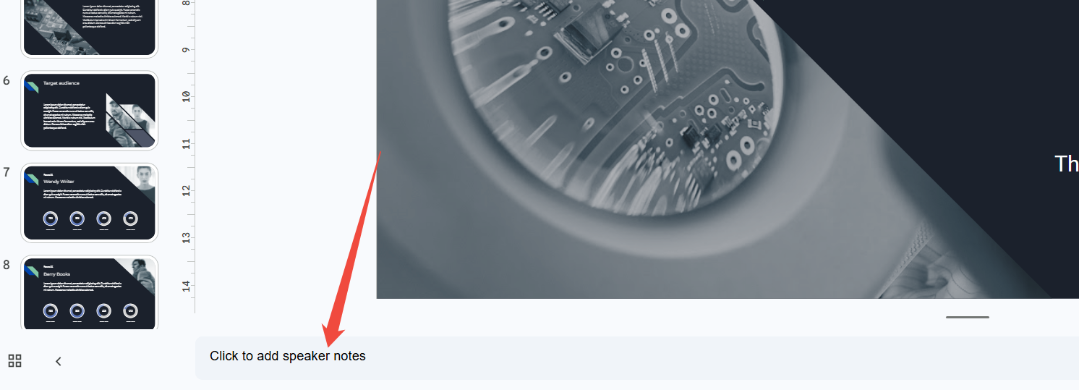
Jika Anda tidak melihat kotak ini, jangan khawatir. Terkadang kotak ini tersembunyi. Cukup pergi ke menu atas, klik Tampilan, lalu klik Tampilkan catatan pembicara. Kotak tersebut akan langsung muncul.
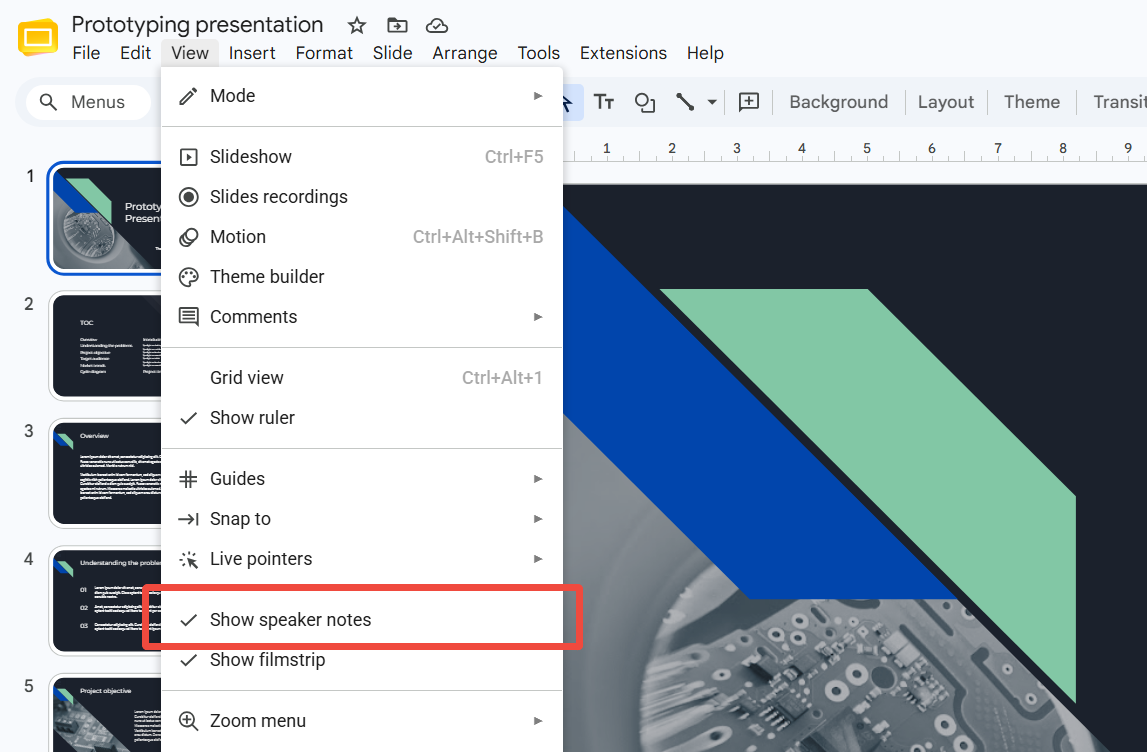
Tambahkan Catatan ke Setiap Slide
Setiap slide memiliki kotak catatan pembicara tersendiri. Jadi, ketika Anda beralih ke slide lain, Anda perlu menambahkan catatan baru untuk slide tersebut. Cukup klik slide berikutnya, lalu klik di kotak catatan di bagian bawah untuk menambahkan pengingat Anda.
Cara Melihat Catatan Pembicara Anda Saat Presentasi
Sekarang Anda mungkin bertanya-tanya, "Bagaimana saya bisa melihat catatan ini saat presentasi?" Pertanyaan bagus! Begini cara kerjanya.
Cari tombol Tayangan Slide di pojok kanan atas layar Anda. Namun, alih-alih langsung mengkliknya, klik panah kecil di sebelahnya. Sebuah menu akan muncul, dan Anda akan melihat opsi yang bertuliskan Tampilan Presenter .
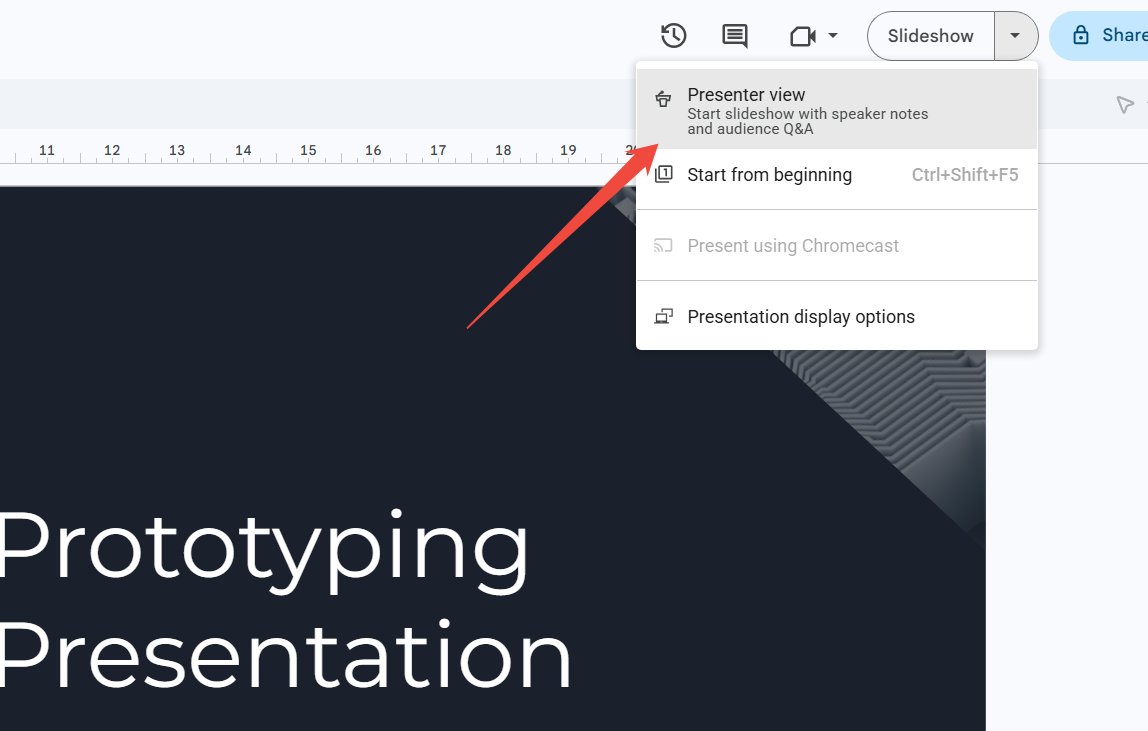
Saat Anda memilih tampilan Presenter, audiens Anda akan melihat slide Anda di layar besar, tetapi Anda akan melihat tampilan khusus di perangkat Anda sendiri. Tampilan ini menunjukkan slide Anda saat ini, slide berikutnya yang akan muncul, dan—tebak apa—catatan pembicara Anda!
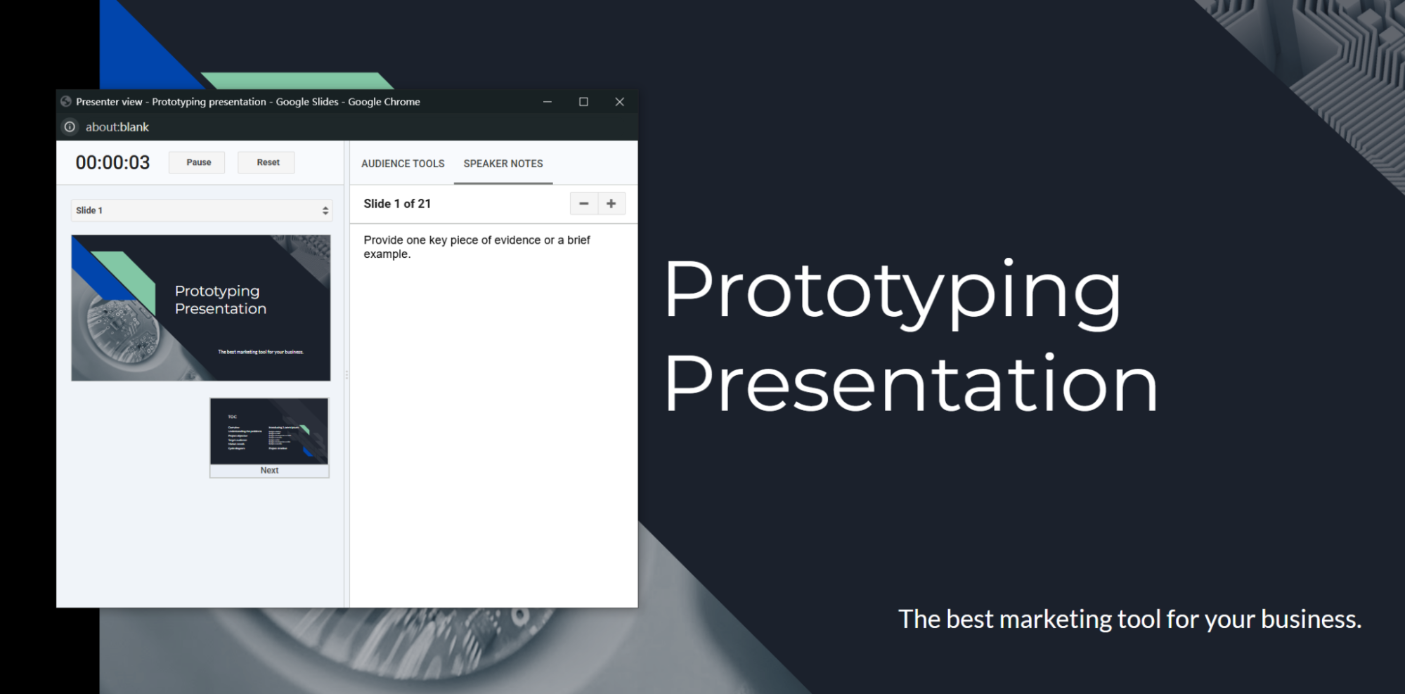
Ini sangat membantu karena Anda dapat melihat catatan Anda kapan pun Anda membutuhkan sedikit pengingat, dan audiens Anda tidak akan pernah tahu.
Tips Menulis Catatan Pembicara yang Hebat
Sekarang setelah Anda tahu cara menambahkan catatan pembicara, izinkan saya berbagi beberapa kiat untuk membuatnya lebih baik lagi.
Buatlah singkat dan sederhana.
Anda tidak perlu membaca seluruh esai dari layar. Gunakan frasa pendek atau poin-poin penting yang mudah diingat dengan cepat.
Jangan menulis kata demi kata.
Berikut kesalahan yang sering dilakukan banyak orang: mereka menuliskan persis apa yang ingin mereka katakan, kata demi kata. Masalahnya, ini membuat Anda terdengar seperti robot yang membaca naskah. Sebaliknya, cukup tuliskan ide-ide utama dan biarkan diri Anda berbicara secara alami.
Gunakanlah sebagai panduan, bukan sebagai tumpuan.
Catatan pembicara ada untuk membantu Anda, tetapi cobalah untuk tidak menatapnya sepanjang waktu. Berlatihlah secukupnya sehingga Anda hanya perlu meliriknya sesekali.
Tambahkan pengingat untuk diri Anda sendiri.
Anda bisa menulis catatan kecil seperti "Pelan-pelan!" atau "Tersenyumlah di sini!" atau "Berhenti sejenak untuk pertanyaan." Ini membantu Anda mengingat bukan hanya apa yang harus dikatakan, tetapi juga bagaimana mengatakannya.
Ingin Membuat Slide Anda Lebih Mudah? Coba HIX AI
Butuh cara cepat untuk membuat slide presentasi yang informatif dan siap pakai? Coba HIX AI Slides ! Ini seperti memiliki asisten super pintar yang membuat slide Anda secara otomatis!
Cukup masukkan topik, dan HIX AI Slides akan melakukan riset dan pengorganisasian yang rumit untuk Anda. Aplikasi ini mengubah ide Anda menjadi presentasi yang jelas dan kaya konten, memastikan Anda tidak perlu lagi memulai dari slide kosong.
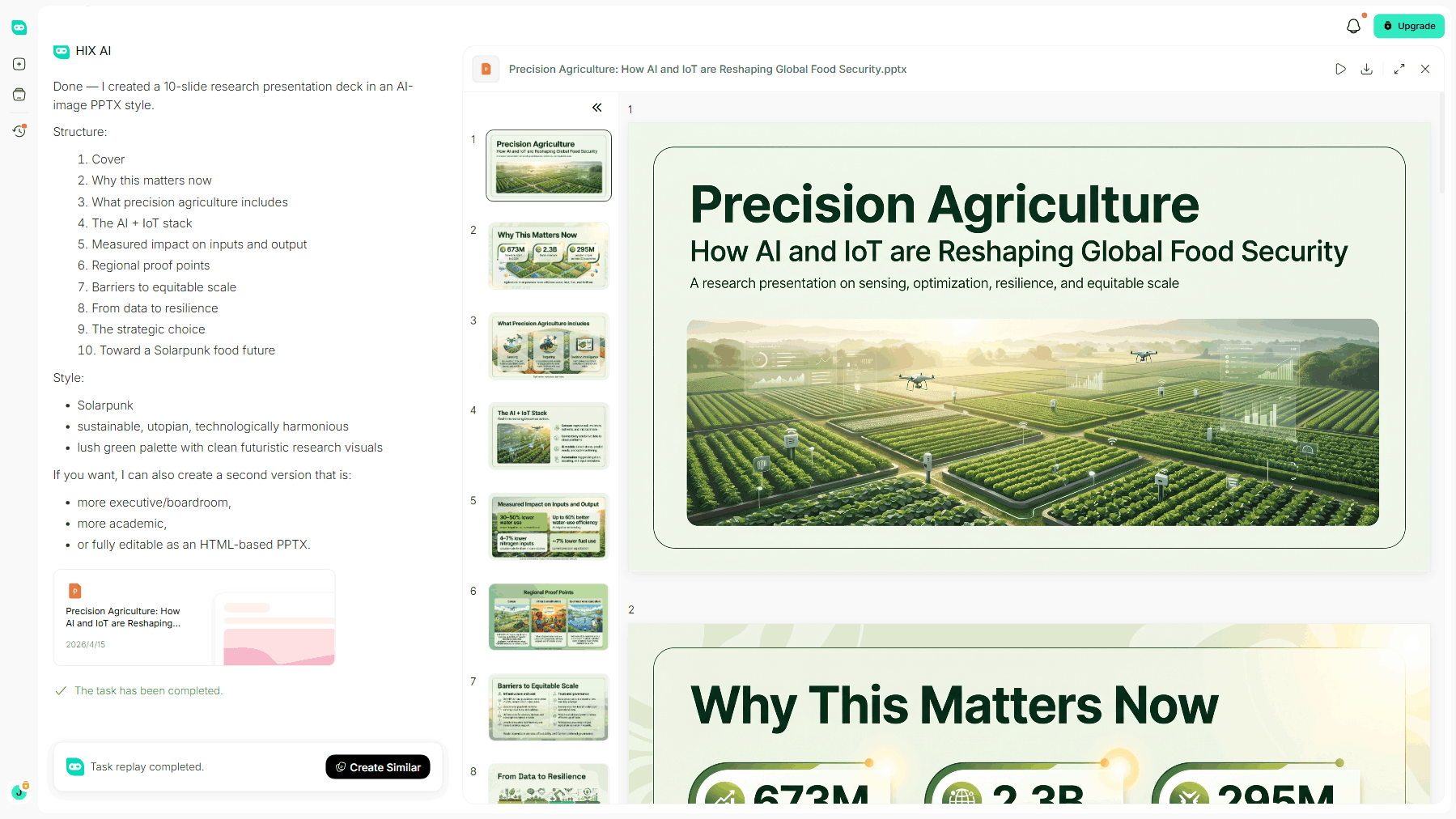
Agen kami juga meningkatkan desain presentasi Anda. Agen ini dengan mudah mengoptimalkan slide Anda dengan menyempurnakan tata letak dan menyederhanakan format untuk menghasilkan tampilan yang bersih dan kohesif secara visual.
Gunakan templat siap pakai kami atau unggah file PPT kustom Anda sendiri. HIX AI Slides akan mengikuti gaya desain yang Anda pilih secara ketat, menghasilkan presentasi PowerPoint yang rapi dan siap pakai setiap saat.
Setelah HIX AI membuat slide Anda, Anda dapat mengubah apa pun yang Anda inginkan. Anda dapat memindahkan gambar, mengedit teks, mengubah ukuran, atau bahkan membiarkan HIX AI menulis ulang sebagian teks untuk Anda. Setelah selesai, Anda bahkan dapat mengekspornya ke Google Slides atau PowerPoint. Ini adalah cara yang bagus untuk menghemat waktu dan merasa percaya diri dengan presentasi Anda!
Coba HIX AI Slides Sekarang!
Sebagai penutup
Nah, begitulah! Sekarang Anda tahu persis cara menambahkan catatan pembicara di Google Slides, cara melihatnya saat presentasi, dan cara menulis catatan yang benar-benar membantu Anda.
Menambahkan catatan pembicara adalah salah satu cara termudah untuk merasa lebih siap dan percaya diri selama presentasi. Jadi, lain kali Anda memiliki proyek besar atau presentasi di kelas, cobalah. Saya jamin Anda akan senang melakukannya.
Anda sudah sepenuhnya siap untuk sukses dalam presentasi Anda berikutnya. Dan untuk proyek besar Anda selanjutnya, biarkan HIX AI Slides membuat seluruh proses pembuatannya menjadi mudah.
🆓Gratis untuk dicoba • 👍 Slide profesional • ⭐Peringkat 4,9/5





