Berurusan dengan perataan teks dan tata letak paragraf yang berantakan dapat sepenuhnya menghambat alur kerja presentasi Anda.
Itulah mengapa saya akan menjelaskan cara membuat indentasi menggantung di Google Slides tanpa kesulitan seperti biasanya. Saya telah menyiapkan tiga teknik jitu untuk membantu Anda menguasai trik pemformatan ini dengan mudah.
Daftar isi
Cara Membuat Indentasi Menggantung di Google Slides: 3 Teknik Profesional
Mendapatkan tampilan yang elegan dan profesional di Google Slides lebih mudah dari yang Anda bayangkan. Mari kita jelajahi tiga cara mudah untuk mengatur indentasi menggantung dan meningkatkan presentasi Anda berikutnya.
Teknik Penggaris untuk Penyelarasan Instan
Mengaktifkan Penguasa
Untuk memulai, klik "Lihat" di bilah menu, lalu pilih "Tampilkan penggaris." Setelah tanda centang muncul di sebelahnya, penggaris aktif dan siap untuk lekukan gantung Anda.

Mengidentifikasi Penanda Anda
Cukup pilih kotak teks yang ingin Anda edit. Anda akan melihat dua segitiga dan sebuah persegi panjang muncul pada penggaris di atas, yang berfungsi sebagai kontrol pemformatan penting Anda.
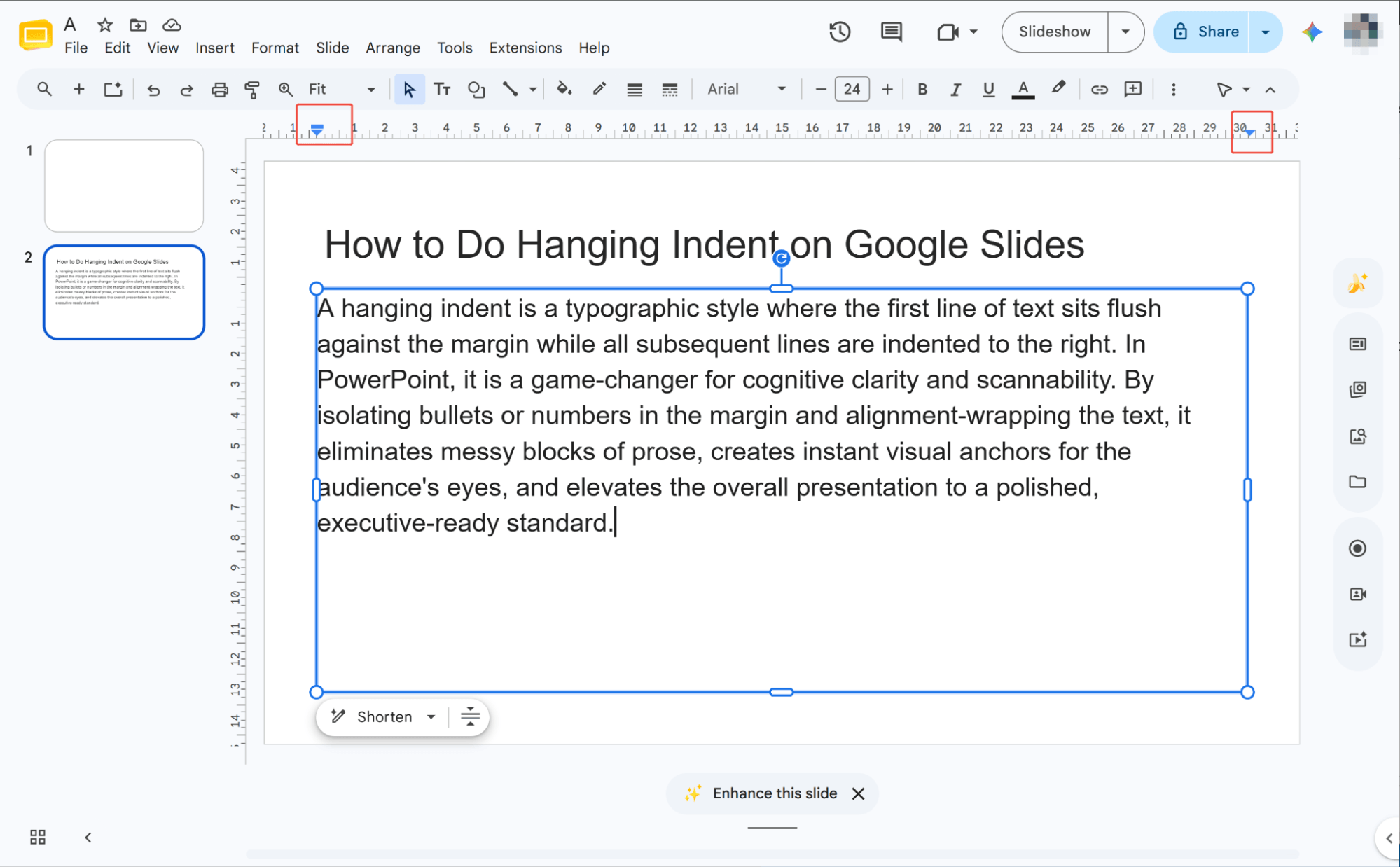
Mengatur Indentasi
Cukup seret segitiga ke kiri atau ke kanan sepanjang penggaris. Ini memungkinkan Anda untuk dengan mudah menyesuaikan dan memodifikasi indentasi gantung untuk seluruh paragraf Anda.
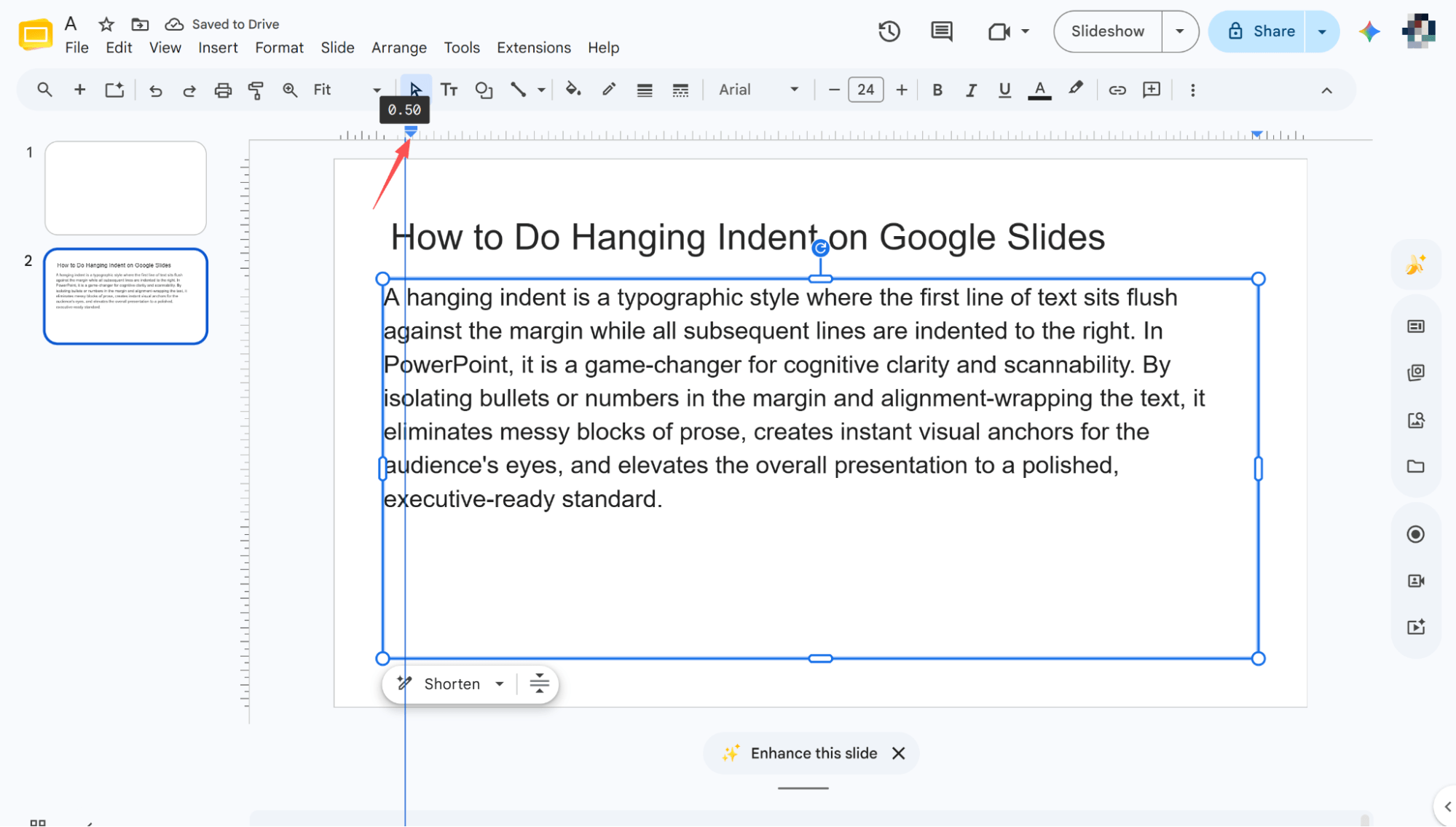
Penyempurnaan Baris Pertama
Geser persegi panjang ke kiri atau ke kanan sepanjang penggaris. Ini akan mengubah indentasi baris pertama paragraf Anda, memungkinkan Anda untuk menyesuaikan indentasi gantung dengan sempurna.
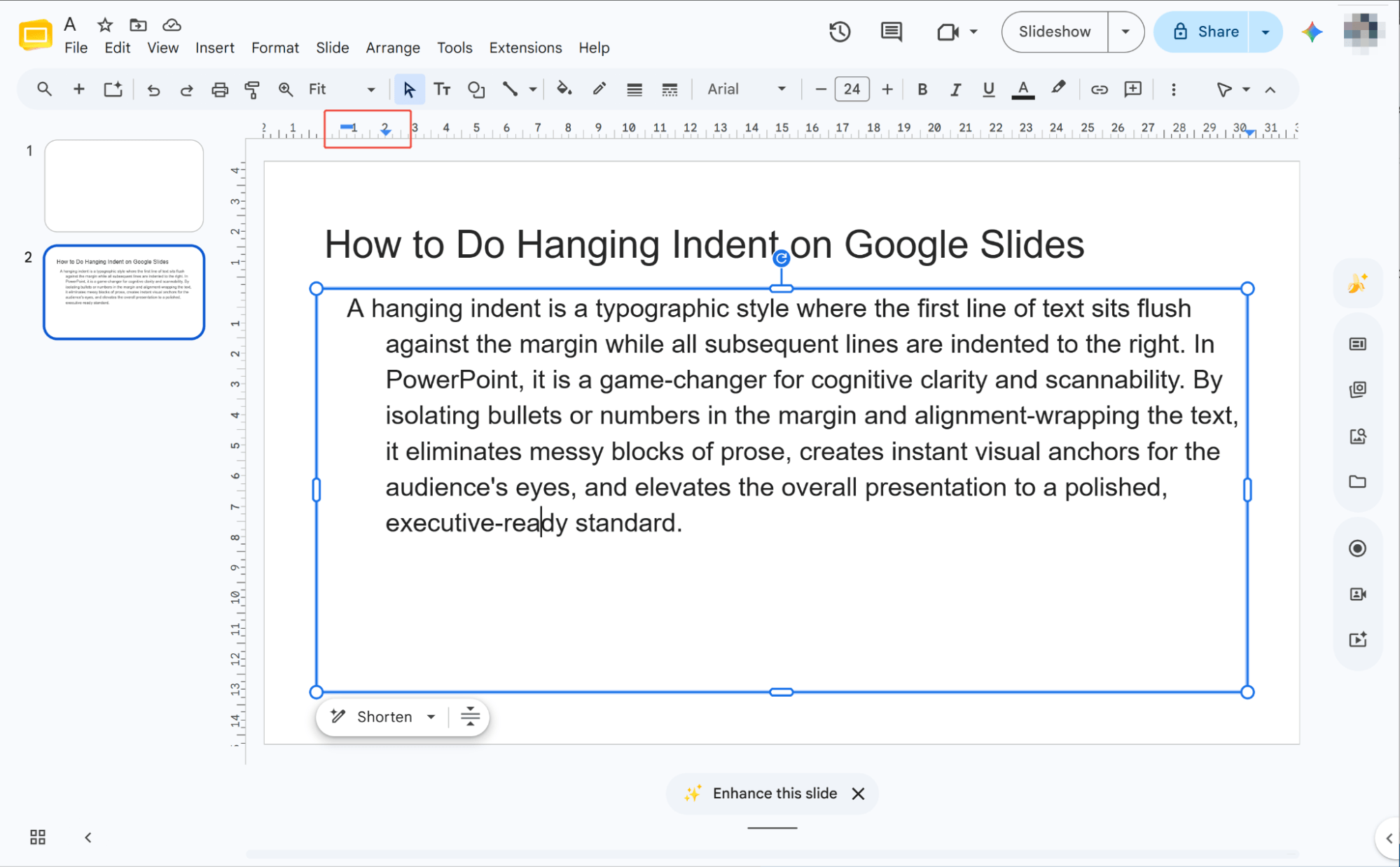
Teknik Sidebar Opsi Format
Opsi Format Pembukaan
Pilih kotak teks yang ingin Anda edit, lalu cari dan klik "Opsi format" di bilah alat atas.
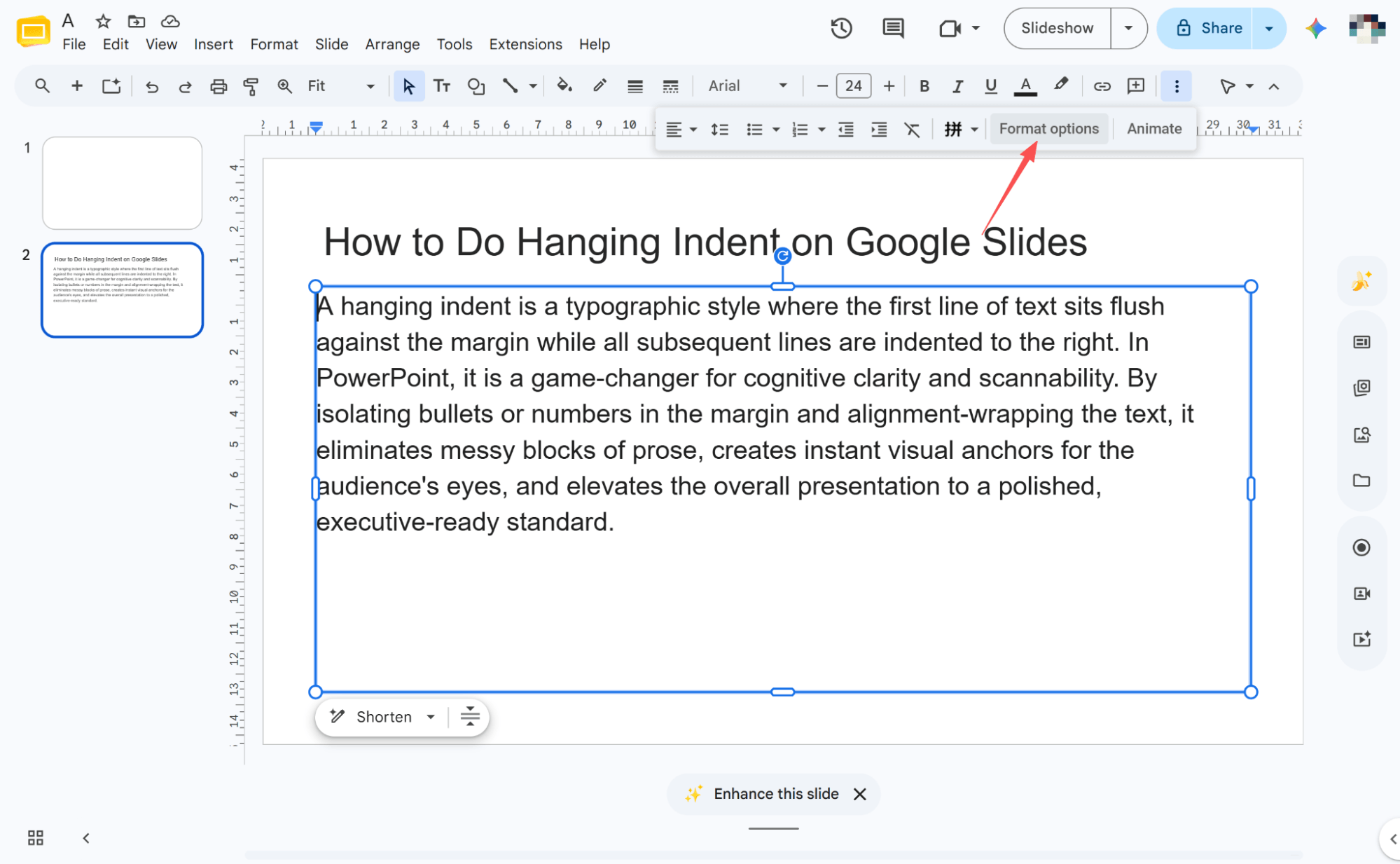
Teks Pembuka yang Sesuai
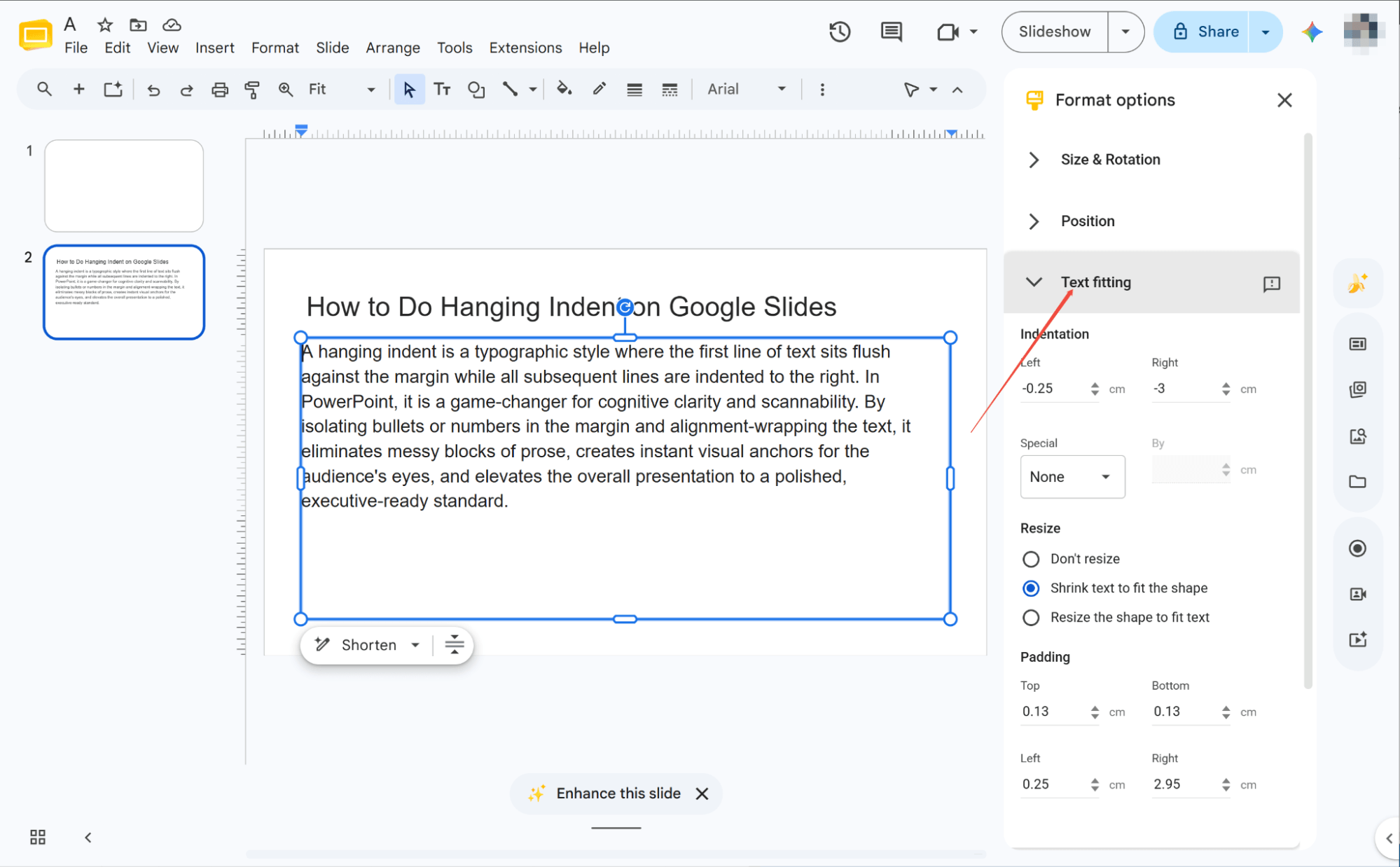
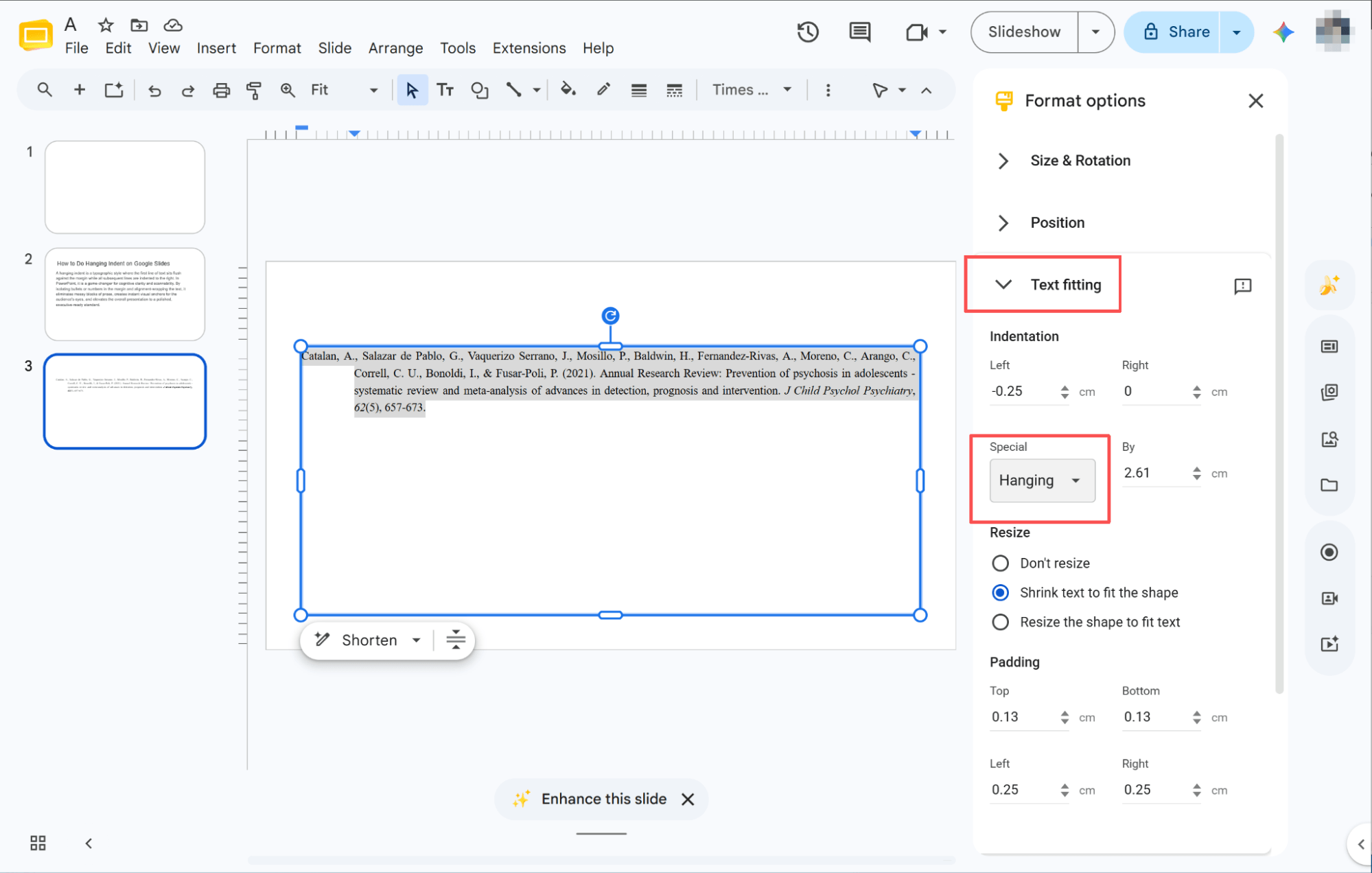
Setelah membuka "Opsi format," temukan bagian "Penyesuaian teks" di bilah sisi kanan. Klik untuk membuka menu tarik-turun dan mengakses pengaturan teks Anda.
Memilih Opsi Indentasi
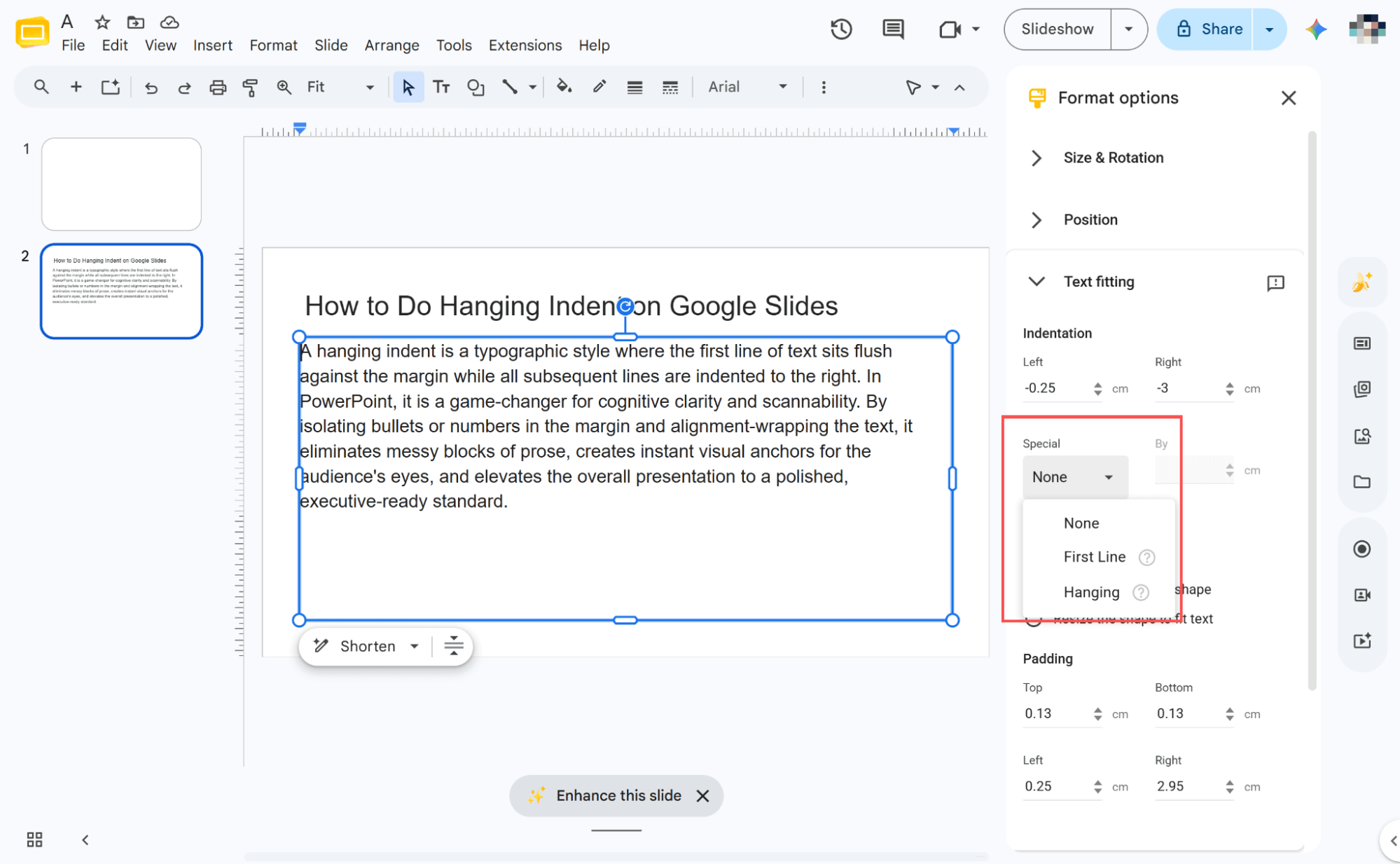
Temukan kolom 'Khusus' dan klik panah tarik-turun untuk membuka menu. Anda akan melihat tiga pilihan paragraf untuk dipilih: 'Tidak Ada', 'Baris Pertama', dan 'Menggantung'.
Menerapkan Efek Indentasi
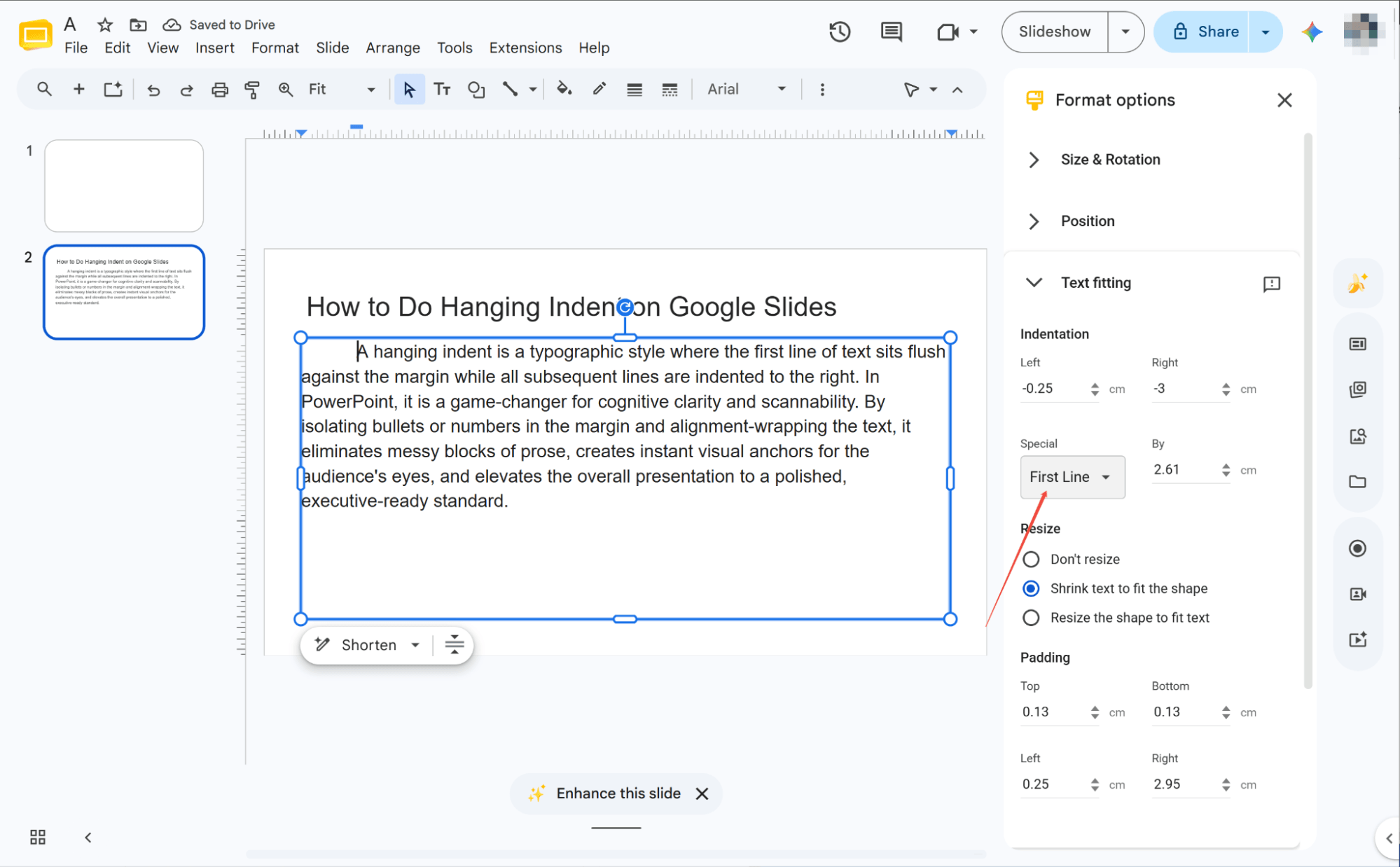
Pilih 'Baris Pertama' dan sesuaikan nilainya untuk indentasi baris pertama. Atau, pilih 'Menggantung' dan ubah angkanya untuk mengindentasi setiap baris kecuali baris pertama.
Teknik Pintasan Keyboard Cepat
Tekan Tab untuk Memberi Indentasi
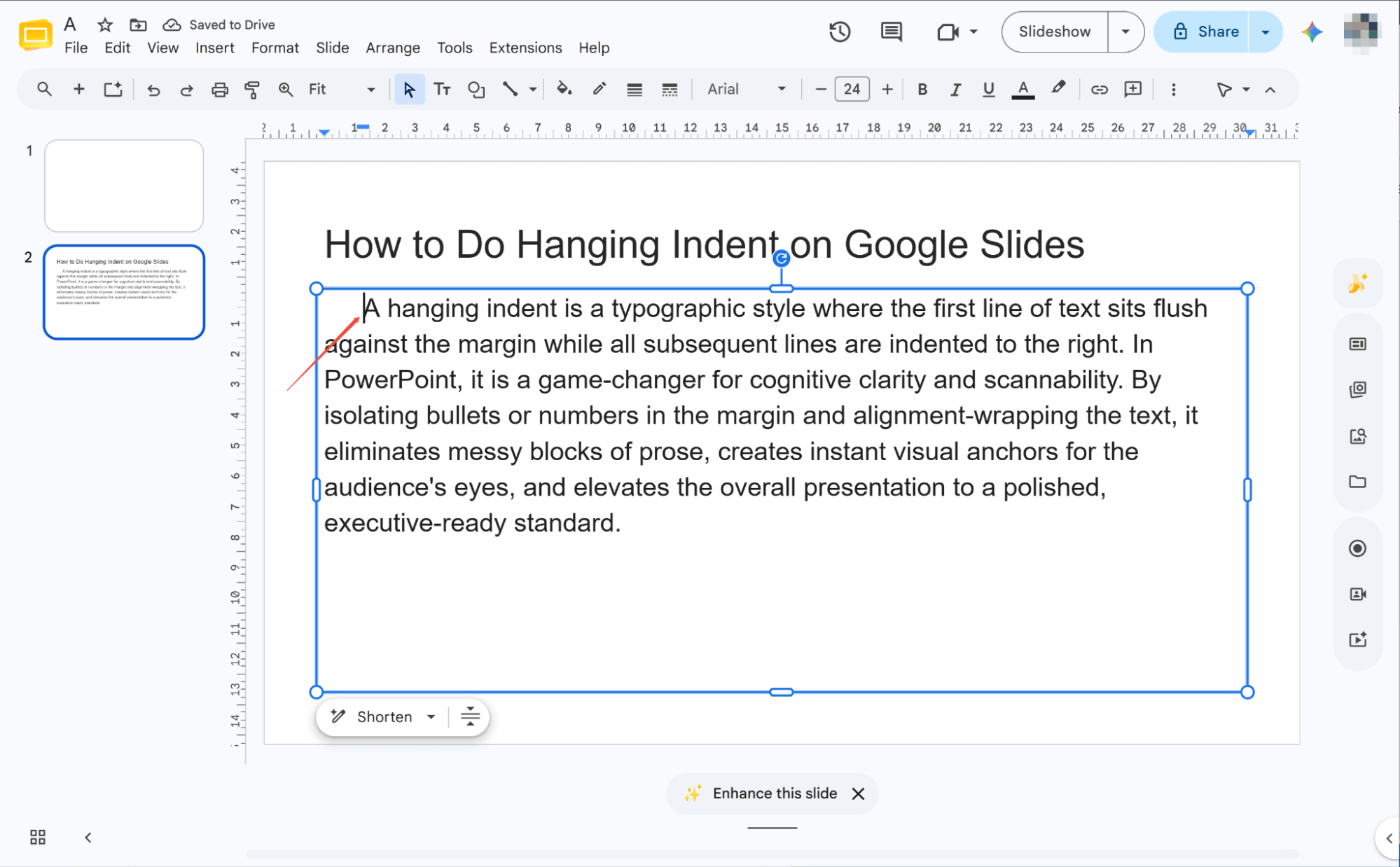
Pilih slide Anda, letakkan kursor di awal paragraf, dan tekan tombol Tab untuk langsung membuat indentasi menggantung yang rapi.
Indentasi Berkelanjutan
Cukup tekan tombol Tab beberapa kali untuk terus meningkatkan indentasi gantung, menggeser teks paragraf lebih jauh ke kanan setiap kali ditekan.
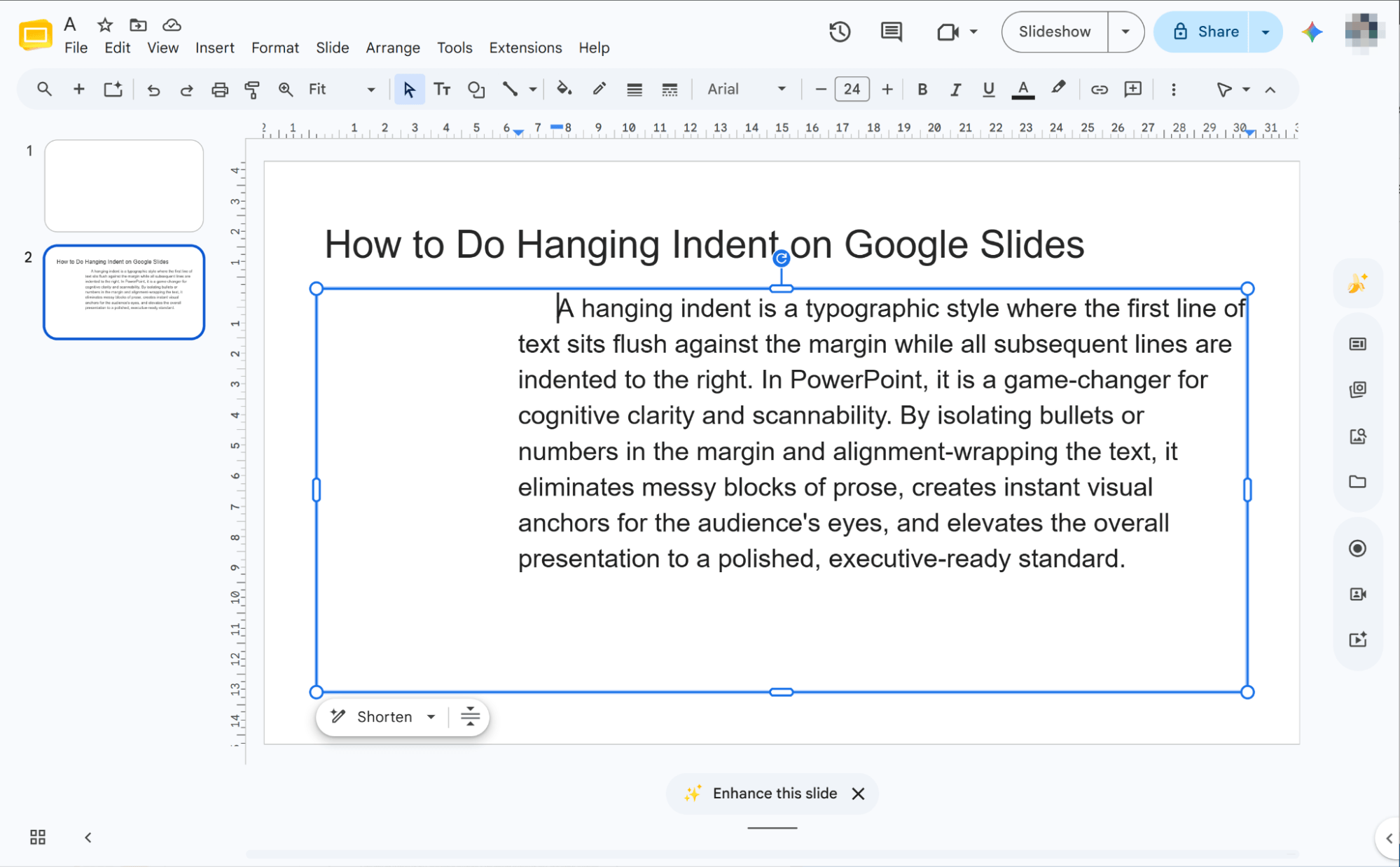
Membalik Indentasi dengan Shift+Tab
Gunakan Shift+Tab untuk mengurangi indentasi yang berlebihan. Tekan pertama akan menyesuaikan baris pertama, sedangkan tekan kedua akan menarik seluruh paragraf kembali ke kiri.
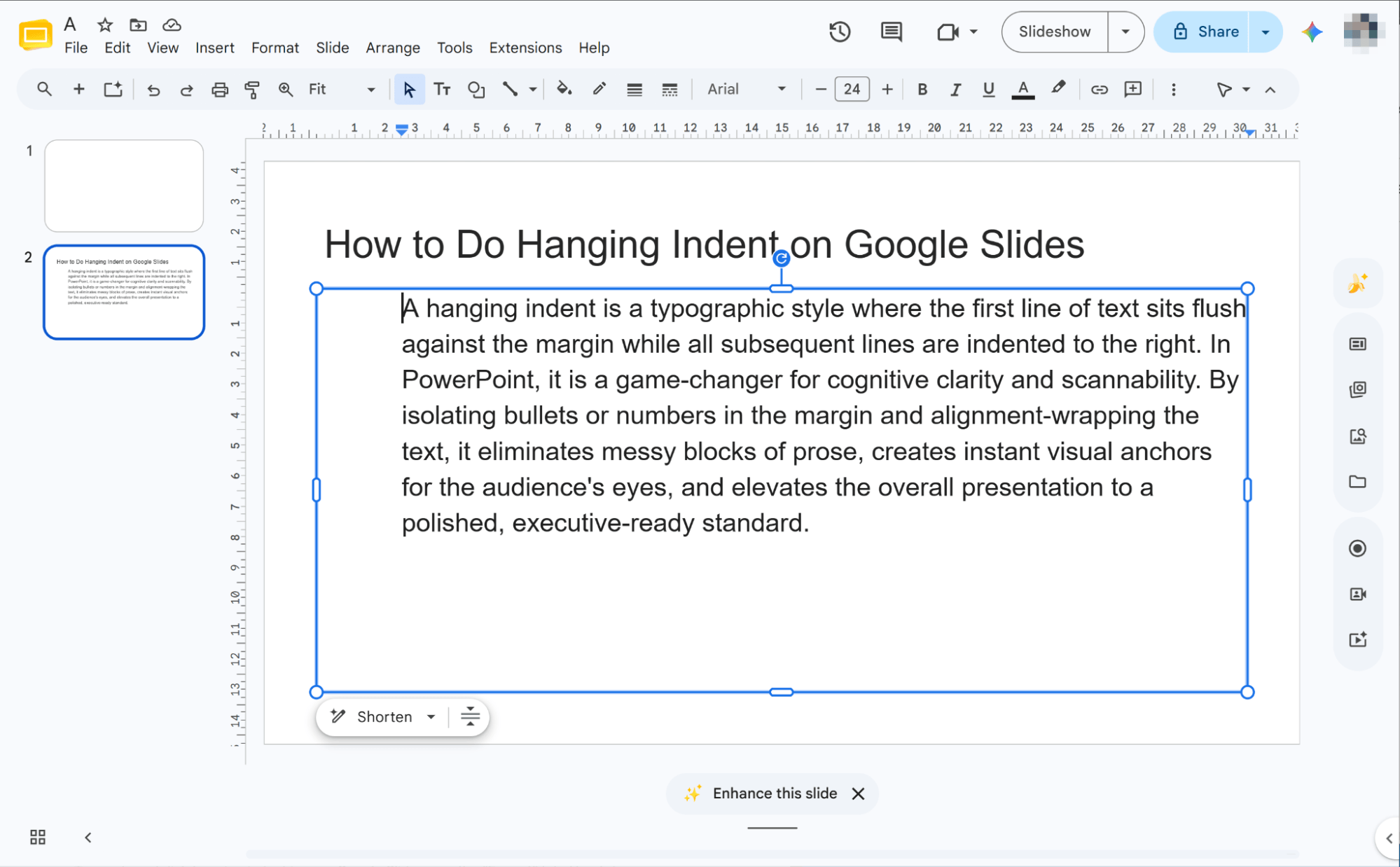
Cara Membuat Indentasi Menggantung pada Google Slides dalam Format APA
Karena sitasi APA merupakan hal pokok dalam presentasi akademis, format yang benar di Google Slides sangat penting. Mari kita bahas panduan langkah demi langkah untuk menguasai indentasi menggantung APA.
Memilih Teks Anda
Untuk memulai, cukup sorot referensi atau informasi bibliografi spesifik pada slide Anda yang memerlukan format indentasi menggantung.
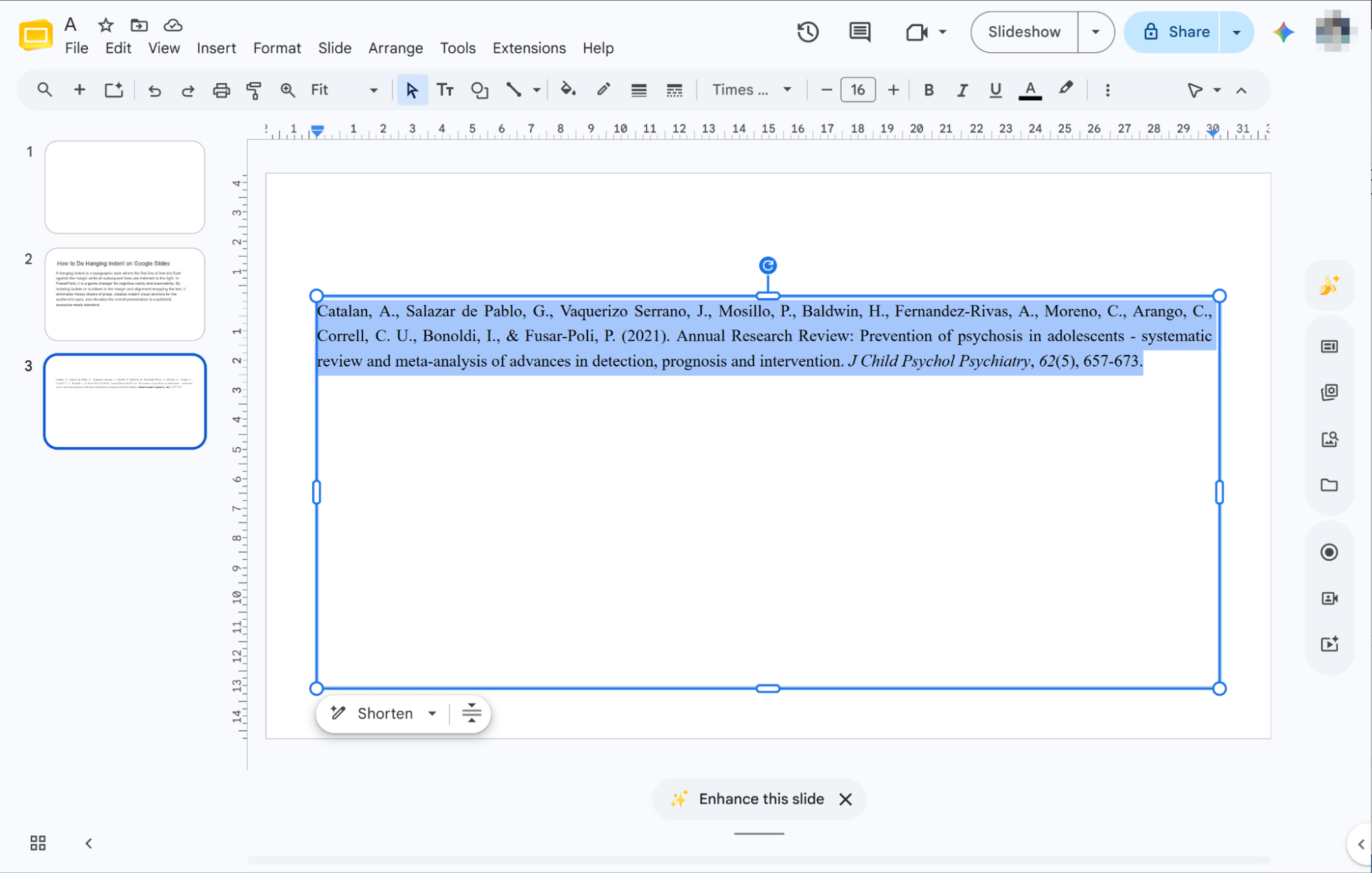
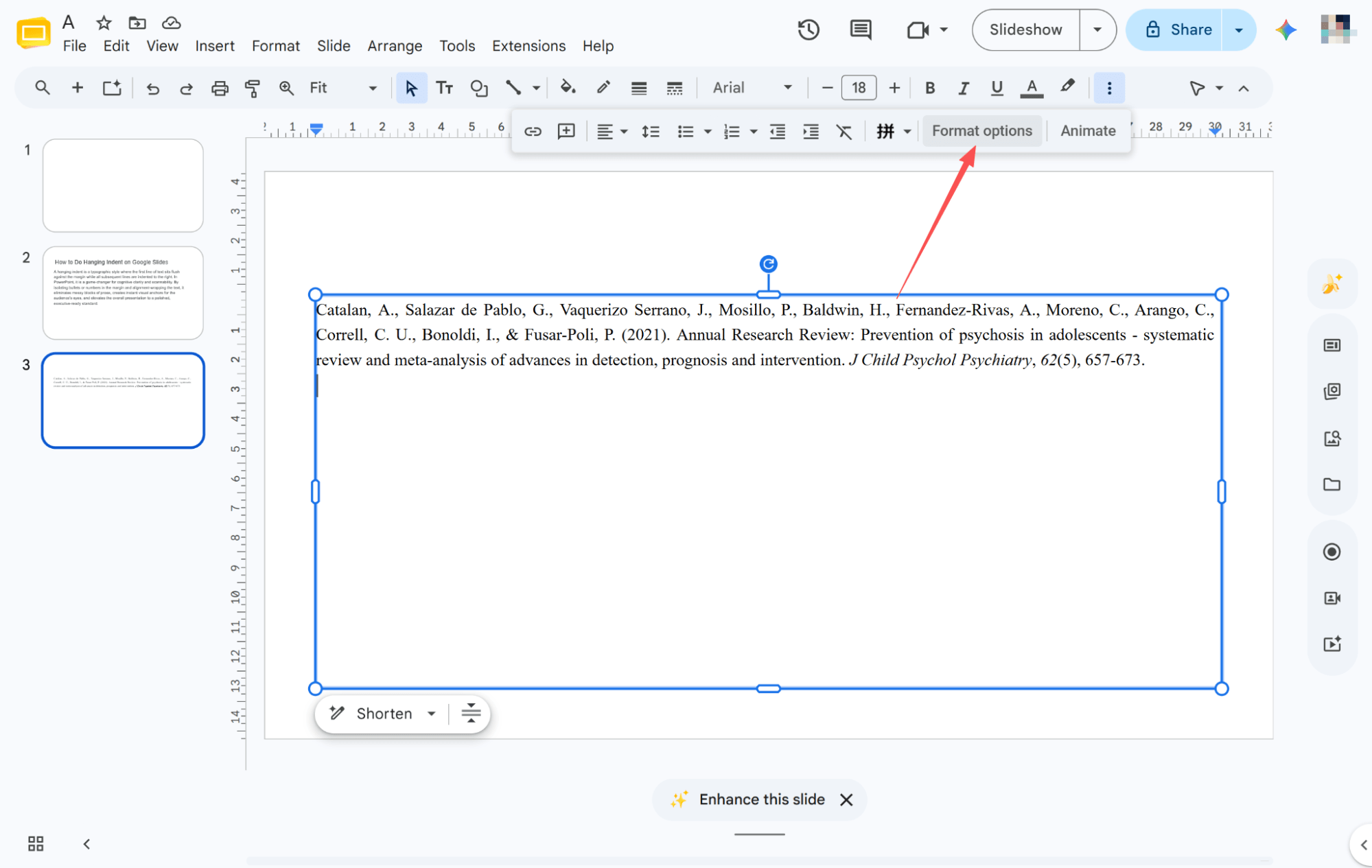
Opsi Format Terbuka
Temukan dan klik "Opsi format" di bilah alat atas untuk langsung membuka bilah sisi pemformatan di sisi kanan layar Anda.
Memilih Indentasi Gantung
Klik panah "Penyesuaian teks" di bilah sisi, temukan kotak tarik-turun "Khusus", dan pilih "Menggantung" untuk memformat kutipan yang Anda pilih secara instan.
Agen Slide HIX AI : Meningkatkan Produktivitas dengan Menghilangkan Upaya Manual
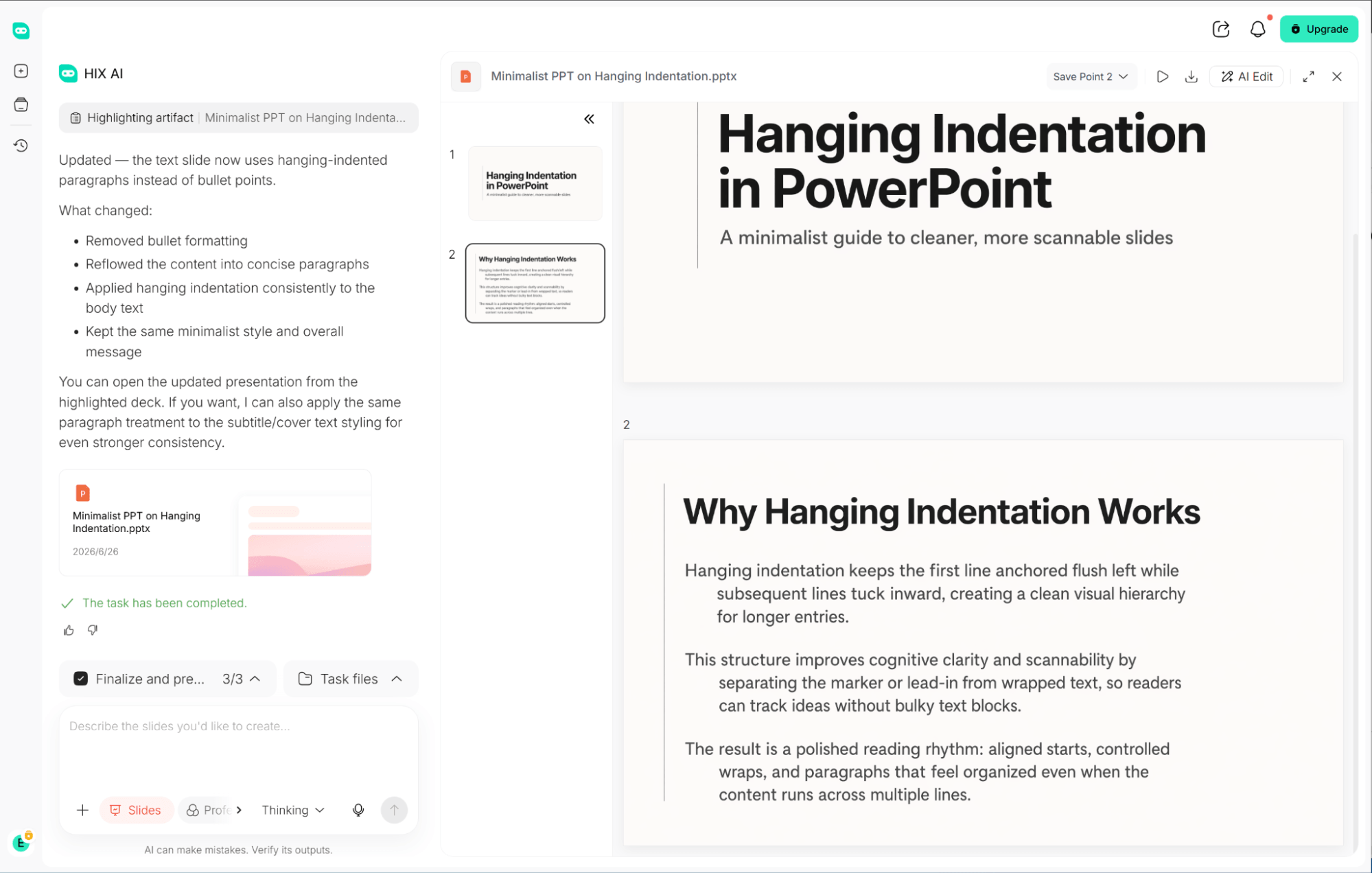
Menyesuaikan indentasi secara manual pada serangkaian slide presentasi adalah pekerjaan yang membuang waktu dan membuat frustrasi, di mana bahkan kesalahan penyelarasan kecil pun dapat membuat slide penting terlihat berantakan. Namun, indentasi yang membosankan hanyalah puncak gunung es—bergulat dengan format yang tidak konsisten, tata letak yang canggung, dan gaya yang kacau menghabiskan waktu berjam-jam yang berharga.
Agen slide HIX AI menghilangkan seluruh beban desain dari tangan Anda. Secara cerdas, agen ini mengoptimalkan PowerPoint yang berantakan menjadi presentasi yang kohesif dan seimbang secara visual, serta menangani konversi file tanpa hambatan — mengubah PDF, dokumen Word, file HTML, dan bahkan video Anda menjadi presentasi lengkap.
Mulai dari halaman kosong? Cukup masukkan topik, dan agen kami akan melakukan riset mendalam untuk membuat presentasi yang terstruktur dan kaya konten dari awal.
Bahkan setelah presentasi Anda dibuat, Anda tetap memiliki kendali kreatif penuh. Anda dapat melakukan pengeditan yang tepat, mengganti elemen visual, atau bahkan menulis ulang bagian-bagian tertentu kapan saja menggunakan petunjuk teks.
Coba HIX AI Slides Agent
Kesimpulan
Indentasi menggantung adalah format fundamental untuk slide profesional, dan kami berharap tiga metode sederhana ini membantu Anda menguasainya dengan mudah.
Namun, untuk peningkatan alur kerja terbaik, rekomendasi utama saya tetap menggunakan HIX AI Slides Agent yang inovatif. Aplikasi ini dengan mudah mengubah perintah prompt sederhana menjadi presentasi yang menakjubkan dan rapi, menghemat waktu berjam-jam pekerjaan yang membosankan sekaligus meningkatkan efisiensi Anda secara drastis.
🆓Gratis untuk Dicoba • 📑Buat Slide Apa Saja • ⭐Peringkat 4,9/5





