Door verschillende lettertypen te gebruiken in Google Slides, kun je je presentatie op een eenvoudige manier aantrekkelijker maken en je publiek geboeid houden.
Vandaag laat ik je zien hoe je lettertypen toevoegt aan Google Slides. Geloof me, het is een supersnelle manier om je volgende presentatie er fantastisch uit te laten zien.

Inhoudsopgave
Lettertypen toevoegen aan Google Slides: 2 eenvoudige methoden
Laten we eens kijken naar twee eenvoudige manieren om lettertypen toe te voegen. Volg gewoon stap voor stap mee!
Importeer lettertypen uit de Google Fonts-bibliotheek.
Zoek uw lettertypekiezer
Klik op een tekstvak in Google Slides en het vervolgkeuzemenu in de bovenste werkbalk toont je huidige lettertype. Dit is de toegangspoort tot het toevoegen van nieuwe lettertypen.
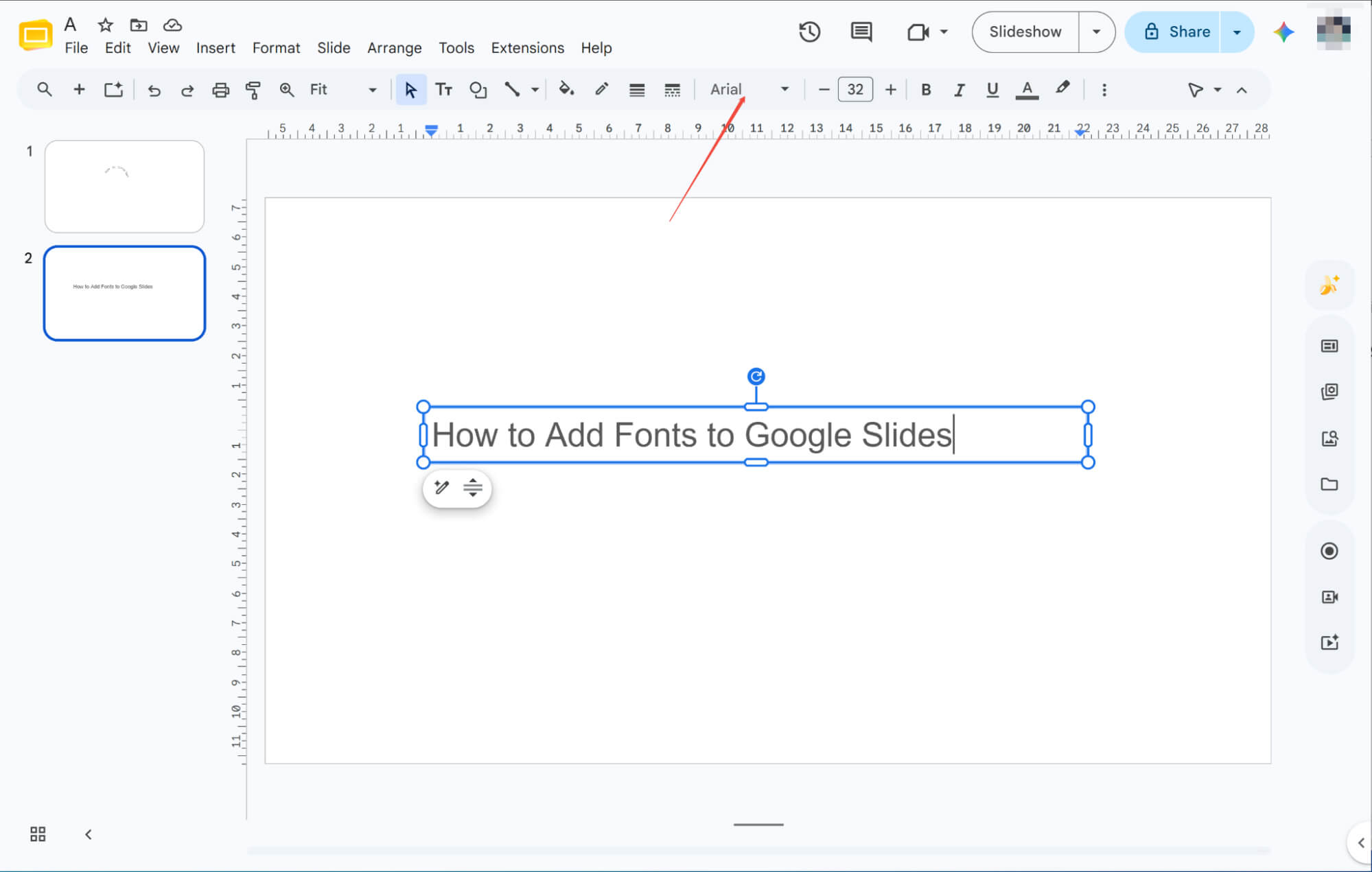
Je lettertypekeuze uitbreiden
Klik op de lettertypekiezer om een uitgebreide keuzelijst met opties te bekijken, of klik op 'Meer lettertypen' om nieuwe lettertypen aan uw lijst met beschikbare lettertypen toe te voegen.
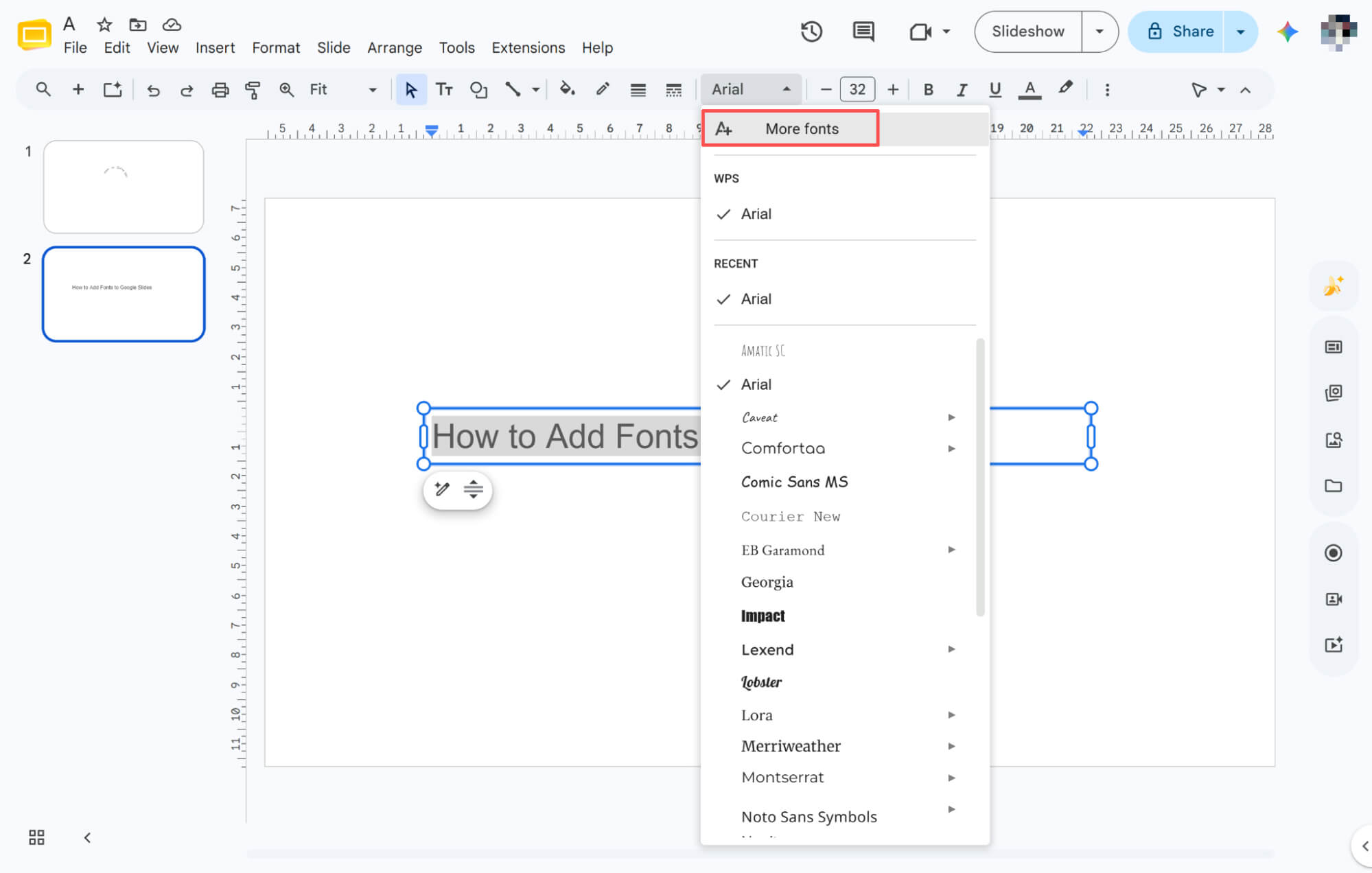
Lettertypen zoeken en selecteren
Zoek in de pop-upbibliotheek naar stijlen via de bovenste balk. Vink de vakjes naast de gewenste lettertypen aan en klik vervolgens op 'Klaar' om ze toe te voegen.
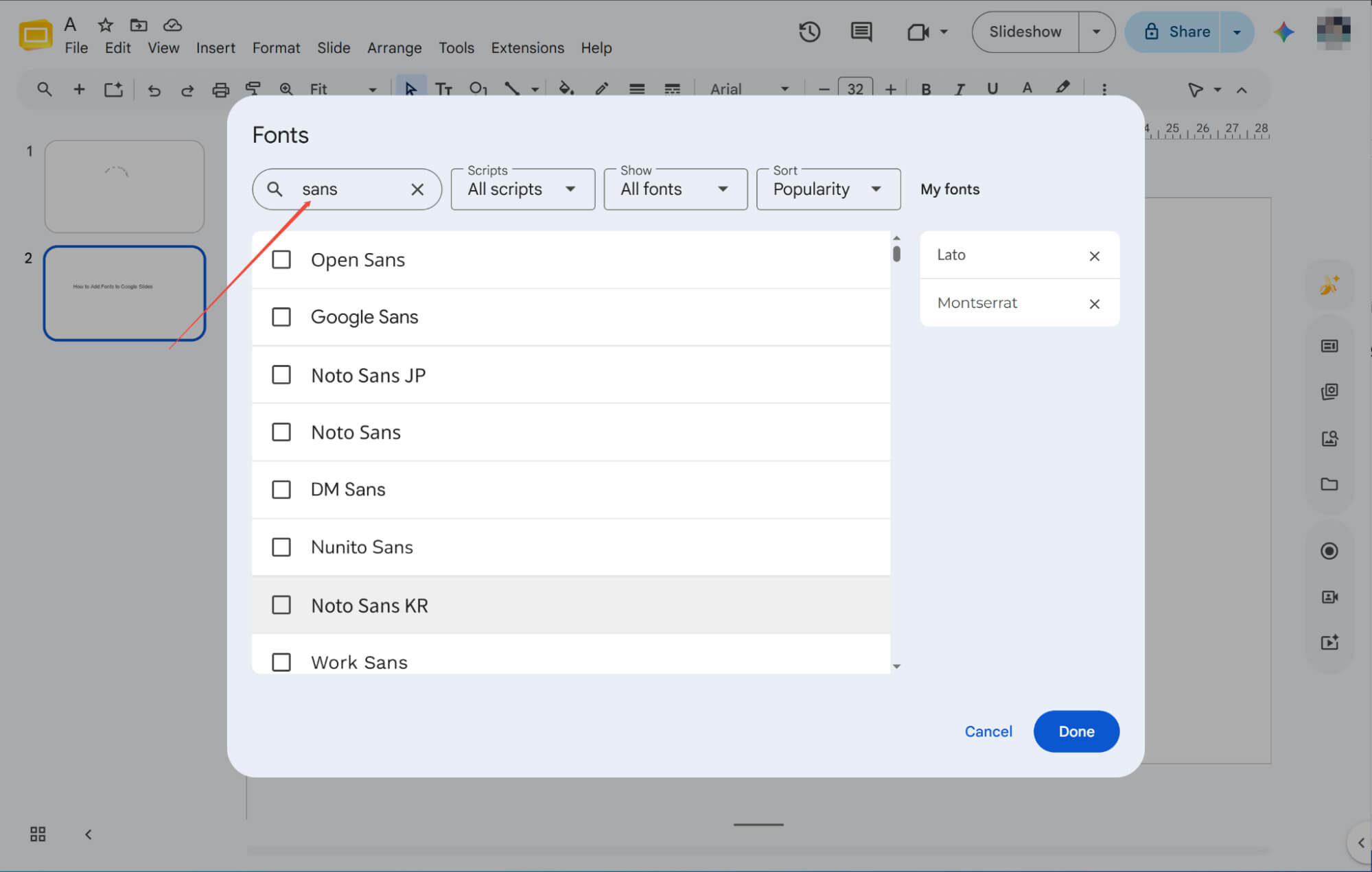
Lettertypen toevoegen via Google Slides-extensies
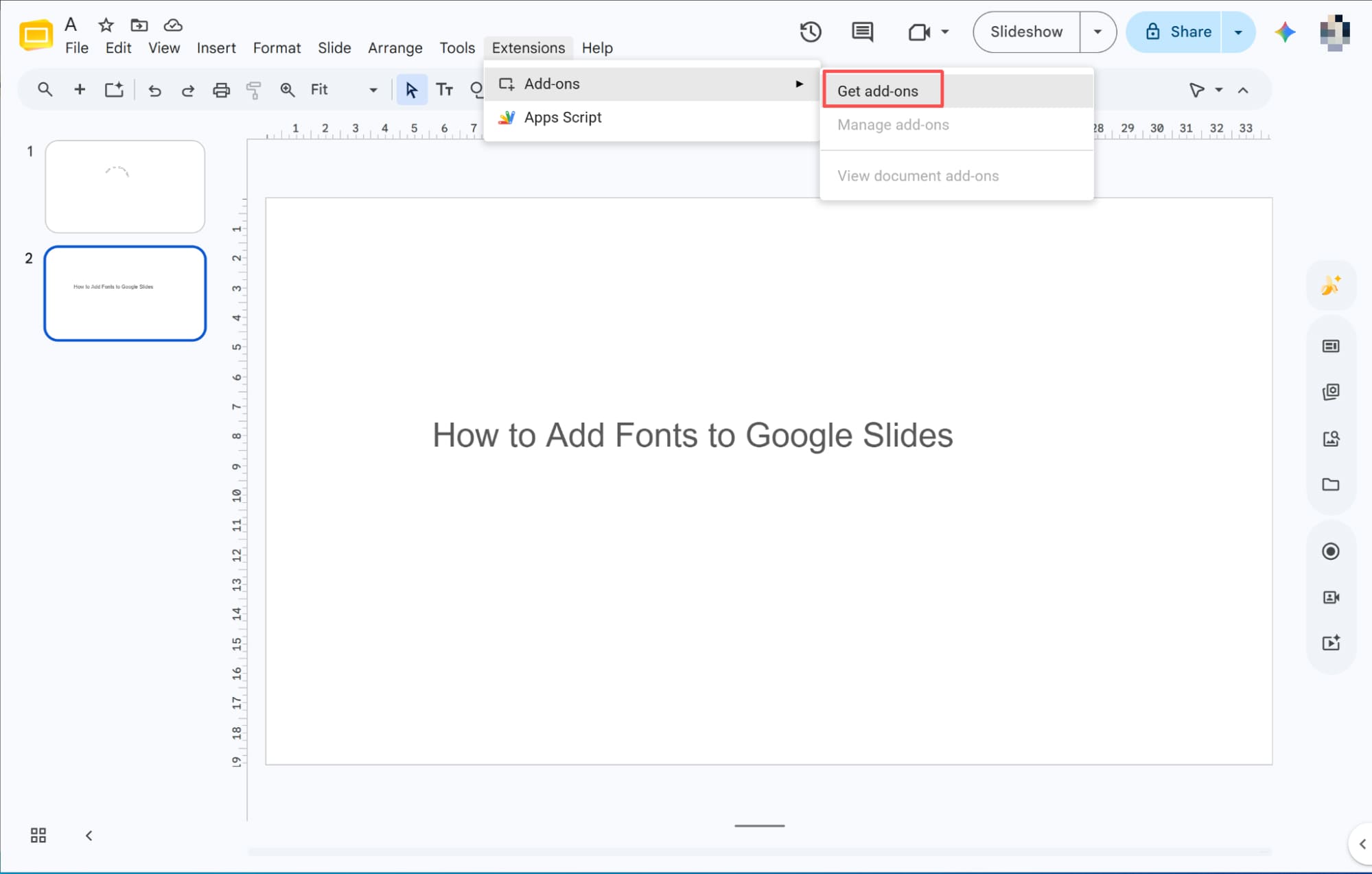
Toegang tot de add-onwinkel
Klik op 'Extensies' in de bovenste menubalk en selecteer 'Add-ons downloaden' om de marketplace te openen, waar u extra tools kunt vinden om uw lettertypebibliotheek uit te breiden.
De lettertype-extensie installeren
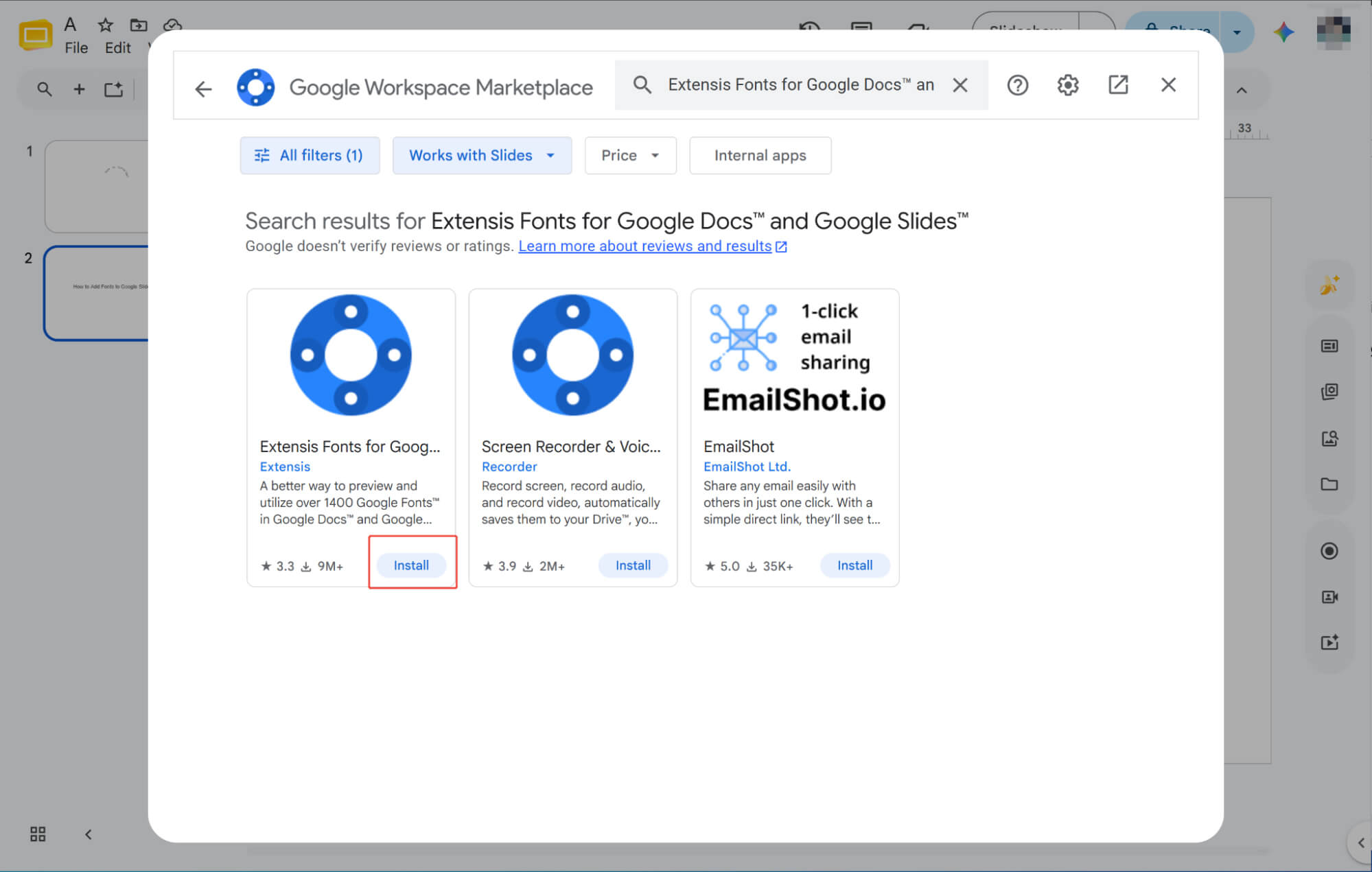
Zoek in het pop-upvenster naar "Extensis Fonts" en klik op "Installeren".
Je nieuwe lettertypen activeren
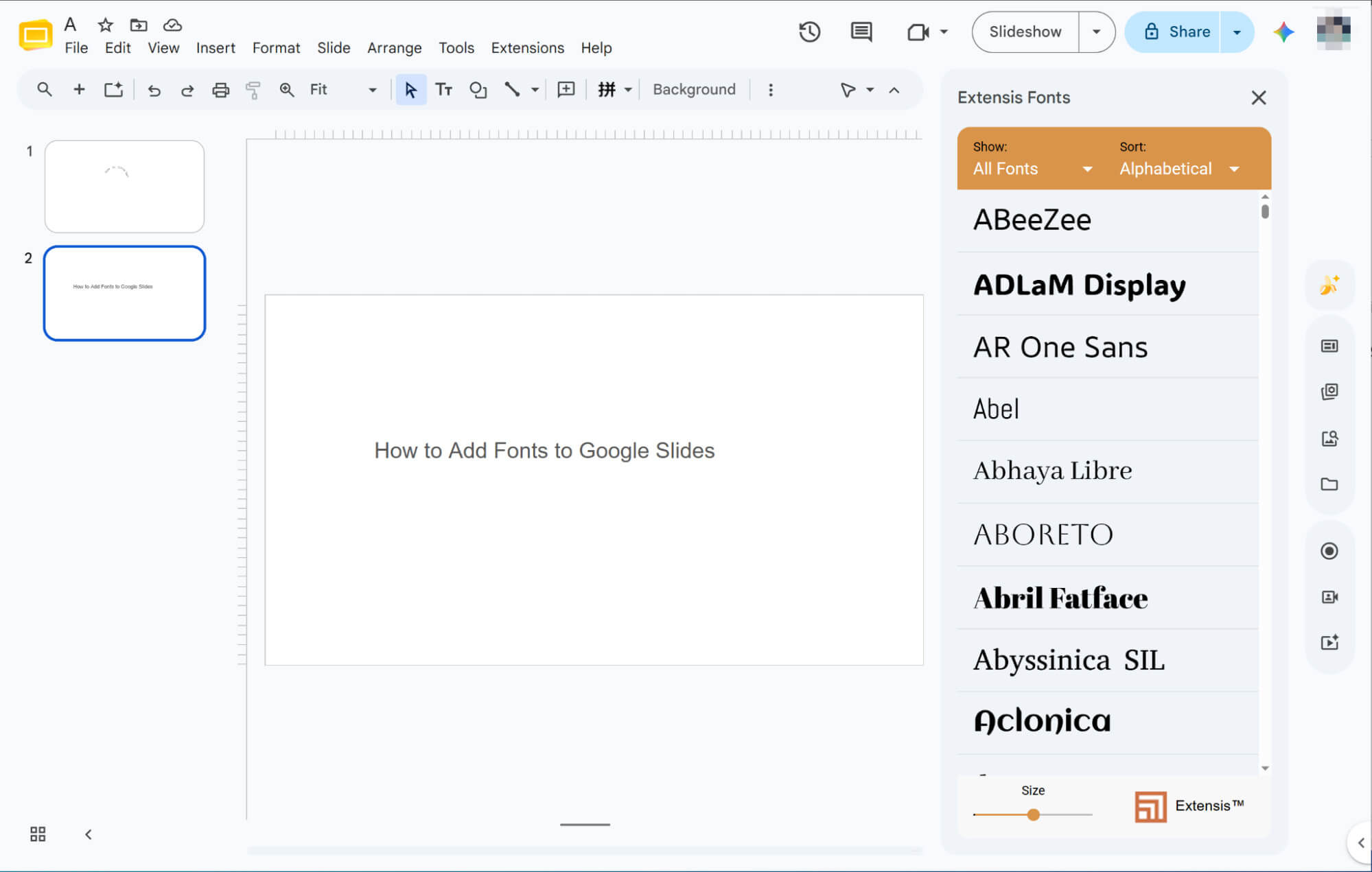
Na de installatie ga je naar 'Extensies' in de menubalk om de tool te openen en een breed scala aan nieuwe lettertypen aan je presentatie toe te voegen.
Lettertypen toevoegen aan Google Slides: aandachtspunten
Nu je lettertypen kunt toevoegen, volgen hier een paar tips om te voorkomen dat ze je mooie dia's verpesten.
Samenhang
Beperk je lettertypecollectie tot twee of drie lettertypen met vaste functies. Uniforme typografie zorgt voor een samenhangende, professionele uitstraling.
Leesbaarheid
Gebruik strakke schreefloze lettertypen zoals Roboto voor schermen. Vermijd sierlijke scripts die de ogen van uw publiek van een afstand vermoeien.
Contrast
Combineer vetgedrukte koppen met normale tekst voor een directe hiërarchie. Gebruik nooit vergelijkbare lettertypen, want dat kan er foutief uitzien.
Maat
Houd titels groter dan 32pt en de hoofdtekst minimaal 16pt. Gebruik een regelafstand van 1,2 om te voorkomen dat de tekst te dicht op elkaar komt te staan.
Merkidentiteit
Stem het lettertype af op de stijl van je bericht: strakke geometrische vormen voor moderne technologie, of elegante schreeflettertypen voor formele rapporten.
Maak kennis met HIX AI Slides Agent: uw ultieme presentatiesnelkoppeling.
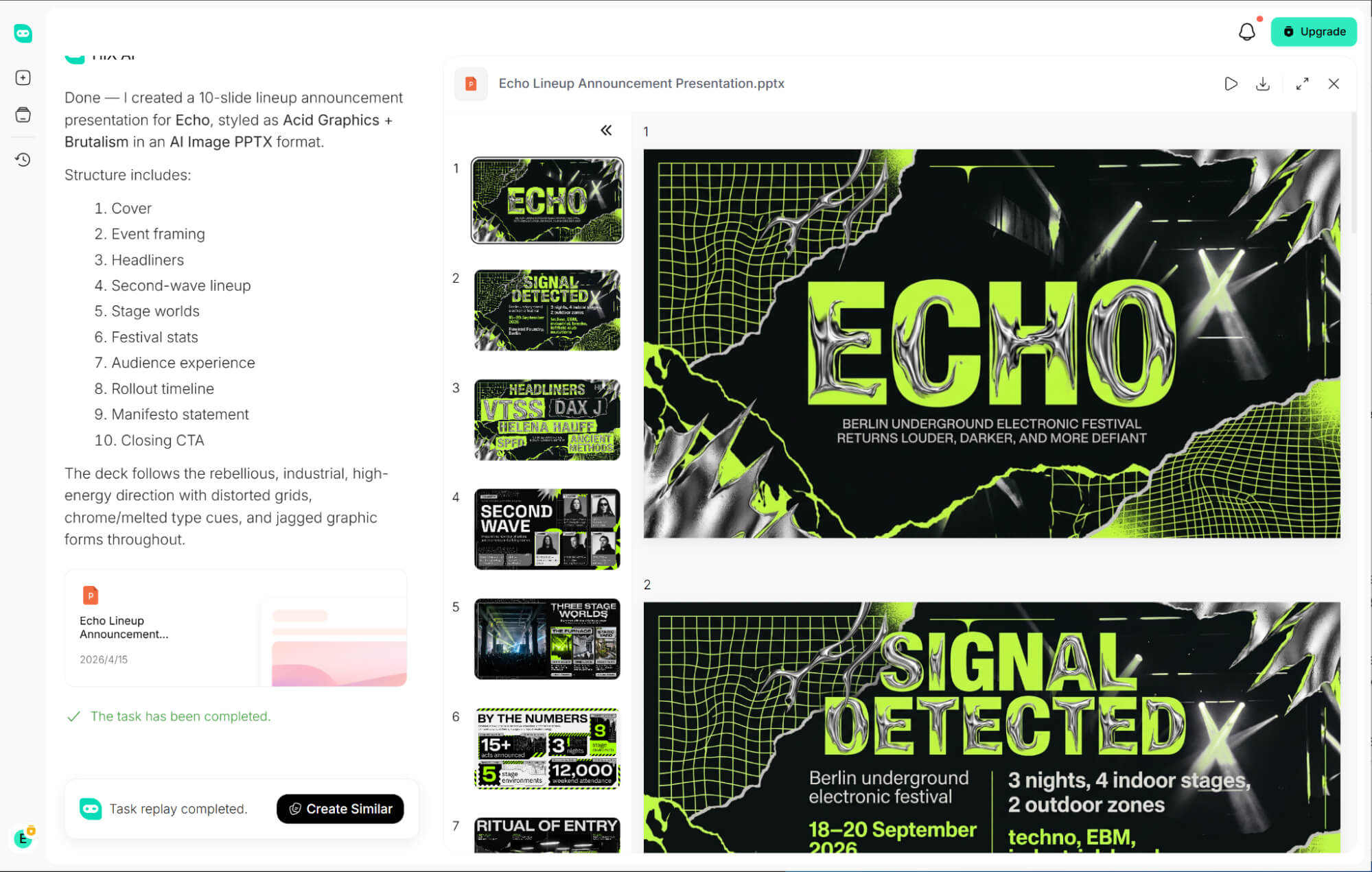
Vergeet het vervelende en tijdrovende proces van het handmatig zoeken naar en toepassen van aangepaste lettertypen voor uw merk. HIX AI Slides zorgt voor moeiteloze merkconsistentie: upload eenvoudig uw aangepaste PPT-sjabloon en onze AI volgt strikt uw exacte ontwerpregels en typografie om automatisch perfect passende slides te creëren.
Upload eenvoudig uw PDF's, Word-documenten of HTML-bestanden en HIX AI genereert automatisch perfect op maat gemaakte dia-indelingen op basis van uw tekst. Deze slimme PPT-conversie maakt handmatige opmaak overbodig, waardoor u enorm veel tijd bespaart bij het ontwerpen van presentaties.
Voor gebruikers die strikte merkconsistentie eisen, hoeft u alleen maar uw eigen sjabloon te uploaden. HIX AI maakt vervolgens prachtige slides die precies zijn afgestemd op uw ontwerpvoorschriften.
Eenmaal gegenereerd, biedt de tool volledige flexibiliteit doordat je na het ontwerpen volledige controle hebt. Je kunt eenvoudig tekst aanpassen, afbeeldingen vergroten of verkleinen en elk lay-outelement dynamisch verplaatsen om perfect aan je visie te voldoen.
Probeer HIX AI Slides nu!
Conclusie
Inmiddels weet je vast wel hoe je snel nieuwe lettertypen kunt toevoegen. Ga je gang en breng deze tips in de praktijk om je volgende presentatie een flinke upgrade te geven!
Maar als je geen uren wilt besteden aan het zoeken naar lettertypen, probeer dan HIX AI Slides Agent eens. Geloof me, je zult er geen spijt van krijgen.
🆓Gratis uitproberen • 👍Professionele presentatie • ⭐4,9/5 beoordeling





