💡 Abstract
In dit artikel laat ik je stap voor stap zien hoe je een vorm transparant maakt in Google Slides. Ik laat zien hoe een snelle aanpassing diepte kan toevoegen en je ontwerpen een professionele uitstraling kan geven. Hoewel deze handmatige aanpassingen elke slide verbeteren, is de HIX AI slides agent de beste keuze voor het maken van presentaties. Deze agent transformeert je ideeën in een handomdraai in gestructureerde, visueel samenhangende en volledig bewerkbare presentaties, zodat je je kunt concentreren op de impact in plaats van op de tijdrovende ontwerptaken.
Een van de eenvoudigste, maar tegelijkertijd krachtigste aanpassingen om je Google Slides te verbeteren, is het transparant maken van vormen.
Of je nu elementen over elkaar heen legt voor meer diepte, belangrijke punten benadrukt of een strakke overlay creëert, met de transparantieregeling bereik je een verzorgde, professionele uitstraling zonder je dia onnodig complex te maken.
In deze handleiding laat ik je stap voor stap zien hoe je een vorm transparant maakt in Google Slides. Je hebt geen externe tools of ingewikkelde trucjes nodig – het is slechts een kwestie van een paar klikken binnen het platform. Blijf kijken!

Inhoudsopgave
Stappen om een vorm transparant te maken in Google Slides
Het proces is direct ingebouwd in de opmaakopties voor vormen van Google Slides; er zijn geen plug-ins of exports nodig. Volg deze gedetailleerde stappen en u krijgt volledige controle over hoe dekkend of transparant uw vormen eruitzien.
Kies je vorm
Klik op de vorm die u wilt aanpassen. Er verschijnt een blauwe rand met handgrepen om de grootte aan te passen, wat bevestigt dat de vorm actief is. Als u meerdere vormen tegelijk wilt bewerken, houd dan Shift ingedrukt en klik op elke vorm afzonderlijk.
Open het menu 'Vulkleur'.
Nadat je de vorm hebt geselecteerd, kijk je naar de werkbalk bovenaan. Klik op het pictogram voor de vulkleur (het ziet eruit als een verfblik). Er verschijnt een vervolgkeuzemenu met kleuropties. Klik op 'Aangepast' in het vervolgkeuzemenu.
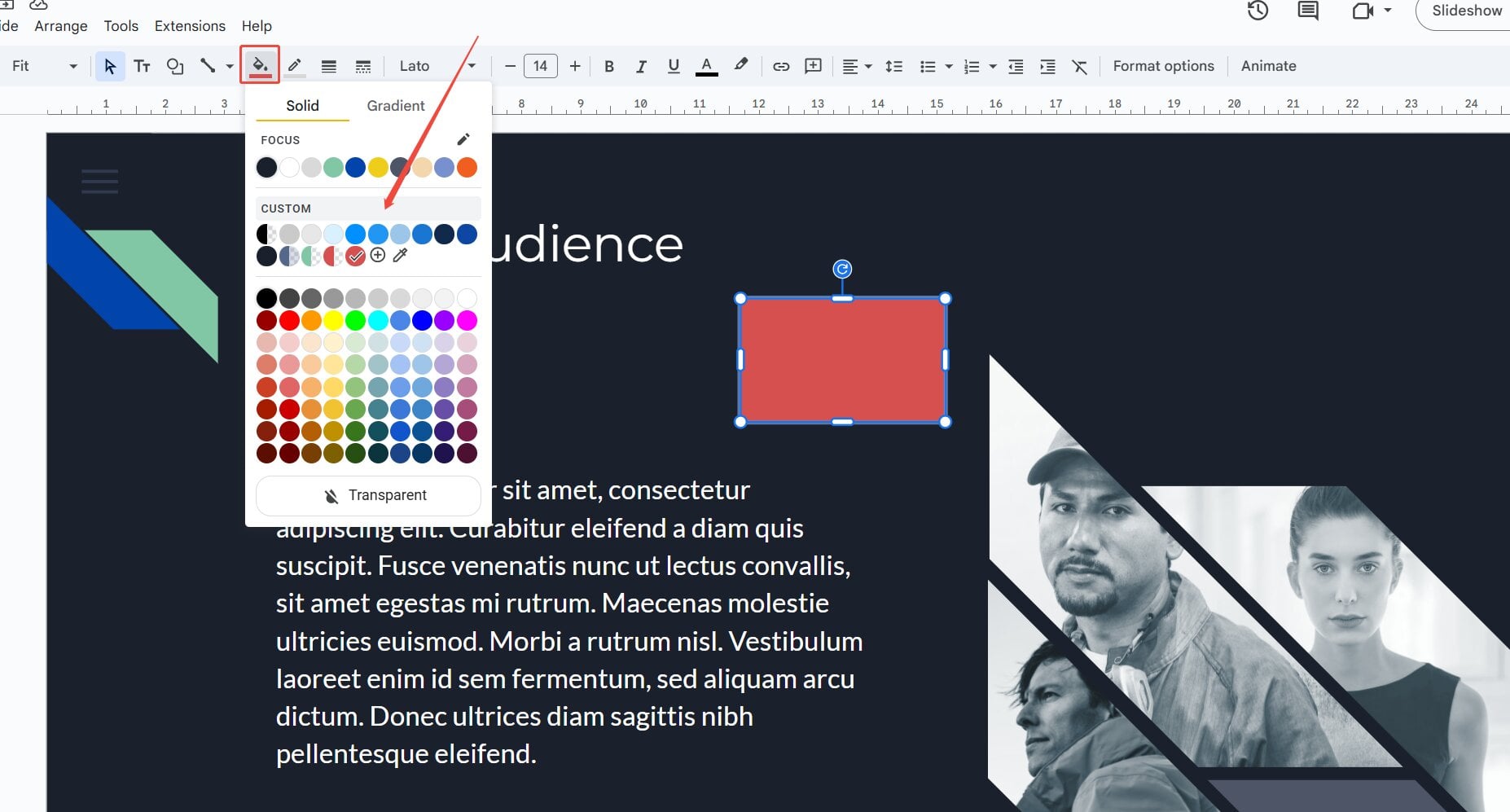
Hiermee wordt een dialoogvenster voor het selecteren van kleuren geopend met hexadecimale codes, RGB-schuifregelaars en – cruciaal – een schuifregelaar voor de transparantie.
Pas de schuifregelaar voor de dekking aan.
Sleep de schuifregelaar voor de dekking naar links om de vorm transparanter te maken of naar rechts om hem dekkender te maken. Bekijk de live preview op uw dia terwijl u de schuifregelaar verplaatst. U kunt ook een precies percentage invoeren (0% = volledig transparant, 100% = volledig dekkend).
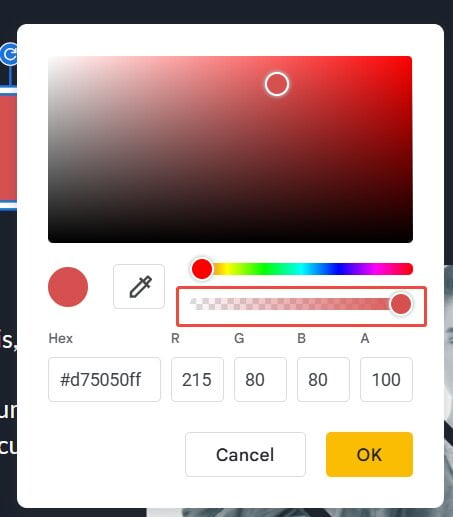
Toepassen en verfijnen
Klik op de knop OK om je wijzigingen te bevestigen. De vorm wordt direct bijgewerkt. Als het niet helemaal naar wens is, herhaal je het proces gewoon. Met Google Slides kun je de transparantie zo vaak aanpassen als nodig is, zonder kwaliteitsverlies.
Maak moeiteloos presentaties met HIX AI Slides.
Hoewel het handmatig aanpassen van de transparantie een uitstekende manier is om je dia's te verfijnen, wil je soms al dat gedoe overslaan en meteen een professionele presentatie maken. Daar kunnen de HIX AI -dia's je bij helpen.
HIX AI Slides is een slimme AI Agent die is ontworpen om uw ideeën in een handomdraai om te zetten in presentatieklare slides. Geef simpelweg een prompt en upload de relevante bestanden, en de agent analyseert uw intentie om precies te begrijpen wat u wilt overbrengen. Vervolgens maakt de agent gestructureerde, visueel aantrekkelijke slides die zijn afgestemd op uw onderwerp – zonder dat u enige ontwerpervaring nodig hebt.
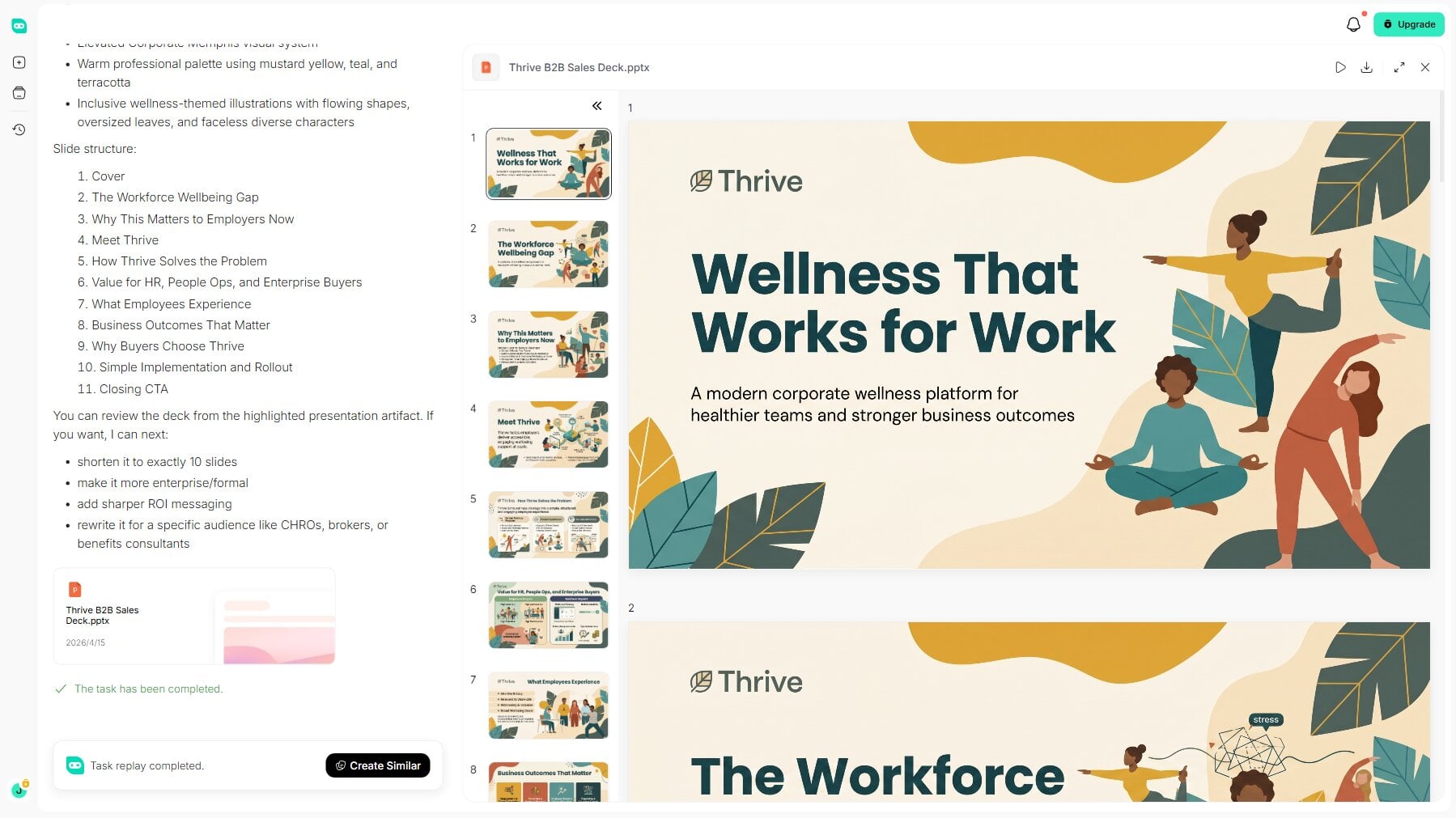
Wat het vooral krachtig maakt, is de flexibiliteit die het daarna biedt. Zodra je dia's zijn gemaakt, zit je niet vast aan de keuzes van de AI. Je kunt alles vrij bewerken: tekst aanpassen, elementen herschikken en het ontwerp verfijnen (inclusief transparantietrucs zoals hierboven) totdat elke dia er precies zo uitziet als je wilt.
Of je nu begint met suggesties of snelle snelkoppelingen voor het optimaliseren en converteren van dia's, de HIX AI diaagent maakt het maken van presentaties moeiteloos. Het ondersteunt ingebouwde sjablonen voor direct gebruik, evenals aangepaste uploads zodat je dia's kunt ontwerpen met je eigen sjabloonbestanden.
Probeer HIX AI Slides nu!
Conclusie
Een vorm transparant maken in Google Slides is een van die kleine vaardigheden die je hele presentatie naar een hoger niveau tillen. Met slechts een paar klikken creëer je diepte, trek je de aandacht en houd je je ontwerp strak en doelgericht.
En als je nog sneller indrukwekkende presentaties wilt maken, probeer dan HIX AI Slides eens uit. Het transformeert je ideeën in een handomdraai in professionele, presentatieklare presentaties.
🆓Gratis uitproberen • 👍Professionele presentatie • ⭐4,9/5 beoordeling





