Wil je verticale dia's maken voor mobiele weergave of content voor sociale media? Google Slides maakt je dia's automatisch breed. Maar je kunt ze ook eenvoudig verticaal maken.
In dit artikel laat ik je stap voor stap zien hoe je je Google Slides verticaal kunt maken. Ik houd het simpel en gemakkelijk te volgen, zodat je je aan het einde een pro voelt.
Inhoudsopgave
Stap voor stap: Hoe maak je Google Slides verticaal?
Volg mijn instructies om je dia's verticaal te maken. Ik leg elke stap uit, zodat alles duidelijk is.
Pagina-instellingen openen
Ga naar Google Slides en open de presentatie die je wilt aanpassen. Klik vervolgens op Bestand > Pagina-instellingen.
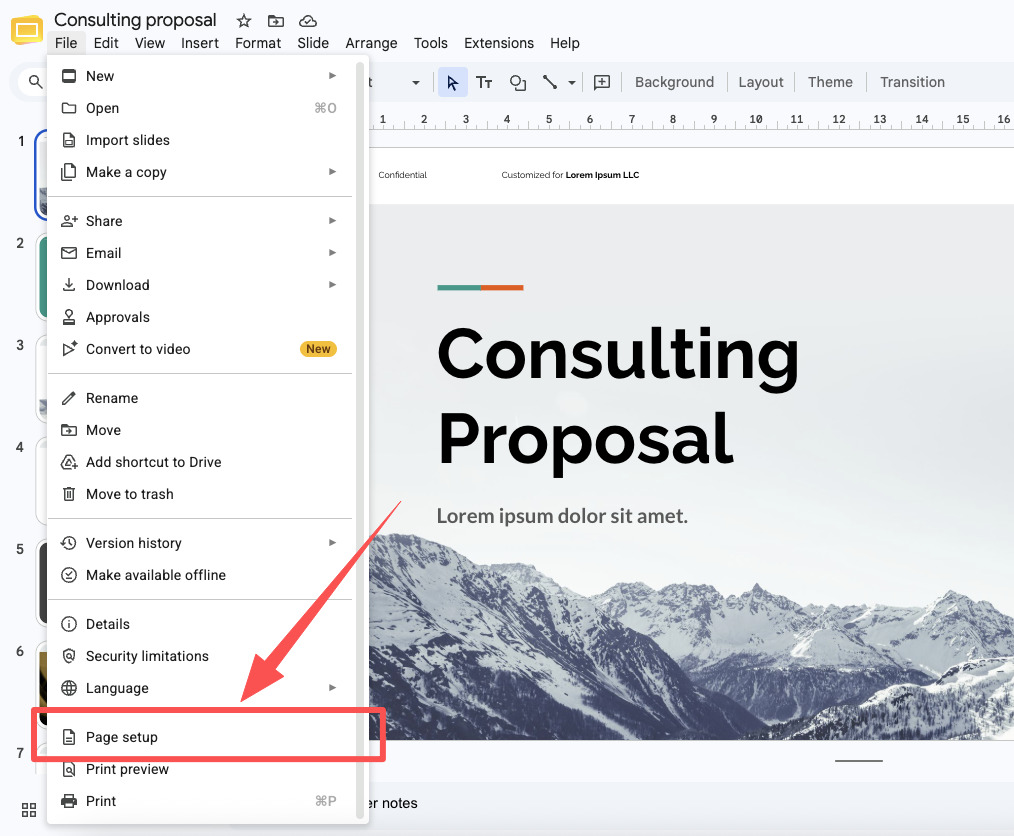
Configureer aangepaste breedte en hoogte
Wijzig de afmetingsinstelling van "Breedbeeld 16:9" naar "Aangepast". Stel vervolgens de gewenste breedte en hoogte in.
Om je dia verticaal te maken, hoef je alleen maar de hoogte groter te maken dan de breedte. Als je bijvoorbeeld een dia wilt die eruitziet als een gewoon vel papier, kun je het volgende typen:
- Breedte: 8,5 inch
- Hoogte: 11 inch
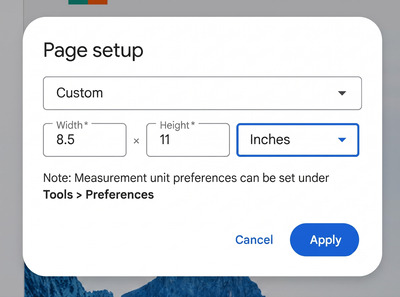
Je kunt ook andere eenheden kiezen, zoals centimeters of pixels, door op het kleine uitklapmenu naast de getallen te klikken.
Klik op "Toepassen"
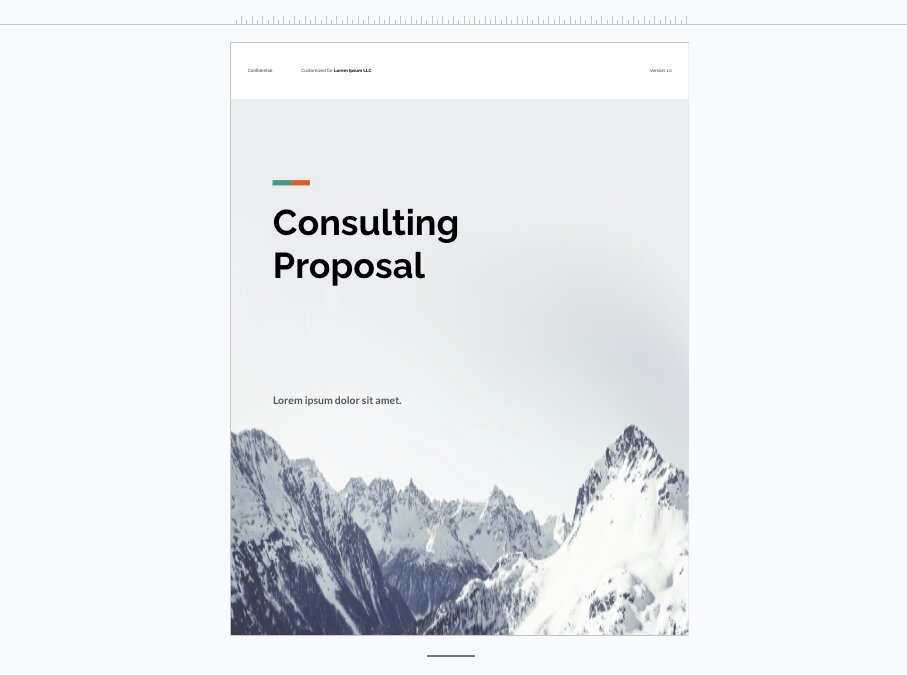
Nadat je de cijfers hebt ingevoerd, klik je op de blauwe knop 'Toepassen'. Je dia verandert dan direct van breed naar hoog.
Enkele handige tips
Nu je de basisstappen kent, deel ik graag een paar tips die ik in de loop der tijd heb geleerd. Deze helpen je om veelgemaakte fouten te voorkomen.
Bepaal je formaat voordat je inhoud toevoegt.
Als je eerst een hoop tekst, afbeeldingen en vormen toevoegt en daarna de grootte aanpast, kan alles samengedrukt of verschoven raken. Het is minder stressvol om eerst de verticale afmetingen in te stellen voordat je begint met ontwerpen.
Veelvoorkomende maten om te proberen
Als je niet zeker weet welke getallen je moet gebruiken, zijn hier enkele maten die goed werken:
- Poster: 24 inch breed bij 36 inch hoog
- Flyer of papier: 8,5 inch breed bij 11 inch hoog
- Instagram Story: 1080 pixels breed bij 1920 pixels hoog
Je kunt het altijd weer terugzetten.
Wees niet bang om te experimenteren! Als je je dia verticaal maakt en je vindt het resultaat niet mooi, kun je gewoon teruggaan naar 'Pagina-instellingen' en de getallen weer aanpassen. Niets is permanent, dus experimenteer gerust.
Maak met HIX AI eenvoudiger betere presentaties.
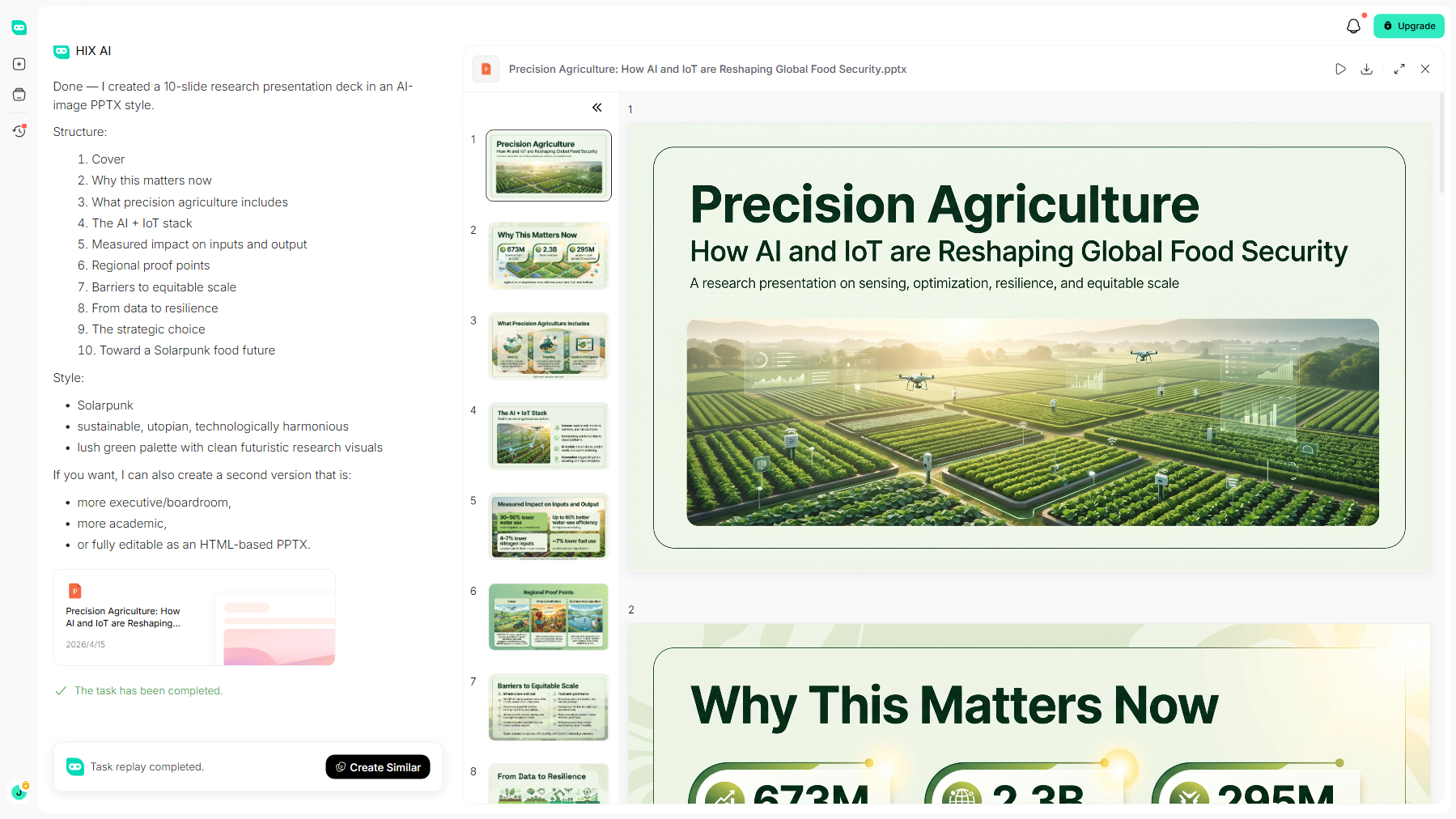
Soms is het lastigste aan het maken van dia's niet het aanpassen van de dia-grootte, maar het bedenken wat je precies op elke dia wilt zetten.
Met HIX AI Slides Agent heb je een slimme AI Agent die je helpt bij onderzoek en het creëren van presentatieklare, datagestuurde slides met een helder verhaal. Dat betekent minder tijd staren naar een lege slide en meer tijd besteden aan creëren.
Laat ongeorganiseerde en onsamenhangende dia's achter u. Of u nu een presentatie helemaal opnieuw opbouwt op basis van een bepaald onderwerp, of uw huidige PowerPoint-presentatie door onze medewerker laat verfijnen, elke dia zal er gegarandeerd perfect uitzien.
Wil je bestaande content hergebruiken? HIX AI maakt ook slimme PPT-conversie mogelijk, waarmee je je PDF's, Word-bestanden en onbewerkte afbeeldingen direct kunt omzetten in prachtig vormgegeven, presentatieklare dia's.
Probeer HIX AI Slides nu!
Slotwoorden
En voilà! Je Google Slides verticaal maken is eigenlijk heel simpel: je klikt op 'Bestand', vervolgens op 'Pagina-instellingen', dan op 'Aangepast' en je past de waarden aan zodat de hoogte groter is dan de breedte.
Probeer het dus gerust. Open Google Slides, volg de stappen en zie hoe je presentatie er fantastisch uitziet!
En als je een intelligente AI-slide-agent nodig hebt om moeiteloos AI-slides te maken, probeer dan HIX AI Slides! Het is je betrouwbare assistent die je helpt om van A tot Z professionele slides te creëren!
🆓Gratis uitproberen • 📑Maak zelf je presentatie • ⭐4,9/5 beoordeling





