Inhoudsopgave
Je hebt een prachtige presentatie gemaakt in Canva, maar je wilt hem nu in Google Slides hebben. Helaas loop je meteen tegen een probleem aan: Canva biedt geen directe exportoptie.
Zit je vast? Helemaal niet. Hoewel er geen ingebouwde knop is, kun je met een paar slimme oplossingen het gewenste resultaat bereiken zonder je ontwerp te verliezen.
Hier zijn drie beproefde methoden om je Canva presentaties probleemloos te converteren, inclusief stapsgewijze handleidingen. Laten we je slides overzetten.

Hoe converteer je Canva naar Google Slides: 3 beproefde methoden
Om je te helpen de juiste keuze te maken voordat je daadwerkelijk aan de conversie begint, biedt de onderstaande tabel een gedetailleerde vergelijking van alle drie de Canva-naar-Google Slides-methoden. We hebben elke methode beoordeeld op basis van vier essentiële criteria: bewerkbaarheid, visuele kwaliteit, benodigde inspanning en tijd, en ideale gebruiksscenario's.
| Functie | PPTX-conversie | JPG/PNG-afbeeldingen importeren | Handmatig kopiëren en plakken |
|---|---|---|---|
| Bewerkbaarheid | Hoog⭐⭐⭐⭐ De meeste tekst en vormen blijven bewerkbaar, hoewel sommige unieke Canva effecten mogelijk verloren gaan. | Geen Dia's worden statische afbeeldingen; tekst en afbeeldingen kunnen niet meer worden gewijzigd. | Hoog⭐⭐⭐⭐ In Google Slides blijft elk element onafhankelijk en volledig aanpasbaar. |
| Visuele getrouwheid | Middelmatig tot hoog⭐⭐⭐ Incidenteel kunnen er lettertypewijzigingen, kleine tekstterugloopfouten of lay-outwijzigingen voorkomen. | Perfect⭐⭐⭐⭐ Behoudt exact het Canva -ontwerp, aangepaste lettertypen en complexe visuele lay-outs. | Laag⭐ De opmaak raakt vaak ernstig verstoord bij het plakken, waardoor uitgebreide heruitlijning nodig is. |
| Inspanning en tijd | Zeer laag Een snel export- en uploadproces in twee stappen. Zeer efficiënt voor grote decks. | Medium⭐⭐ Het invoegen of instellen van afbeeldingen pagina voor pagina kost wat tijd. | Zeer hoog⭐⭐⭐⭐ Het één voor één verplaatsen van elementen is zeer tijdrovend en vergt veel geduld. |
| Het meest geschikt voor | Dagelijkse bedrijfsrapporten, presentaties of samenwerkingsprojecten die frequente tekstupdates vereisen. | Presentaties of keynotes met een sterke vormgeving die perfecte beelden vereisen en geen verdere bewerking nodig hebben. | Een specifieke, aangepaste grafiek of geselecteerde ontwerpelementen extraheren en in een bestaande presentatie integreren. |
Klaar om over te stappen? Kies de methode die het beste bij uw behoeften past en volg onze uitgebreide stappenplan hieronder om te beginnen.
Hoe converteer je Canva naar Google Slides via PPTX?
Start de download
Zodra uw dia's klaar zijn, gaat u naar de linkerbovenhoek van het scherm, klikt u op Bestand en selecteert u Downloaden in het下拉菜单.
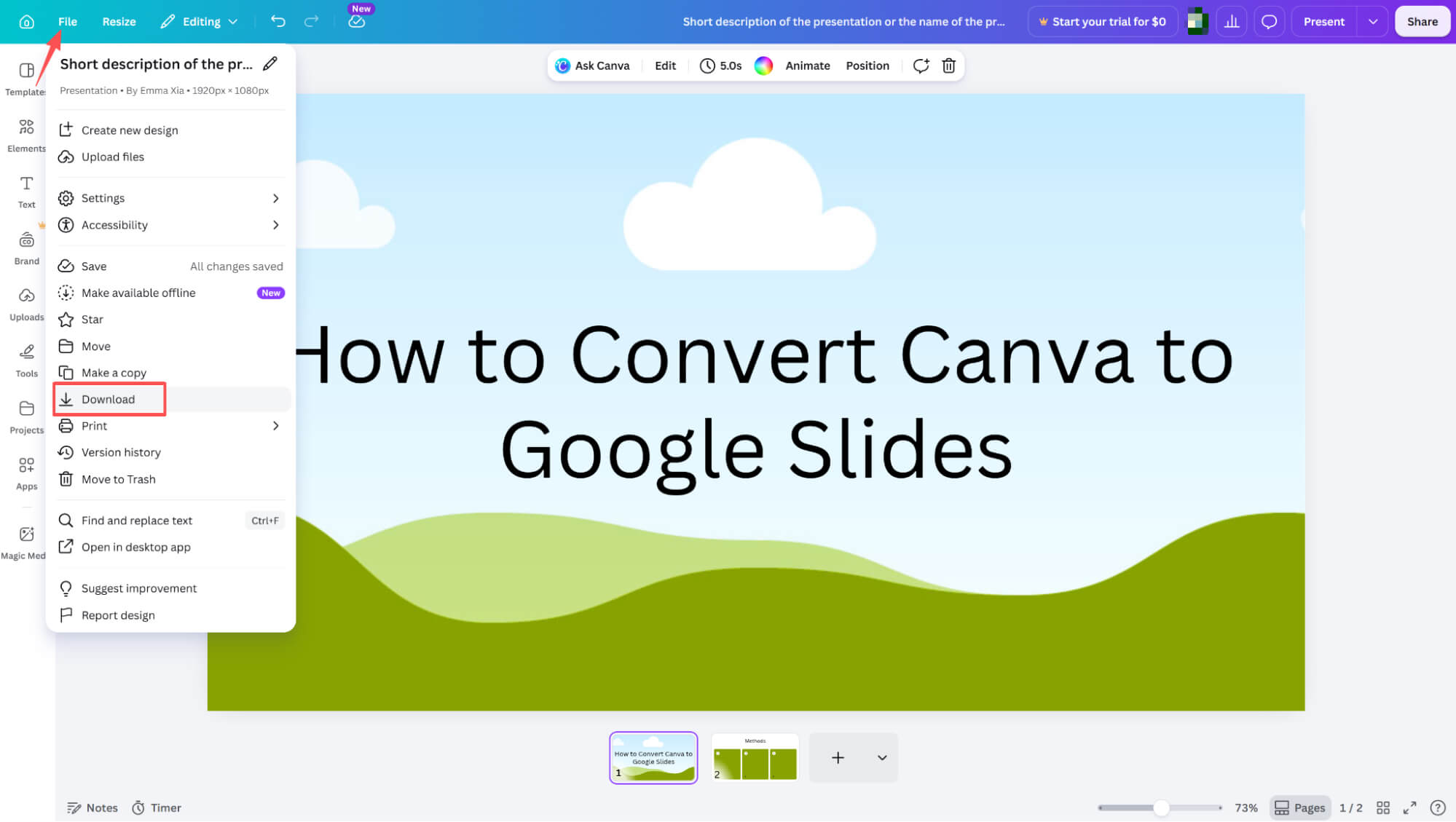
Je download wordt afgerond als een PPTX-bestand.
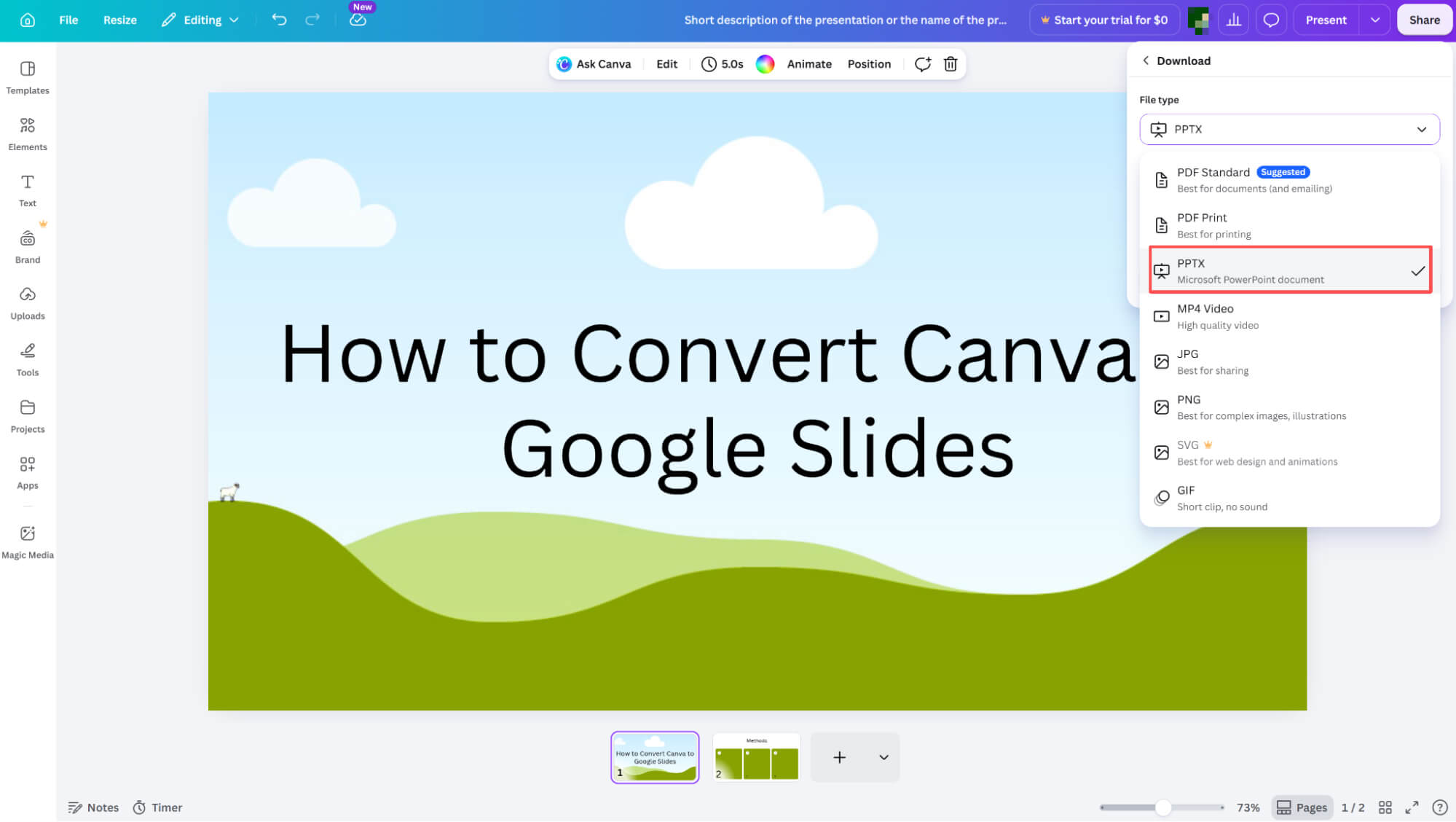
Open in het zijpaneel aan de rechterkant het vervolgkeuzemenu 'Bestandstype' en selecteer PPTX. Zodra u het gewenste formaat hebt gekozen, klikt u op de knop 'Downloaden' onderaan het venster om het proces te voltooien en uw bestand op te slaan.
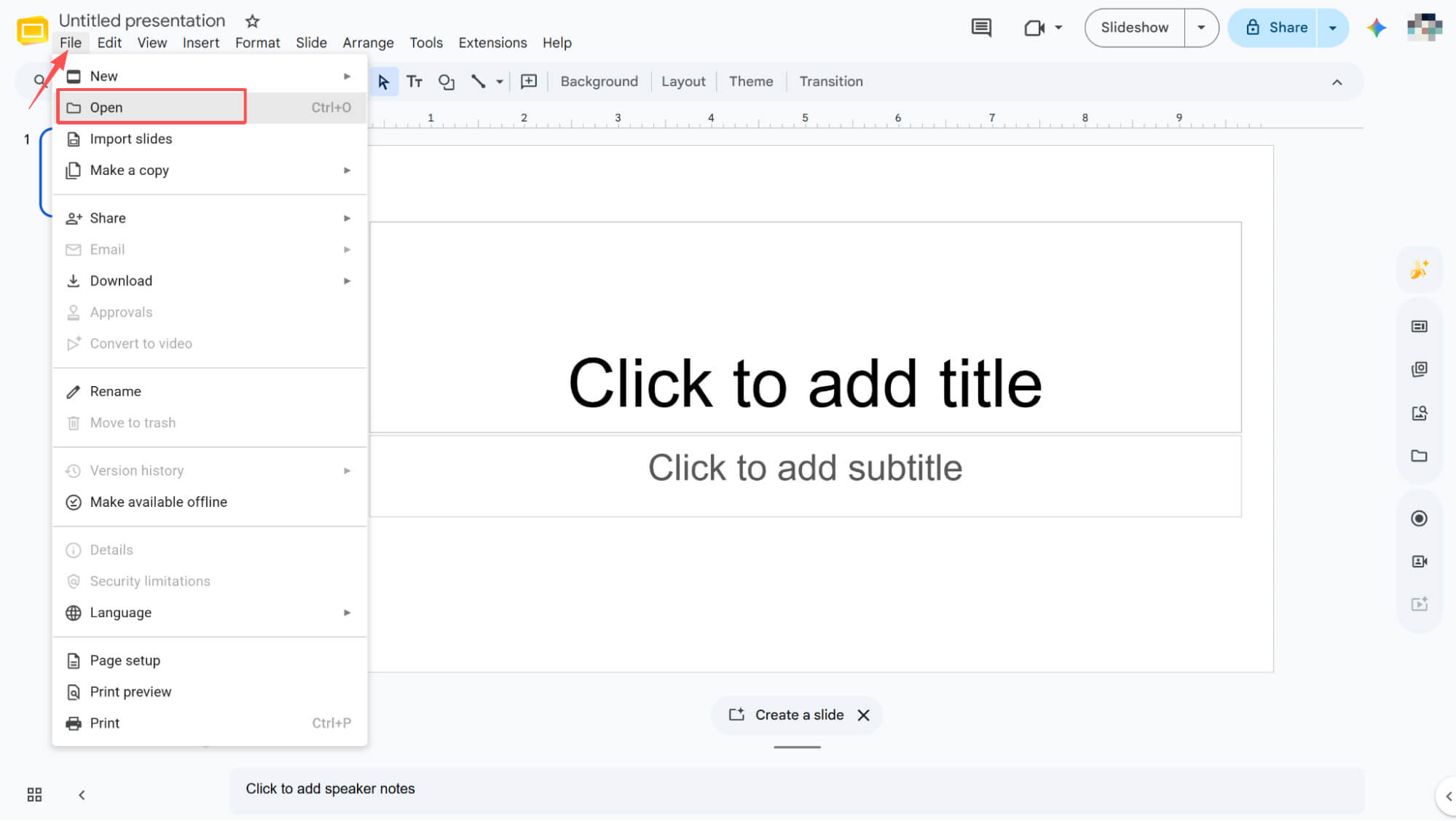
Het menu "Openen" openen
Open Google Slides, klik op Bestand in de bovenste menubalk en selecteer Openen in het vervolgkeuzemenu.
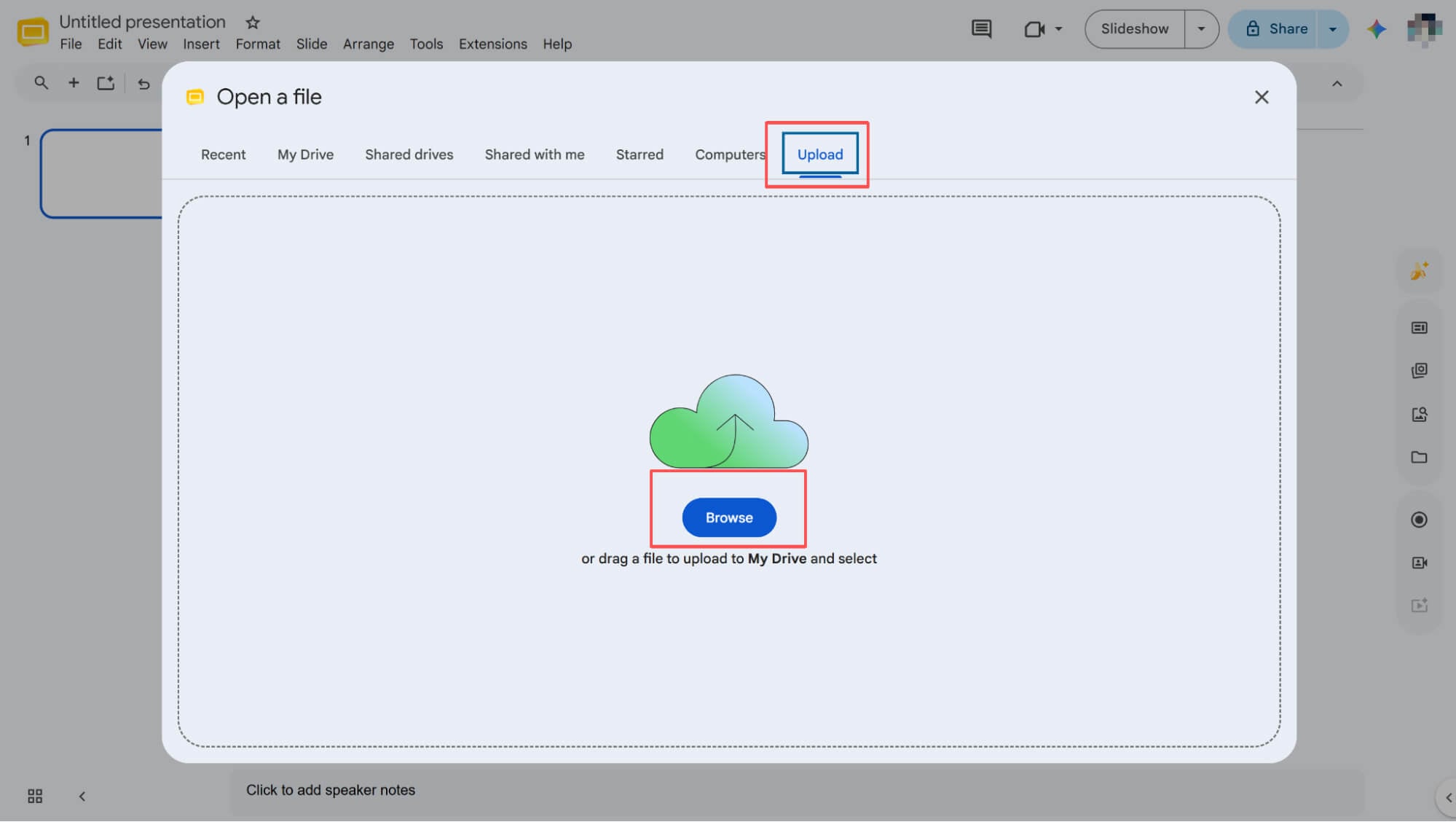
Uw PPTX-bestand uploaden
Ga in het pop-upvenster naar het tabblad 'Uploaden' en klik op 'Bladeren'. Zoek en selecteer het PPTX-bestand dat u zojuist hebt gedownload en wacht vervolgens tot het uploadproces is voltooid.
Hoe converteer je een Canva naar Google Slides via een afbeelding?
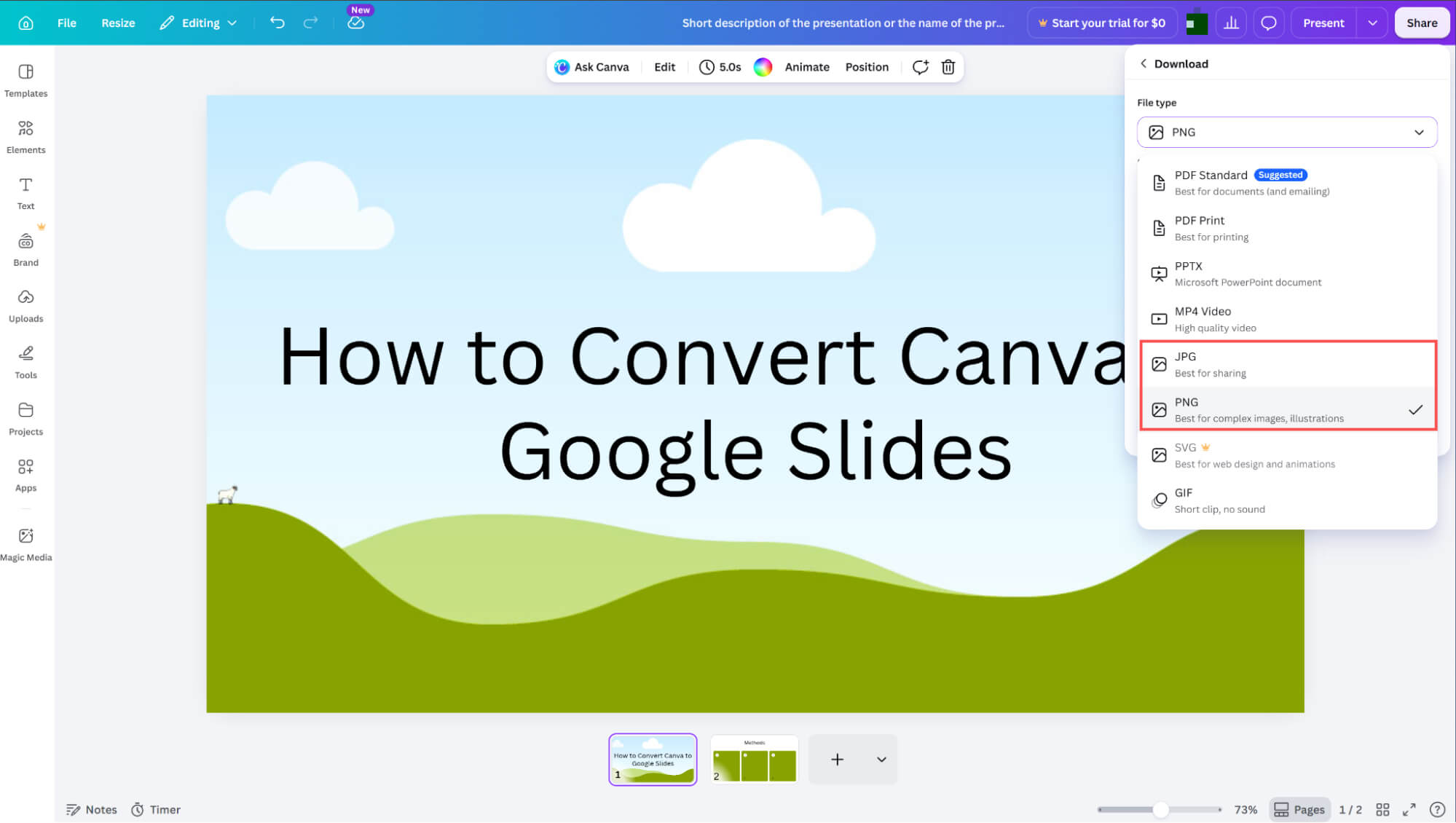
Je dia's downloaden als afbeeldingen
Nadat je de download hebt gestart, ga je naar het zijpaneel en selecteer je het JPG- of PNG-formaat. Zodra je het gewenste afbeeldingsformaat hebt geselecteerd, klik je op de knop 'Downloaden' onderaan om het proces te voltooien.
Afbeeldingen invoegen in Google Slides
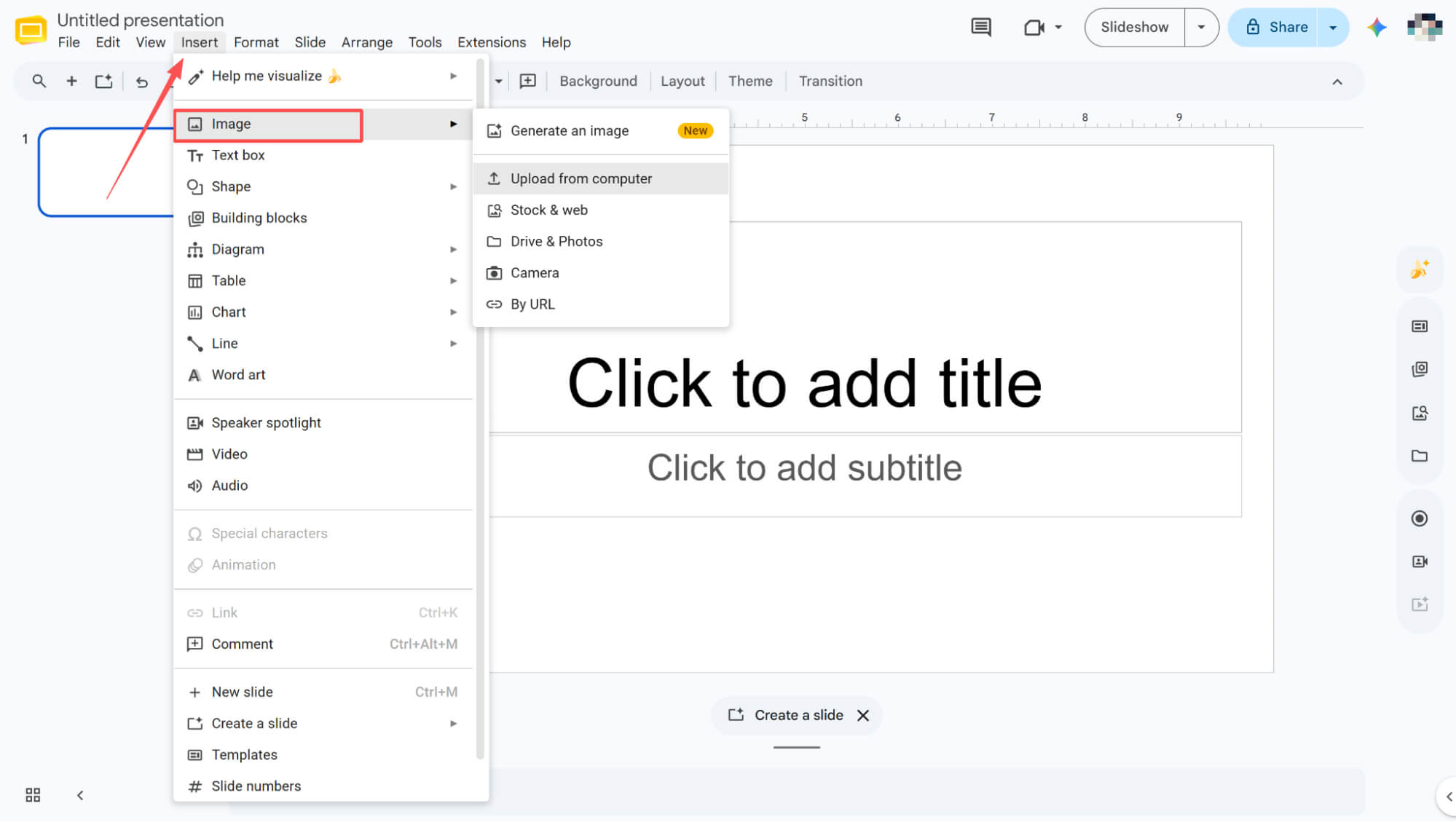
Open een lege Google Slides-presentatie, klik op 'Invoegen' in de bovenste menubalk en ga naar 'Afbeelding' > 'Uploaden vanaf computer' in het vervolgkeuzemenu. Selecteer het zojuist gedownloade afbeeldingsbestand om het probleemloos aan je dia toe te voegen.
Hoe converteer je Canva naar Google Slides via handmatig kopiëren en plakken?
Als je dat prettiger vindt, kun je elk afzonderlijk element van je Canva -presentatie handmatig kopiëren en plakken in Google Slides. Na het plakken is het wellicht handig om de lay-out iets aan te passen, zodat alles er netjes uitziet. Hoewel je met deze methode je elementen kunt blijven bewerken, kost het wel wat meer tijd en geduld.
HIX AI: Een nieuwe manier om presentaties te maken
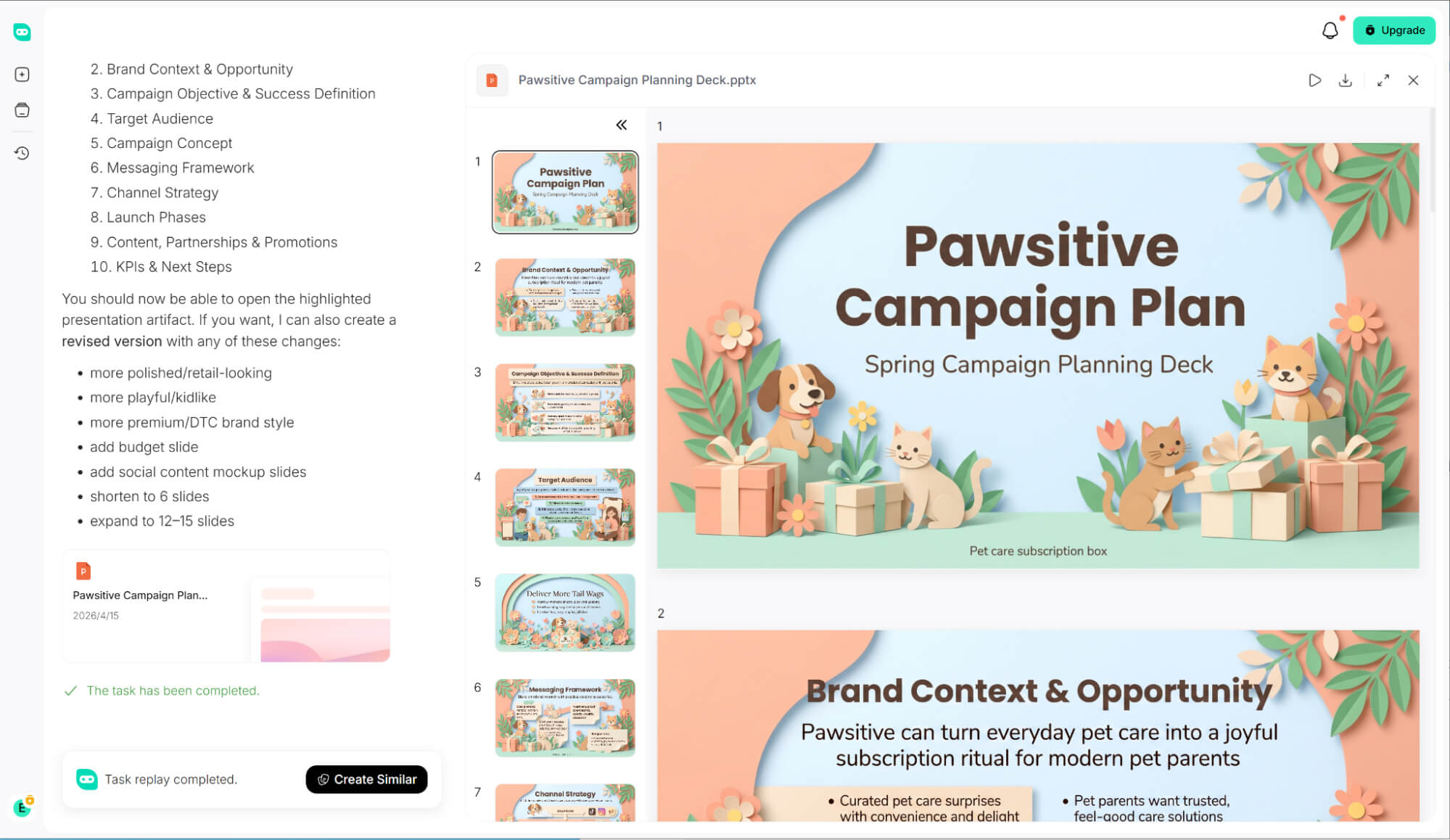
Als je de moeite van tijdrovende bestandsconversies wilt overslaan, is HIX AI Slides Agent een absolute gamechanger die mijn workflow volledig heeft veranderd.
Voer een onderwerp in en laat onze AI Agent het zware werk doen. Kijk hoe hij diepgaand onderzoek uitvoert, een heldere dia-structuur uitstippelt en uw ideeën tot leven brengt met afbeeldingen van GPT Image 2 en Nano Banana Pro.
Naast het helemaal zelf maken van presentaties, transformeert HIX AI PPT Converter uw PDF's, Word-documenten en afbeeldingen moeiteloos in prachtige presentatieslides.
Zorg voor een onberispelijke merkconsistentie in al uw presentaties. Upload eenvoudig uw eigen diasjabloon en onze AI houdt zich strikt aan uw ontwerprichtlijnen, kleuren en lay-outregels om telkens weer perfecte presentaties te creëren.
De echte magie gebeurt na het genereren. In plaats van de dia's handmatig aan te passen, typt u gewoon een korte tekstprompt om de tekst te bewerken, de afbeeldingen aan te passen of de lay-out te verfijnen. Zo hebt u volledige creatieve controle zonder gedoe met de opmaak.
Probeer HIX AI nu!
Conclusie
En voilà, drie betrouwbare manieren om je Canva -ontwerpen in Google Slides te importeren. Hoewel deze methoden handig zijn om te kennen, vereisen ze wel nog wat extra stappen.
Als je een slimmer alternatief zoekt dat je tijd bespaart, probeer dan HIX AI Slides Agent eens. Het slaat het conversieproces volledig over en levert direct prachtige, presentatieklare slides die 100% bewerkbaar blijven.
🔒Veilig • 💳Veelzijdige abonnementen • 🌟4,8/5 beoordeling





