Heb je ooit een fantastische Google Slides-presentatie gemaakt, om er vervolgens achter te komen dat je de sprekersnotities voor de belangrijke vergadering moet uitprinten? Ik ken dat gevoel. Het printen van Google Slides met notities hoeft geen gedoe te zijn, en je leert het binnen enkele minuten onder de knie te krijgen.
In deze handleiding leg ik stap voor stap uit hoe je Google Slides met notities kunt afdrukken.
Of u nu een presentatie geeft aan een klant of gewoon een back-up wilt, u leert hoe u uw ontwerp kunt aanpassen, een voorbeeld kunt bekijken voordat u het afdrukt en veelvoorkomende valkuilen kunt vermijden.

Inhoudsopgave
Hoe print ik Google Slides met sprekersnotities?
Met Google Slides kun je eenvoudig dia's afdrukken met bijbehorende notities, maar met een paar slimme muisklikken voorkom je lege pagina's of piepkleine tekst. Volg deze stappen en je hebt in een mum van tijd een perfecte handout.
Open uw presentatie
Open Google Slides en maak de presentatie die je wilt afdrukken. Zorg ervoor dat je bent aangemeld met het juiste Google account; niets is erger dan de verkeerde versie afdrukken. Ik controleer altijd de titel bovenaan.
Open de afdrukinstellingen.
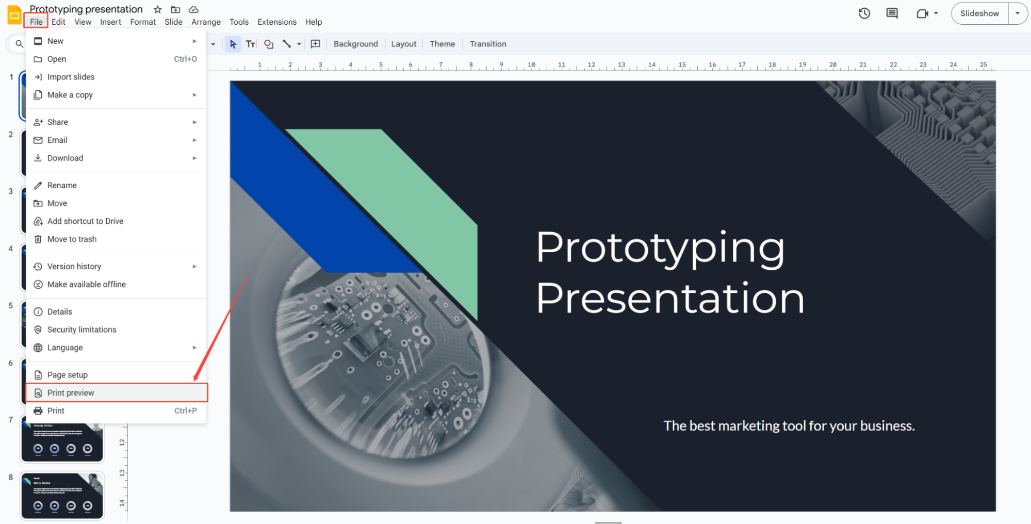
Klik op Bestand > Afdrukvoorbeeld . Er verschijnt een zijbalk waar het allemaal gebeurt. Sla dit voorbeeld niet over; het is je vangnet tegen papierverspilling.
Kies de juiste lay-out
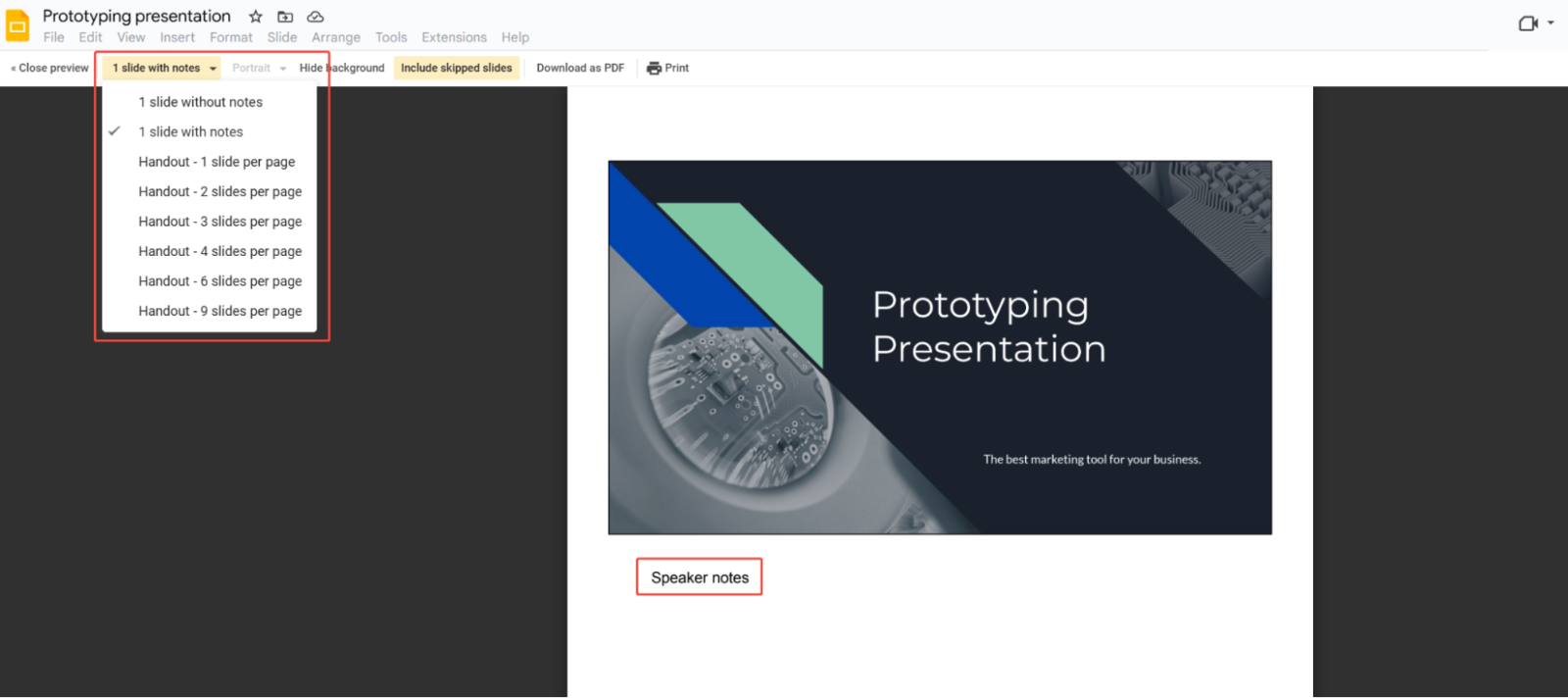
Zoek in de voorbeeldwerkbalk het keuzemenu '1 dia zonder notities' (dit is meestal de eerste optie). Klik erop en kies in plaats daarvan '1 dia met notities' . Nu verschijnen uw sprekersnotities onder uw dia, net als bij een pro hand-out.
Pagina's en opties aanpassen
Hoewel personalisatie optioneel is, kunt u het volgende overwegen:
- Dia-bereik: Selecteer alle dia's of typ specifieke paginanummers (bijv. 1-5, 8).
- Pas de kleur aan (kleur, grijstinten of zwart-wit) en bewerk de marges als uw printer daar gevoelig voor is.
- Wil je de titeldia overslaan? Schakel dan de optie 'Overgeslagen dia's weergeven' uit.
Voorbeeldweergave en afdrukken
Klik op de knop 'Afdrukken' onderaan. Er verschijnt een afdrukdialoogvenster. Controleer de instellingen, zoals de afdrukbestemming, het papierformaat en de afdrukkwaliteit.
Ik raad aan om eerst een testpagina af te drukken; pas de lettergrootte in je notities aan als deze te klein is. Zodra je alle afdrukopties hebt ingesteld, klik je op de knop 'Afdrukken ' om het afdrukproces te starten.
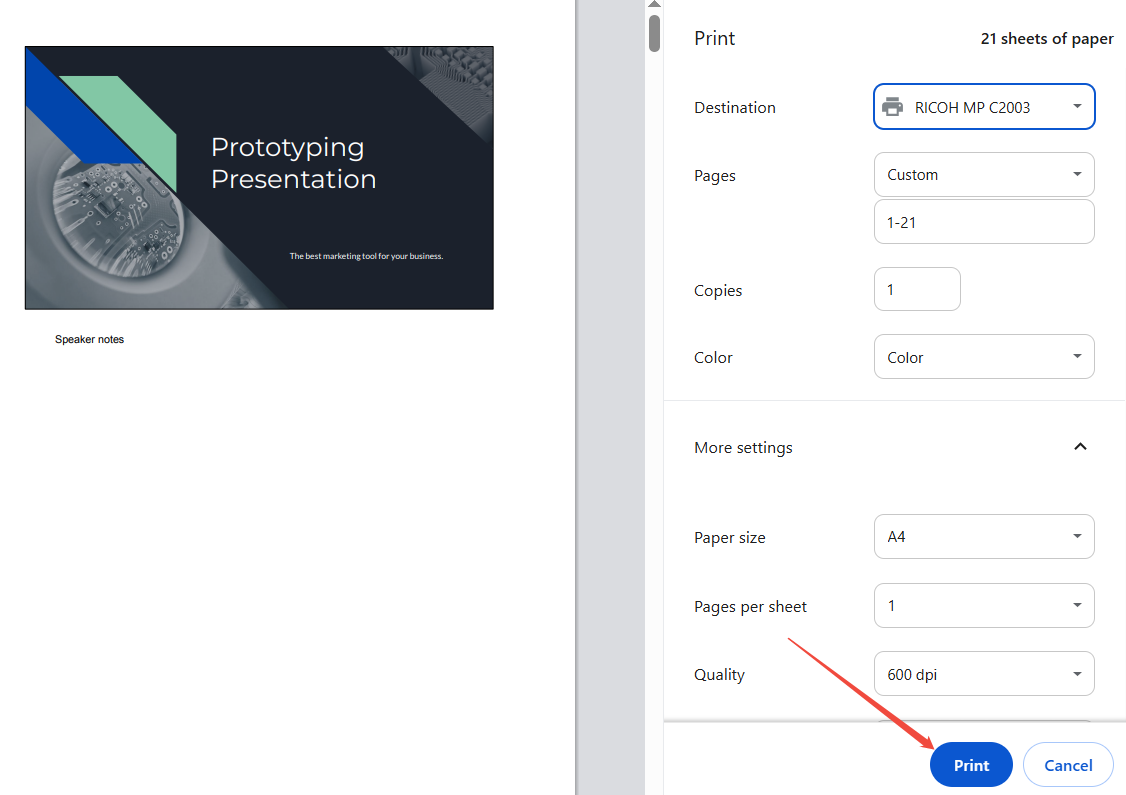
Je Google Slides-presentatie wordt nu afgedrukt inclusief je sprekersnotities, klaar voor gebruik in je eigen projecten.
Opslaan als PDF (optionele back-up)
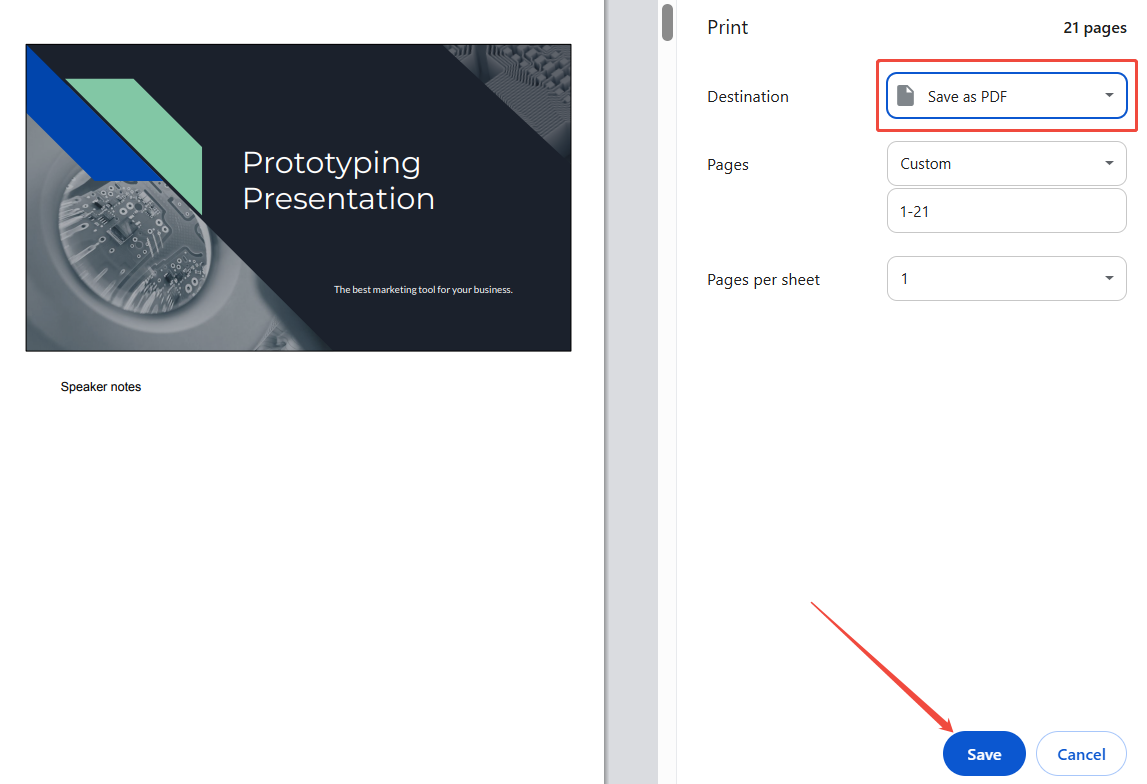
Geen printer? Selecteer 'Opslaan als PDF' bij 'Bestemming'. Je krijgt een scherp bestand dat je kunt e-mailen, later afdrukken of in de cloud kunt opslaan. Ik bewaar altijd een PDF-versie – voor het geval er technische problemen optreden.
Maak eenvoudig prachtige slides met HIX AI.
Ben je het zat om urenlang slides te maken in Google Slides? HIX AI Slides Agent biedt uitkomst. Deze slimme AI Agent maakt professionele slides helemaal vanaf nul, zodat je minder tijd kwijt bent aan het worstelen met sjablonen en meer tijd overhoudt voor wat er echt toe doet.
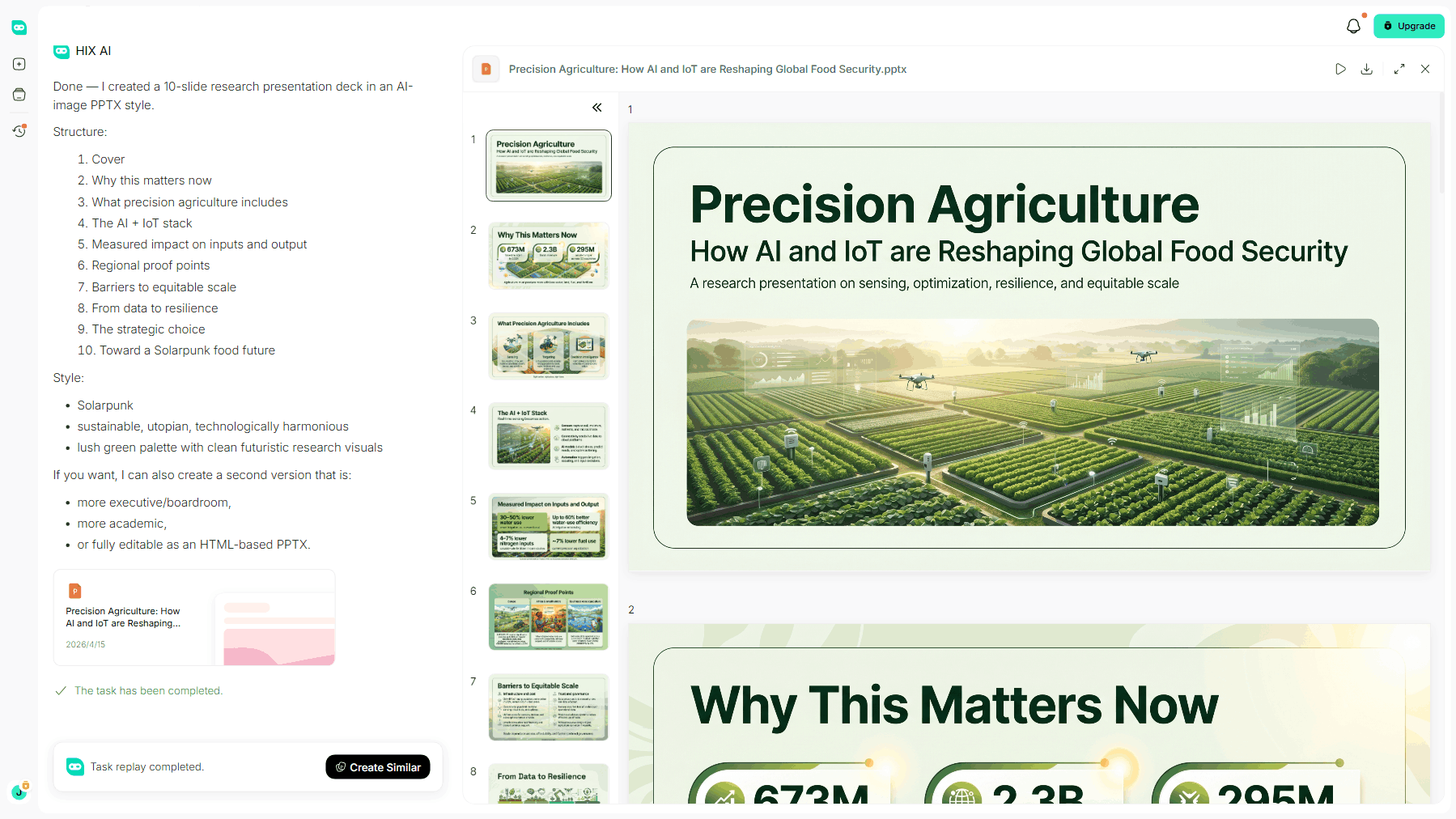
Zo werkt het. Geef het gewoon een onderwerp en het doet onderzoek, organiseert en transformeert rommelige informatie in een overzichtelijke, professionele presentatie met een helder verhaal. Of je nu een schoolproject, een voorstel aan een klant of een onderzoeksrapport voorbereidt, het neemt je het zware werk uit handen.
De slides die HIX AI maakt, blijven volledig in lijn met uw merkidentiteit en zijn volledig bewerkbaar. U kunt uw eigen merkkleuren, aangepaste lettertypen en presentatiesjablonen uploaden om een naadloze visuele consistentie in elke presentatie te garanderen. Ook na het genereren behoudt u de volledige flexibiliteit om tekst aan te passen, afbeeldingen te verplaatsen of grafieken te vernieuwen zoals u dat wilt.
Naast het volledig vanaf nul opbouwen van presentaties, verfijnt en optimaliseert onze agent ook moeiteloos de opmaak en lay-out van uw dia's.
Als je klaar bent, exporteer je het naar Google Slides, waarbij alle lay-outs en afstanden perfect behouden blijven. Daarna kun je je sprekersnotities toevoegen en het document afdrukken volgens de bovenstaande stappen!
Probeer HIX AI Slides nu!
Conclusie
En voilà – je kunt nu Google Slides met sprekersnotities afdrukken als een pro. Met slechts een paar klikken tover je een digitale presentatie om tot een professionele hand-out vol notities, waarmee je vol zelfvertrouwen en op koers blijft. Geen geploeter meer naar je scherm of gehaaste aantekeningen op het laatste moment.
Zoekt u een tool om de stress van het maken van presentaties te verlichten? Dan is HIX AI Slides de AI Agent waarop u kunt vertrouwen. Bespaar uzelf uren en creëer professionele, verzorgde presentaties.
🆓Gratis uitproberen • 📑Maak zelf je presentatie • ⭐4,9/5 beoordeling





