Of je nu samenwerkt met een team op afstand of de voorkeur geeft aan cloudgebaseerde tools, weten hoe je PowerPoint naar Google Slides converteert is een essentiële vaardigheid voor moderne professionals.
Hoewel PowerPoint nog steeds een krachtig programma is, biedt Google Slides ongeëvenaarde mogelijkheden voor realtime delen. Gelukkig hoeft u bij de overstap uw presentatie niet helemaal opnieuw te maken.
Ik help je graag verder. Lees verder voor een paar beproefde oplossingen om dit conversieprobleem voor eens en voor altijd op te lossen.

Inhoudsopgave
Hoe converteer je PowerPoint naar Google Slides: 3 stapsgewijze methoden
Laten we stap voor stap bekijken hoe je PowerPoint naar Google Slides converteert. Je hebt deze snelle overstap zo onder de knie.
Upload je PowerPoint-presentatie naar Google Drive.
Upload je PowerPoint-presentatie naar Google Drive.
Om te beginnen, uploadt u uw bestaande PowerPoint-bestand naar Google Drive. Open de Google Drive-interface en klik op de knop 'Nieuw' linksboven om het proces te starten.
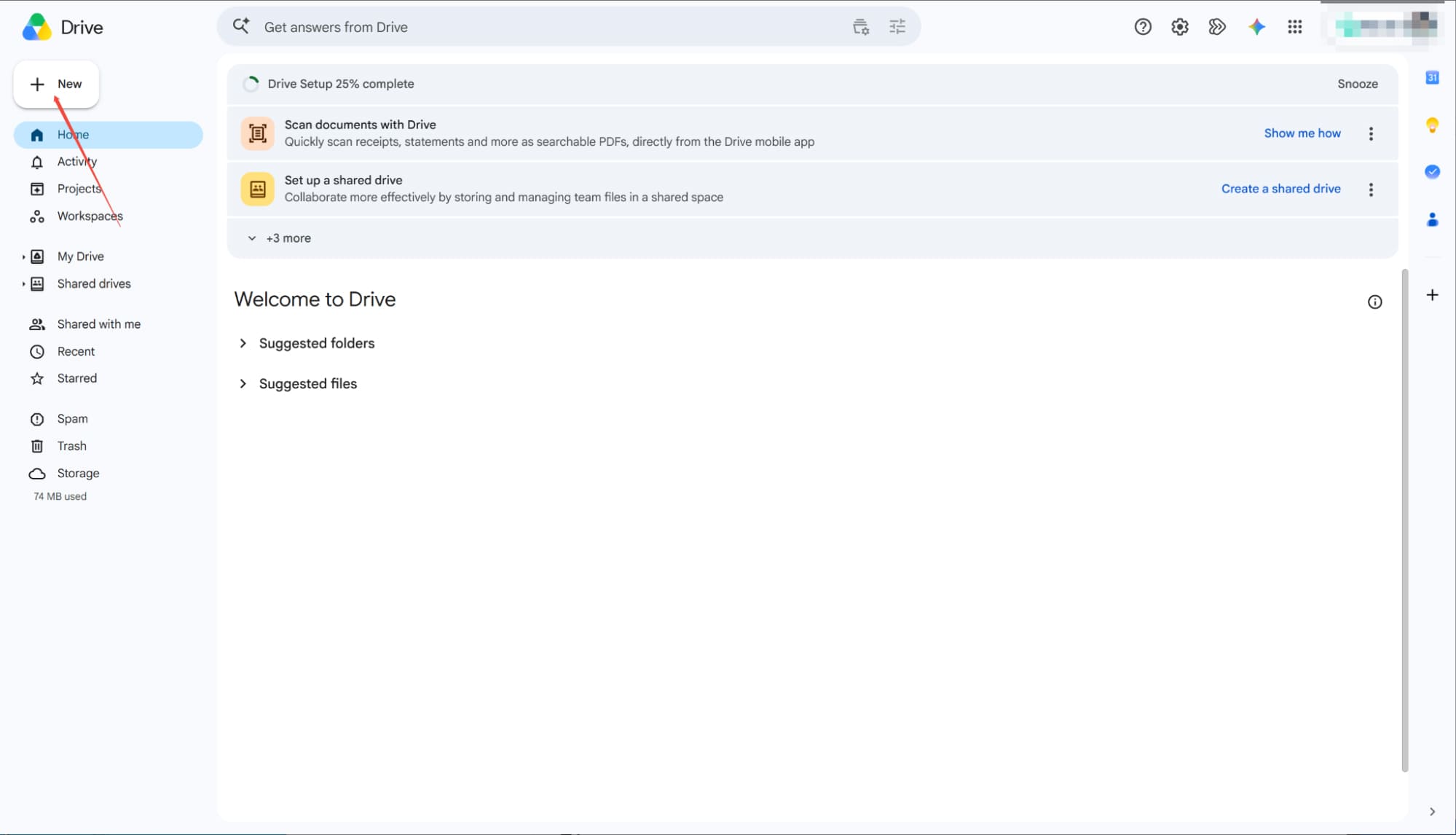
Kies Bestand uploaden
Selecteer in het keuzemenu 'Bestand uploaden' om het PowerPoint-bestand te zoeken en te selecteren dat u wilt bewerken.
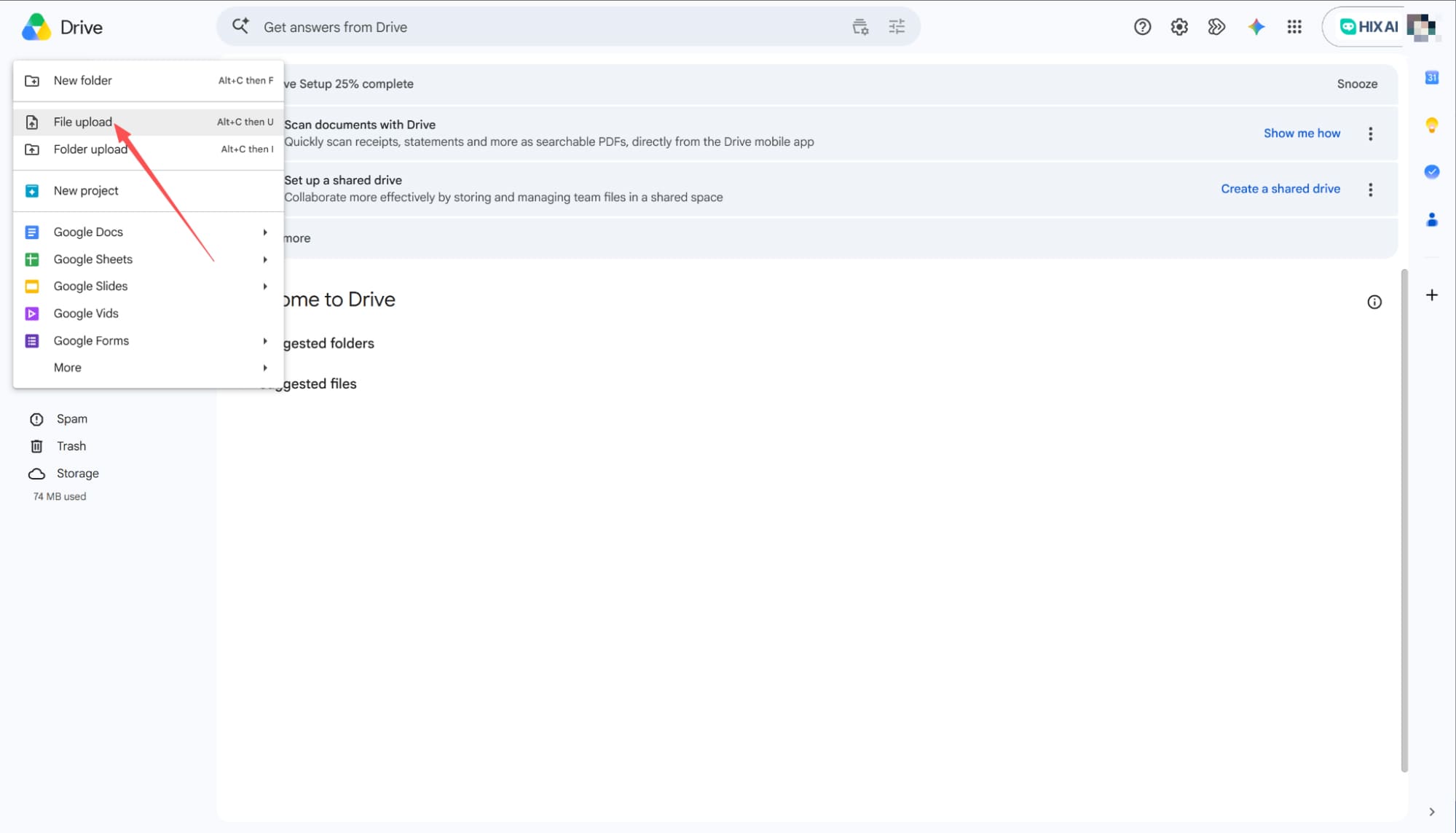
Ga naar het menu 'Openen'.
Nadat je PowerPoint-bestand succesvol is geüpload, kun je Google Slides openen. Klik op 'Bestand' in de bovenste menubalk en selecteer vervolgens 'Openen' in het vervolgkeuzemenu.
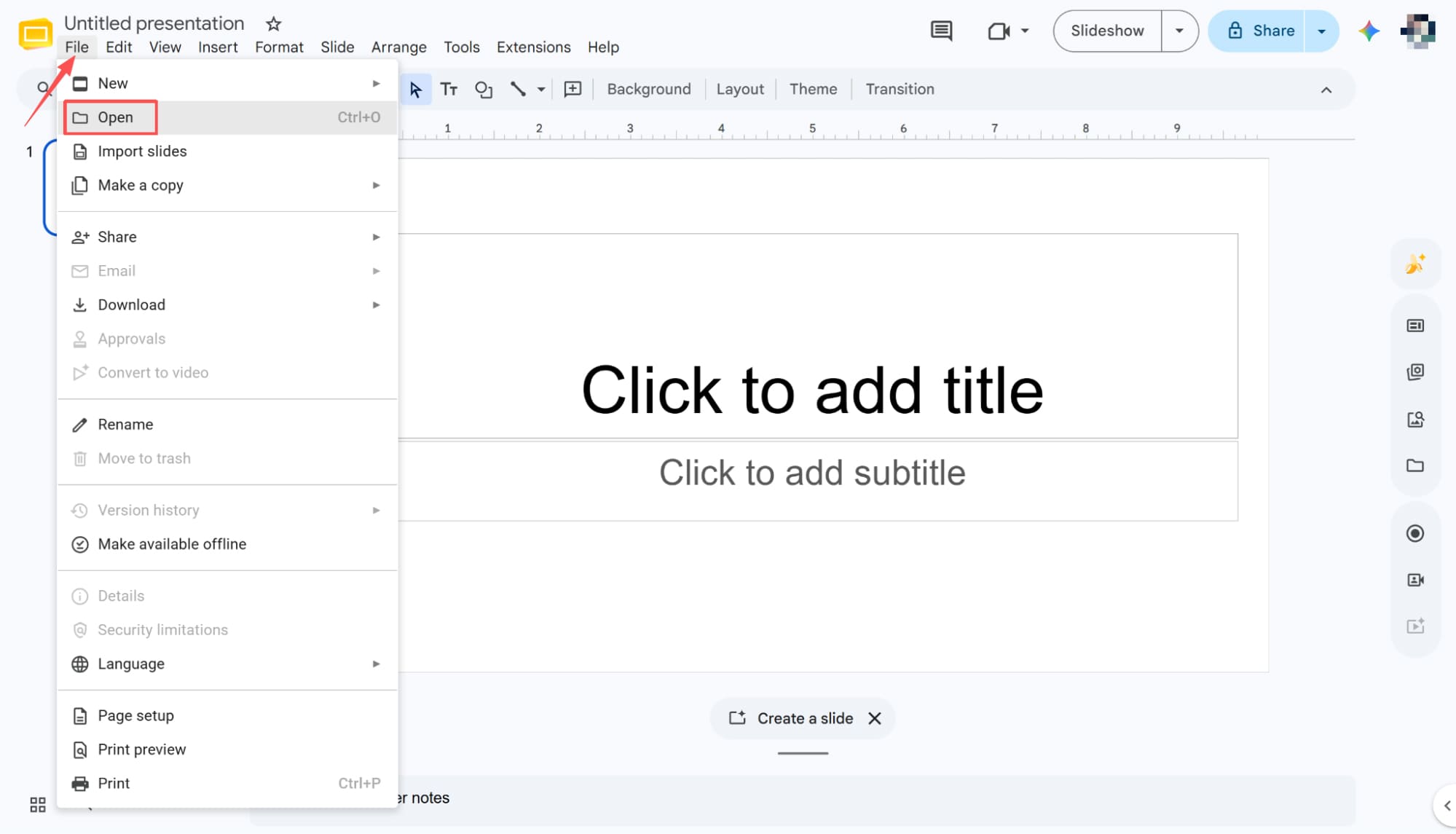
Zoek en open uw PowerPoint-presentatie.
Door op 'Openen' te klikken, verschijnt een dialoogvenster voor bestanden. Ga direct naar het tabblad 'Mijn Drive', waar u uw recent geüploade PowerPoint-bestand gemakkelijk kunt vinden. Klik om uw presentatie te selecteren en klik vervolgens op de knop 'Openen' in de rechterbenedenhoek om deze in uw werkruimte te openen.
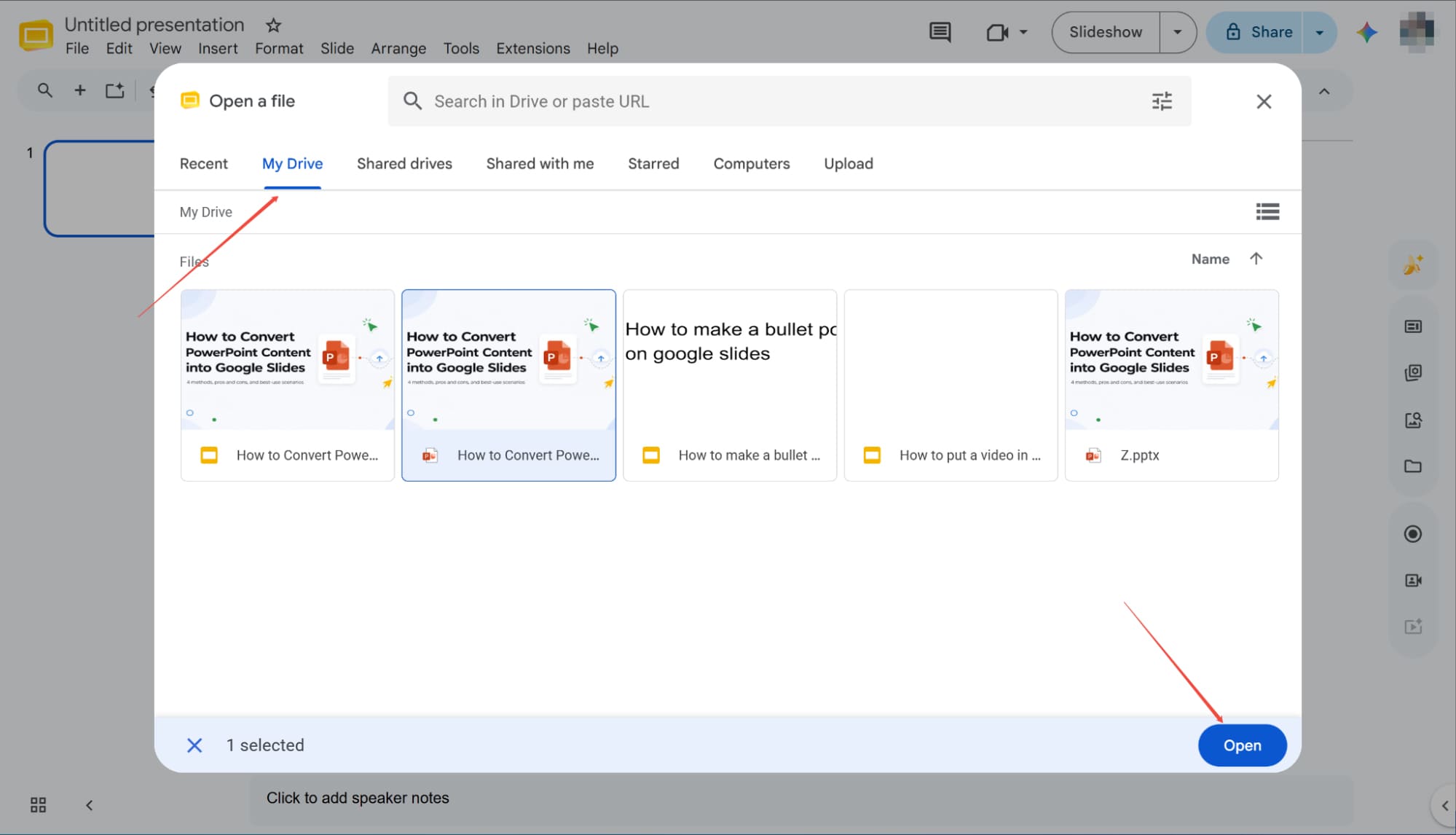
Opslaan als Google Slides
Zodra je bestand is geopend, zie je de extensie ".PPTX" direct naast de documentnaam. Om het proces te voltooien, klik je op "Bestand" in het bovenste menu en selecteer je "Opslaan als Google Slides" in het vervolgkeuzemenu. Je hebt je PowerPoint-presentatie nu succesvol omgezet naar een Google Slides-presentatie.
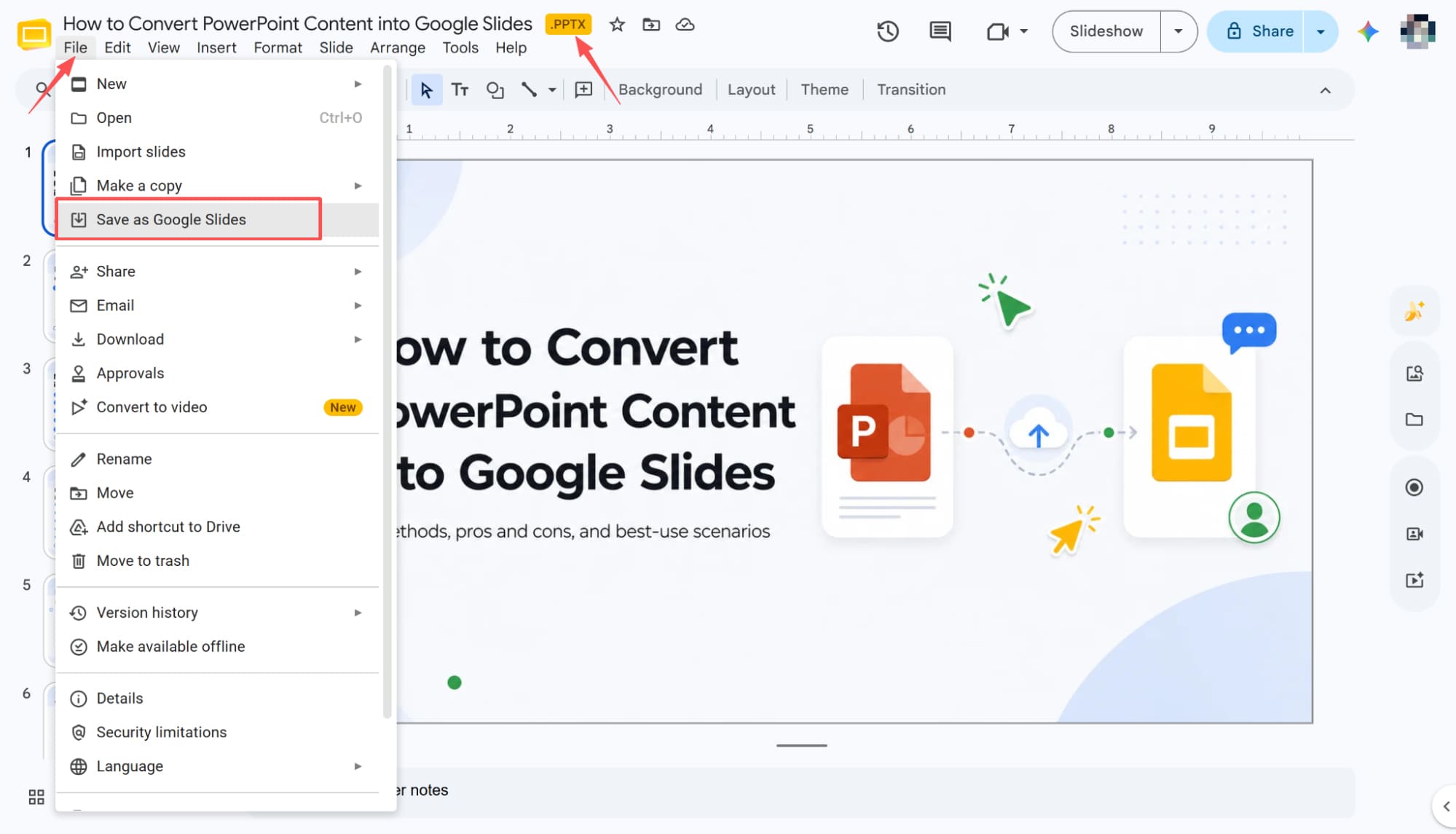
Converteer PowerPoint naar Google Slides via directe upload.
Begin met een lege dia.
Begin met het openen van een nieuwe, lege Google Slides-presentatie. Ga vervolgens naar de menubalk, klik op 'Bestand' en selecteer 'Openen' in het keuzemenu om uw bestand te importeren.
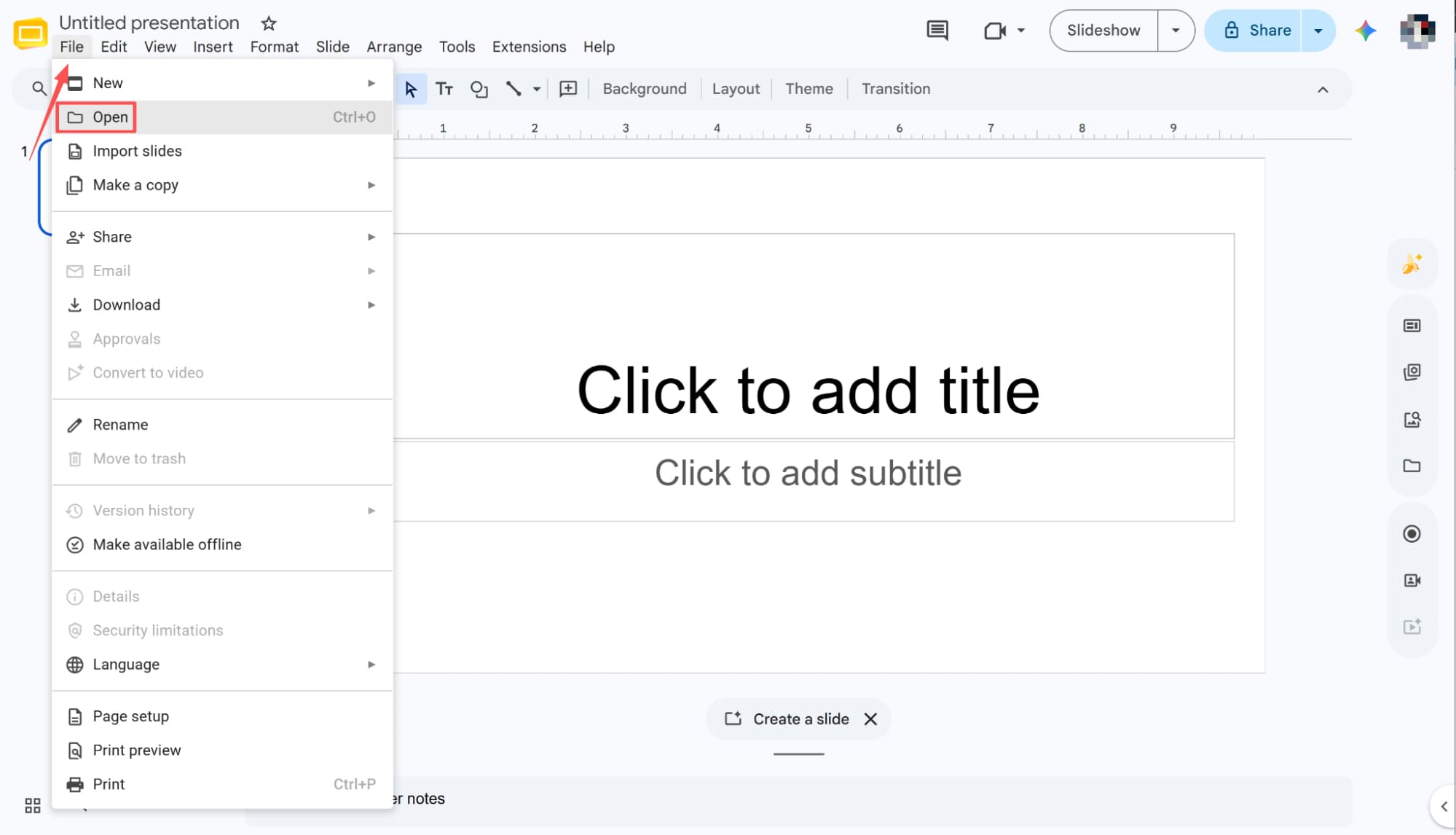
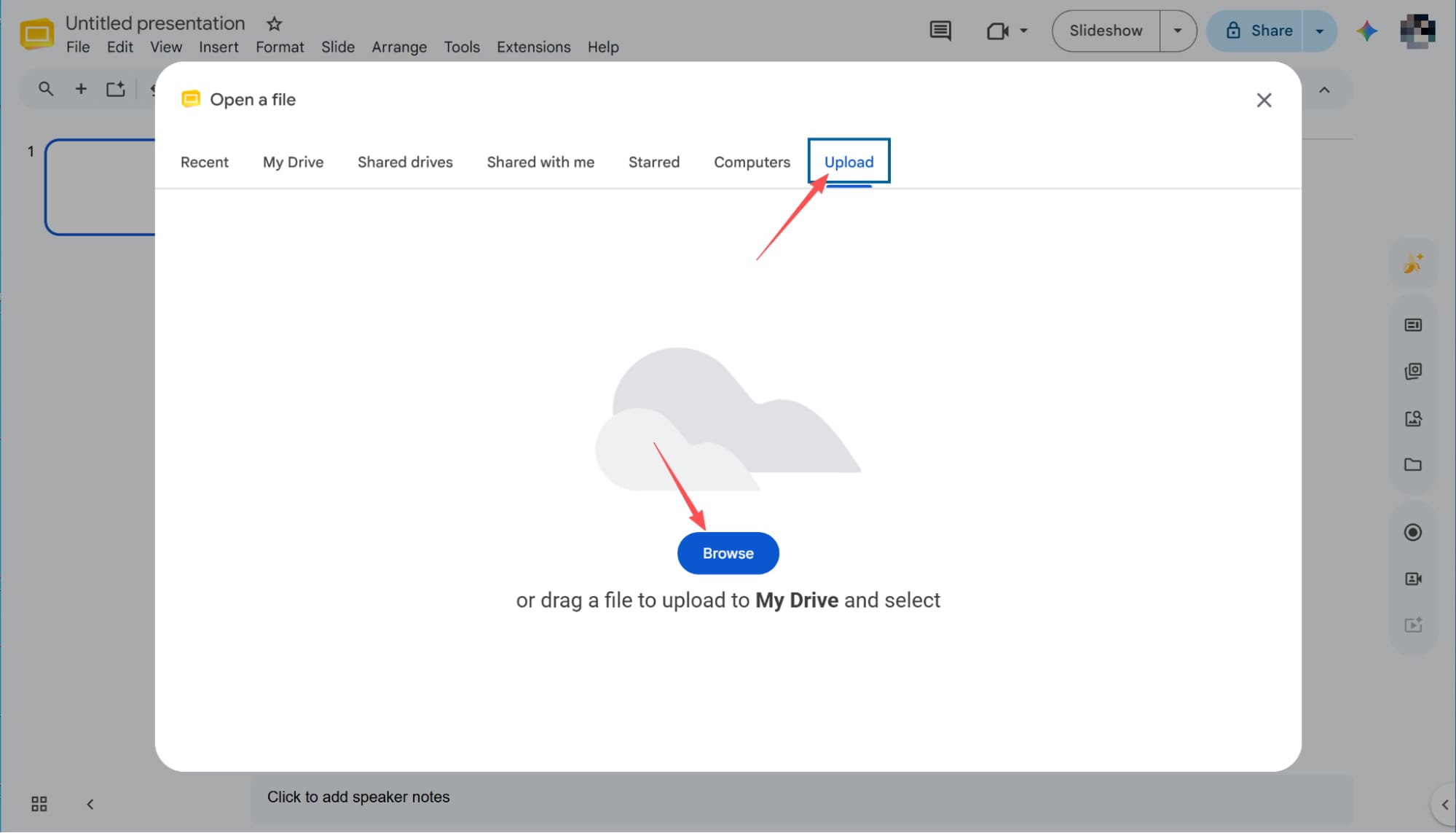
Lokale bestanden bekijken en uploaden
Nadat u op 'Openen' hebt geklikt, verschijnt een venster voor bestandsselectie. Ga naar het tabblad 'Uploaden' en klik op de knop 'Bladeren' hieronder om naar uw lokale schijf te navigeren en de specifieke PowerPoint-presentatie te selecteren die u wilt bewerken.
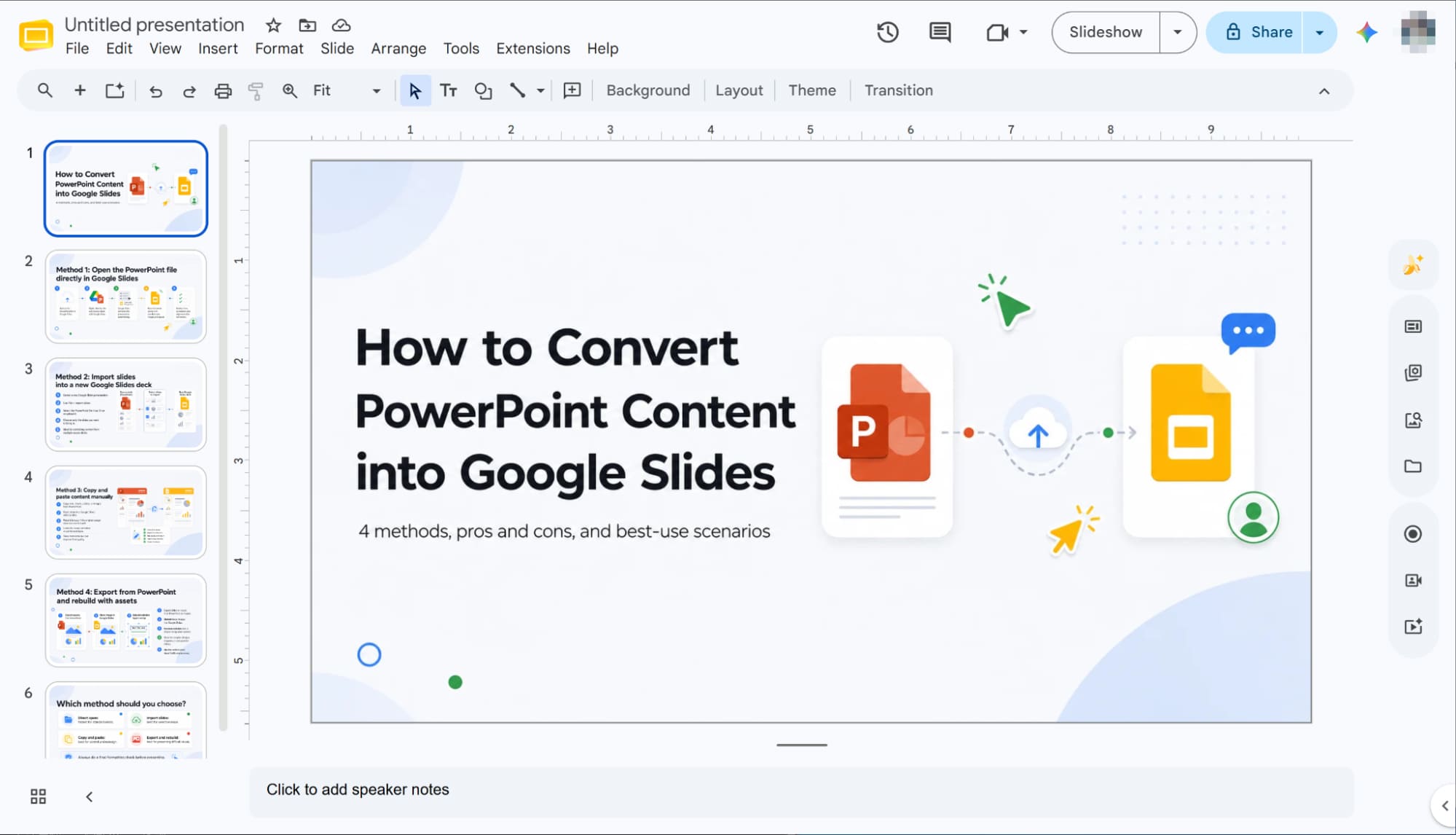
Voltooi de automatische conversie.
Zodra je je bestand selecteert, begint Google Slides automatisch met het laden van de inhoud. Wacht even tot het proces is voltooid en je PowerPoint-presentatie is succesvol omgezet in een volledig functioneel Google Slides-document.
Converteer PowerPoint naar Google Slides met behulp van de functie 'Dia's importeren'.
Selecteer Dia's importeren
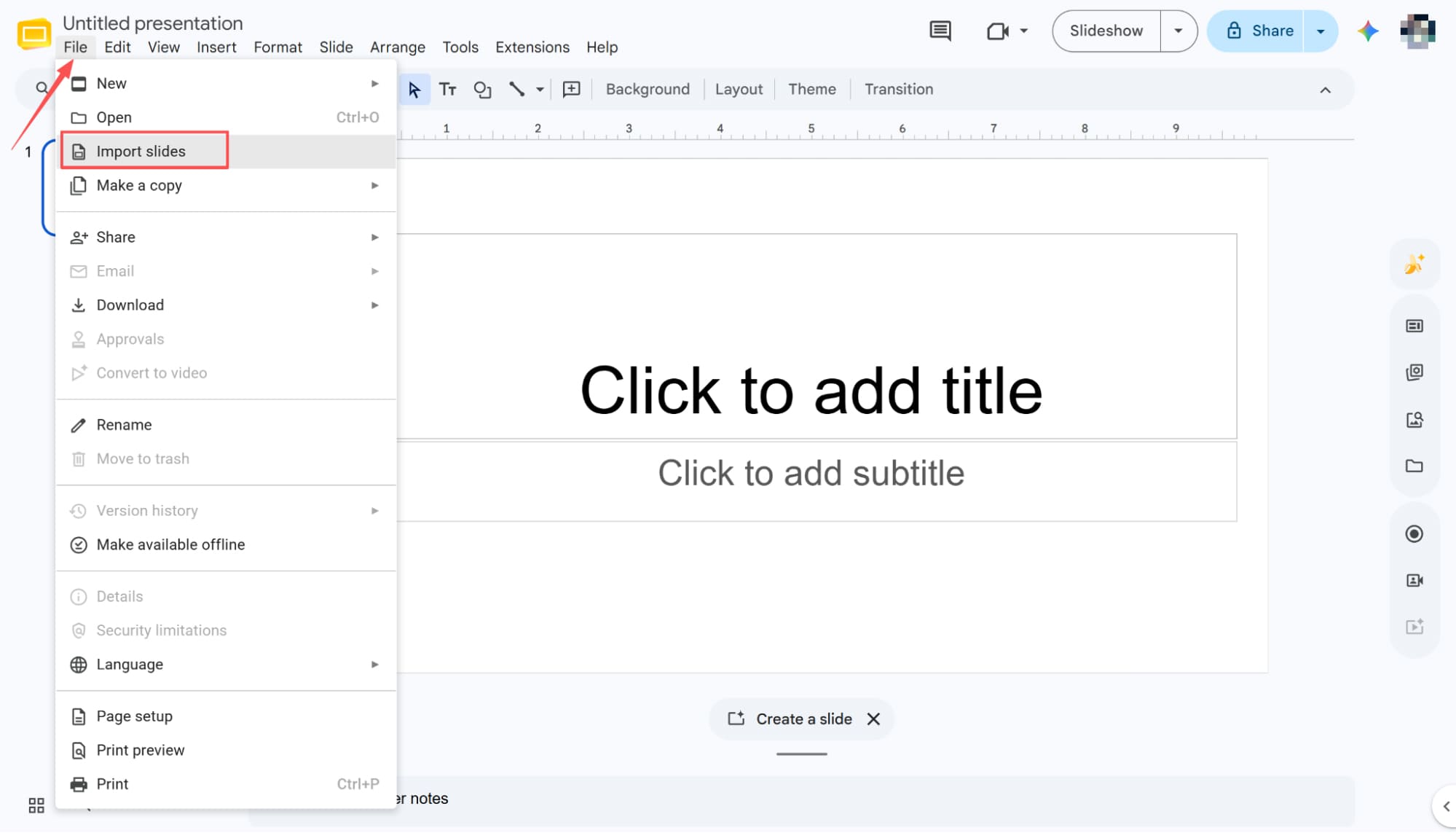
Begin met het openen van een nieuwe, lege Google Slides-presentatie. Ga vervolgens naar de bovenste menubalk, klik op 'Bestand' en selecteer 'Dia's importeren' in het keuzemenu om verder te gaan.
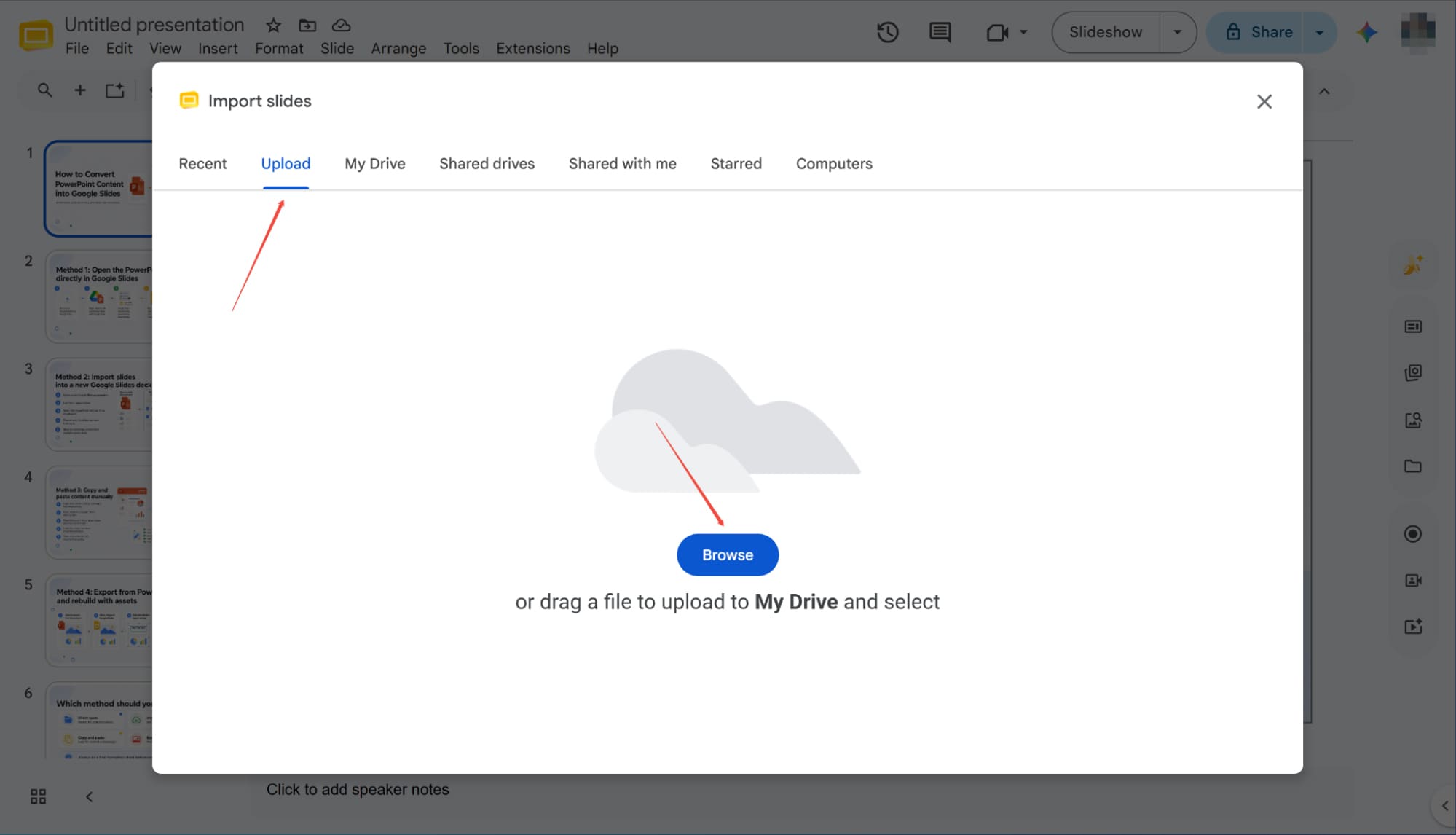
Importeer uw PowerPoint-bestand
Als u op 'Dia's importeren' klikt, wordt er een nieuw dialoogvenster op uw scherm geopend. Ga direct naar het tabblad 'Uploaden' en klik op de knop 'Bladeren'. Hiermee kunt u het specifieke PowerPoint-bestand zoeken en selecteren dat u wilt converteren.
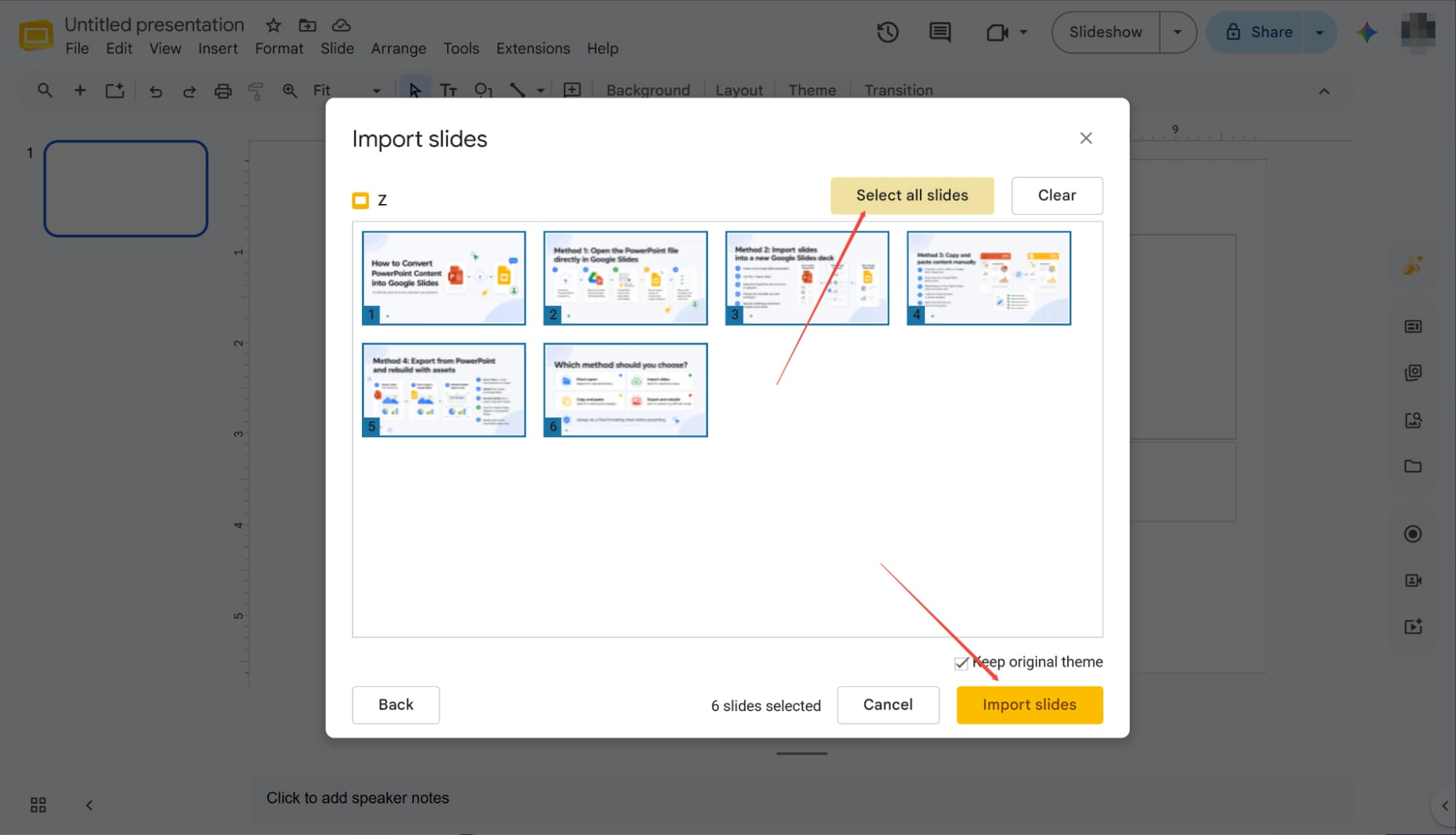
Selecteer en importeer alle dia's
Zodra PowerPoint klaar is met importeren, verschijnt er een dialoogvenster met al uw dia's. Klik rechtsboven op 'Alle dia's selecteren' om alles te selecteren en klik vervolgens rechtsonder op de knop 'Dia's importeren'. Na een korte pauze wordt uw volledige presentatie succesvol geconverteerd naar Google Slides.
Hoe converteer je PowerPoint naar Google Slides: veelvoorkomende valkuilen en pro tips?
Hoewel het converteren van bestanden eenvoudig is, kunnen cruciale ontwerpelementen tijdens het transport verloren gaan. Deze tips helpen je valkuilen te herkennen en aanpassingen na de conversie te minimaliseren.
Aangepaste lettertypen
Let op de compatibiliteit van lettertypen tijdens de conversie. Als uw presentatie gebruikmaakt van eigen of niet-ondersteunde lettertypen, zal Google Slides deze automatisch vervangen. Om een perfecte visuele consistentie te garanderen en onverwachte lay-outwijzigingen te voorkomen, is het altijd het beste om universeel compatibele lettertypen op beide platforms te gebruiken voordat u de bestandsoverdracht start.
Animatie en overgang
Omdat PowerPoint een veel uitgebreidere animatiebibliotheek heeft, kunnen sommige effecten tijdens de conversie mogelijk niet meer werken. Controleer je presentatie na afloop en vervang eventuele mislukte animaties eenvoudig door de animaties die standaard in Google Slides beschikbaar zijn.
Audiobestanden
Bij het overzetten van PowerPoint naar Google Slides worden ingesloten audiobestanden mogelijk niet volledig geconverteerd. Om ervoor te zorgen dat uw presentatie correct werkt, moet u deze audiotracks na de conversie handmatig opnieuw invoegen.
Grafieken
PowerPoint-grafieken die aan Excel zijn gekoppeld, worden tijdens de conversie vaak statische, niet-bewerkbare afbeeldingen. Als u volledig bewerkbare grafieken in Google Slides nodig hebt, moet u de grafieken opnieuw maken in Google Sheets en deze koppelen aan uw nieuwe presentatie.
HIX AI Slides Agent : Slimmere functies voor ultra-efficiënte presentatiecreatie
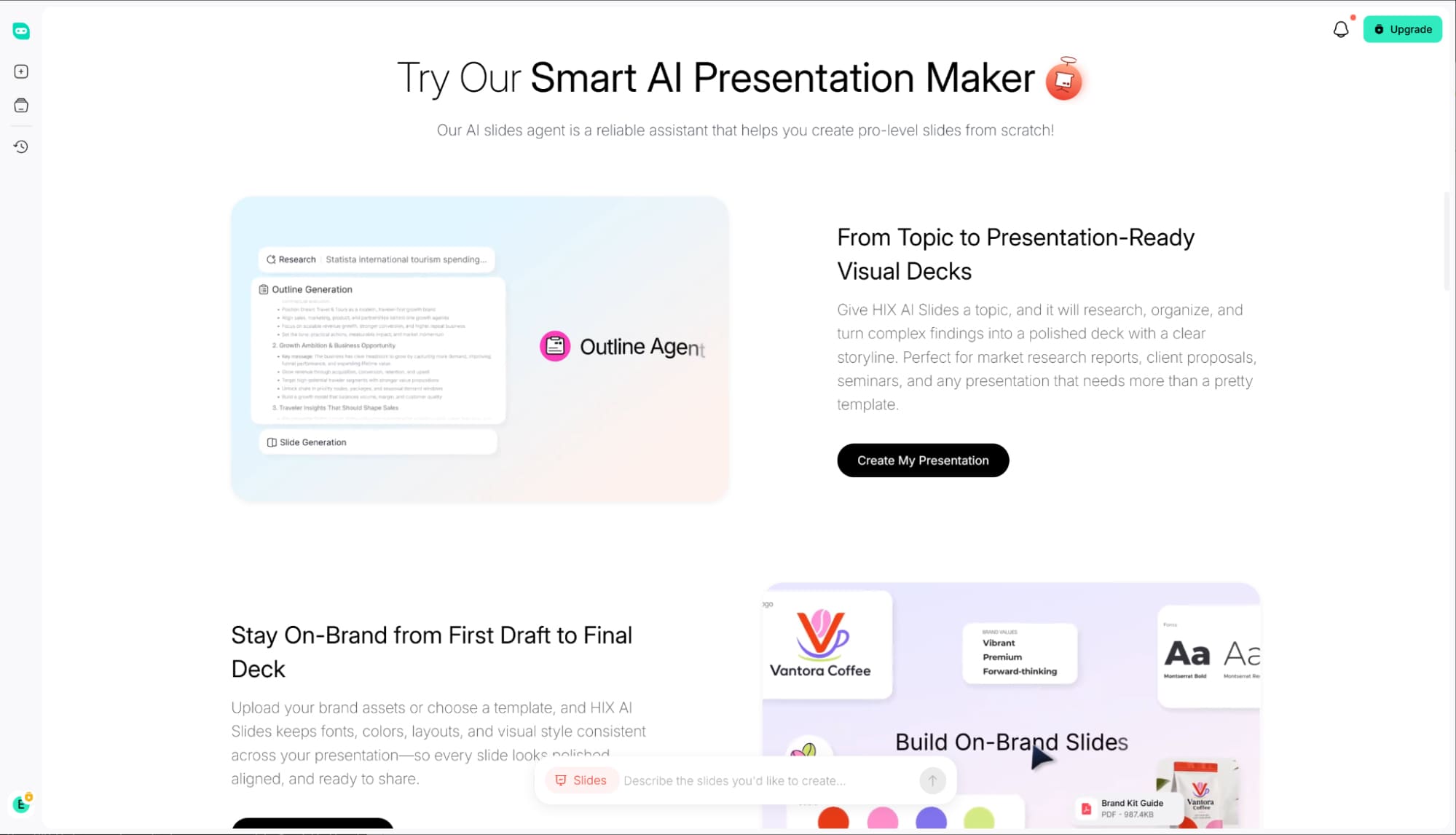
Als je net als ik bent, stap je over op Google Slides in de hoop op een snellere en efficiëntere workflow. Maar overstappen naar een ander platform brengt je slechts tot op zekere hoogte productiever. Echte efficiëntie vereist dat we onze aanpak bij het maken van presentaties vanaf het allereerste begin fundamenteel veranderen.
Als een complete werkplek herdefinieert HIX AI Slides Agent het creëren van presentaties. Voer simpelweg een onderwerp in en laat HIX AI het zware werk doen. Het voert diepgaand onderzoek uit, stelt logisch gestructureerde teksten op en genereert automatisch duidelijke, volledig bewerkbare diagrammen om uw ideeën tot leven te brengen.
Onze AI Agent maakt niet alleen presentaties vanaf nul, maar zorgt ook voor een naadloze PPT-conversie: uw bestaande documenten, afbeeldingen en HTML-bestanden worden moeiteloos omgezet in prachtige, presentatieklare dia's.
Probeer HIX Slides Agent nu uit.
Conclusie
In deze handleiding hebben we drie eenvoudige manieren onderzocht om je PowerPoint-presentaties naar Google Slides te migreren, zodat je samenwerking in de cloud zo soepel mogelijk blijft verlopen.
Om de efficiëntie echt te maximaliseren, stapt u over van bestandsconversie naar AI-gestuurde presentatiecreatie met HIX AI Slides Agent. Of u nu begint met een eenvoudige opdracht of een complex onderwerp, het levert direct professionele presentaties op, zodat u kunt stoppen met converteren en kunt beginnen met creëren.





