💡 Abstract
In dit artikel leg ik stap voor stap uit hoe je duidelijke opsommingstekens maakt in Google Slides om je publiek geboeid te houden. Hoewel ik drie eenvoudige, handmatige methoden beschrijf om je lijsten op te maken en je tekst uit te lijnen, kan het handmatig aanpassen van de lay-out je workflow vertragen. Daarom raad ik uiteindelijk de HIX AI Slides Agent aan als de beste keuze voor het maken van presentaties.
Enorme tekstblokken zijn echte presentatiekillers. Door lange alinea's op te splitsen in beknopte opsommingstekens, verbeter je direct de leesbaarheid en verander je drukke dia's in boeiende visuele verhalen die je publiek daadwerkelijk zal volgen.
Om je te helpen deze overzichtelijke en professionele lay-out te creëren, legt deze handleiding stap voor stap uit hoe je een opsommingsteken maakt in Google Slides. Laten we eens kijken hoe dit precies werkt, zodat je je ideeën moeiteloos kunt ordenen in perfect gestructureerde punten met meerdere niveaus.

Inhoudsopgave
Hoe maak je een opsommingsteken in Google Slides: 3 eenvoudige methoden
Het omzetten van lange teksten in overzichtelijke lijsten is eenvoudig als je de juiste tools kent. Hier zijn drie eenvoudige manieren om opsommingstekens in Google Slides te gebruiken met de werkbalk, het menu 'Opmaak' of sneltoetsen.
De werkbalk gebruiken
Selecteer de tekst die u wilt gebruiken
Open je presentatie en selecteer de exacte tekst die je in een opsomming wilt weergeven.
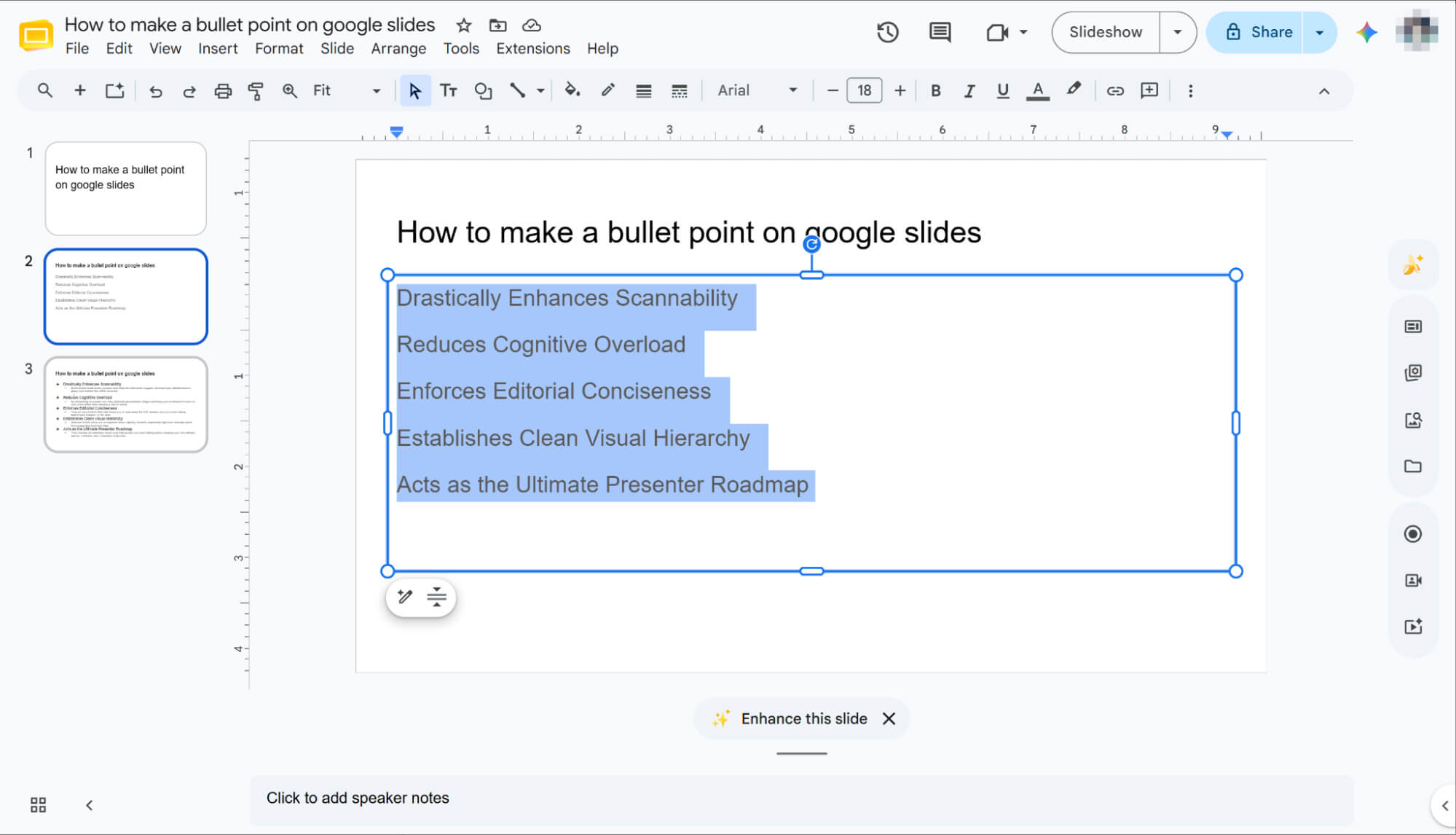
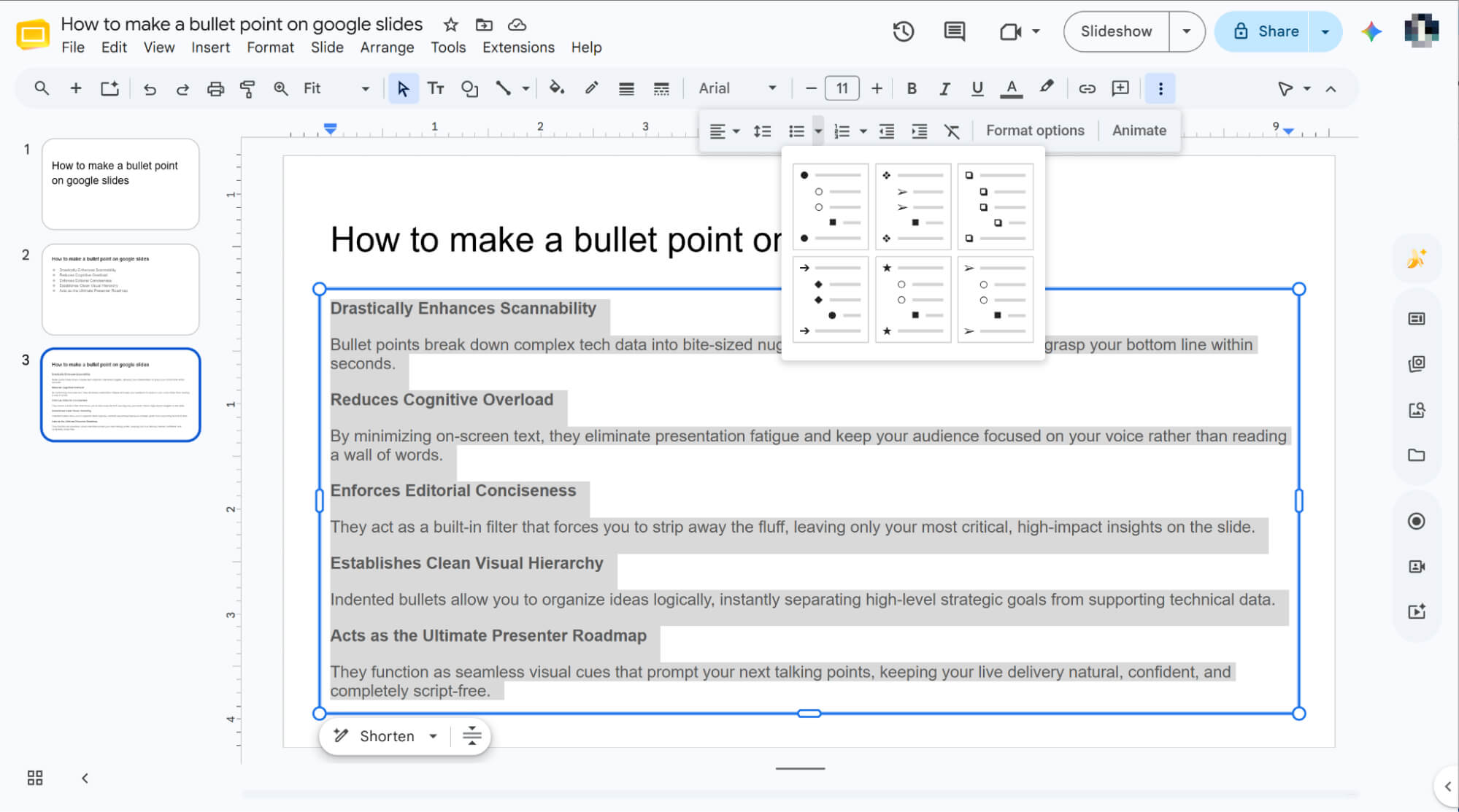
Zoek het pictogram voor de opsommingstekens.
Zoek het pictogram voor de opsommingstekens in de bovenste werkbalk. Dit is het pictogram met drie verticale stippen naast drie parallelle lijnen. Als uw scherm niet volledig is uitgevouwen, is het pictogram voor de opsommingstekens mogelijk verborgen. Klik in dat geval op het pictogram 'Meer' (weergegeven door drie verticale stippen) om het zichtbaar te maken.
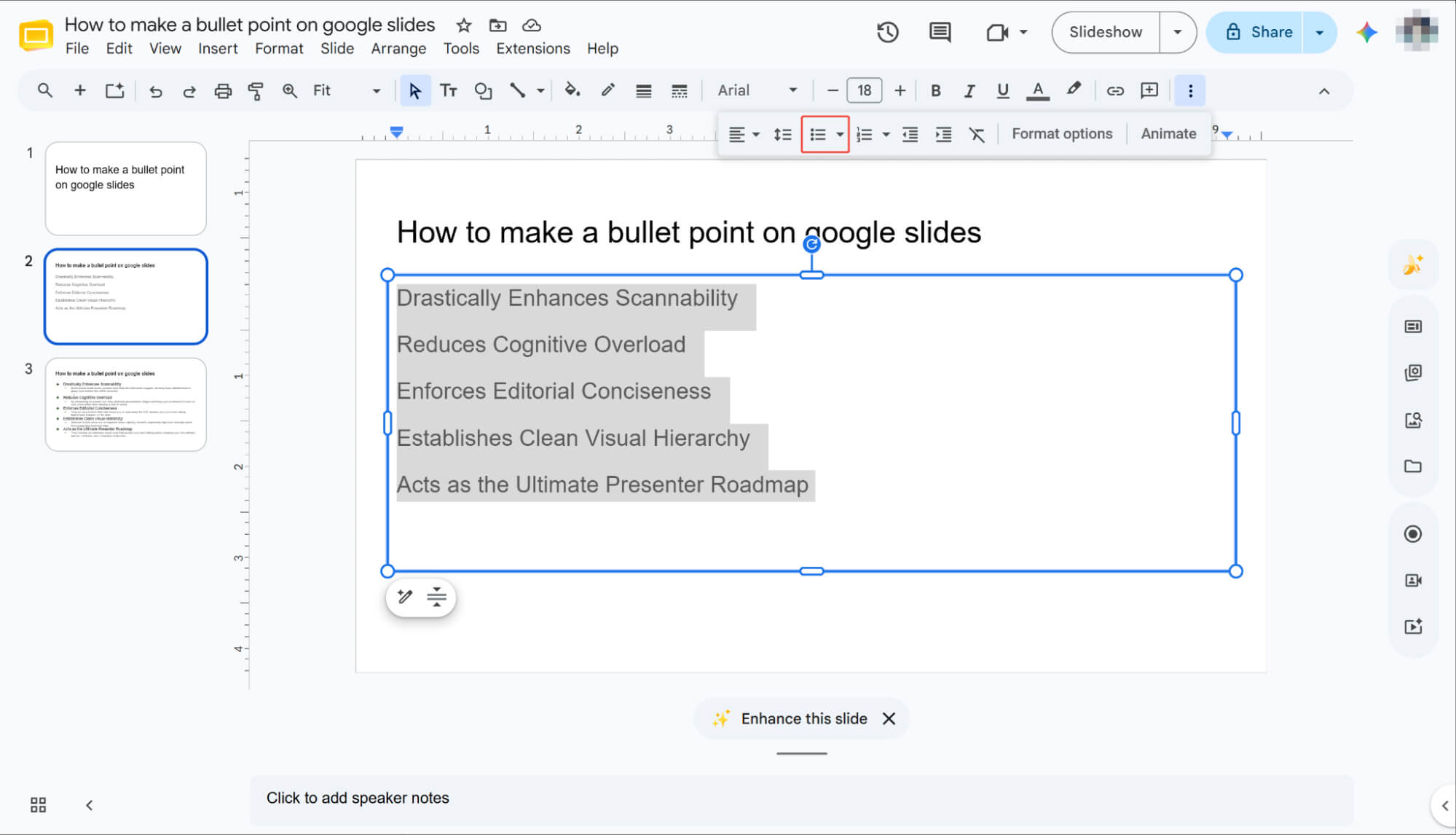
Open het vormmenu
Klik op het kleine uitklappijltje aan de rechterkant van dat pictogram om een menu te openen met diverse opsommingstekens in verschillende vormen en stijlen.
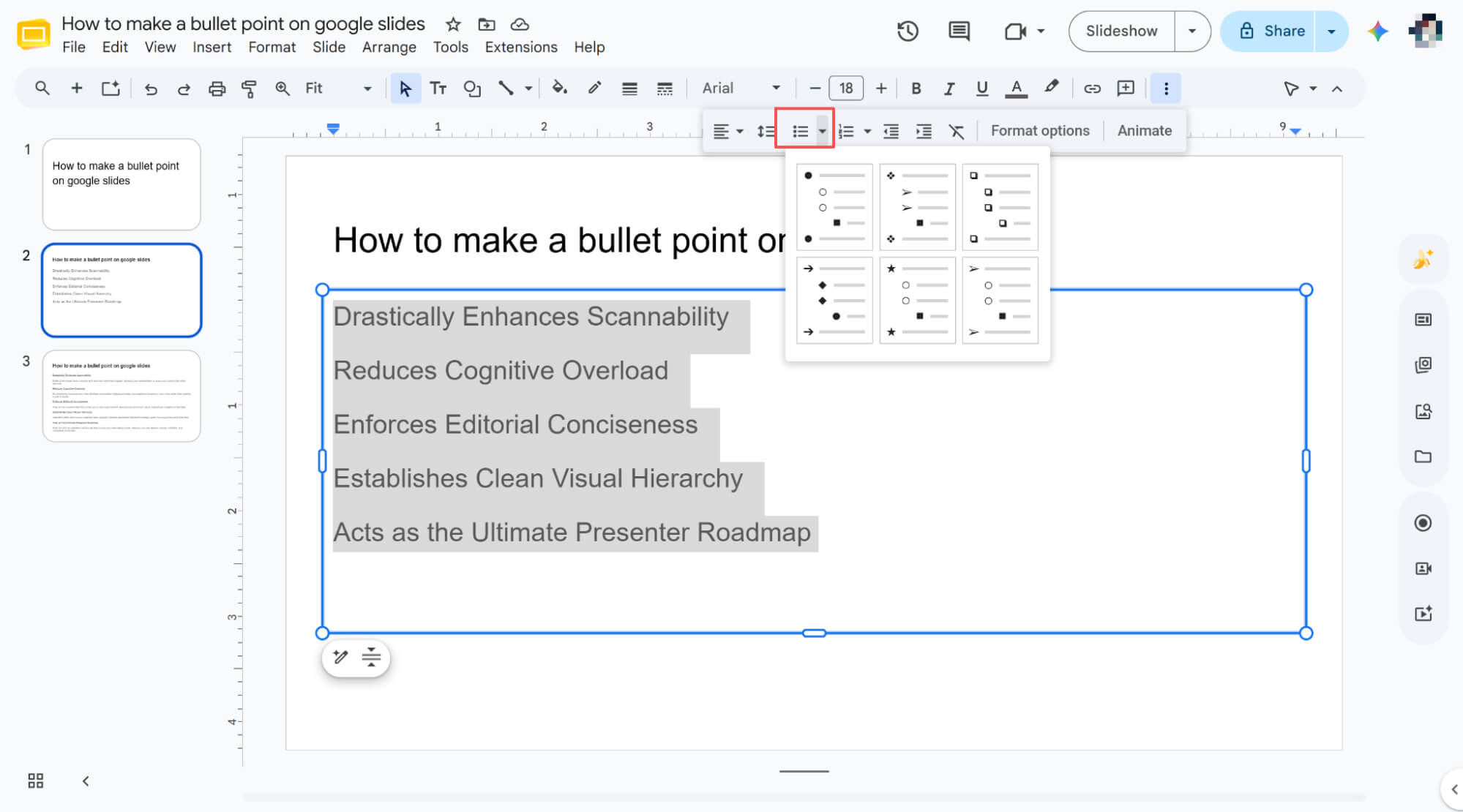
Kies je stijl
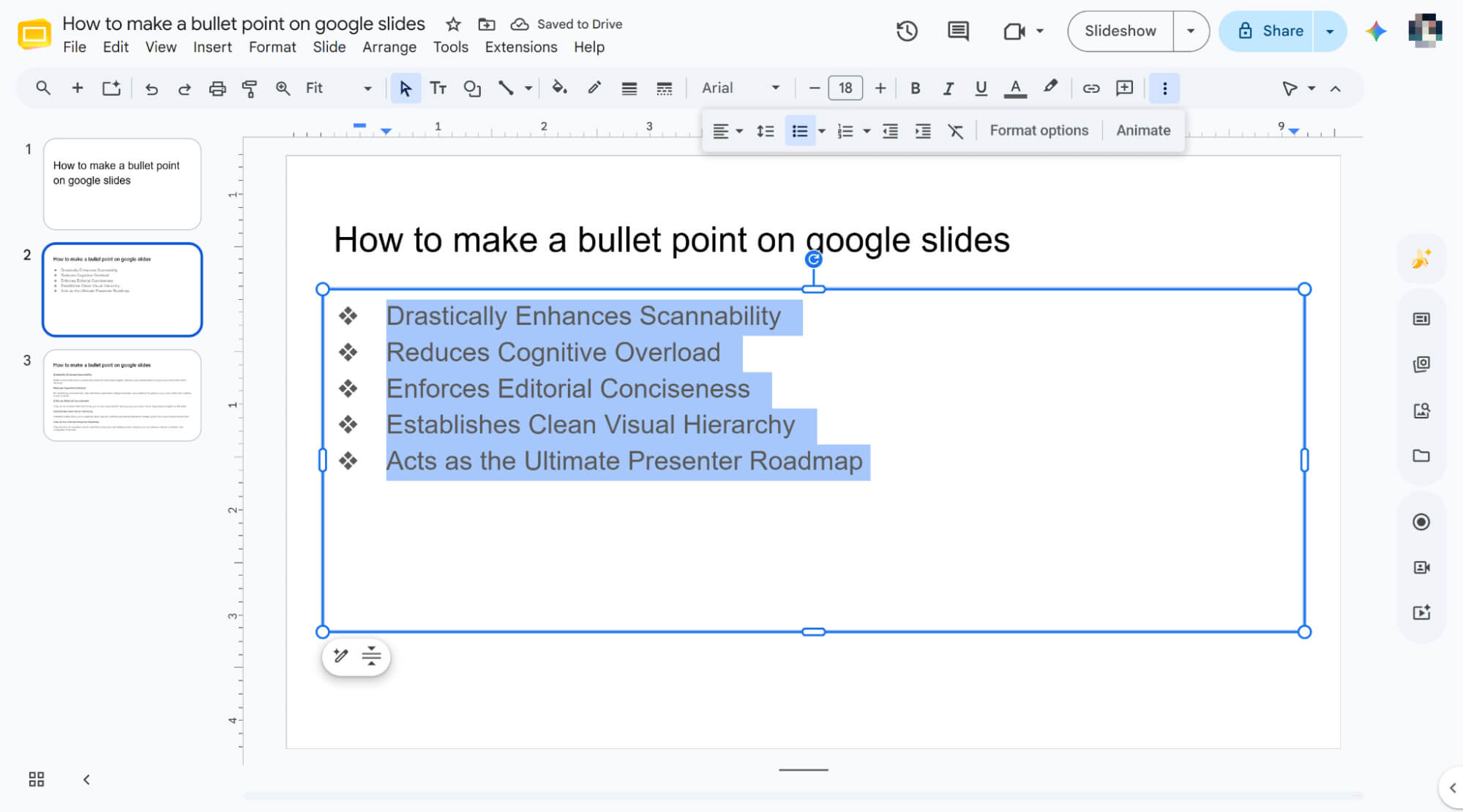
Klik op de gewenste vorm en Google Slides transformeert je geselecteerde tekst direct in een overzichtelijke en mooi georganiseerde lijst.
Het menu Opmaak gebruiken
Selecteer je tekst en open 'Opmaak'.
Ga naar je Google Slides-presentatie, selecteer het specifieke tekstblok dat je wilt opmaken en klik op 'Opmaak' in de bovenste werkbalk.
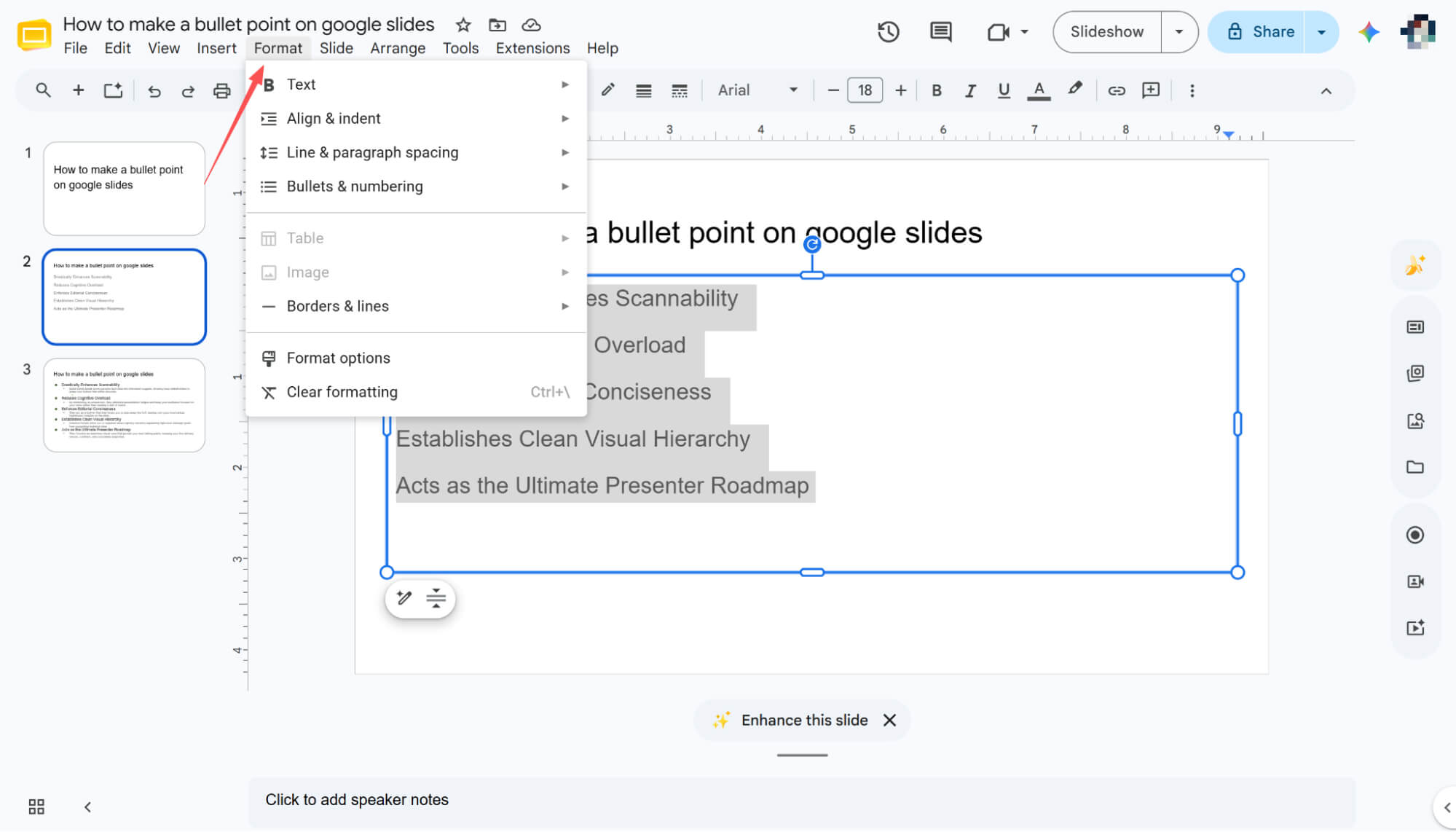
Navigeer naar Opsommingstekens en nummering
Selecteer in het dropdownmenu 'Opsommingstekens en nummering'. Hierdoor worden opties voor zowel genummerde als opsommingstekenslijsten weergegeven.
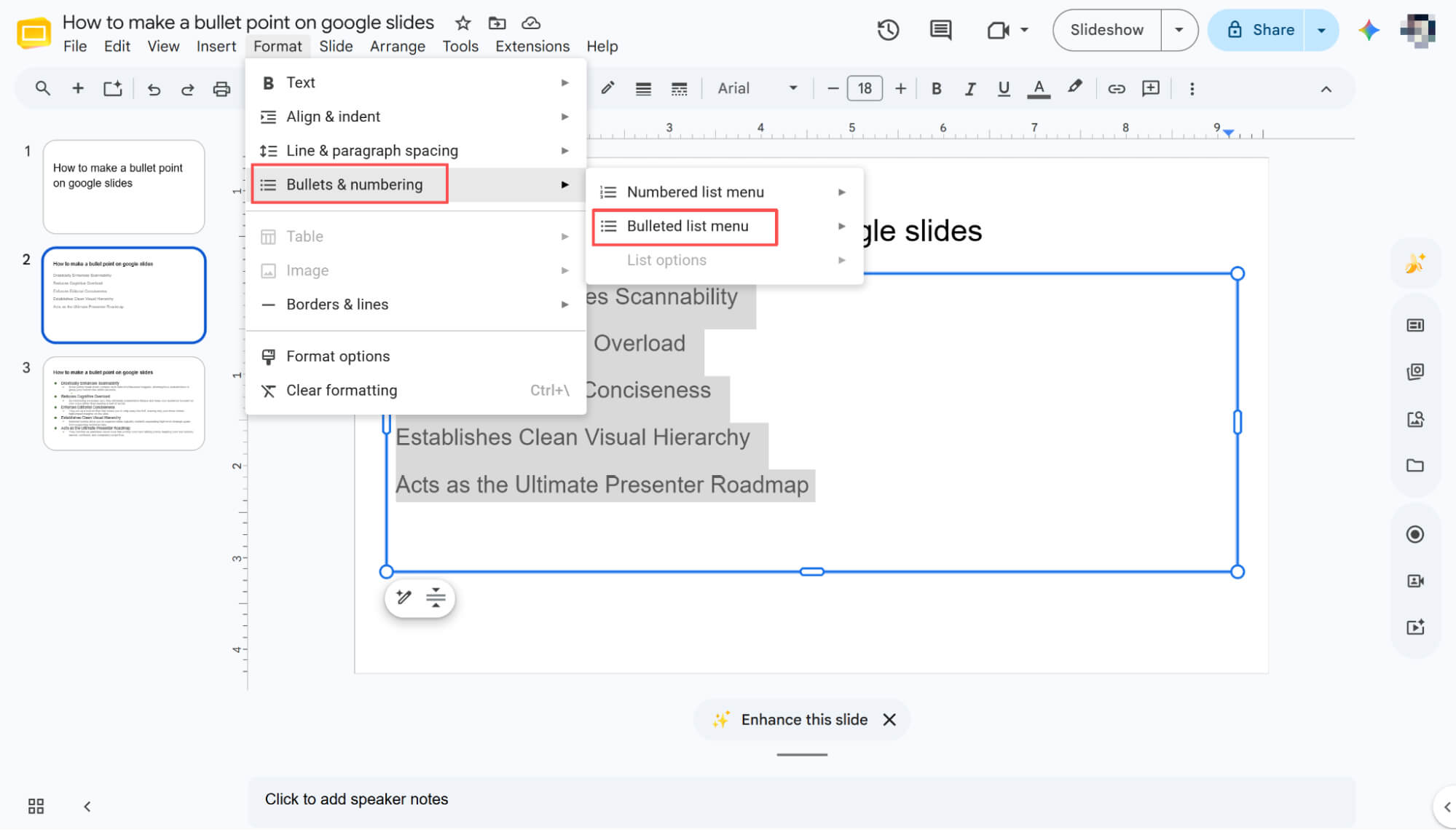
Verken de opsommingstekens
Beweeg uw cursor over het menu 'Opsommingstekens' om een submenu te openen met diverse unieke opsommingstekens.
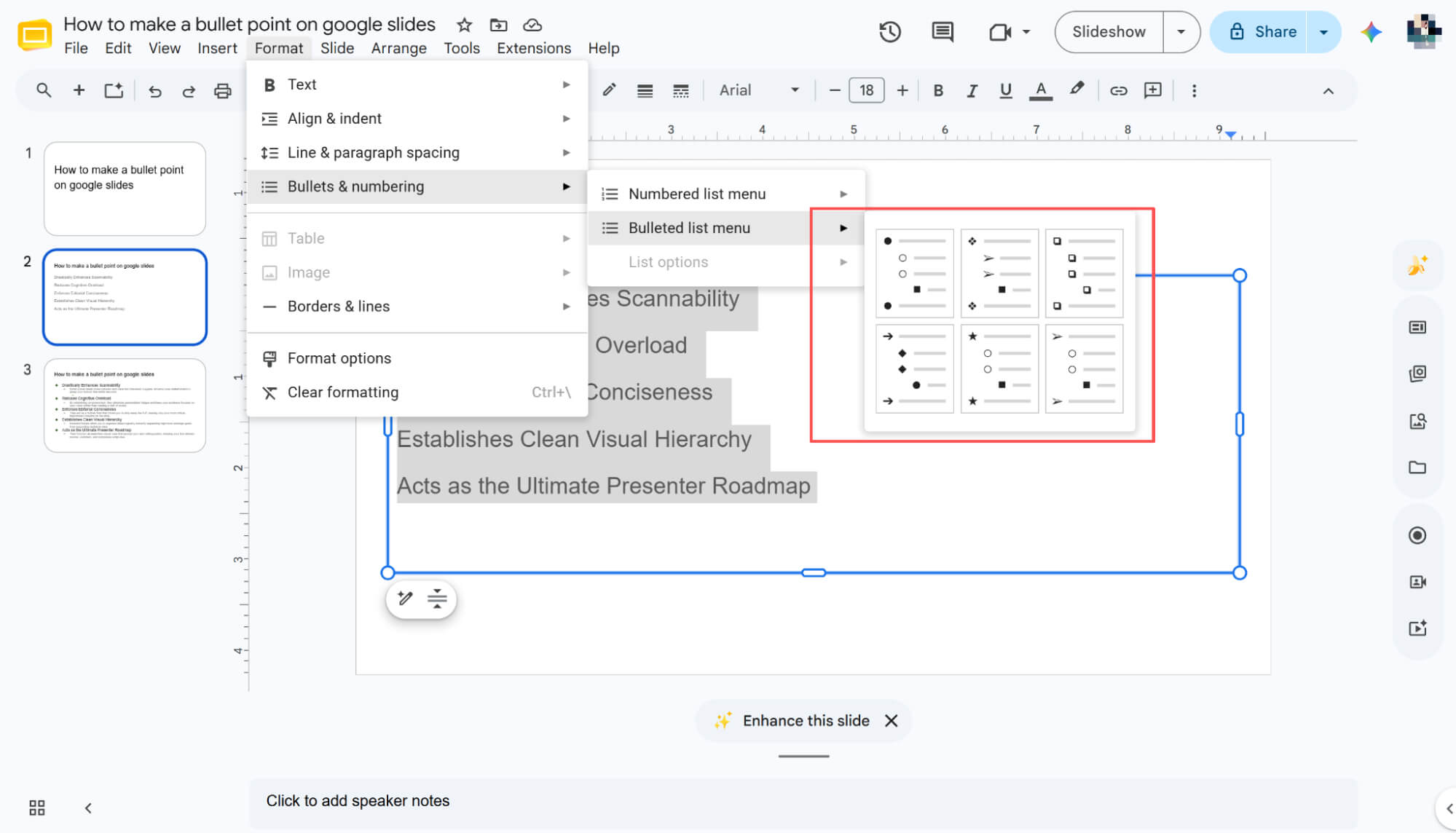
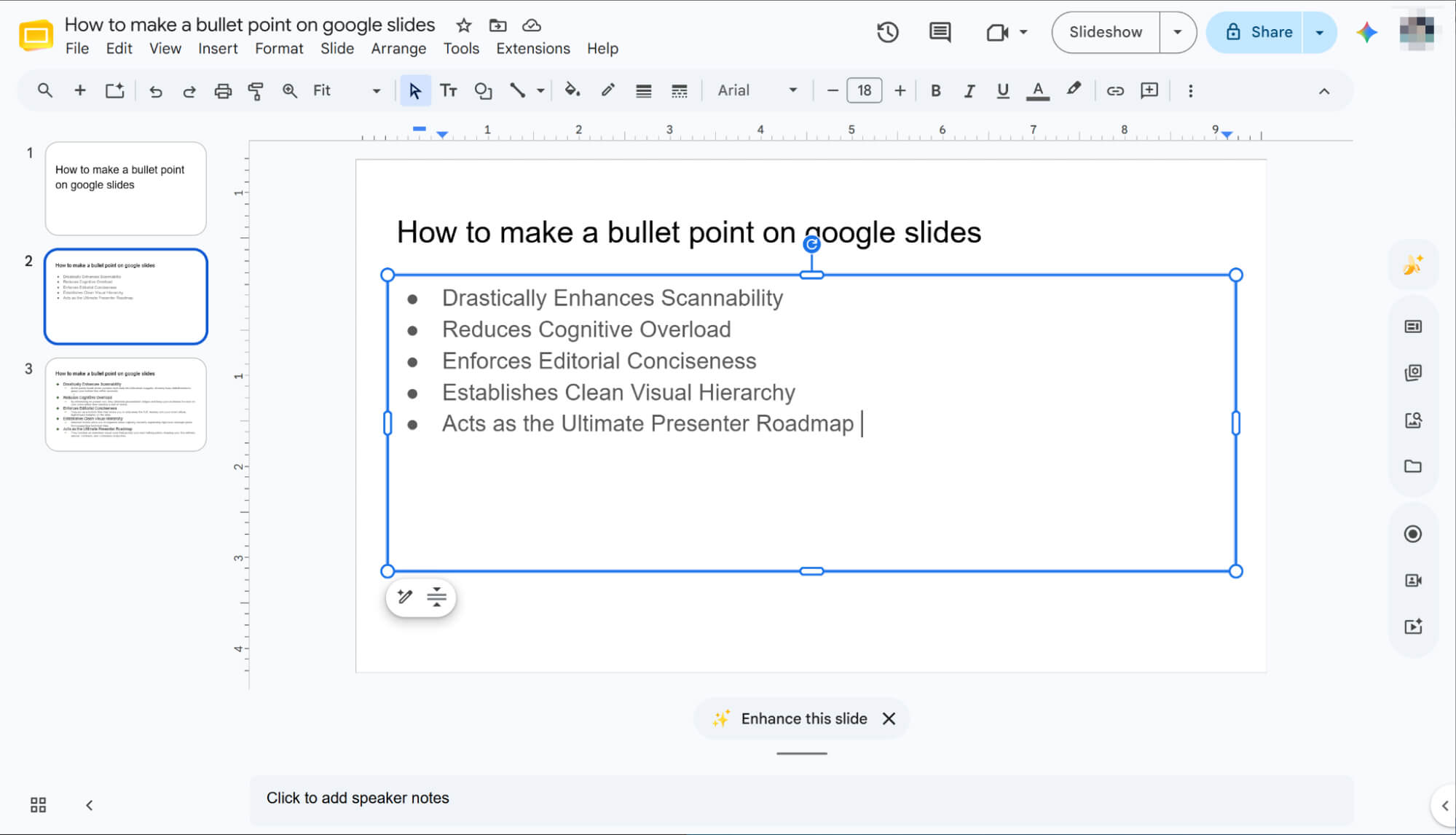
Kies je favoriete ontwerp
Klik simpelweg op het gewenste ontwerp en Google Slides transformeert je tekst direct in een overzichtelijke, stijlvolle lijst.
Toetsenbord sneltoetsen gebruiken
Wil je direct opsommingstekens toevoegen zonder je handen van het toetsenbord te halen? Begin dan met het selecteren van de gewenste tekst in je Google Slides.
Druk vervolgens op Ctrl + Shift + 8 als u Windows gebruikt, of op Cmd + Shift + 8 als u een Mac gebruikt.
Met deze handige sneltoets zet u de geselecteerde tekst direct om in een overzichtelijke, professionele opsomming.
Hoe maak je een opsomming met een duidelijke visuele hiërarchie in Google Slides?
Maak je basislijst met opsommingstekens
Selecteer de gewenste tekst en pas een standaard opsomming toe met behulp van een van de hierboven genoemde methoden.
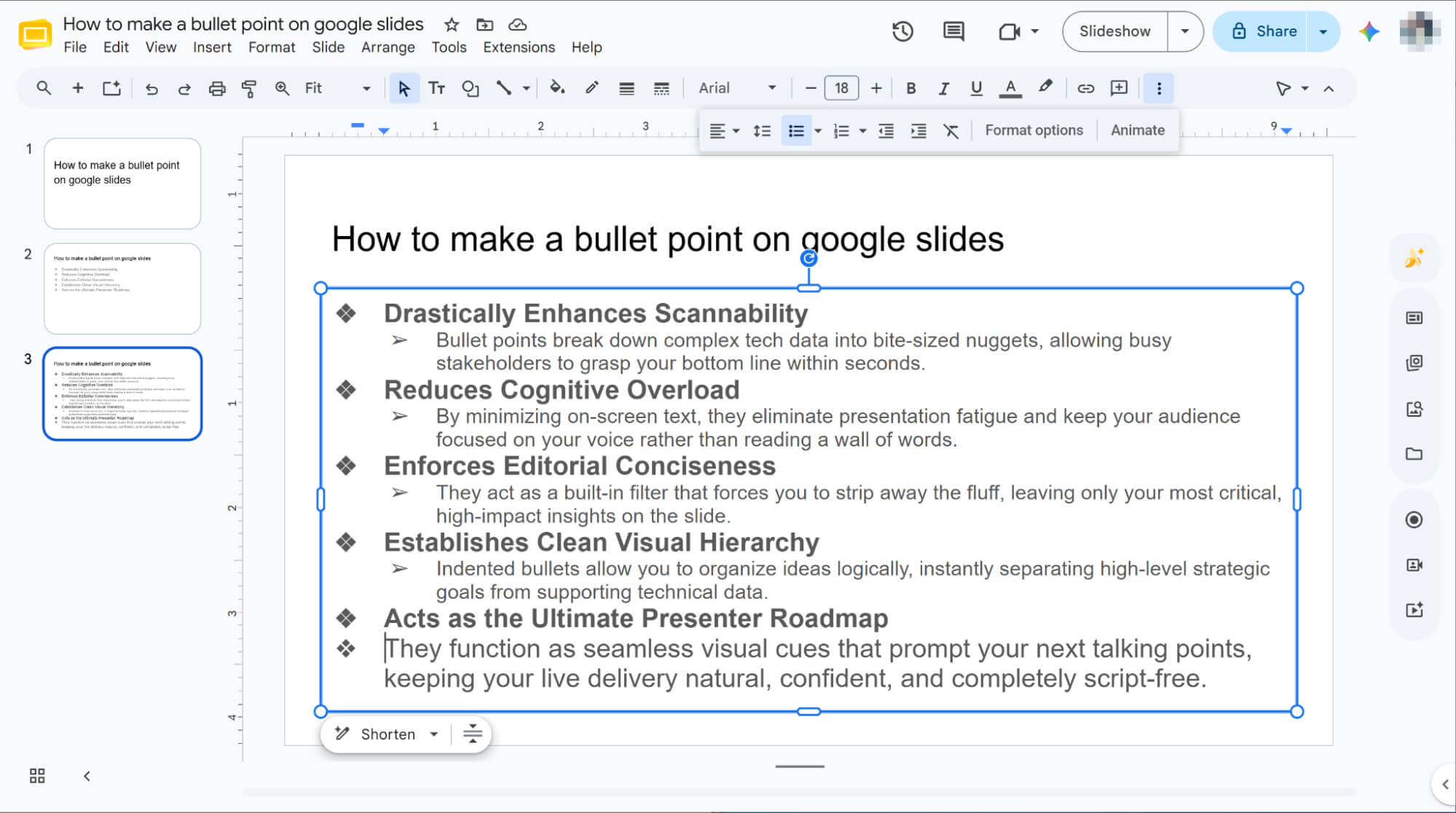
Inspringen om sub-opsommingstekens te creëren
Plaats uw cursor aan het begin van de gewenste regel en druk op de Tab-toets om direct een genest sub-opsommingsteken te maken.
HIX AI Slides Agent: Stroomlijn de voorbereiding van uw presentaties en stop met worstelen met opsommingstekens.
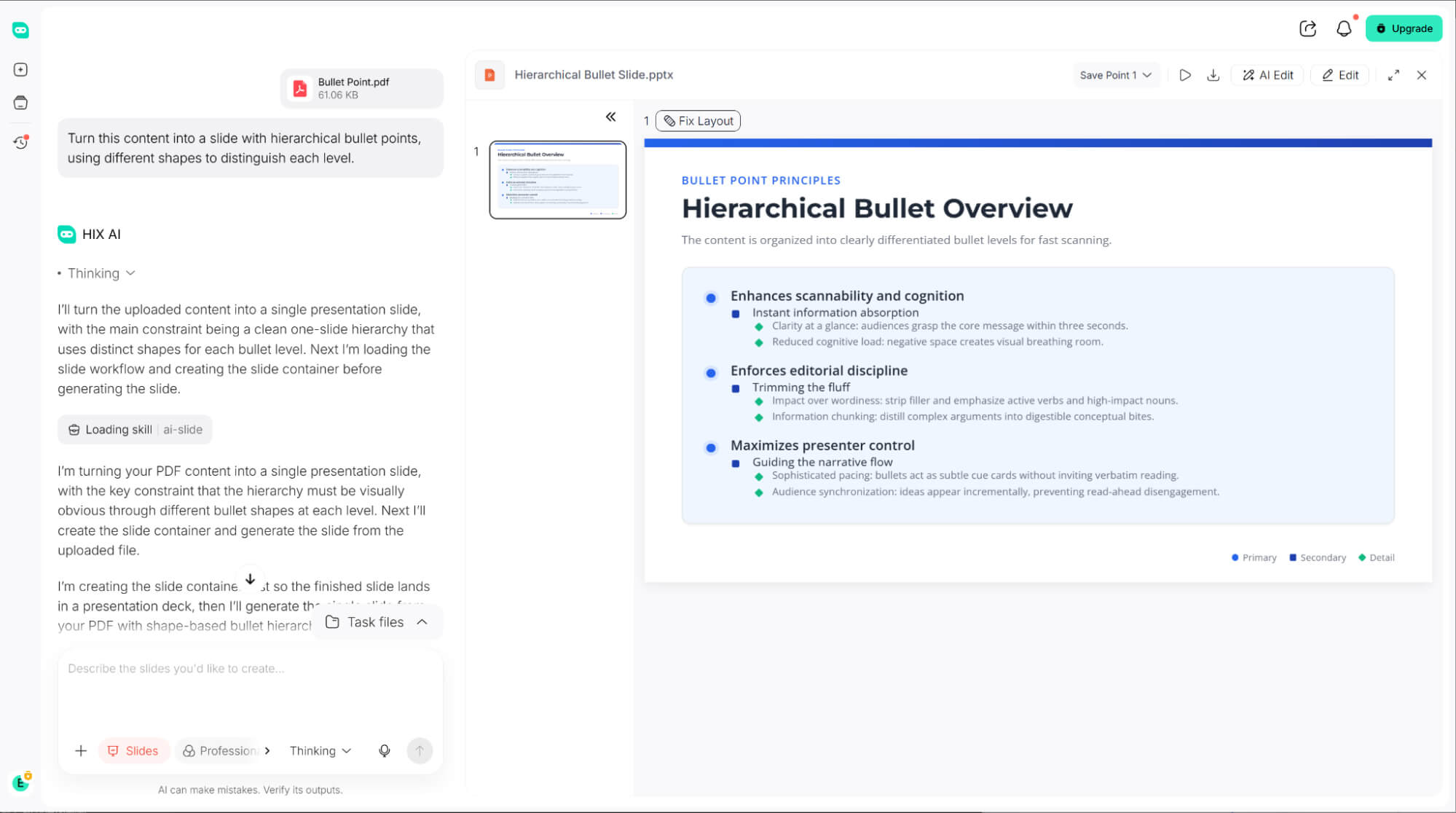
Verspil je nog steeds kostbare uren aan het handmatig opmaken van dia's en het worstelen met opsommingstekens? Het is tijd om je presentatieworkflow te verbeteren, en daarom raad ik de HIX AI slides agent aan.
Met een simpele tekstprompt brengt de HIX AI slides agent automatisch de inhoud van uw presentatie in kaart om aangepaste kleuren en vormen aan de opsommingstekens toe te wijzen. Het stylet de hiërarchie naadloos tijdens het samenstellen van uw presentatie, waardoor u niet langer handmatig elk afzonderlijk opsommingsteken hoeft aan te passen.
Niet helemaal tevreden met je zojuist gegenereerde presentatie? Geen probleem! Met de HIX AI slides agent kun je elk element van je presentatie naar wens aanpassen: van het bijwerken van tekst en het wijzigen van letterkleuren tot het vergroten of verkleinen van lay-outcomponenten.
Sterker nog, het maakt het maken van presentaties moeiteloos dankzij snelle snelkoppelingen voor directe optimalisatie en conversie. Je kunt eenvoudig dia's ontwerpen met ingebouwde sjablonen of je eigen sjabloonbestanden. Het is de ultieme assistent die je enorm veel voorbereidingstijd bespaart!
Probeer HIX AI Slides Agent
Conclusie
Opsommingstekens zijn essentieel om van lange teksten een aantrekkelijke presentatie te maken. Hoewel handmatige sneltoetsen handig zijn, moet je geen tijd verspillen aan het regel voor regel formatteren van je tekst.
Om de opmaakproblemen volledig te vermijden, raad ik de HIX AI slide-agent ten zeerste aan. Met één enkele opdracht organiseert deze agent automatisch uw tekst in perfecte, geneste hiërarchieën met aangepaste vormen en kleuren. Laat AI het tijdrovende uitlijnen voor u doen, zodat u zich kunt concentreren op het overbrengen van uw boodschap.
🆓Gratis uitproberen • 📑Maak zelf je presentatie • ⭐4,9/5 beoordeling





