Heb je wel eens naar een presentatie gekeken en je afgevraagd hoe diegene alles kon onthouden wat hij of zij wilde zeggen? Sprekersnotities kunnen je helpen om bij de les te blijven. En als je Google Slides gebruikt, is het toevoegen van deze notities heel eenvoudig!
In dit artikel leg ik alles uit wat je moet weten over het toevoegen van sprekersnotities in Google Slides. Of je je nu voorbereidt op een presentatie voor de klas, een schoolproject of gewoon meer zelfvertrouwen wilt hebben wanneer je voor een publiek spreekt, deze handleiding helpt je verder.

Inhoudsopgave
Hoe voeg je sprekersnotities toe in Google Slides?
Het toevoegen van sprekersnotities is heel eenvoudig. Volg gewoon deze stappen en je bent in een mum van tijd een pro .
Zoek het vakje met sprekersnotities.
Kijk onderaan je scherm, direct onder je dia. Je ziet daar een vakje of een balk met een tekst als "Klik om sprekersnotities toe te voegen". Hier komen al je sprekersnotities te staan!
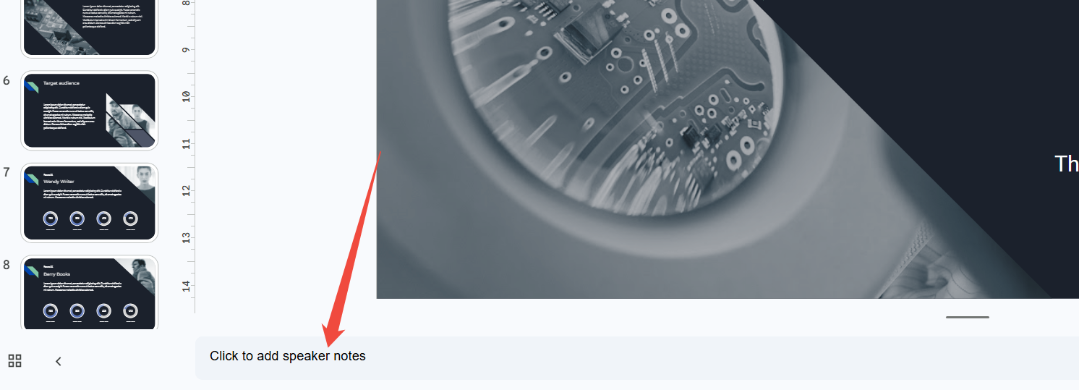
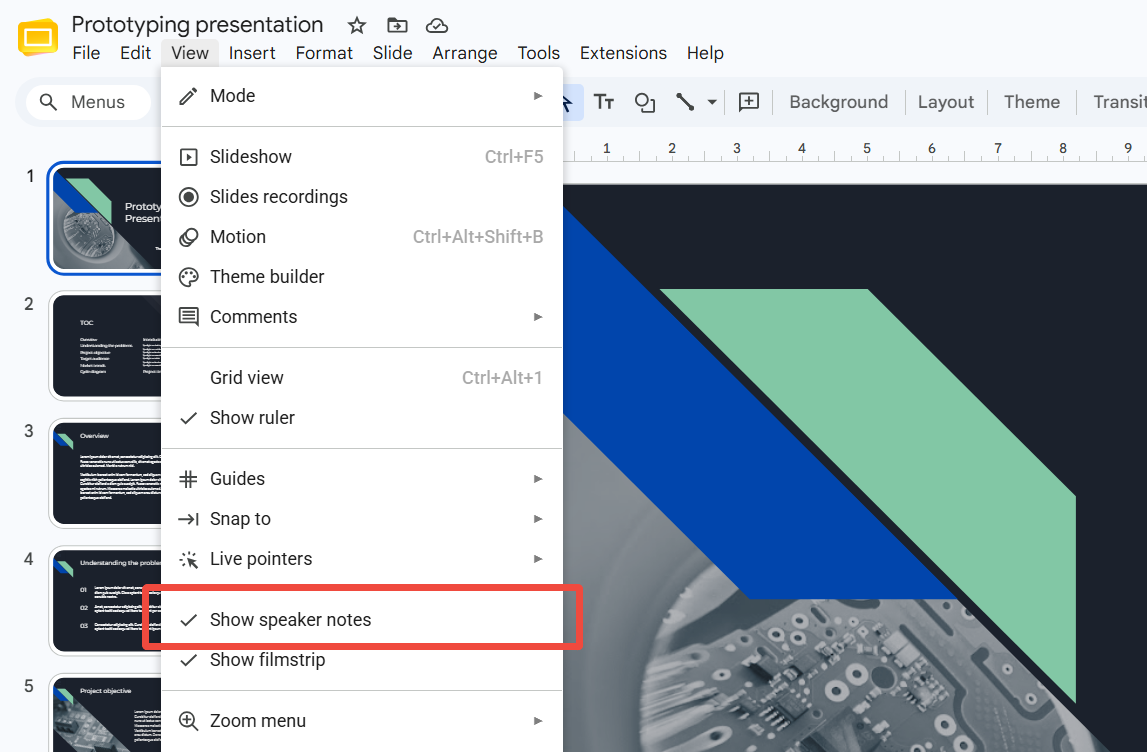
Als je dit venster niet ziet, geen zorgen. Soms is het verborgen. Ga gewoon naar het bovenste menu, klik op Weergave en vervolgens op Sprekersnotities weergeven. Het venster zou dan meteen moeten verschijnen.
Voeg notities toe aan elke dia.
Elke dia heeft een eigen vak voor sprekersnotities. Wanneer u naar een andere dia gaat, moet u dus nieuwe notities voor die dia toevoegen. Klik gewoon op de volgende dia en klik vervolgens in het notitievak onderaan om uw herinneringen toe te voegen.
Hoe u uw sprekersnotities kunt bekijken tijdens een presentatie
Je vraagt je misschien af: "Hoe kan ik deze notities zien tijdens mijn presentatie?" Goede vraag! Zo werkt het.
Zoek de knop 'Diavoorstelling' rechtsboven in je scherm. Klik er niet zomaar op, maar klik op het pijltje ernaast. Er verschijnt een menu met de optie 'Presentatorweergave' .
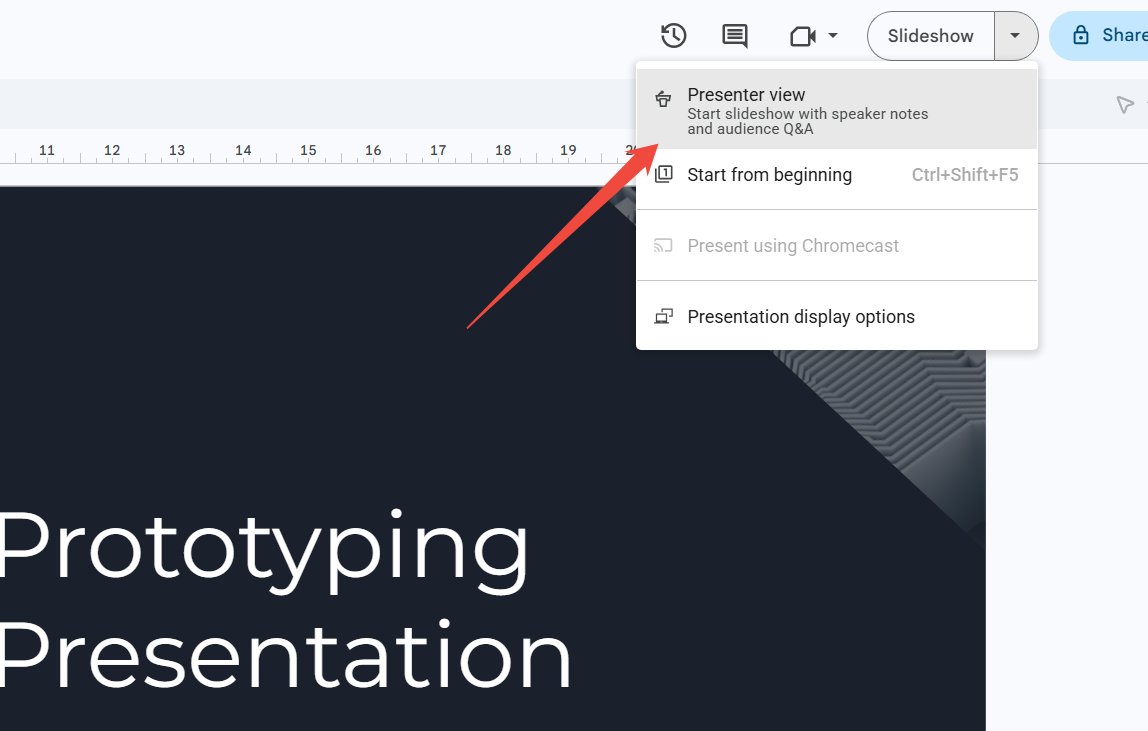
Wanneer je de presentatorweergave kiest, ziet je publiek je dia's op het grote scherm, maar jij ziet een speciale weergave op je eigen apparaat. Deze weergave toont je huidige dia, de volgende dia en – je raadt het al – je sprekersnotities!
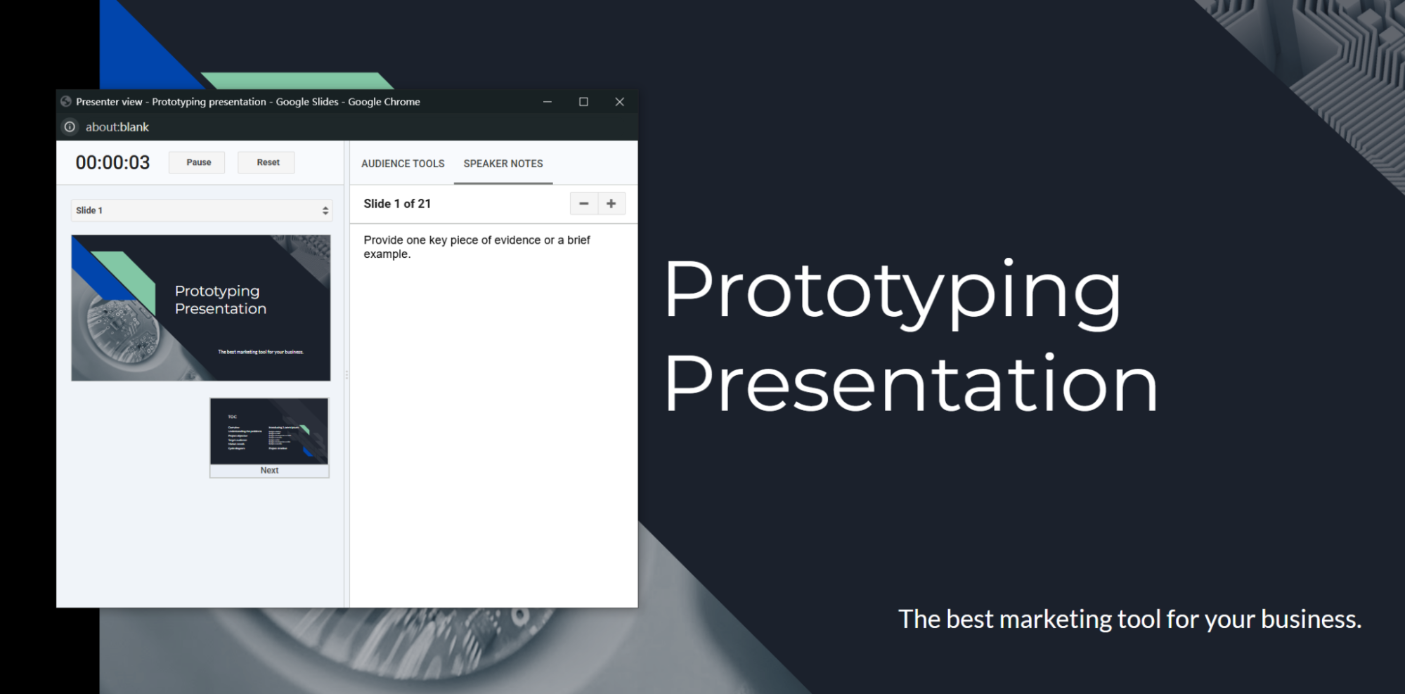
Dit is ontzettend handig, want je kunt even snel je aantekeningen bekijken als je een kleine herinnering nodig hebt, en je publiek zal het nooit weten.
Tips voor het schrijven van goede sprekersnotities
Nu je weet hoe je sprekersnotities kunt toevoegen, deel ik graag een paar tips om ze nog beter te maken.
Houd ze kort en bondig.
Je wilt niet een heel essay van je scherm hoeven te lezen. Gebruik korte zinnen of opsommingstekens die meteen de aandacht trekken.
Schrijf het niet letterlijk over.
Een veelgemaakte fout is dat mensen precies opschrijven wat ze willen zeggen, woord voor woord. Het probleem is dat je daardoor klinkt als een robot die een script voorleest. Schrijf in plaats daarvan alleen de hoofdideeën op en laat je stem op een natuurlijke manier spreken.
Gebruik ze als leidraad, niet als kruk.
De sprekersnotities zijn er om je te helpen, maar probeer er niet de hele tijd naar te staren. Oefen voldoende, zodat je er uiteindelijk maar af en toe even naar hoeft te kijken.
Voeg herinneringen toe aan jezelf.
Je kunt kleine aantekeningen maken zoals "Rustig aan!" of "Lach hier!" of "Pauzeer even voor vragen." Deze helpen je niet alleen te onthouden wat je moet zeggen, maar ook hoe je het moet zeggen.
Wil je het maken van je presentaties nog makkelijker maken? Probeer HIX AI.
Zoekt u een snelle manier om informatieve, presentatieklare slides te maken? Probeer HIX AI Slides ! Het is alsof u een superslimme assistent hebt die uw slides voor u maakt!
Voer simpelweg een onderwerp in en HIX AI Slides doet al het onderzoek en de organisatie voor je. Het transformeert je idee in een overzichtelijke, inhoudrijke presentatie, zodat je nooit meer vanaf een lege dia hoeft te beginnen.
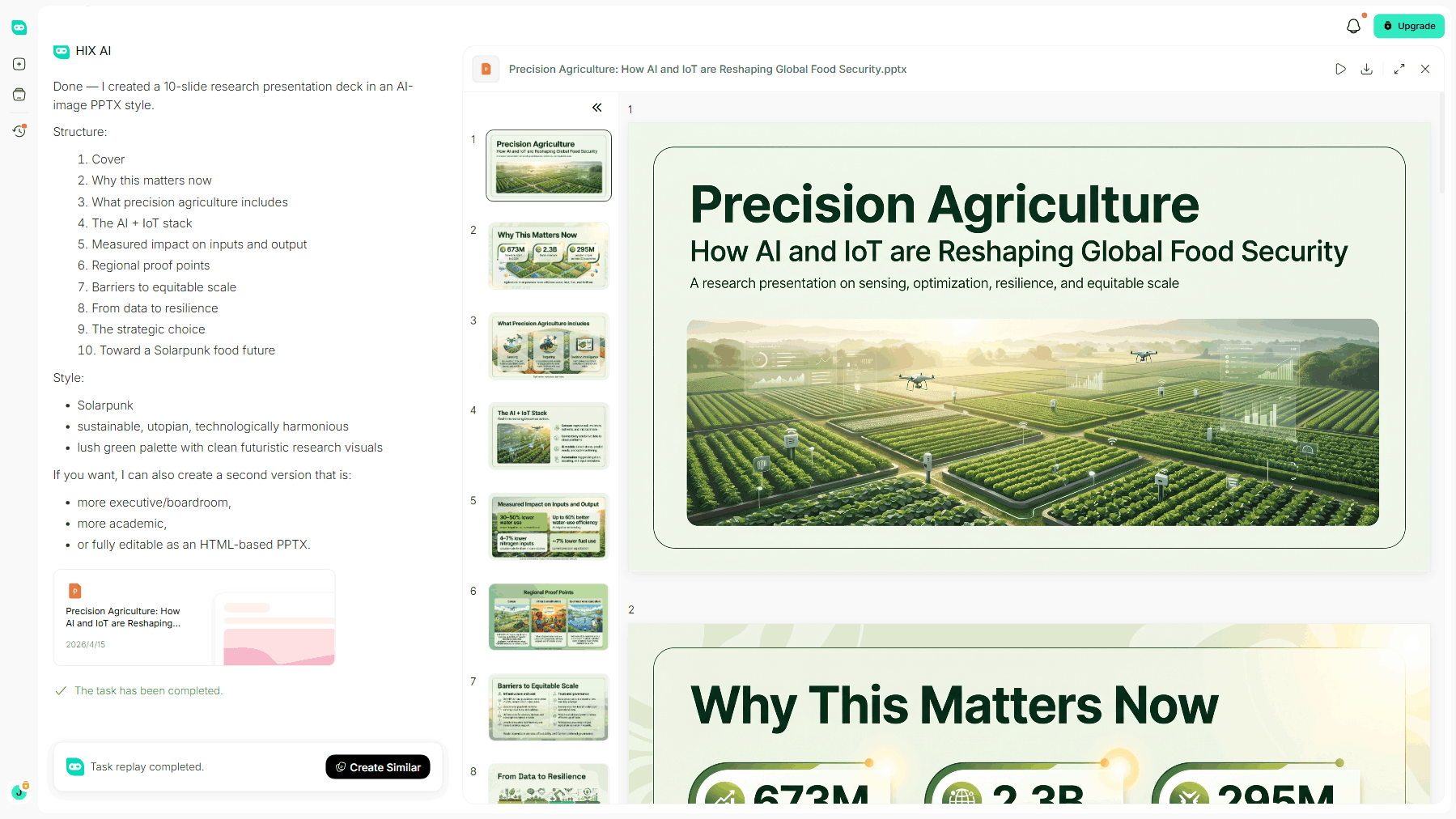
Onze agent tilt ook het ontwerp van uw presentatie naar een hoger niveau. Hij optimaliseert uw dia's moeiteloos door de lay-out te verfijnen en de opmaak te stroomlijnen, voor een strak en visueel samenhangend resultaat.
Gebruik onze kant-en-klare sjablonen of upload uw eigen aangepaste PPT-bestanden. HIX AI Slides volgt strikt de door u gekozen ontwerpstijl en genereert telkens weer professionele, presentatieklare PowerPoint-presentaties.
Nadat HIX AI je dia's heeft gemaakt, kun je alles naar wens aanpassen. Je kunt afbeeldingen verplaatsen, tekst bewerken, elementen vergroten of verkleinen, of zelfs delen door HIX AI laten herschrijven. Als je klaar bent, kun je de presentatie exporteren naar Google Slides of PowerPoint. Het is een geweldige manier om tijd te besparen en vol vertrouwen je presentatie te presenteren!
Probeer HIX AI Slides nu!
Tot slot
En voilà! Nu weet je precies hoe je sprekersnotities toevoegt in Google Slides, hoe je ze tijdens een presentatie kunt bekijken en hoe je notities schrijft die je daadwerkelijk helpen.
Het toevoegen van sprekersnotities is een van de eenvoudigste manieren om je beter voorbereid en zelfverzekerder te voelen tijdens een presentatie. Dus de volgende keer dat je een belangrijk project of een presentatie voor de klas hebt, probeer het eens. Ik beloof je dat je er geen spijt van zult hebben.
Je bent helemaal klaar om je volgende presentatie tot een succes te maken. En voor je volgende grote project maakt HIX AI Slides het hele creatieproces een fluitje van een cent.
🆓Gratis uitproberen • 👍 Professionele presentaties • ⭐4,9/5 beoordeling





