Het toevoegen van gebogen typografie is een fantastische manier om creativiteit en visuele aantrekkingskracht aan je presentaties toe te voegen, waardoor je dia's een zeer dynamische, speelse Edge krijgen.
Helaas beschikt Google Slides momenteel niet over een ingebouwde ontwerptool waarmee je tekst direct in de applicatie kunt buigen en vervormen.
Maar laat dat je niet tegenhouden. In deze handleiding laat ik je precies zien hoe je tekst in Google Slides kunt buigen met behulp van twee supereenvoudige trucjes.

Inhoudsopgave
Tekst buigen in Google Slides: 2 eenvoudige methoden
Om deze platformbeperking te omzeilen, is slechts een beetje creatief denken nodig. De volgende twee slimme strategieën bieden snelle en eenvoudige manieren om je tekst te buigen en dat opvallende effect te bereiken.
Tekstvakrotatie
Voer korte tekst in, sequentieel
Voer uw tekst achter elkaar in de vakjes in om het curve-effect toe te passen, waarbij u elk segment zo kort mogelijk houdt.
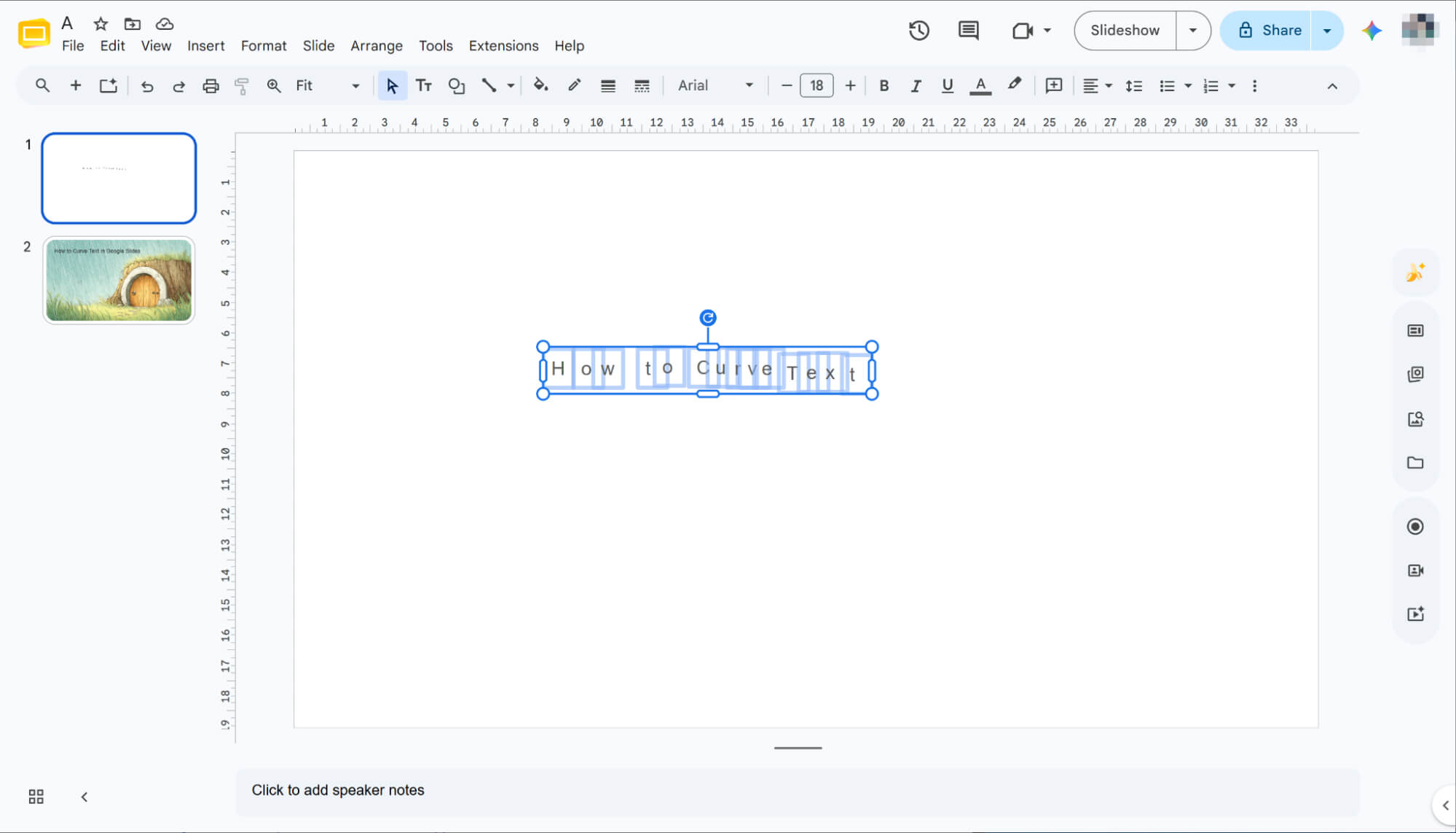
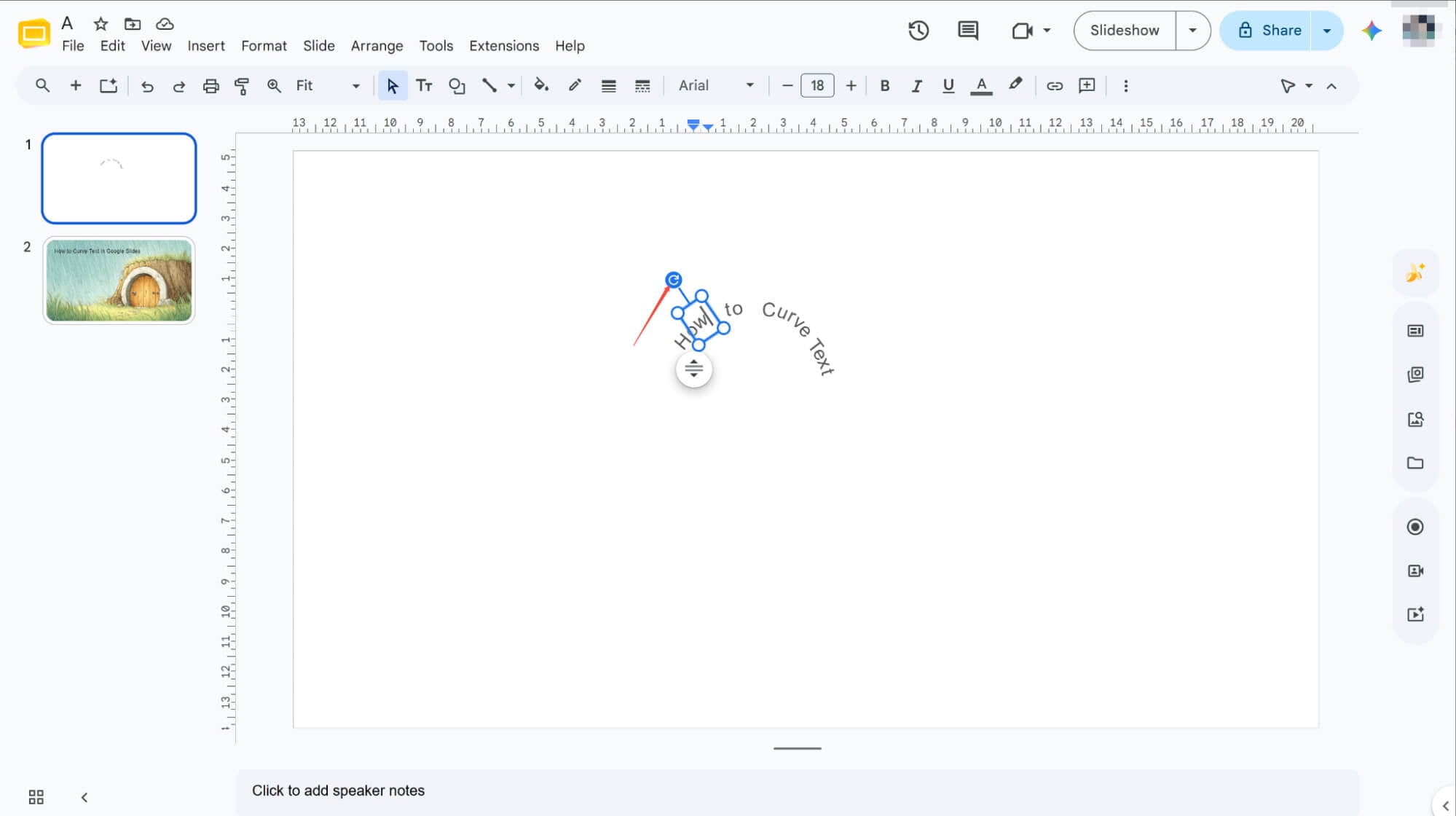
Tekst krommen door rotatie
Selecteer elk tekstvak en klik op het rotatie-icoon bovenaan om de hoek aan te passen. Zodra alle segmenten zijn gedraaid, is uw gebogen tekst klaar.
Google Drawings gebruiken
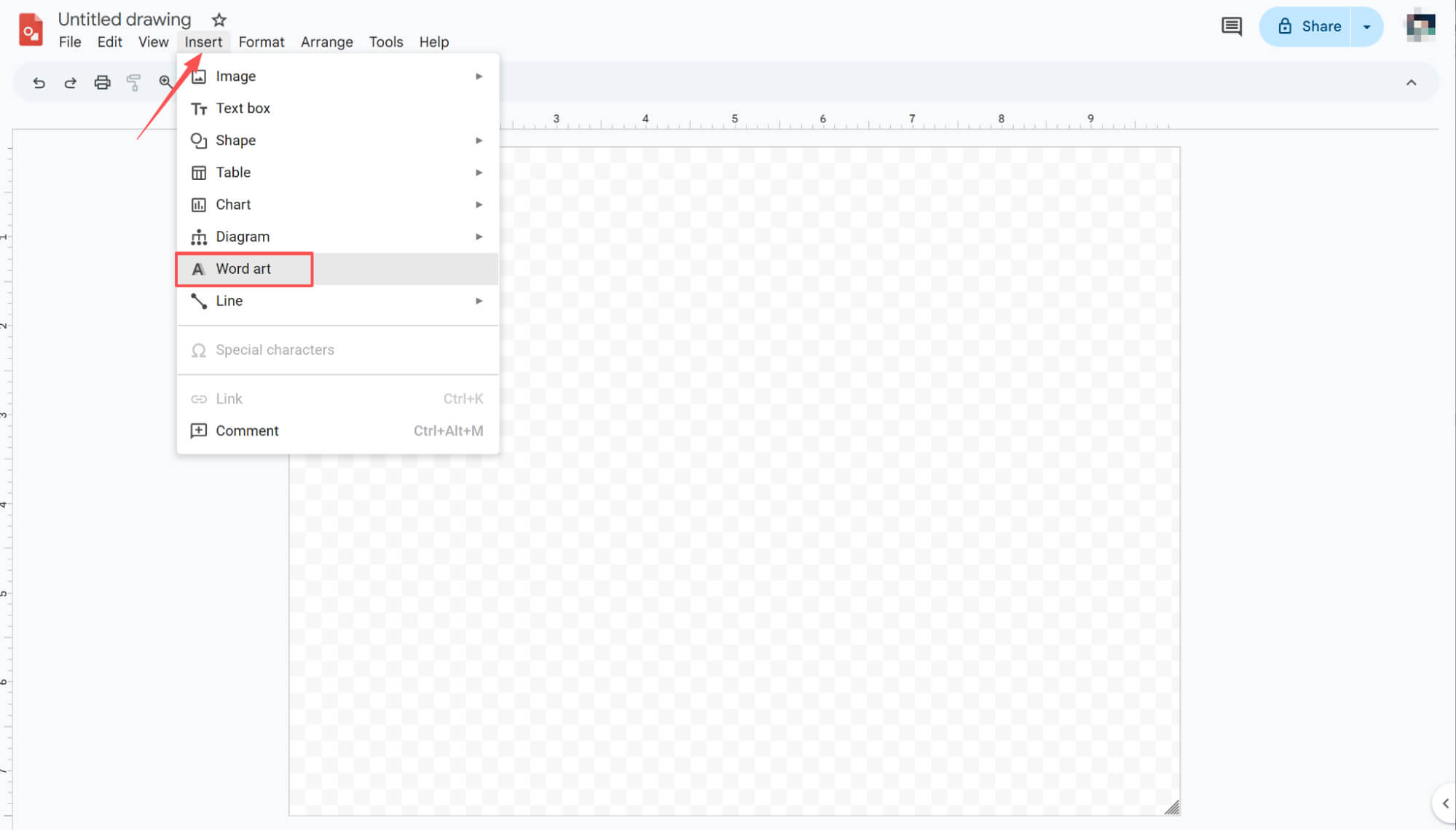
Voeg Word Art in
Open Google Drawings, ga naar 'Invoegen' > 'WordArt' en typ je tekst in het daarvoor bestemde veld. Houd de tekst kort en bondig voor het beste resultaat.
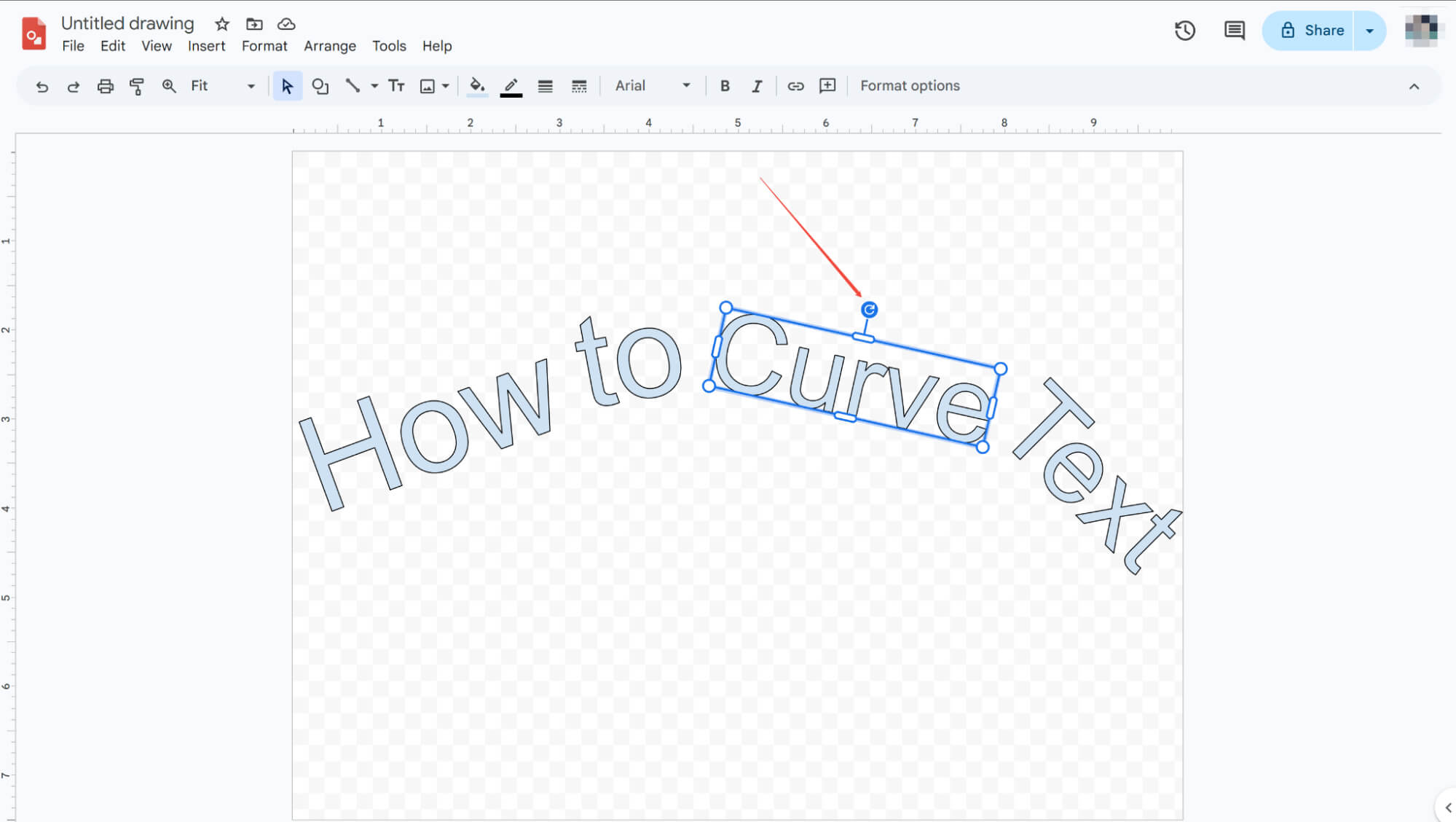
Verfijn de tekstrotatie
Klik op het gewenste tekstvak en gebruik het rotatie-icoon erboven om de hoek aan te passen. Blijf de rotatie van elk vak nauwkeurig afstellen totdat u volledig tevreden bent.
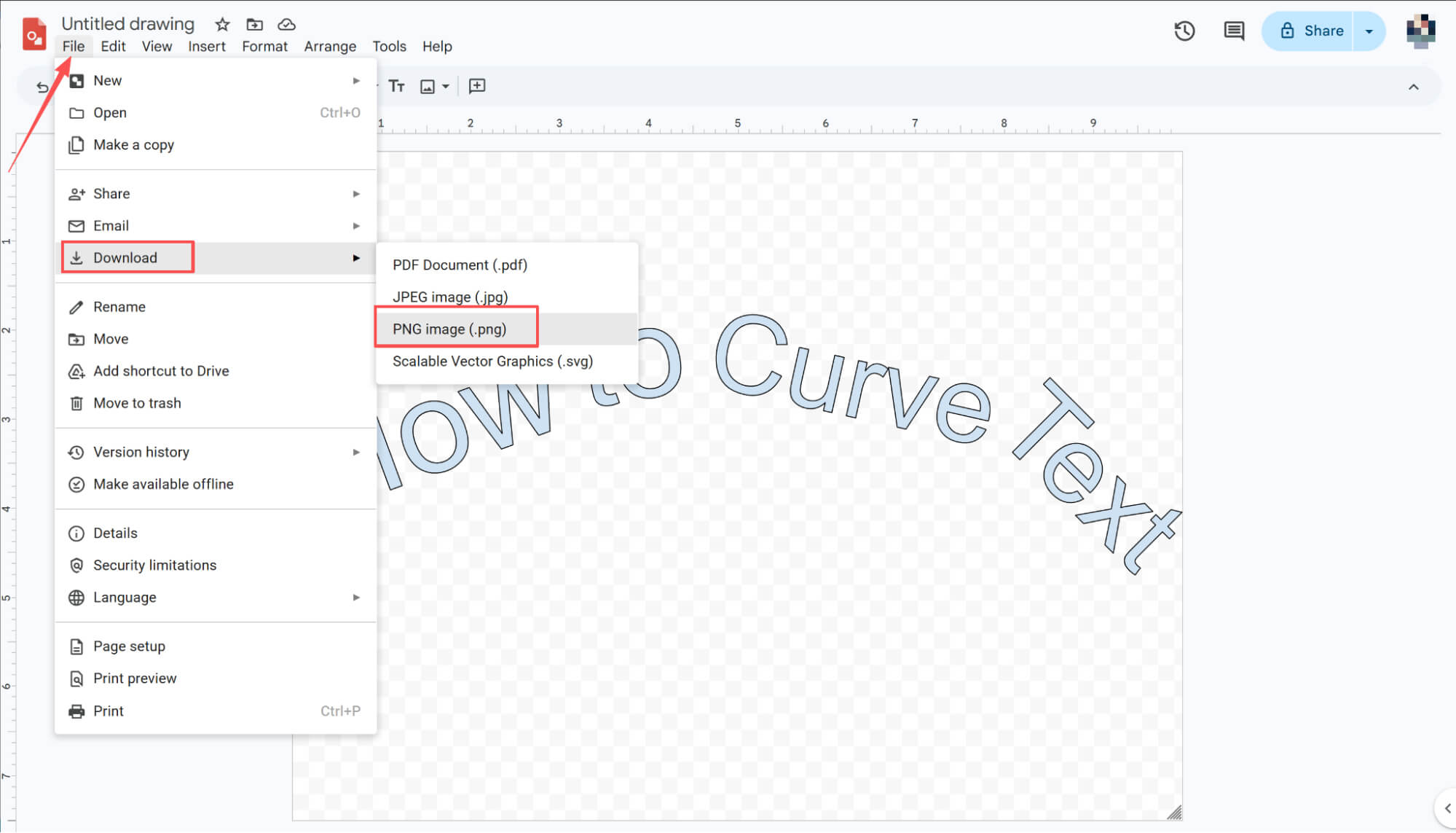
Exporteren als PNG
Zodra de aanpassingen zijn voltooid, klikt u op 'Bestand' in de menubalk, selecteert u 'Downloaden' in het下拉菜单 en kiest u '.png' om uw definitieve ontwerp te exporteren.
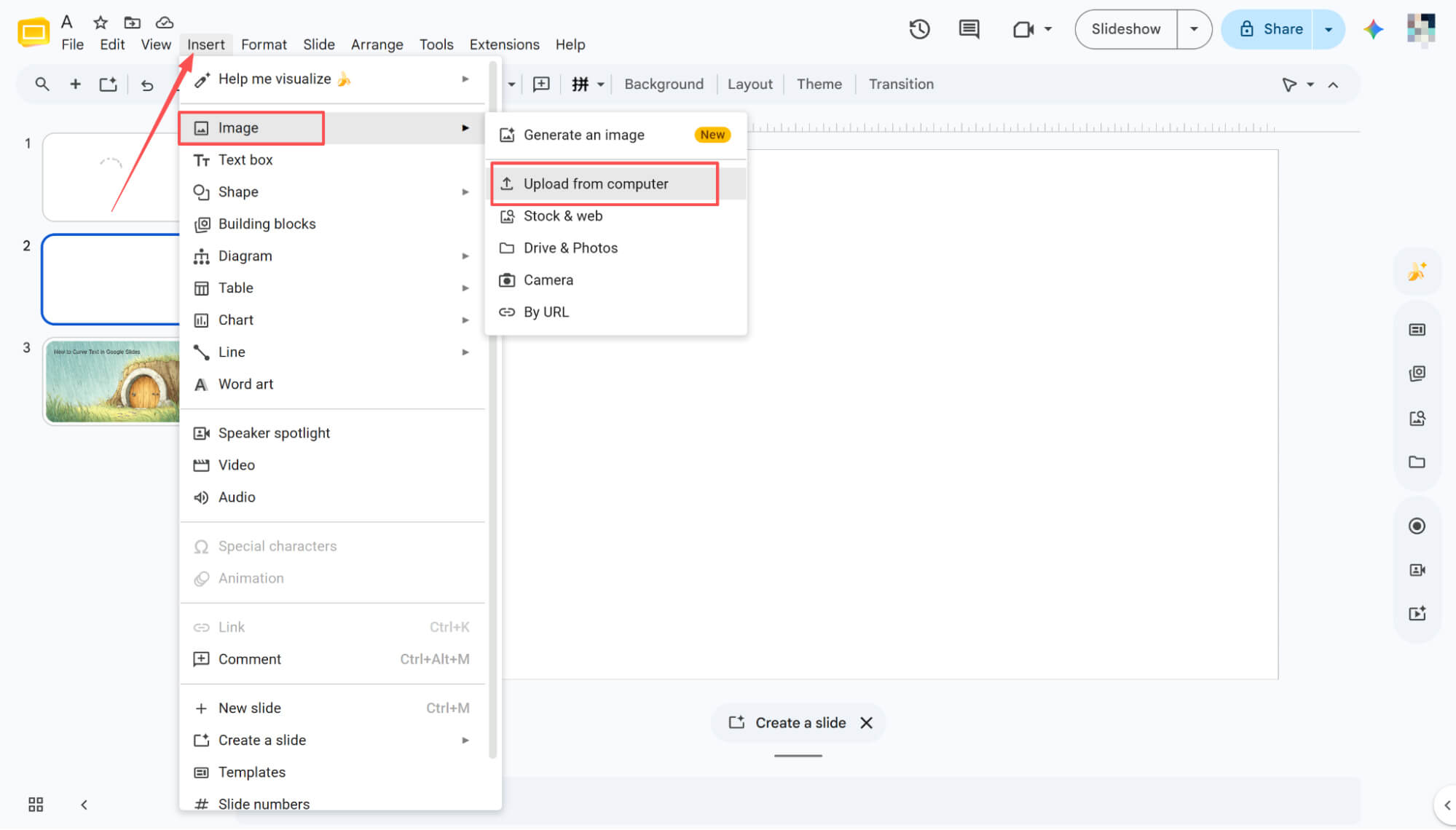
Importeer in Google Slides
Nadat je de afbeelding hebt gedownload, ga je terug naar Google Slides, navigeer je naar 'Invoegen' > 'Afbeelding' > 'Uploaden vanaf computer' en selecteer je de gewenste afbeelding om de integratie te voltooien.
HIX AI Slides Agent: Moeiteloos gebogen tekst en volledig presentatieontwerp
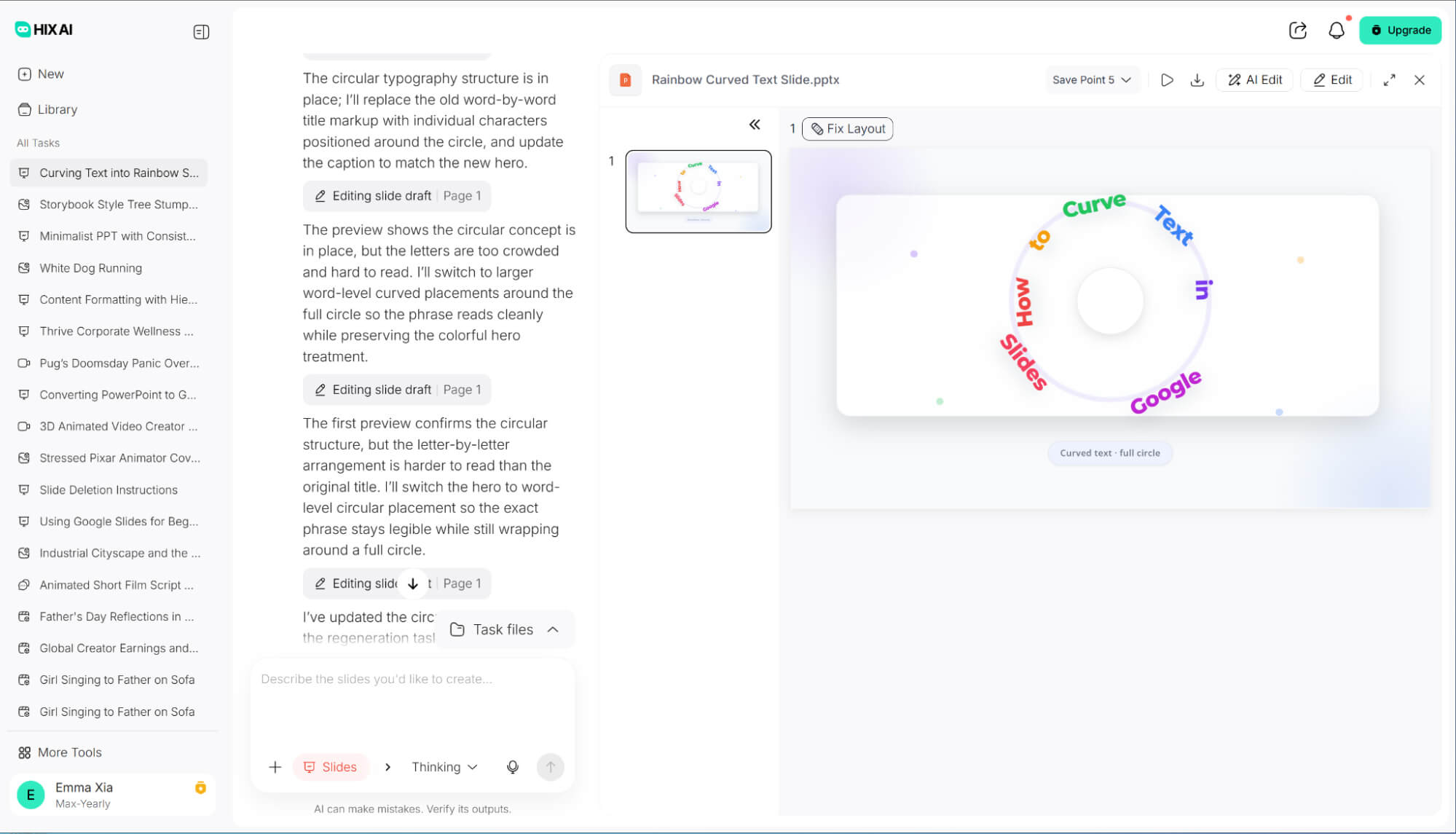
Hoewel het handmatig roteren van tekstvakken typografie kan beïnvloeden, is dit een ontzettend omslachtig en tijdrovend proces. Daarom raad ik HIX AI Slides Agent ten zeerste aan, een geavanceerde tool die dit zware werk voor je doet.
Het maken van presentaties vereist niet langer urenlang handmatig onderzoek of tijdrovende opmaak. Voer simpelweg een onderwerp in en HIX AI voert diepgaand onderzoek uit om een gestructureerd en boeiend verhaal van A tot Z op te bouwen.
Als u al bestaand materiaal heeft, staat onze agent voor u klaar. Deze kan uw huidige PowerPoint-presentaties optimaliseren en rommelige lay-outs omzetten in een strakke, uniforme visuele stijl. Bovendien zet onze naadloze PPT-conversietool uw PDF's, Word-documenten en HTML-bestanden direct om in presentatieklare presentaties.
Wil je je merkidentiteit behouden? Upload je eigen PPT-sjabloon en HIX AI houdt zich strikt aan je ontwerprichtlijnen. Het beste van alles is dat de laatste aanpassingen heel eenvoudig zijn: gebruik gewoon simpele tekstprompts om elk detail van de dia te verfijnen.
Probeer HIX AI Slides nu!
Conclusie
Het beheersen van gebogen typografie is een fantastische manier om speelse, creatieve energie in Google Slides te injecteren, waardoor je presentatie er direct ongelooflijk verzorgd en professioneel uitziet.
Als je het mij vraagt, is HIX AI Slides Agent de beste keuze. Het maakt een einde aan al die vervelende handmatige aanpassingen en neemt al het zware werk uit handen om een verbluffende presentatie helemaal vanaf nul voor je te creëren.
🆓Gratis uitproberen • 👍Professionele presentatie • ⭐4,9/5 beoordeling





