Problemen met tekstuitlijning en rommelige alinea-indelingen kunnen je presentatieproces volledig lamleggen.
Daarom leg ik uit hoe je een hangende inspringing in Google Slides kunt maken zonder al te veel gedoe. Ik heb drie trefzekere technieken op een rijtje gezet waarmee je deze opmaaktruc moeiteloos onder de knie krijgt.
Inhoudsopgave
Hoe maak je een hangende inspringing in Google Slides: 3 professionele technieken
Een strakke, professionele uitstraling creëren in Google Slides is makkelijker dan je denkt. Laten we drie eenvoudige manieren bekijken om hangende inspringingen in te stellen en je volgende presentatie naar een hoger niveau te tillen.
De liniaaltechniek voor directe uitlijning
De liniaal activeren
Klik om te beginnen op 'Weergave' in de menubalk en selecteer vervolgens 'Liniaal weergeven'. Zodra er een vinkje naast verschijnt, is de liniaal actief en klaar voor gebruik.

Uw markers identificeren
Selecteer eenvoudig het tekstvak dat u wilt bewerken. Er verschijnen twee driehoeken en een rechthoek op de liniaal erboven, die dienen als uw essentiële opmaakopties.
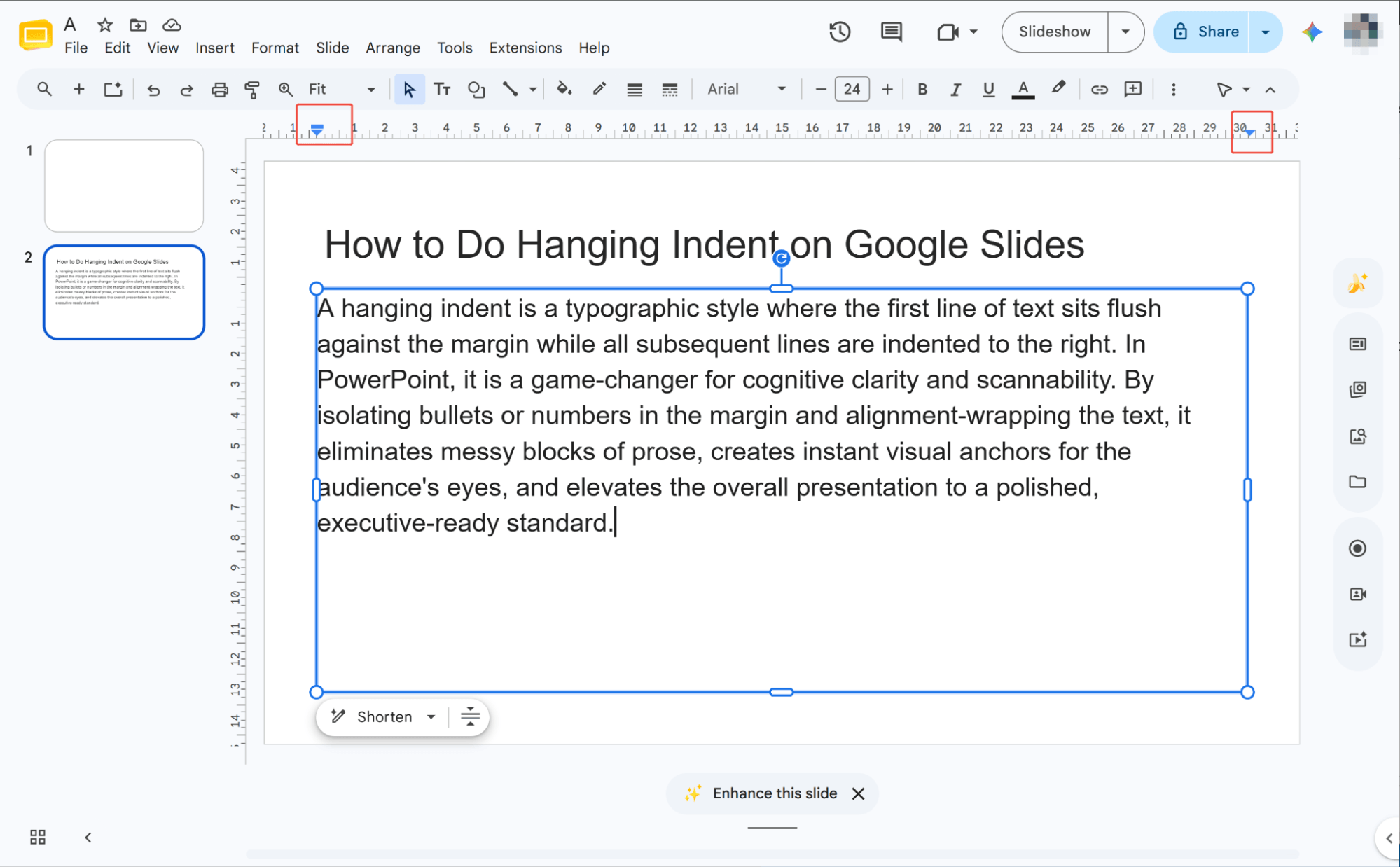
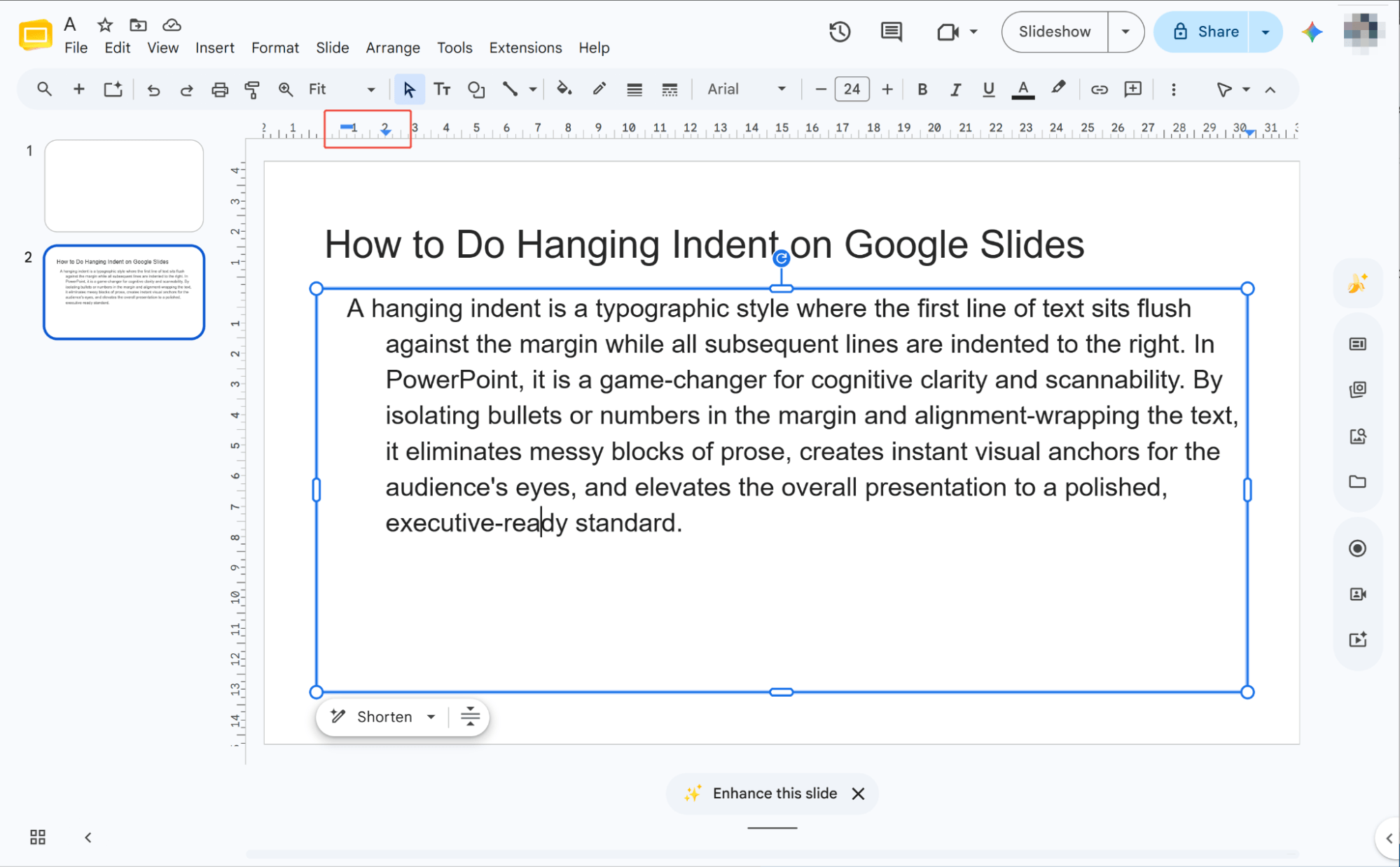
Inspringing instellen
Sleep de driehoekjes eenvoudigweg naar links of rechts langs de liniaal. Zo kunt u de inspringing van uw hele alinea gemakkelijk aanpassen.
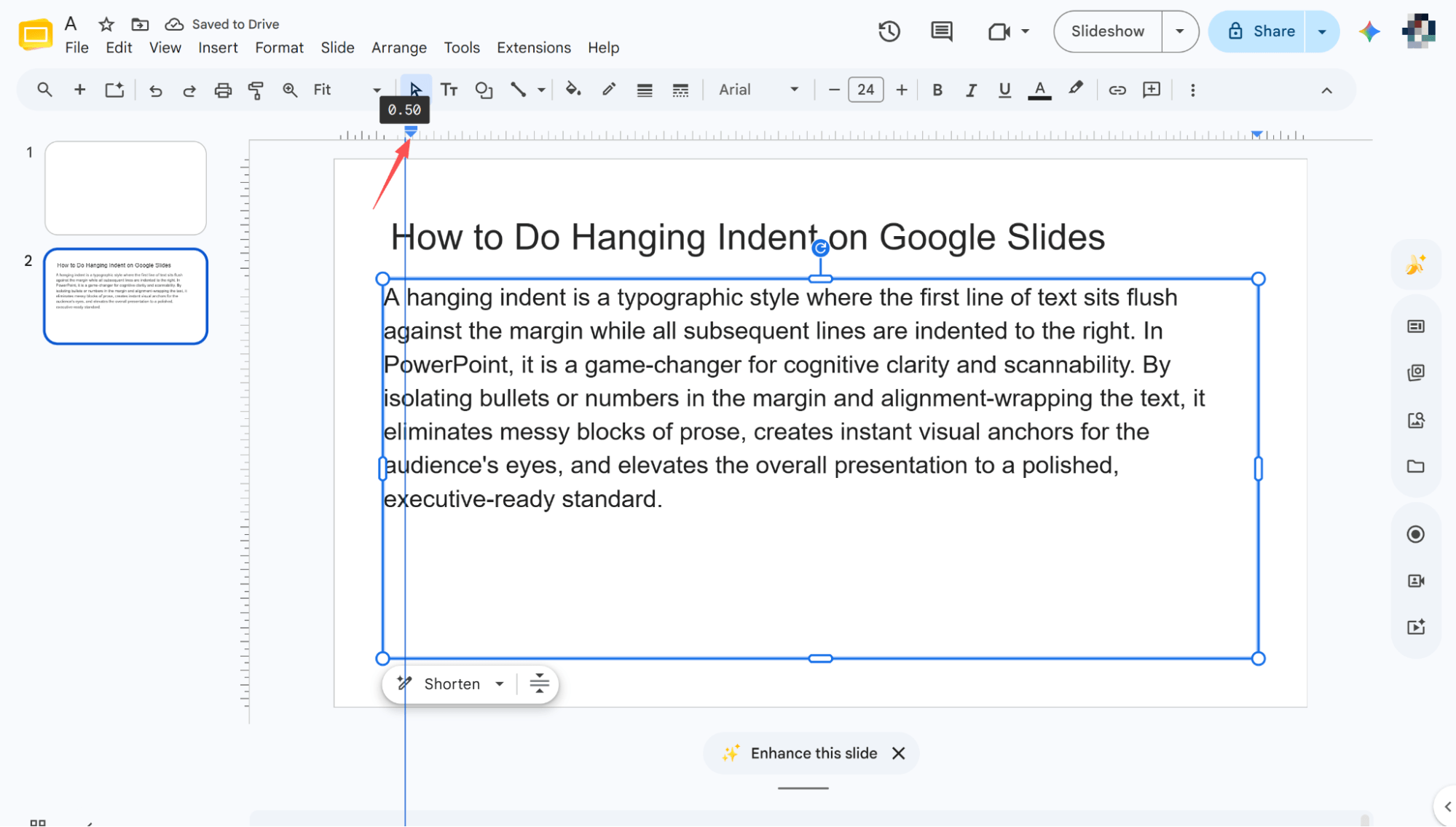
De eerste regel verfijnen
Sleep de rechthoek naar links of rechts langs de liniaal. Hiermee wijzig je de inspringing van de eerste regel van je alinea, zodat je de hangende inspringing perfect kunt aanpassen.
De techniek van de zijbalk met opmaakopties
Openingsindelingopties
Selecteer het tekstvak dat u wilt bewerken en zoek vervolgens 'Opmaakopties' in de bovenste werkbalk en klik erop.
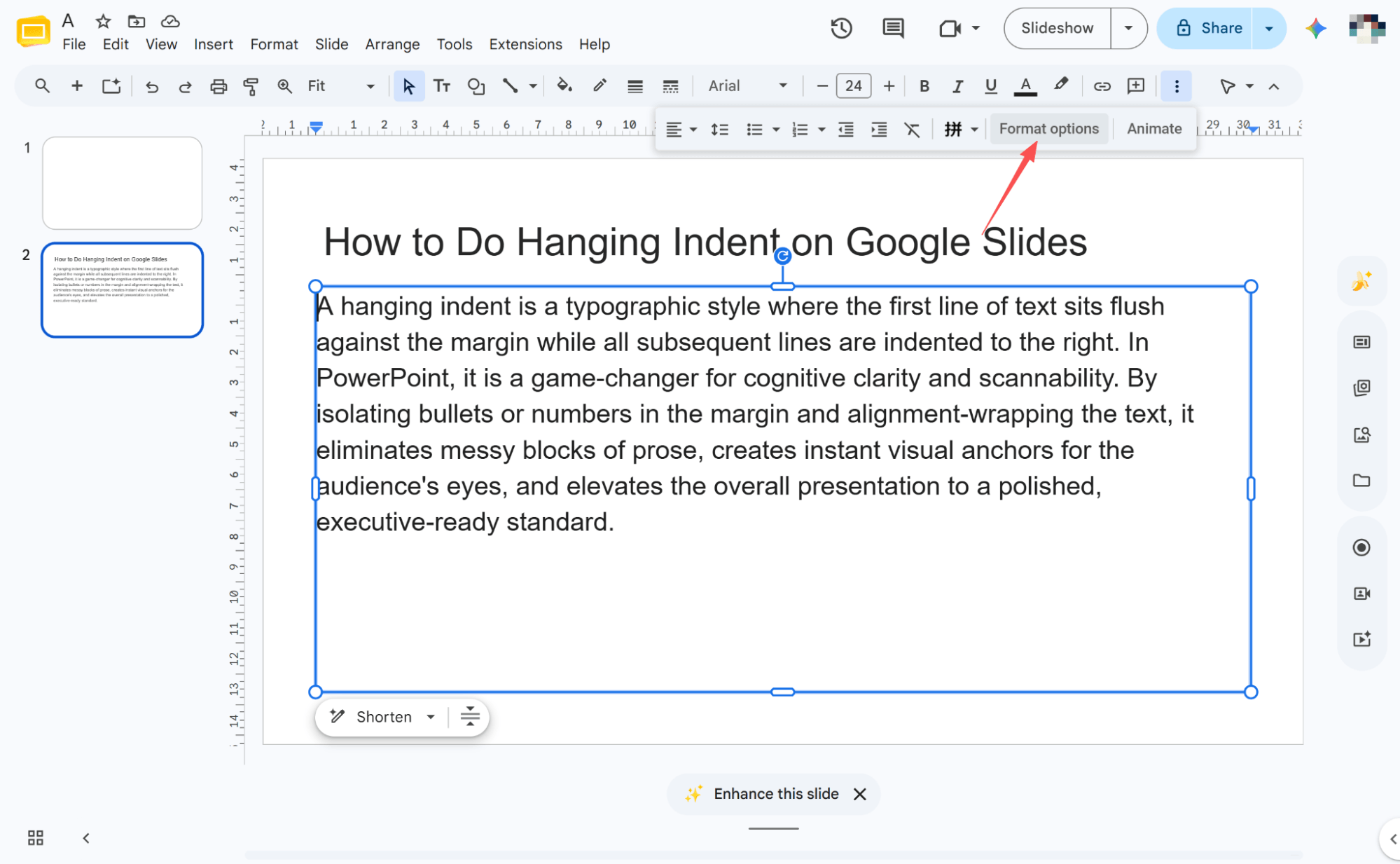
Openingstekst passend maken
Nadat je 'Opmaakopties' hebt geopend, zoek je het gedeelte 'Tekstaanpassing' in de rechterzijbalk. Klik erop om het vervolgkeuzemenu te openen en je tekstinstellingen te bekijken.
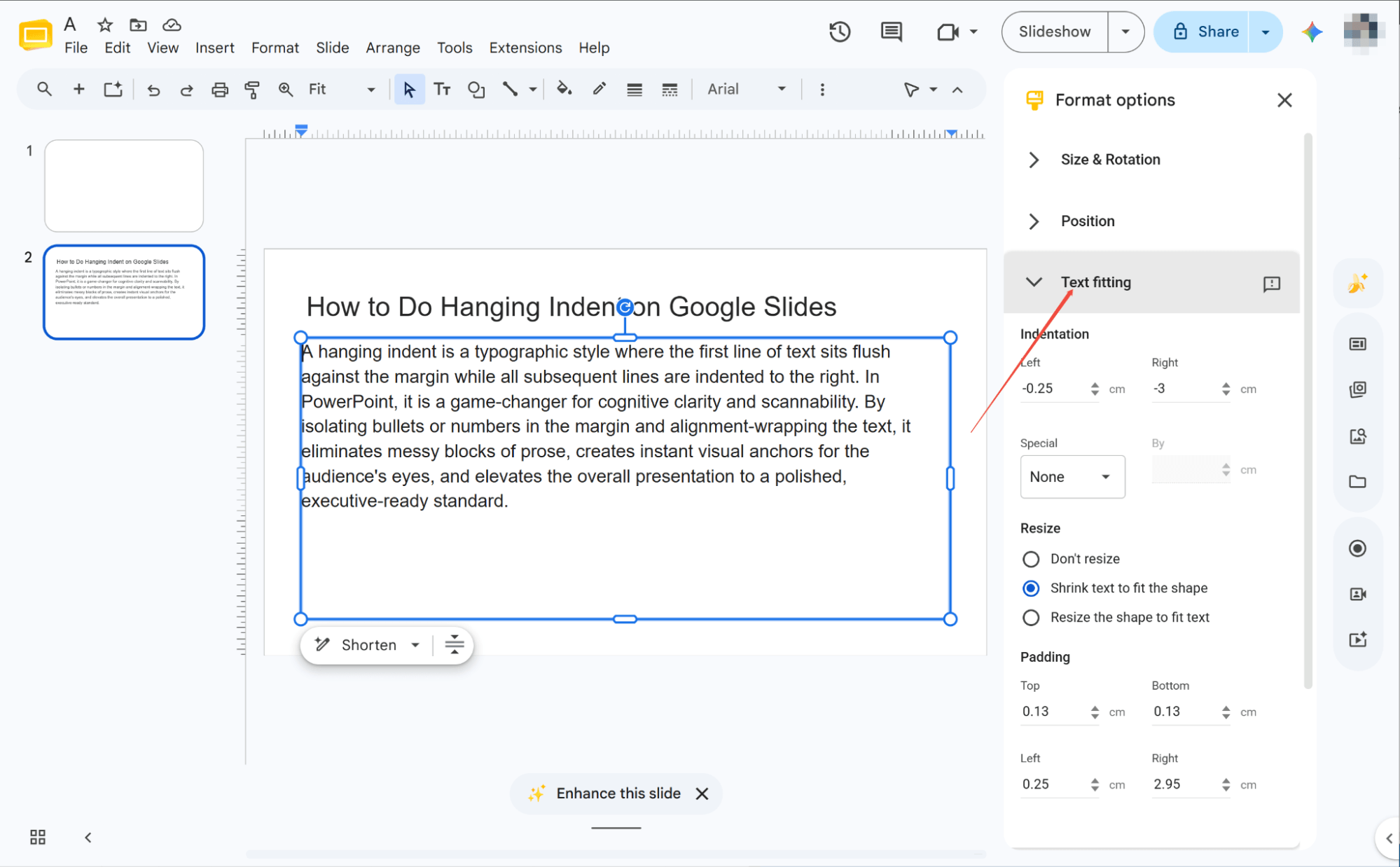
Inspringopties kiezen
Zoek het veld 'Speciaal' en klik op het pijltje om het menu uit te vouwen. Je ziet drie alinea-opties waaruit je kunt kiezen: 'Geen', 'Eerste regel' en 'Loshangend'.
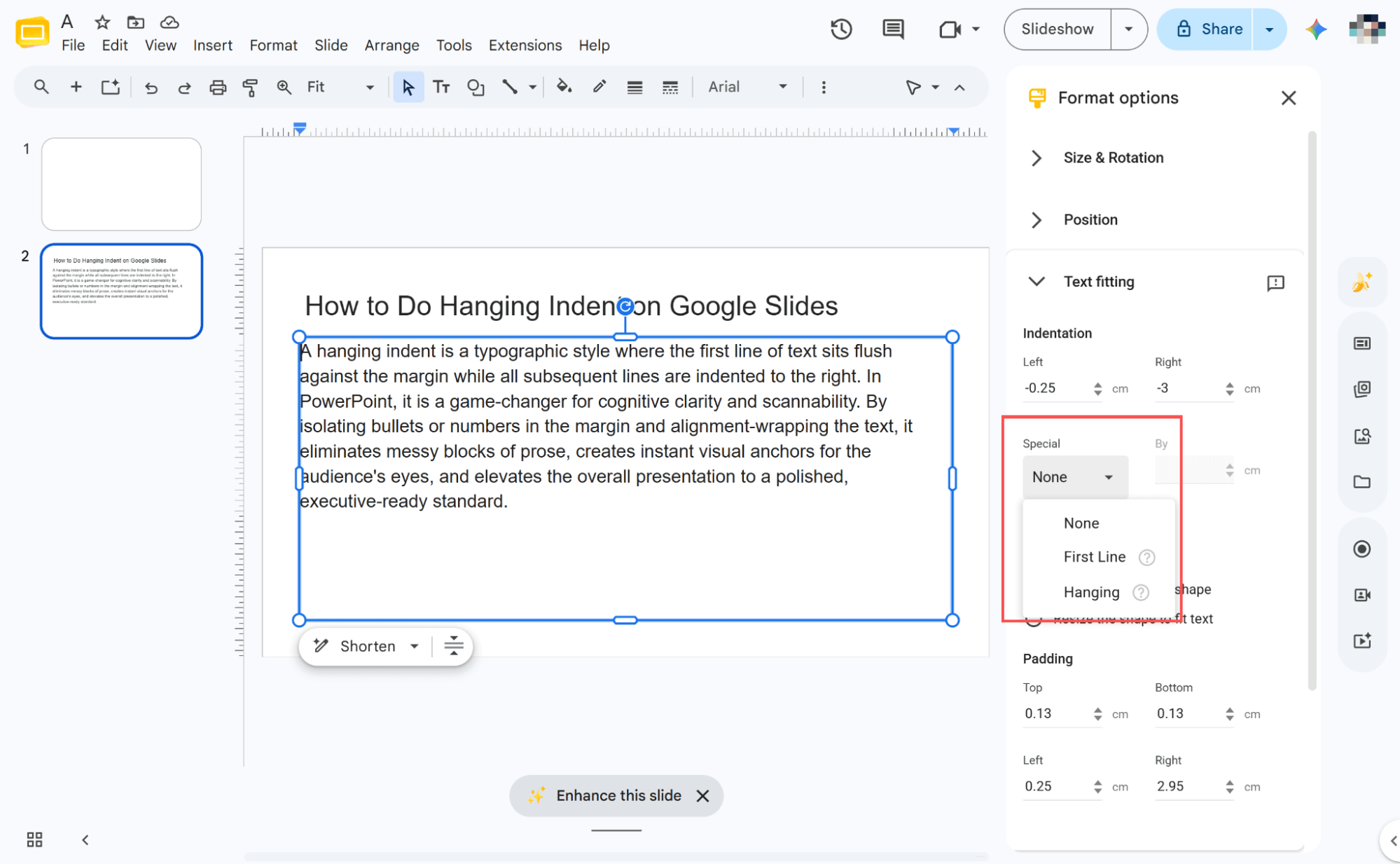
Inspringingseffecten toepassen
Selecteer 'Eerste regel' en pas de waarde aan voor een inspringing van de eerste regel. U kunt ook 'Inspringend' kiezen en het getal aanpassen om elke regel behalve de eerste in te springen.
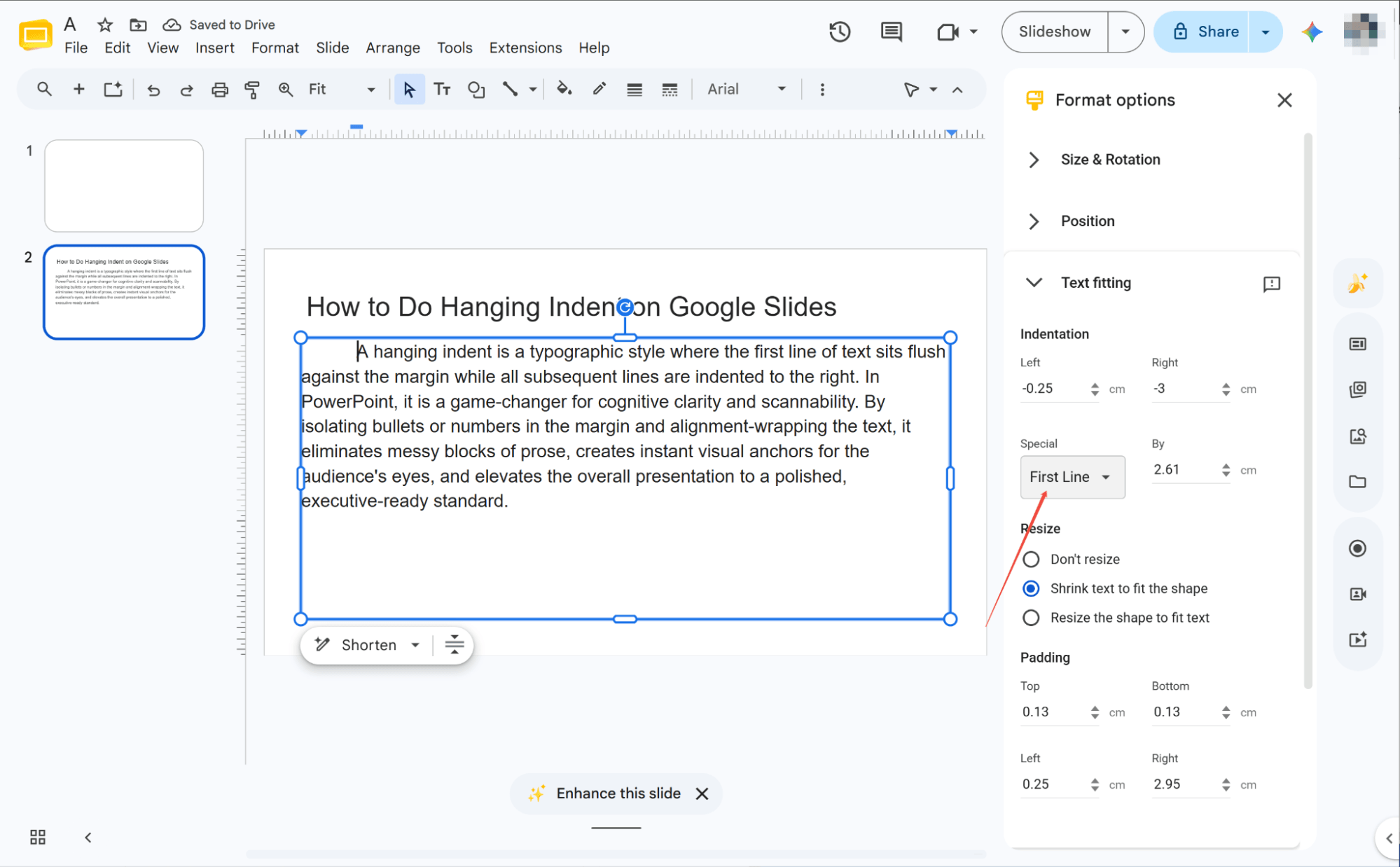
De snelle toetsenbord-sneltoetstechniek
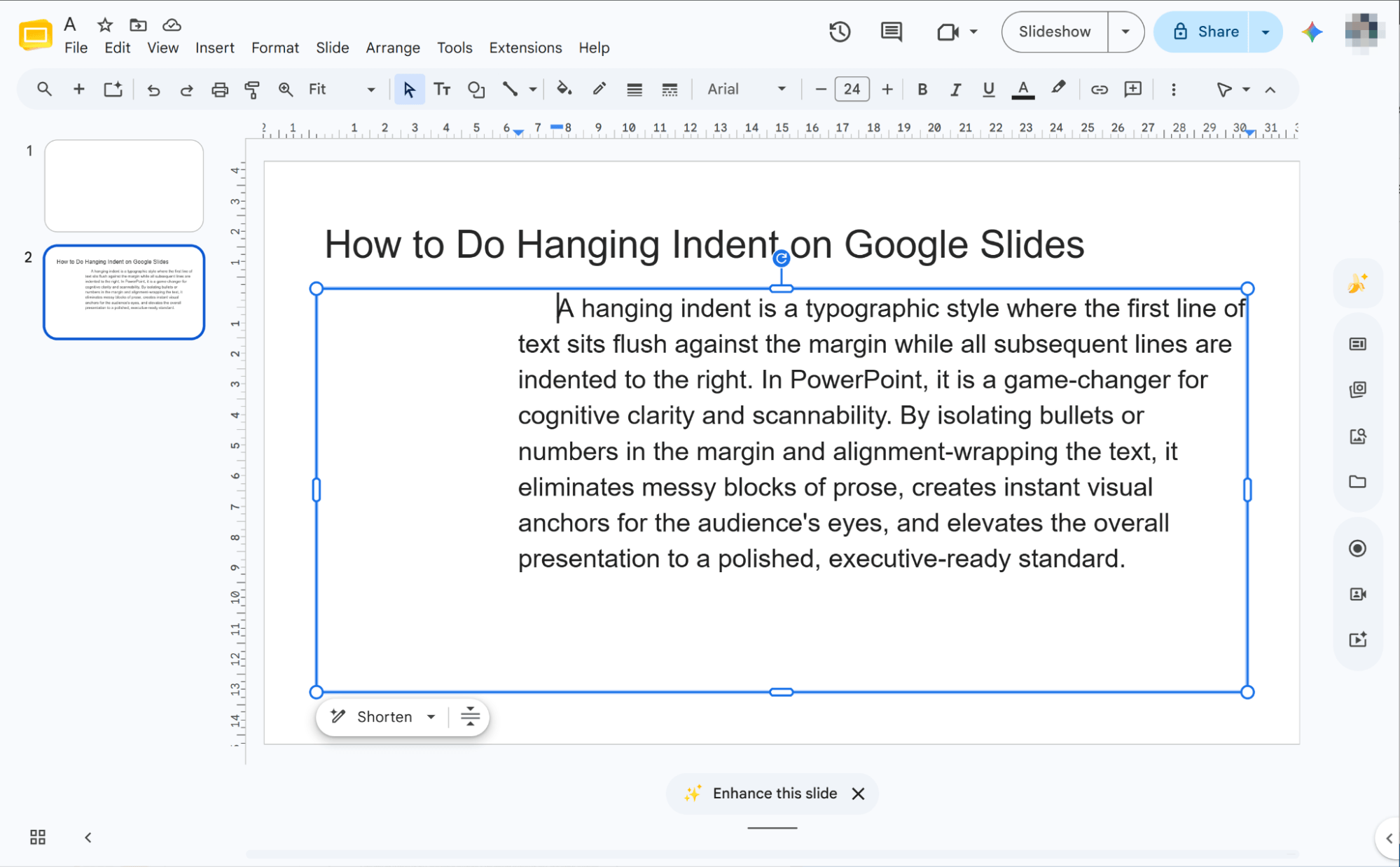
Druk op Tab om in te springen
Selecteer je dia, plaats de cursor helemaal aan het begin van de alinea en druk op de Tab-toets om direct een strakke hangende inspringing te creëren.
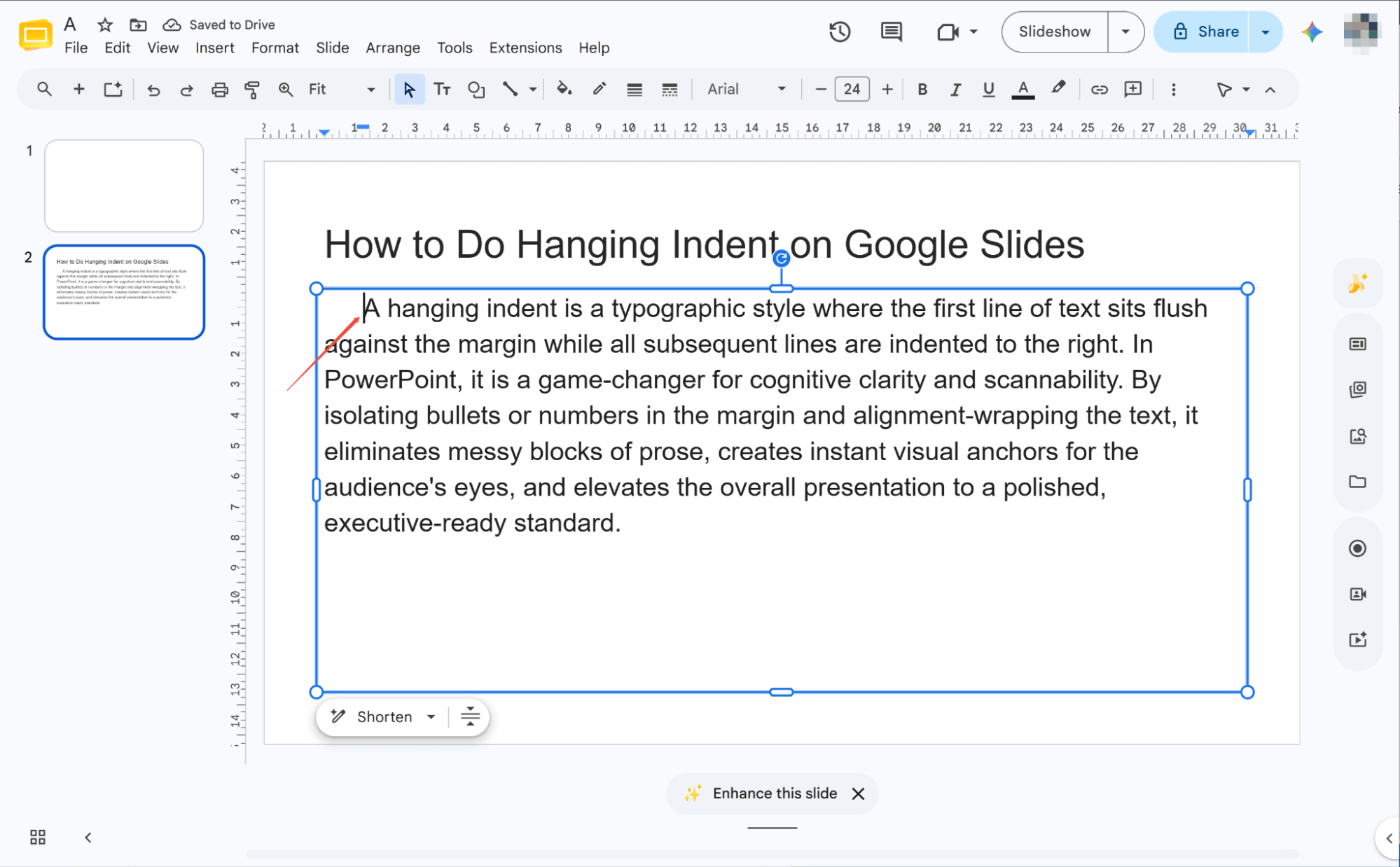
Continue indruk
Druk meerdere keren op de Tab-toets om de inspringing steeds verder te vergroten, waardoor de alineatekst bij elke druk verder naar rechts verschuift.
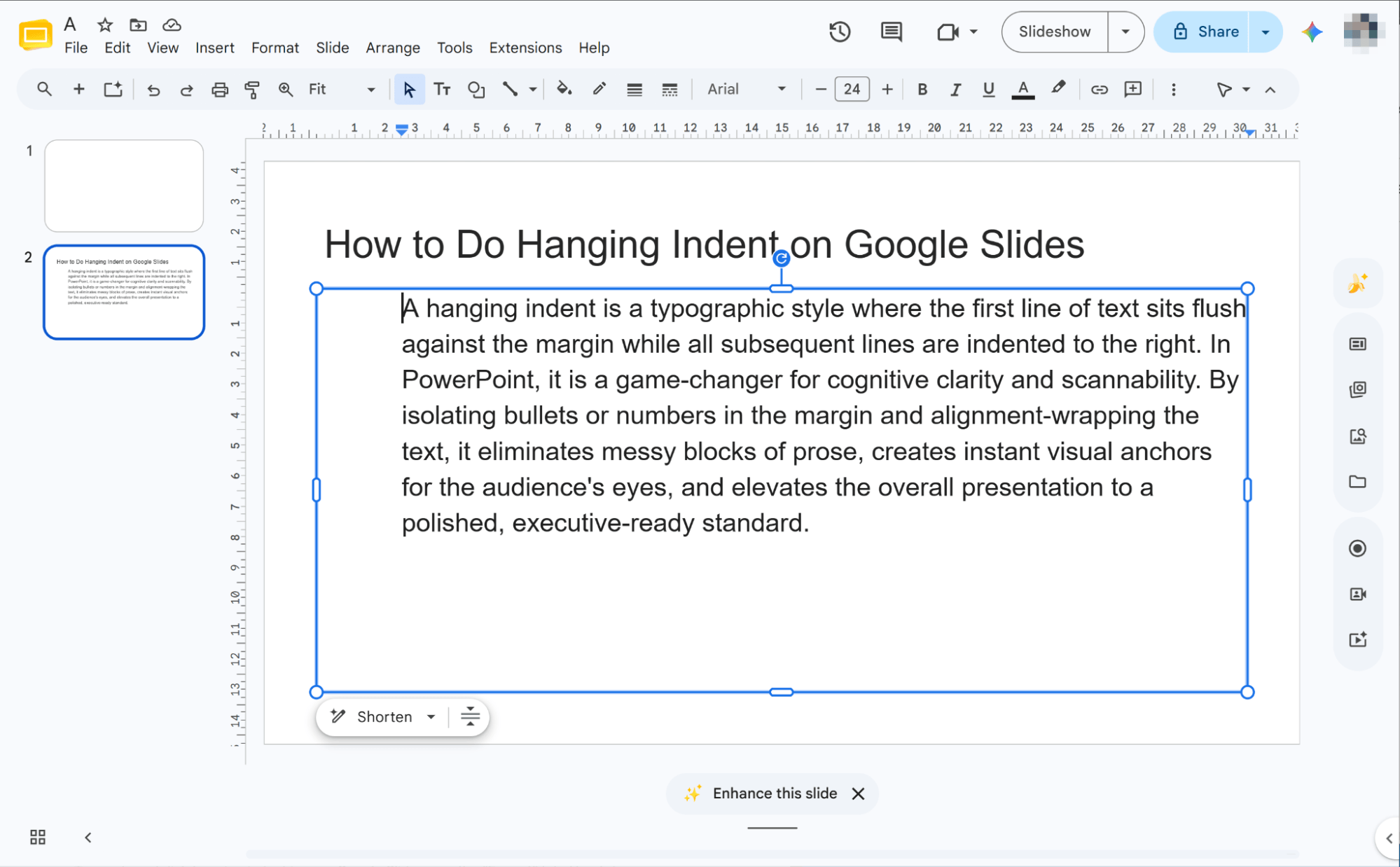
Inspringingen ongedaan maken met Shift+Tab
Gebruik Shift+Tab om overmatige inspringingen te verminderen. De eerste keer drukken past de eerste regel aan, terwijl een tweede keer drukken de hele alinea naar links verplaatst.
Hoe maak je een hangende inspringing in Google Slides in APA-formaat?
Aangezien APA-citaten een vast onderdeel zijn van academische presentaties, is de juiste opmaak in Google Slides essentieel. Laten we stap voor stap bekijken hoe je de APA-hanging indent onder de knie krijgt.
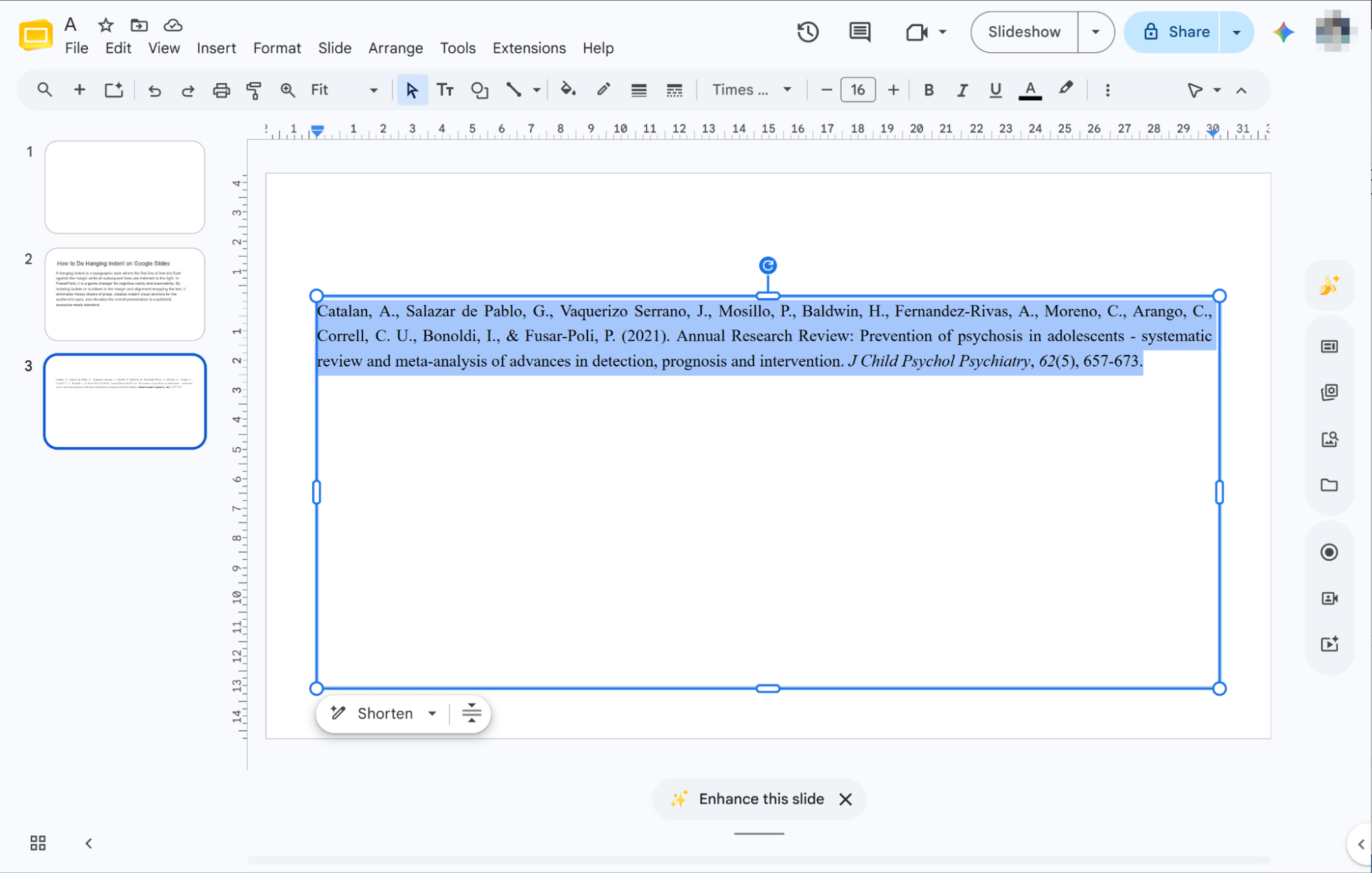
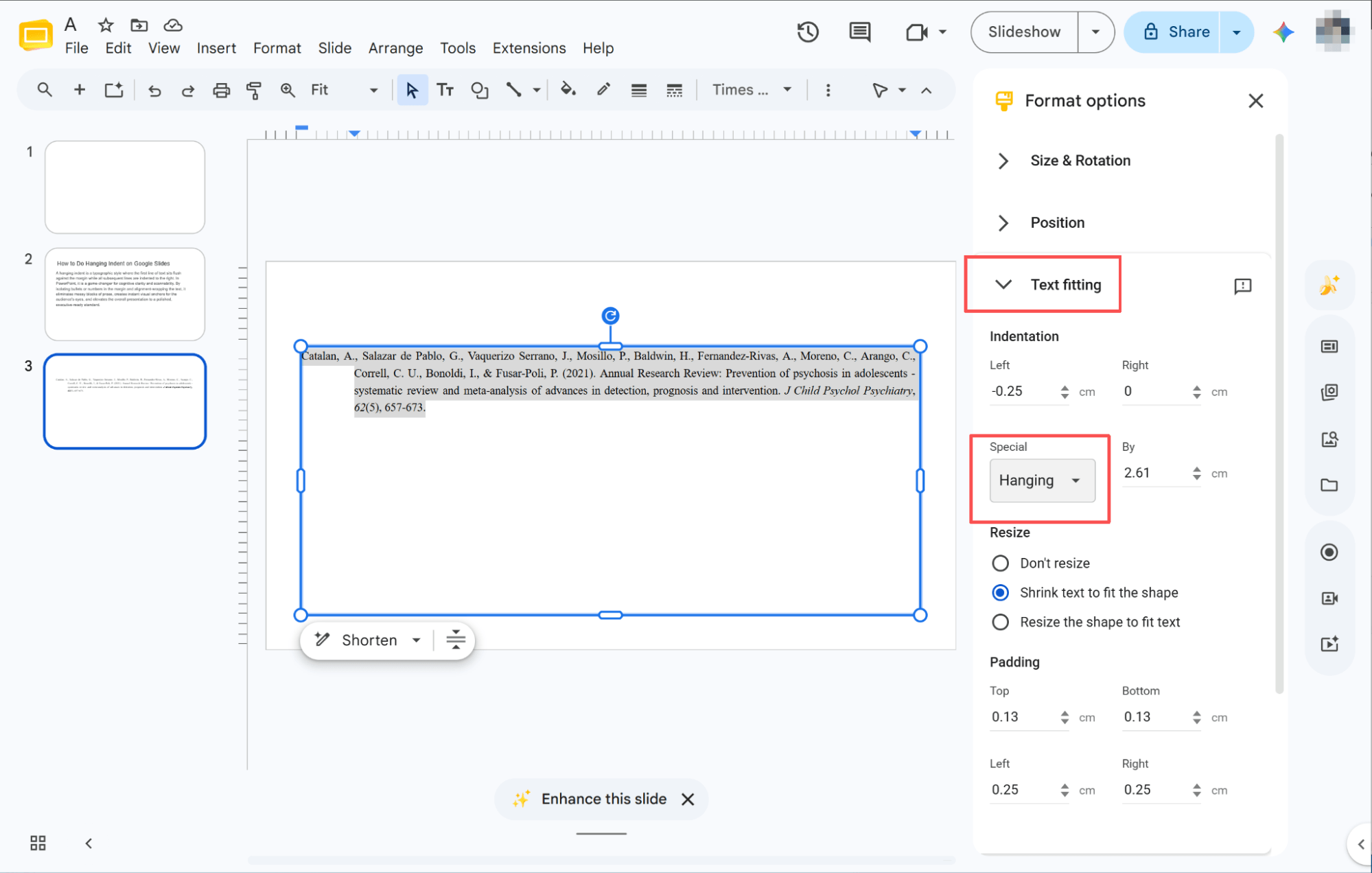
Uw tekst selecteren
Om te beginnen, markeer je eenvoudigweg de specifieke referenties of bibliografische informatie op je dia die de hangende inspringing vereisen.
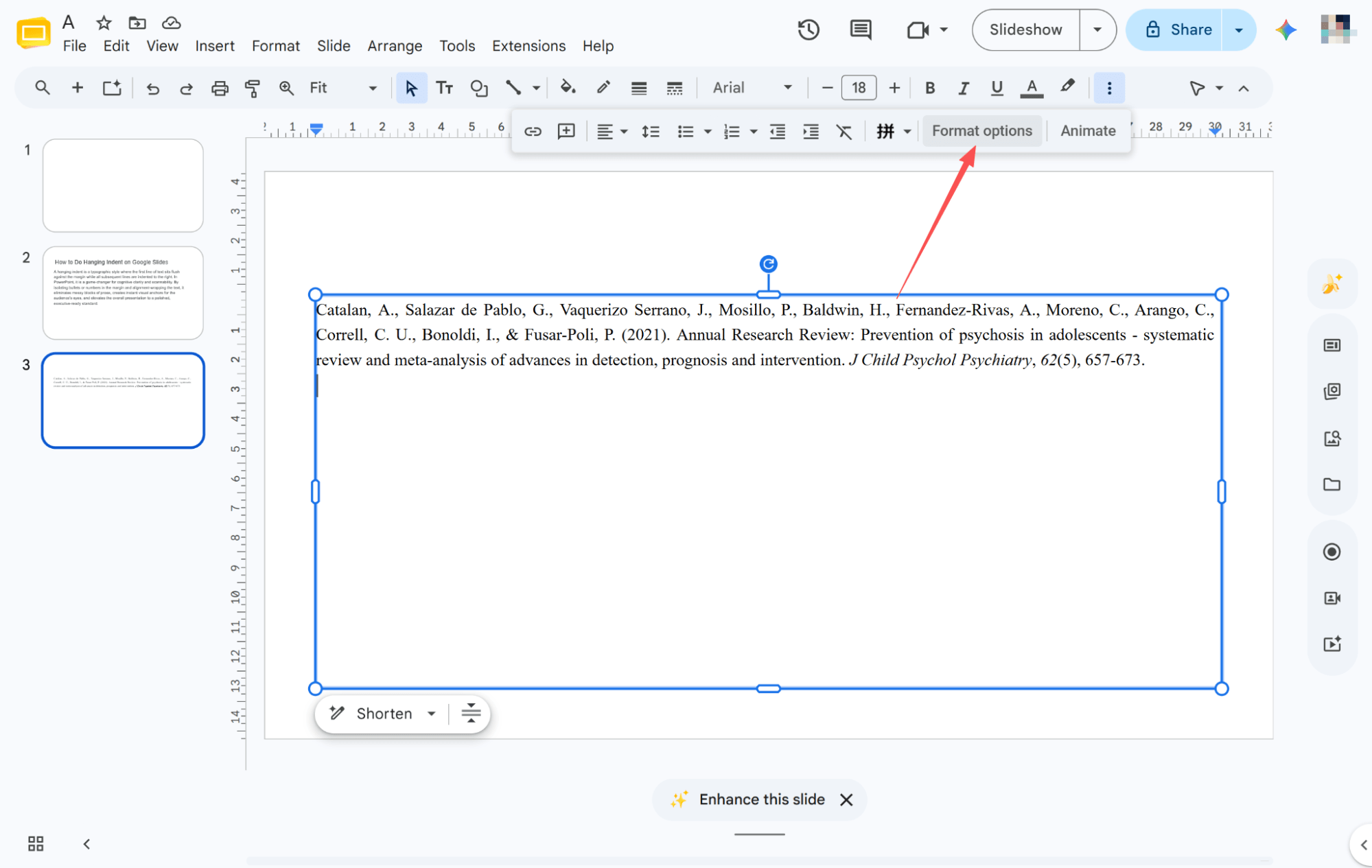
Opties voor het openen van formaten
Zoek en klik op 'Opmaakopties' in de bovenste werkbalk om direct de opmaakzijbalk aan de rechterkant van uw scherm te openen.
Het selecteren van een hangende inkeping
Klik op de pijl 'Tekst aanpassen' in de zijbalk, zoek het vervolgkeuzemenu 'Speciaal' en kies 'Hangend' om de geselecteerde citaten direct op te maken.
HIX AI Slides Agent: Verhoogt de productiviteit door handmatige inspanningen te elimineren
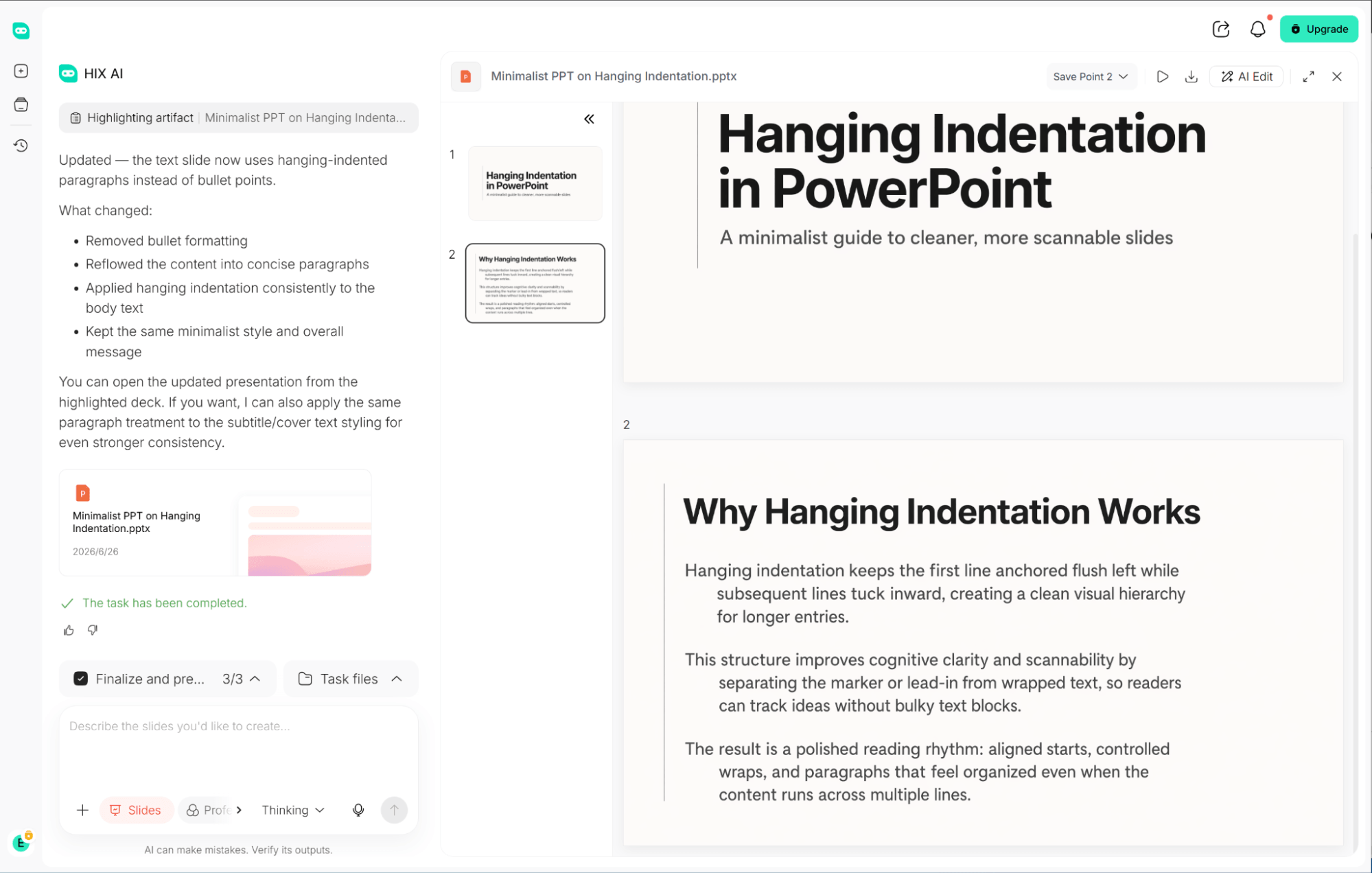
Het handmatig aanpassen van de ophangafstand van dia's in een presentatie met meerdere slides is een frustrerende en tijdrovende klus, waarbij zelfs een kleine uitlijnfout ervoor kan zorgen dat belangrijke slides er slordig uitzien. Maar die vervelende ophangafstanden zijn slechts het topje van de ijsberg: worstelen met inconsistente opmaak, onhandige lay-outs en chaotische stijlen kost uren aan kostbare tijd.
De HIX AI slide-agent neemt al het ontwerpwerk uit handen. Het optimaliseert op intelligente wijze rommelige PowerPoint-presentaties tot samenhangende, visueel evenwichtige presentaties en zorgt voor een naadloze bestandsconversie – van pdf's, Word-documenten, HTML-bestanden en zelfs video's tot complete presentaties.
Begin je helemaal vanaf nul? Voer gewoon een onderwerp in en onze agent voert grondig onderzoek uit om een gestructureerde, inhoudrijke presentatie van A tot Z te creëren.
Ook nadat je presentatie is gemaakt, behoud je de volledige creatieve controle. Je kunt op elk moment nauwkeurige bewerkingen uitvoeren, visuele elementen vervangen of zelfs specifieke gedeelten herschrijven met behulp van tekstsuggesties.
Probeer HIX AI Slides Agent
Conclusie
De hangende inspringing is een fundamentele opmaak voor professionele dia's, en we hopen dat deze drie eenvoudige methoden u helpen om deze gemakkelijk onder de knie te krijgen.
Voor de allerbeste workflow-upgrade blijf ik echter de innovatieve HIX AI Slides Agent aanbevelen. Deze tool zet eenvoudige promptcommando's moeiteloos om in verbluffende, professionele presentaties, waardoor u uren aan vervelend werk bespaart en uw efficiëntie drastisch verhoogt.
🆓Gratis uitproberen • 📑Maak zelf je presentatie • ⭐4,9/5 beoordeling





