Ben je de standaard rechthoekige afbeeldingen in je Google Slides zat? Deze standaard, blokvormige lay-outs beperken niet alleen je ontwerpmogelijkheden, ze kunnen je slides ook snel krap, voorspelbaar en visueel inspiratieloos laten lijken.
Gelukkig is het heel eenvoudig om buiten de gebaande paden te treden. In deze korte handleiding laat ik je zien hoe je een afbeelding in Google Slides kunt omvormen tot een cirkel – of elke andere vorm die je wilt – om je volgende presentatie een frisse, aantrekkelijke Edge te geven. Laten we beginnen!

Inhoudsopgave
Hoe maak je van een afbeelding een cirkel in Google Slides?
Laten we eens een verborgen pareltje in Google Slides ontdekken: de tool 'Afbeelding maskeren'. Het is de perfecte tool om snel een afbeelding te maskeren en er een strakke cirkel van te maken. Daarnaast biedt het tal van andere vormopties om je dia's te verfraaien.
Afbeeldingen uploaden
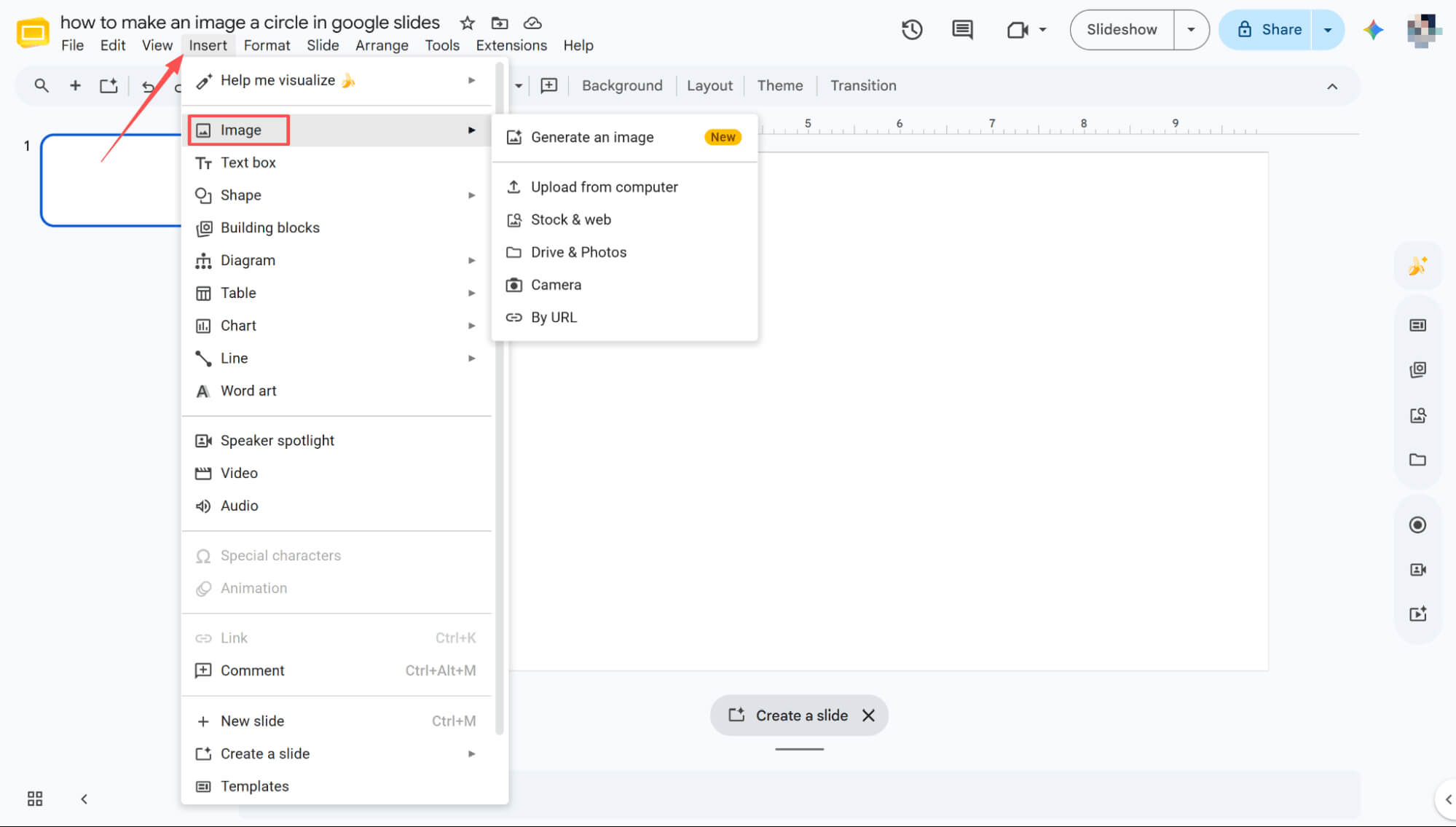
Selecteer in de menubalk 'Invoegen', ga met de muis over 'Afbeelding', kies je uploadmethode en upload de afbeelding.
Een afbeelding maskeren in een cirkel
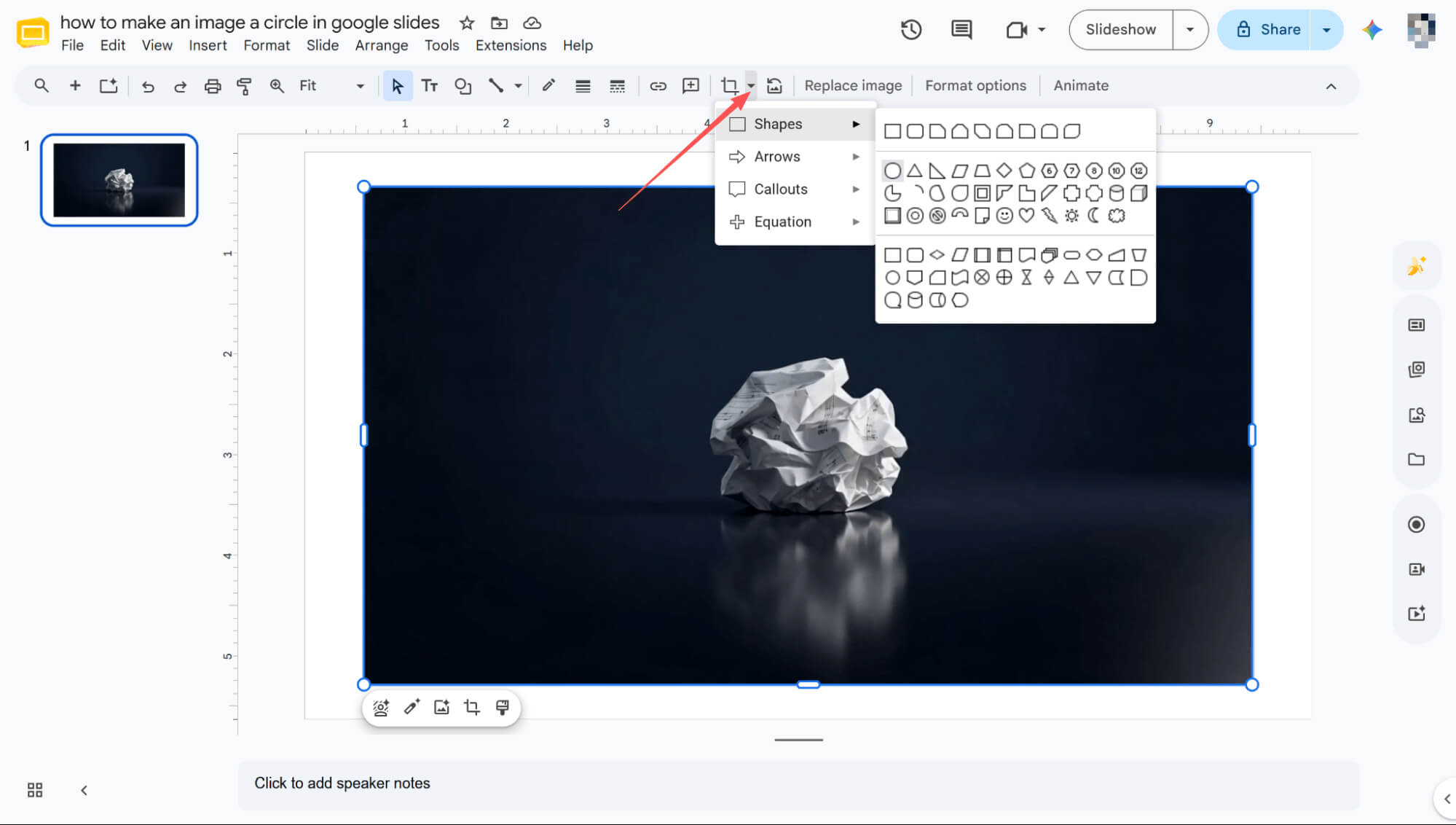
Selecteer de afbeelding, klik op het pictogram 'Afbeelding maskeren' in de werkbalk en kies 'Vormen' > 'Cirkel' uit de vele beschikbare opties.
De vorm en grootte nauwkeurig afstellen
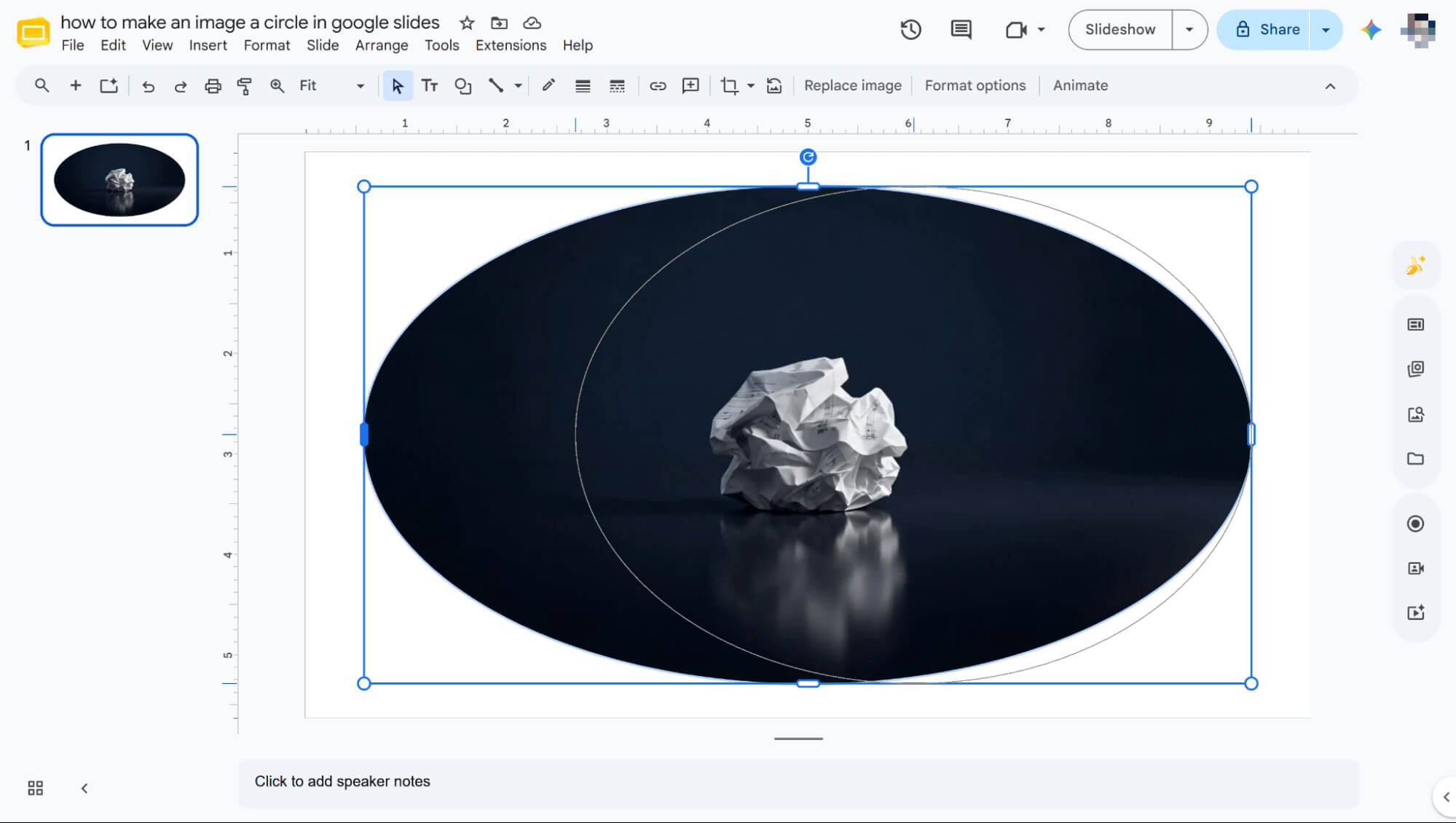
Nadat de vorm is toegepast, kunt u de formaatgrepen verslepen om de afmetingen nauwkeurig aan te passen.
Hoe maak je van een afbeelding een cirkel in Google Slides: belangrijke ontwerpvoordelen
🌟Doorbreekt de eentonigheid van het raster
Niet-rechthoekige vormen elimineren rigide lay-outbeperkingen, introduceren dynamische negatieve ruimte en een moderne, tijdschriftachtige esthetiek die visuele vermoeidheid tegengaat.
🌟Verbetert de visuele focus
Door middel van maskering worden storende achtergronden verwijderd, waardoor de aandacht van het publiek direct op het kernonderwerp wordt gericht.
🌟Optimaliseert lay-outintegratie
Aangepaste vormen zorgen ervoor dat tekst op natuurlijke wijze rond afbeeldingen Flow , terwijl onnodige achtergrondelementen worden verwijderd om de beschikbare ruimte op de dia te maximaliseren.
🌟Versterkt de merkcohesie
Het standaardiseren van vormen (bijvoorbeeld door de afgeronde hoeken van uw gebruikersinterface of logo exact over te nemen) geeft de gehele presentatie een hoogwaardige, op maat gemaakte en professionele uitstraling.
Revolutionair slidecreatie met HIX AI
Bent u het zat om urenlang handmatig de vormen van afbeeldingen aan te passen? Maak kennis met HIX AI Slides Agent , dat uw afbeeldingen direct omzet in elke gewenste geometrie met behulp van eenvoudige, tekstuele instructies.

Stem uw presentatie perfect af op uw visuele identiteit door een vooraf ontworpen sjabloon te selecteren of uw eigen sjabloon te uploaden. HIX AI houdt zich strikt aan het kleurenpalet en de stijl van uw sjabloon, terwijl de ingebouwde dia-optimalisatie zorgt voor een naadloos consistente presentatie, waardoor u uren handmatig werk bespaart.
Daarnaast kunt u PDF's, Word-documenten, afbeeldingen of zelfs HTML-bestanden uploaden, en de HIX AI PPT-converter zet deze moeiteloos om in complete, presentatieklare presentaties.
Of je de presentatie nu helemaal opnieuw maakt of converteert vanuit je eigen bestanden, je behoudt volledige controle over het eindresultaat. Zodra je PowerPoint klaar is, kun je nauwkeurige aanpassingen maken of elk onderdeel herschrijven door simpelweg tekst in te typen.
Probeer HIX AI Slides Agent nu uit.
Conclusie
Nu je het maskeren van afbeeldingen in verschillende vormen onder de knie hebt, ben je goed op weg om aantrekkelijkere en visueel dynamischere presentaties te maken.
Als je echter een presentatie met veel afbeeldingen maakt en de tijdrovende handmatige handelingen wilt overslaan, raden we je ten zeerste aan om HIX AI te gebruiken. Het is de ultieme snelkoppeling naar het direct genereren van prachtige, productiegereedde slides zonder gedoe.
🔒Veilig • 💳Veelzijdige abonnementen • 🌟4,8/5 beoordeling





