💡 Аннотация
Если вы хотите добавить видео в свои презентации Google Slides, вы можете легко использовать описанные здесь методы, например, напрямую подключившись к своему аккаунту Google Диска или YouTube . Однако, если вам нужно идеальное решение, вам следует попробовать HIX AI slides agent — это лучший выбор для создания качественных презентаций.
Добавление динамических видеороликов — это лучший способ мгновенно повысить вовлеченность аудитории и оживить статичные презентации, эффективно打破 монотонность перегруженных текстом презентаций.
В этом уроке о том, как добавить видео в Google Slides, я подробно покажу вам, как вставлять видеоклипы непосредственно с YouTube и Google Drive.
Оглавление
Как добавить видео с YouTube в Google Slides
Нашли идеальное видео для публичного просмотра на YouTube и не терпится поделиться им со своей аудиторией? Не волнуйтесь, это очень просто! Давайте рассмотрим шесть простых шагов, которые помогут вам встроить его прямо в презентацию Google Slides.
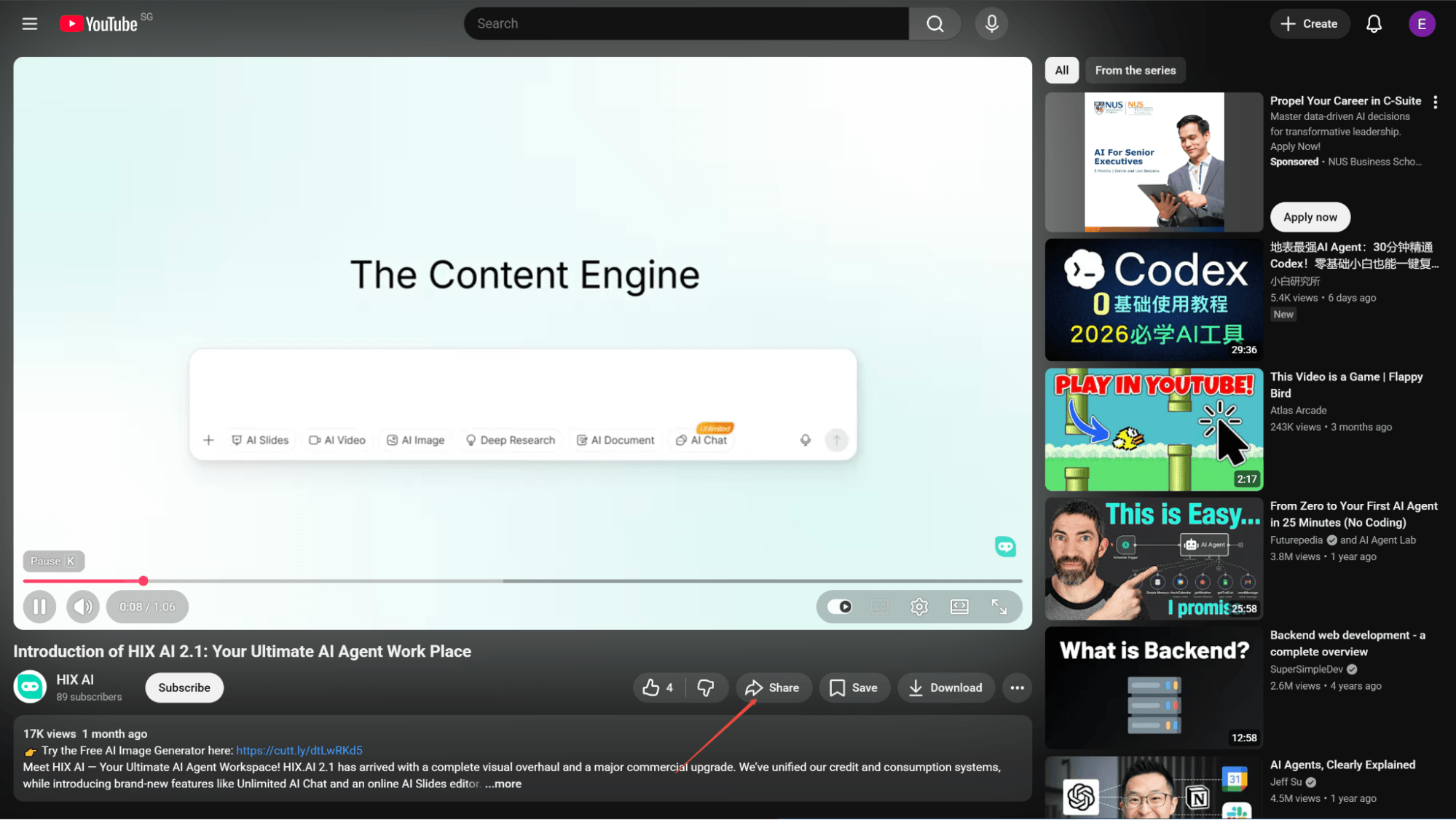
Найдите своё видео и нажмите «Поделиться».
Откройте YouTube, найдите выбранное вами видео для презентации Google Slides и нажмите кнопку «Поделиться» в правом нижнем углу экрана видео.
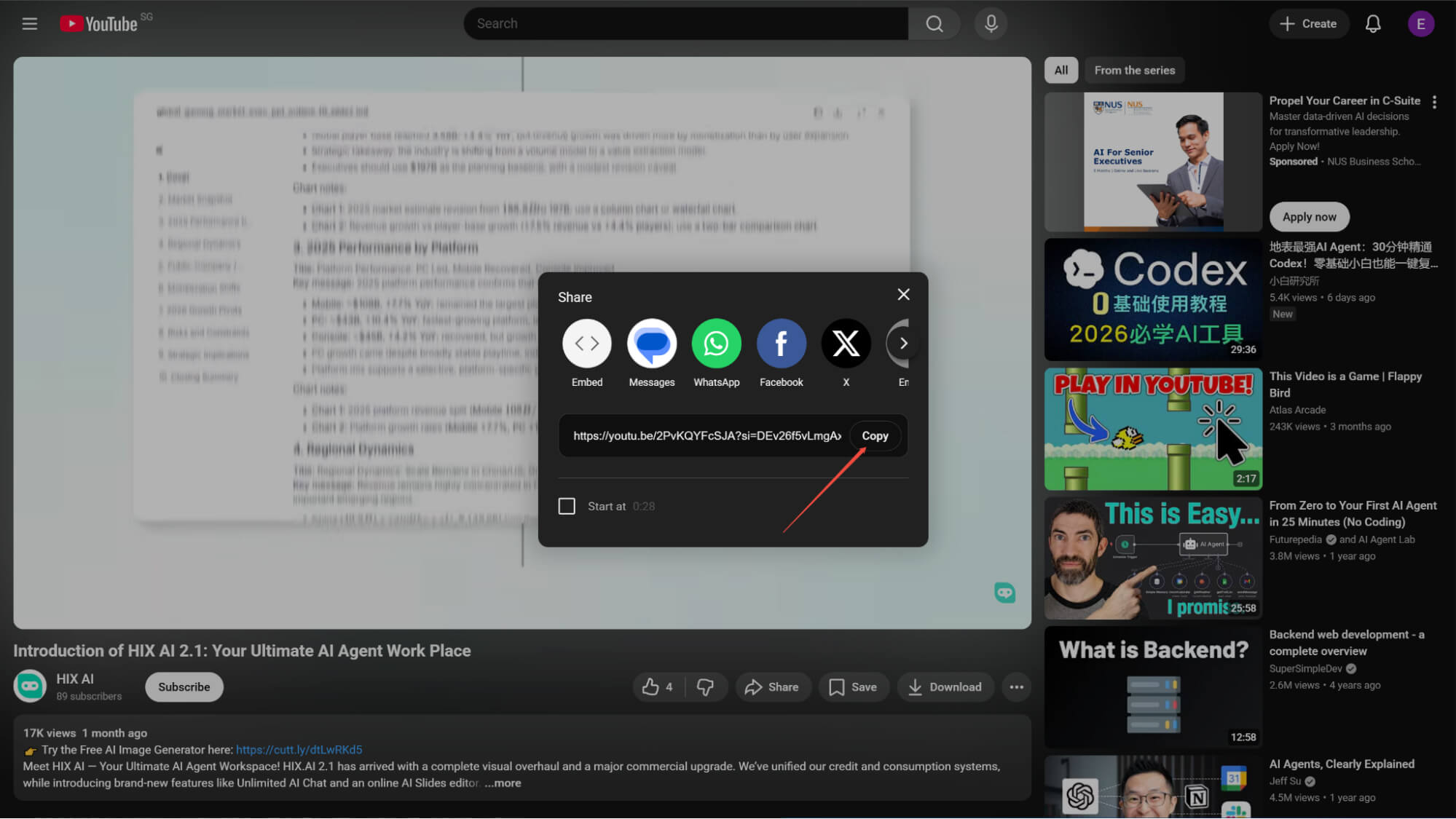
Скопируйте ссылку на видео.
В появившемся окне «Поделиться» просто нажмите кнопку «Копировать», расположенную справа от ссылки на видео, чтобы скопировать его в буфер обмена.
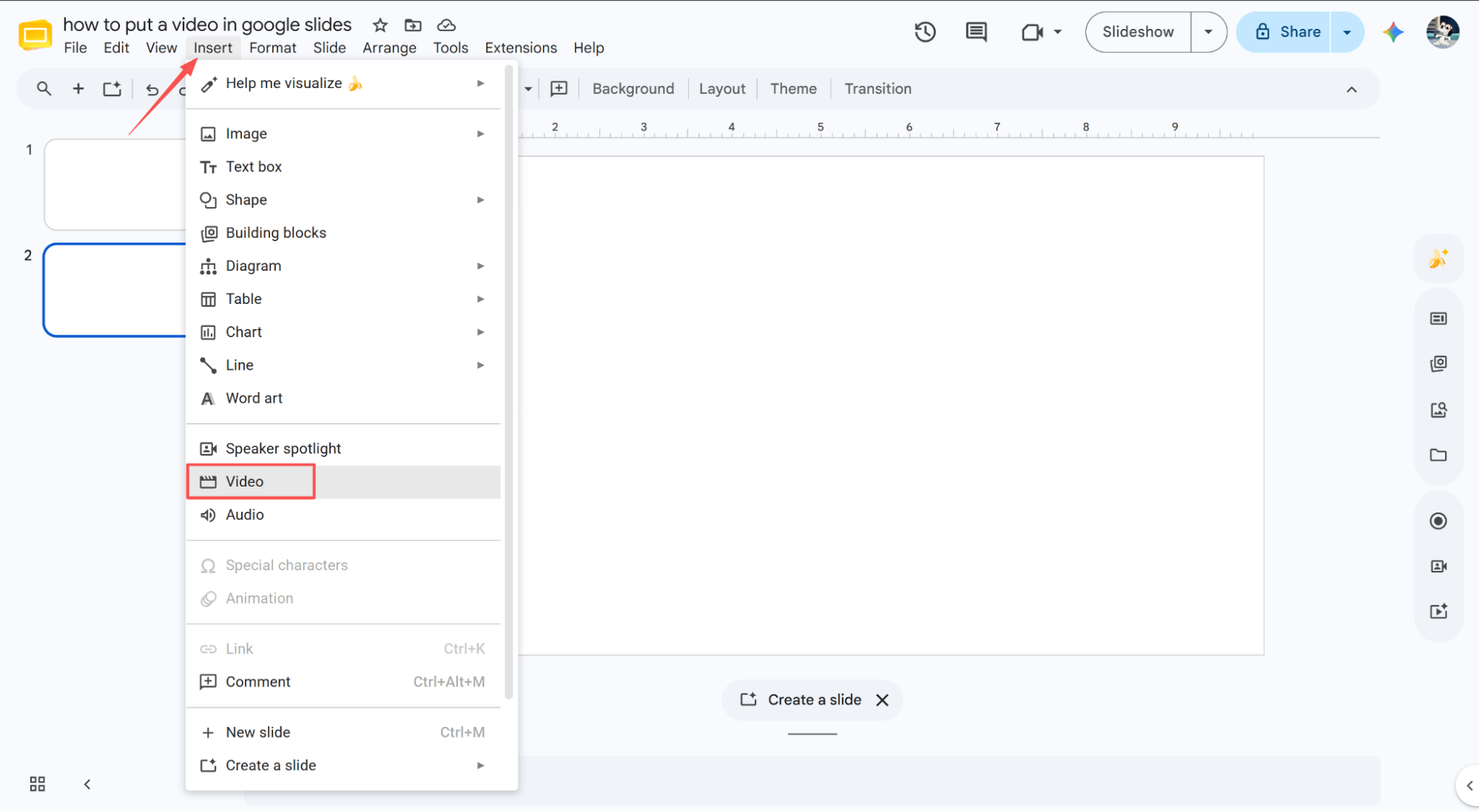
Перейдите в меню «Вставка» > «Видео».
Откройте файл Google Slides, выберите нужный слайд, куда вы хотите вставить видео, нажмите на меню «Вставка» вверху и выберите «Видео» из списка.
Вставьте ссылку на YouTube
Вставьте скопированную ссылку на видео с YouTube в поле ввода открывшегося всплывающего окна.
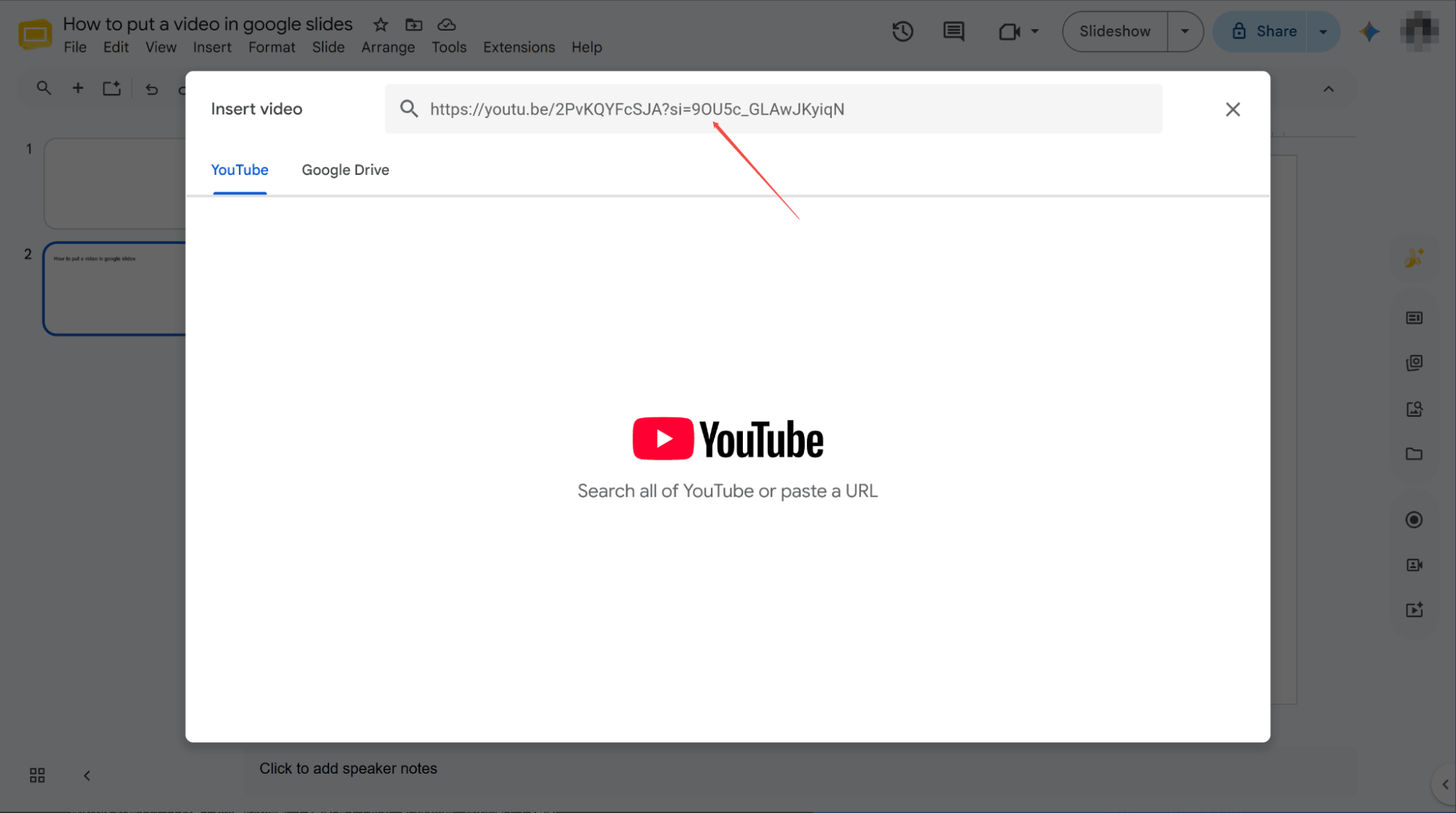
Найдите и выберите видео.
Нажмите Enter, чтобы найти нужное видео. После того, как вы выберете нужное видео из результатов поиска, внизу этого окна появится кнопка «Вставить».
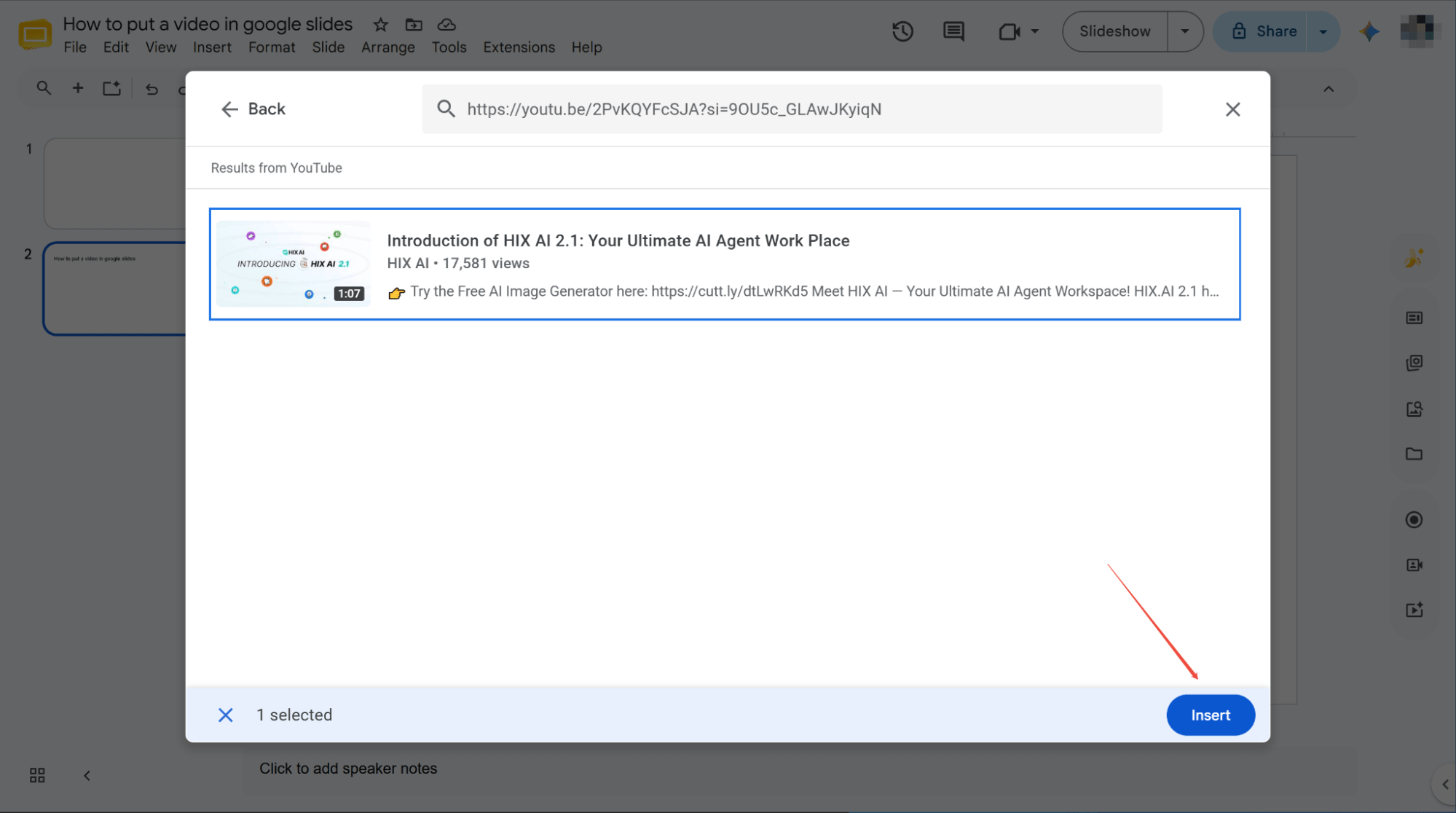
Нажмите «Вставить», чтобы завершить.
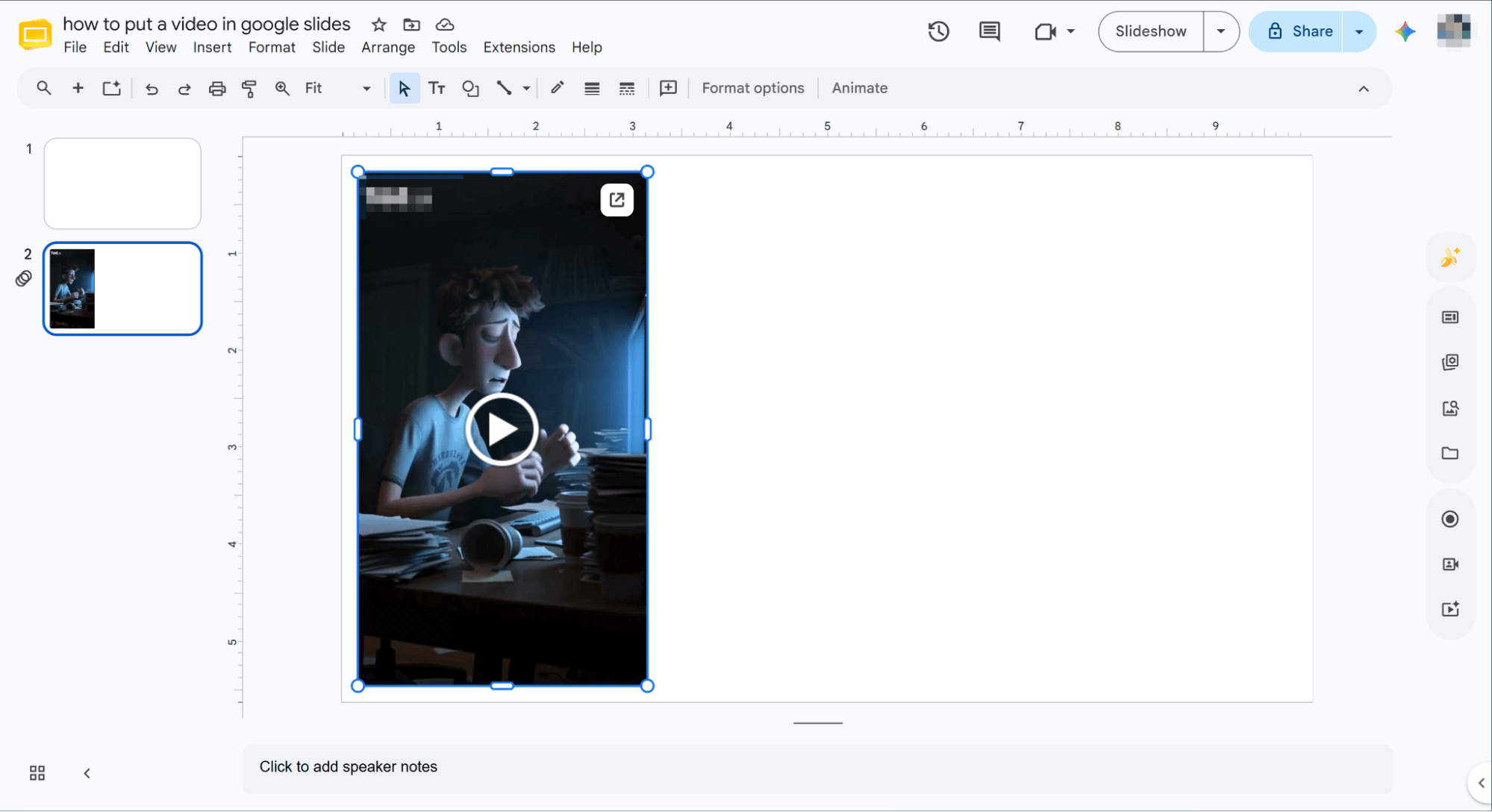
Нажмите кнопку «Вставить», подождите несколько секунд, и вы увидите, что видео успешно вставлено непосредственно в выбранный слайд.
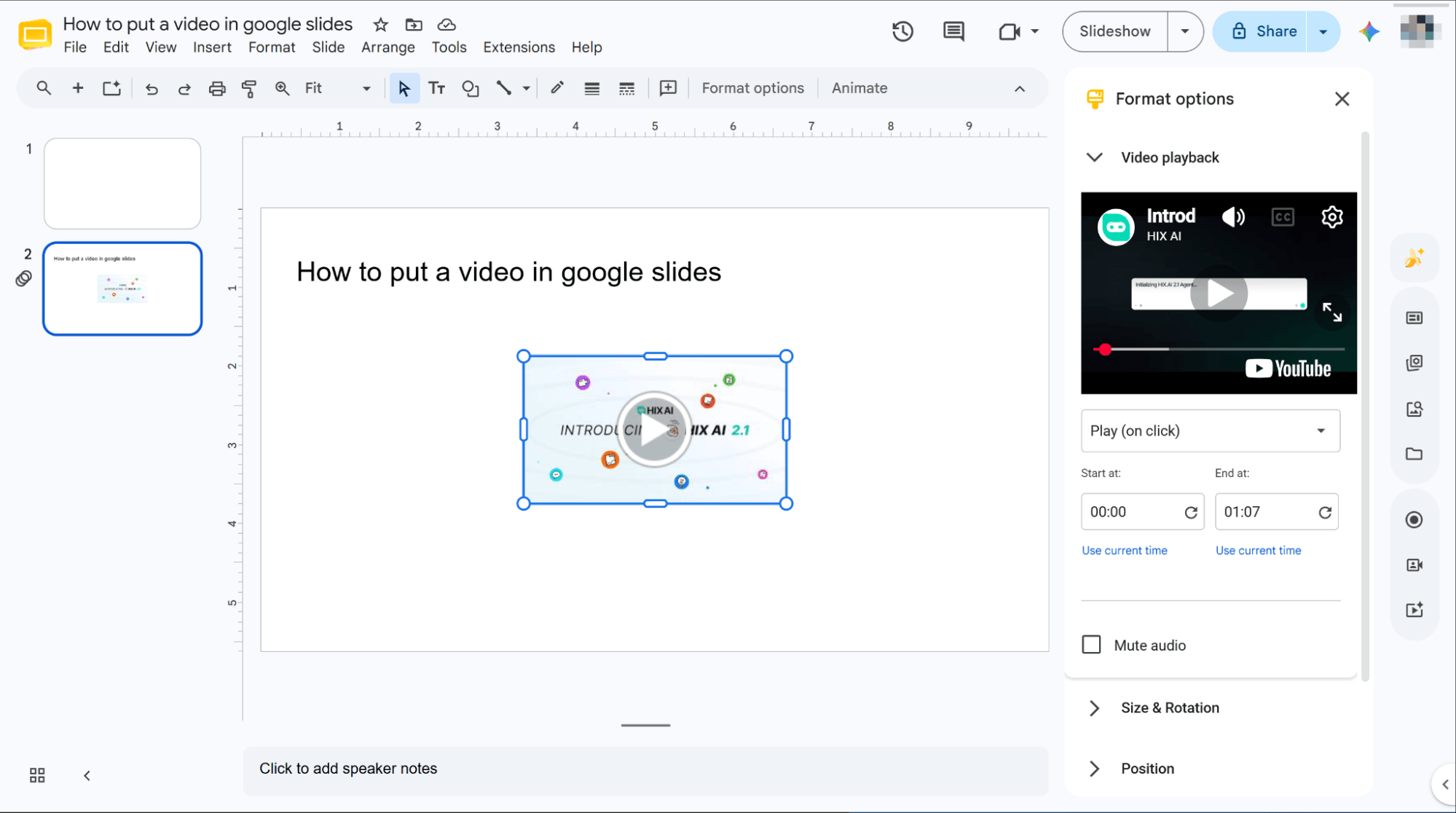
Как добавить видео в Google Slides из Google Диска
Теперь давайте займемся вашими собственными облачными файлами. Думаете, это будет сложная техническая головная боль? Подумайте еще раз! Следуйте нашим инструкциям, и мы подробно расскажем, как вставить любое видео из Google Drive в ваши презентации Google Slides всего за 3 простых и не требующих усилий шага.
Перейдите в меню «Вставка» > «Видео».
Откройте нужную презентацию Google Slides, выберите слайд с видео, нажмите кнопку «Вставка» вверху и выберите «Видео» из появившегося выпадающего списка, чтобы начать.
Вставьте видео через Google Диск
Перейдите на вкладку Google Диск, найдите и выберите нужное видео, а затем нажмите кнопку «Вставить», расположенную в правом нижнем углу экрана, чтобы продолжить.
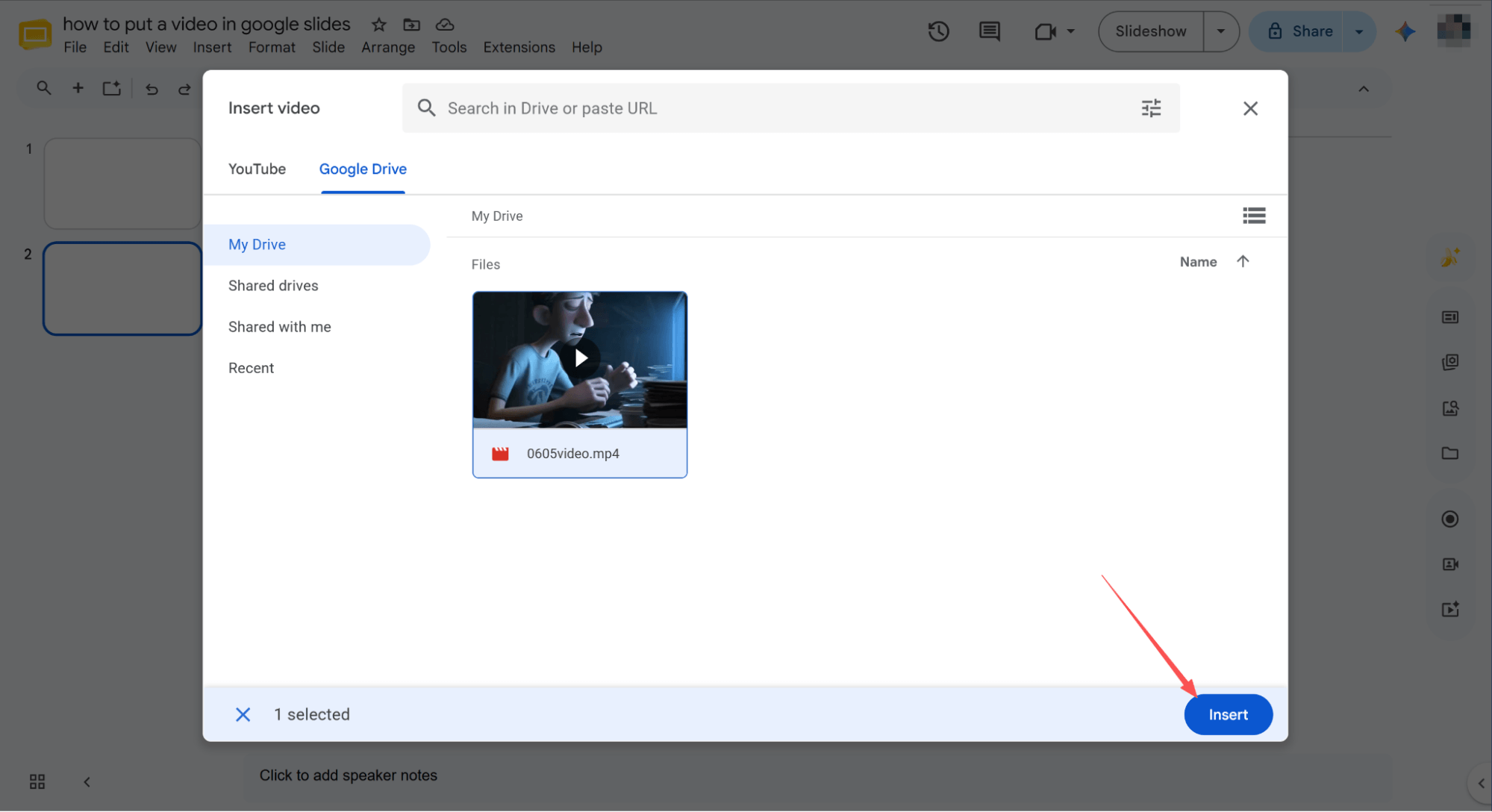
Завершите процесс встраивания.
Подождав несколько секунд, вы увидите, что на целевой странице слайда успешно встроен ваш видеофайл.
HIX AI Slides Agent: попрощайтесь с утомительной подготовкой презентаций.
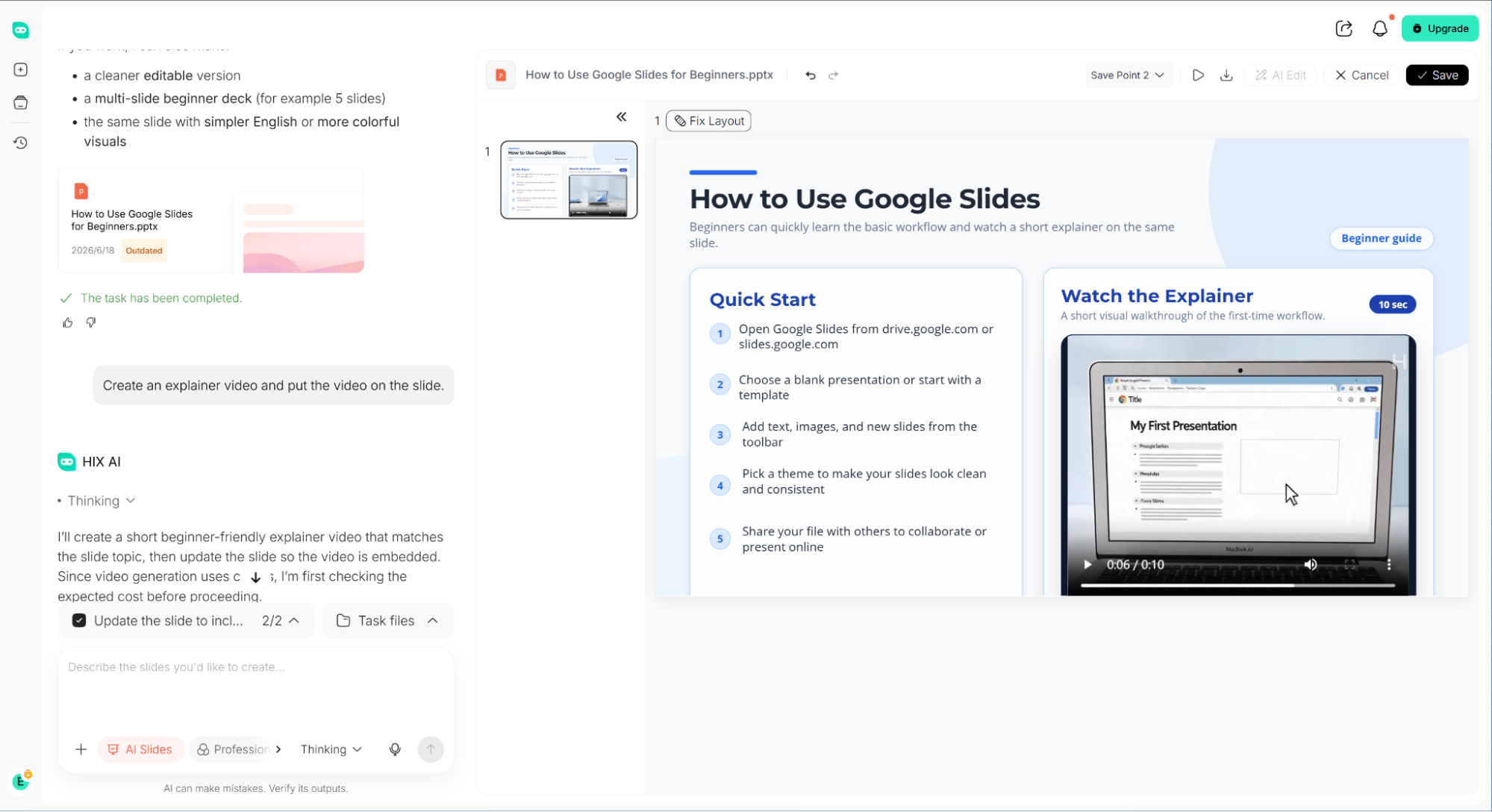
Вам когда-нибудь приходилось мучиться с утомительной подготовкой презентаций? Вам обязательно нужно попробовать HIX AI slides agent . Всего лишь по одной простой команде он автоматически сгенерирует и встроит подходящие видеоролики прямо в ваши слайды, сэкономив вам часы поиска.
После создания вы можете свободно изменять размер и положение любого элемента. Программа также берет на себя всю работу по написанию текстов в одном месте, проводя глубокие исследования для создания логически безупречного, готового к показу текста для слайдов, который идеально отражает вашу тему.
Это упрощает создание презентаций благодаря быстрым сочетаниям клавиш для мгновенной оптимизации и преобразования слайдов. Этот инструмент также поддерживает встроенные шаблоны для мгновенного использования, а также пользовательскую загрузку, позволяющую создавать слайды с использованием собственных файлов шаблонов.
Вдобавок ко всему, вы можете настроить фирменный стиль для полностью персонализированных, целостных визуальных образов. Поверьте, этот умный агент для создания слайдов на основе ИИ — настоящий прорыв, который полностью преобразит ваш повседневный рабочий процесс!
Попробуйте HIX AI Slides Agent
Заключение
Независимо от того, встраиваете ли вы видео с YouTube или загружаете файлы из Google Drive, освоение интеграции видео — это лучший способ улучшить ваши презентации Google Slides.
Однако, если вы хотите полностью избежать ручной работы, мы настоятельно рекомендуем HIX AI slides agent. Этот мощный инструмент, используя простые диалоговые подсказки, автоматически создает потрясающие дизайны слайдов, генерирует пользовательские видеоролики и идеально их форматирует. Он полностью избавляет от головной боли, связанной с версткой, предлагая комплексное решение для повышения качества ваших презентаций!
🆓Бесплатная пробная версия • 📑Создавайте любые слайды • Рейтинг ⭐4,9/5





