💡 ملخص
إذا كنت ترغب في إضافة مقاطع فيديو إلى عروض Google التقديمية، يمكنك بسهولة استخدام الطرق التي نشاركها هنا، مثل الاتصال مباشرةً بحسابك على جوجل درايف أو YouTube . ولكن، إذا كنت تبحث عن الحل الأمثل، فعليك تجربة HIX AI Slides Agent، فهو الخيار الأفضل لإنشاء عروض تقديمية عالية الجودة.
تُعد إضافة مقاطع الفيديو الديناميكية الطريقة المثلى لتعزيز التفاعل على الفور وإضفاء الحيوية على العروض التقديمية الثابتة، مما يكسر بشكل فعال رتابة العروض التقديمية المليئة بالنصوص.
في هذا الدرس التعليمي حول كيفية وضع فيديو في عروض Google التقديمية، سأشرح لك بالتفصيل كيفية إدراج مقاطع الفيديو مباشرة من YouTube Google درايف.
جدول المحتويات
كيفية إضافة فيديو من YouTube إلى عروض Google التقديمية
هل وجدتَ الفيديو المثالي على YouTube وترغب بمشاركته مع جمهورك؟ لا تقلق، الأمر في غاية السهولة! دعنا نستعرض ست خطوات بسيطة وخالية من التوتر لإدراجه مباشرةً في عروض Google التقديمية الآن.
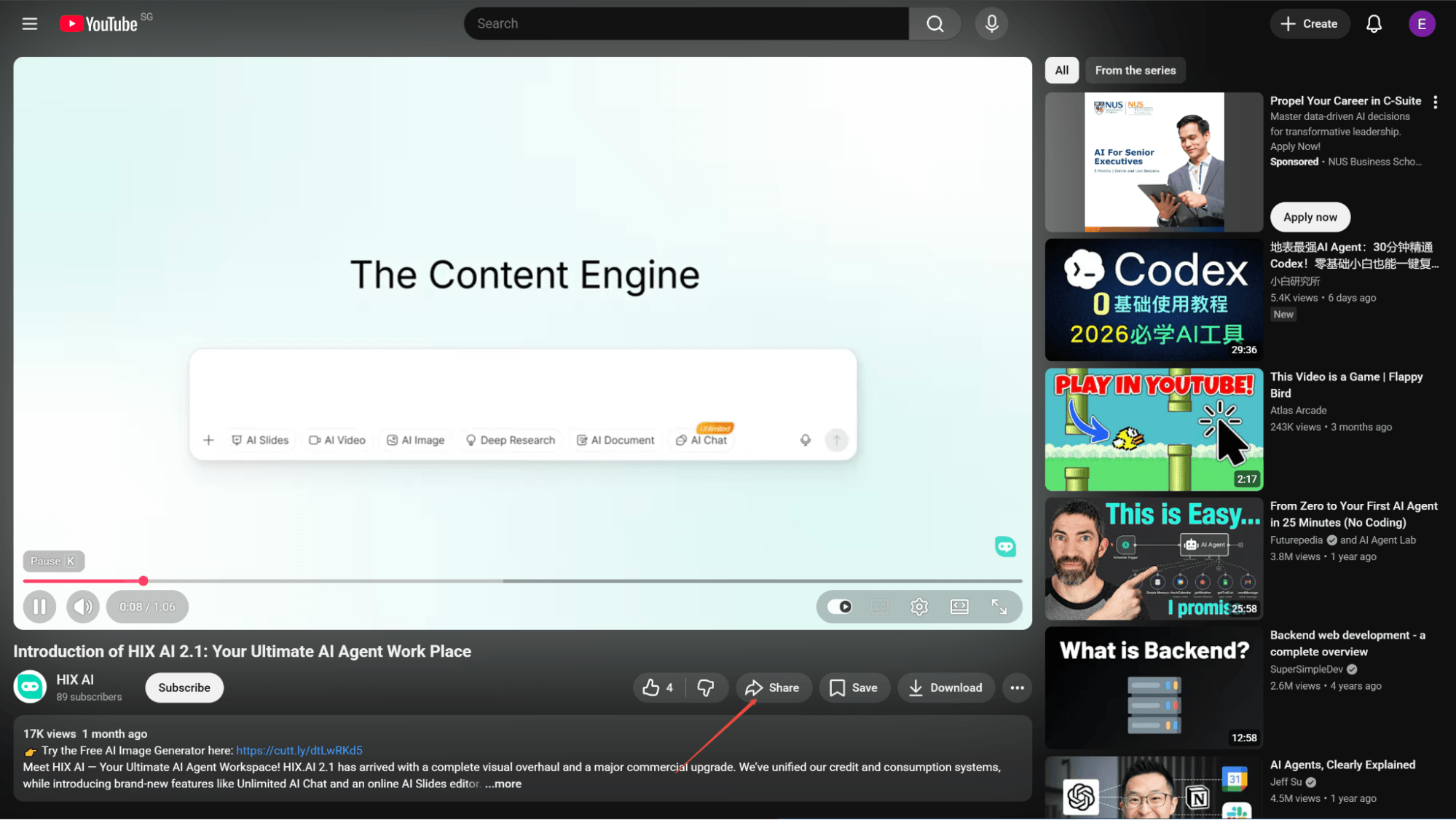
ابحث عن الفيديو الخاص بك وانقر على "مشاركة".
افتح YouTube، وابحث عن الفيديو الذي اخترته لعرضه في Google سلايدز، ثم انقر على زر "مشاركة" في الزاوية اليمنى السفلية من شاشة الفيديو.
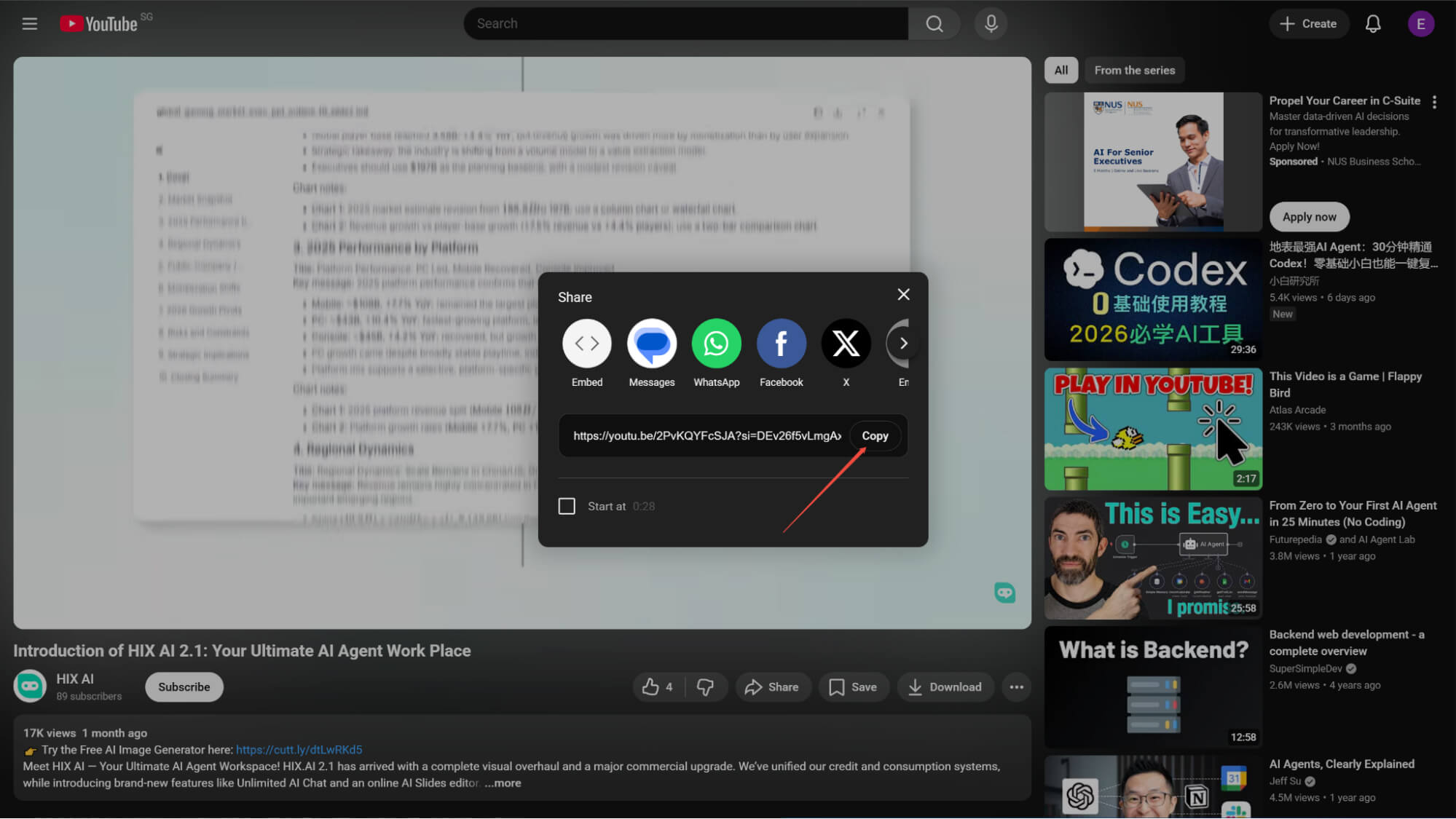
انسخ رابط الفيديو
في نافذة المشاركة التي تظهر، ما عليك سوى النقر فوق زر "نسخ" الموجود على الجانب الأيمن من رابط الفيديو لنسخه إلى الحافظة.
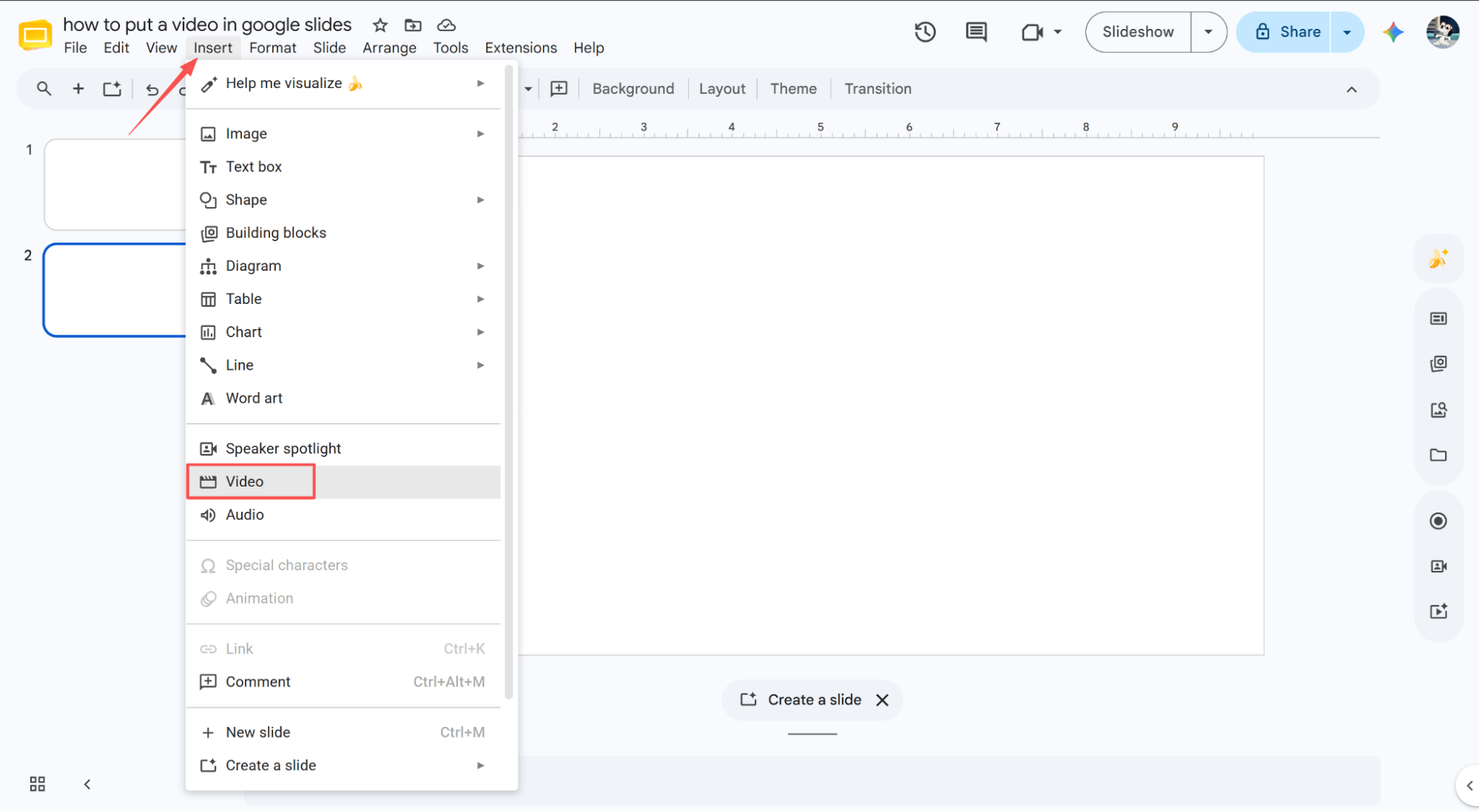
انتقل إلى "إدراج" > "فيديو"
افتح ملف Google Slides الخاص بك، وحدد الشريحة التي تريد تضمين الفيديو فيها، وانقر على قائمة "إدراج" في الأعلى، واختر "فيديو" من القائمة.
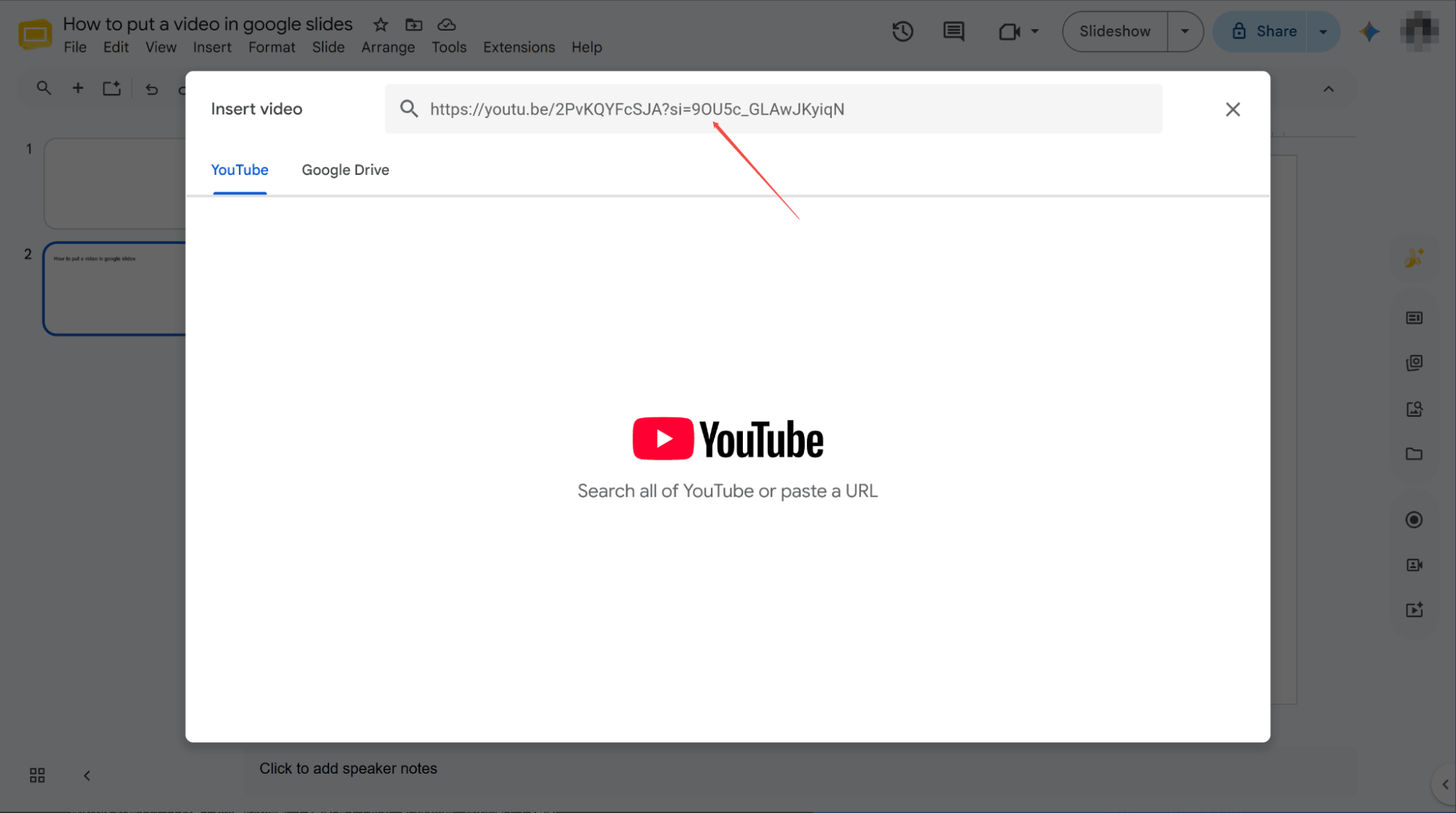
ألصق رابط YouTube
ألصق رابط فيديو YouTube المنسوخ في مربع الإدخال الخاص بالنافذة المنبثقة التي تم فتحها حديثًا.
ابحث عن الفيديو وحدده
اضغط على زر الإدخال للبحث عن الفيديو. بمجرد النقر على الفيديو المطلوب من نتائج البحث، سيظهر زر "إدراج" أسفل هذه النافذة.
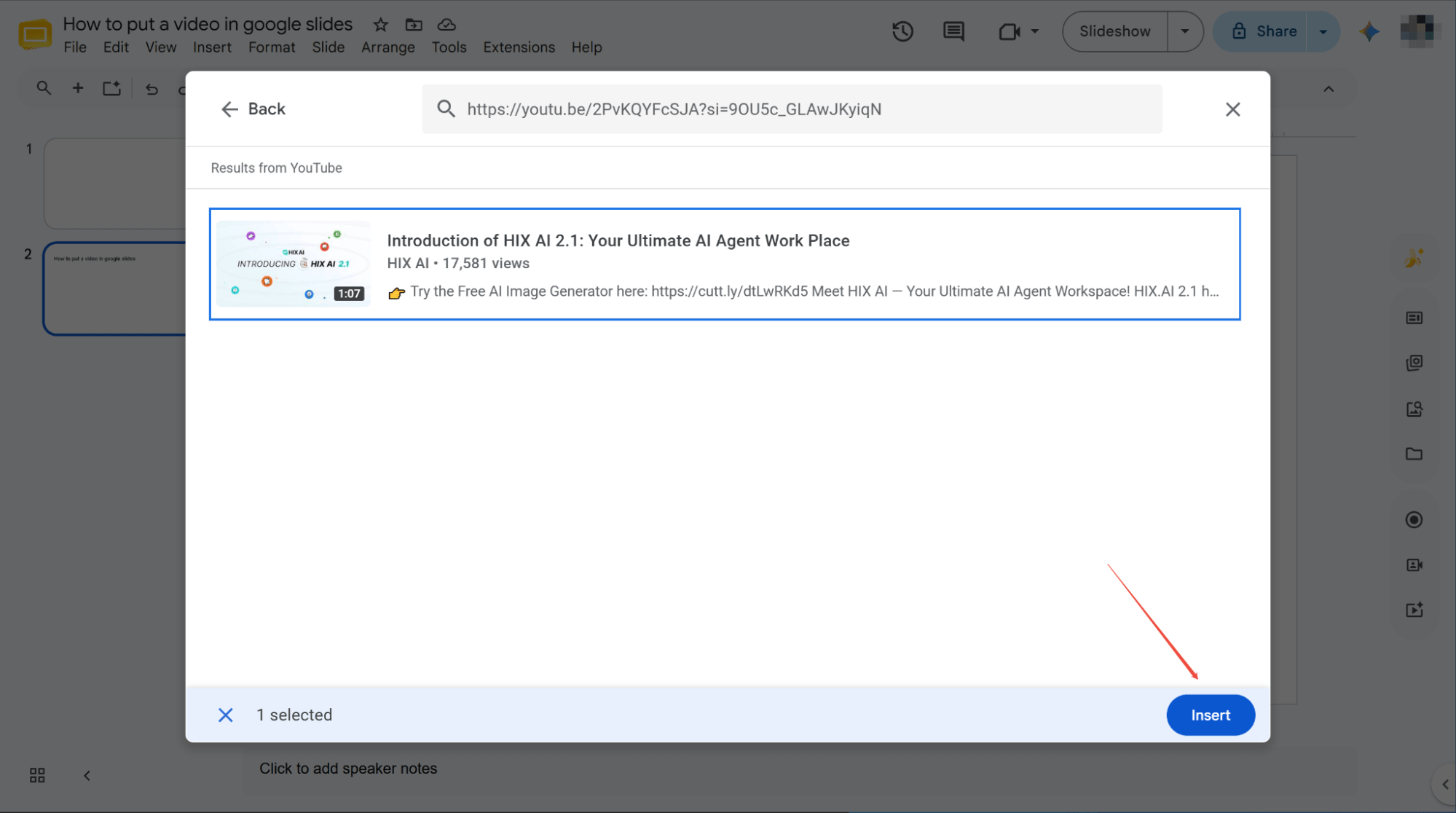
انقر على "إدراج" للإنهاء
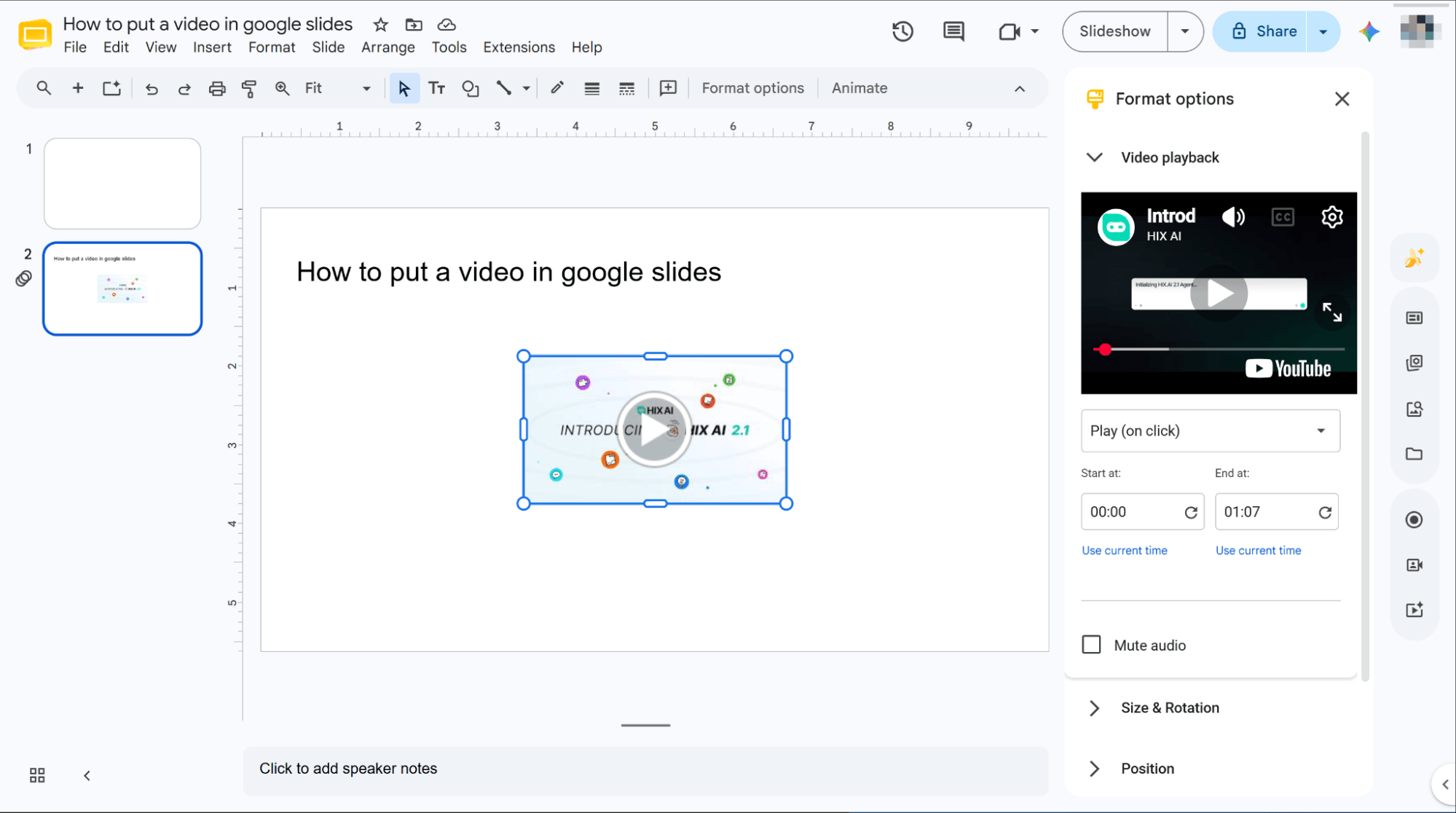
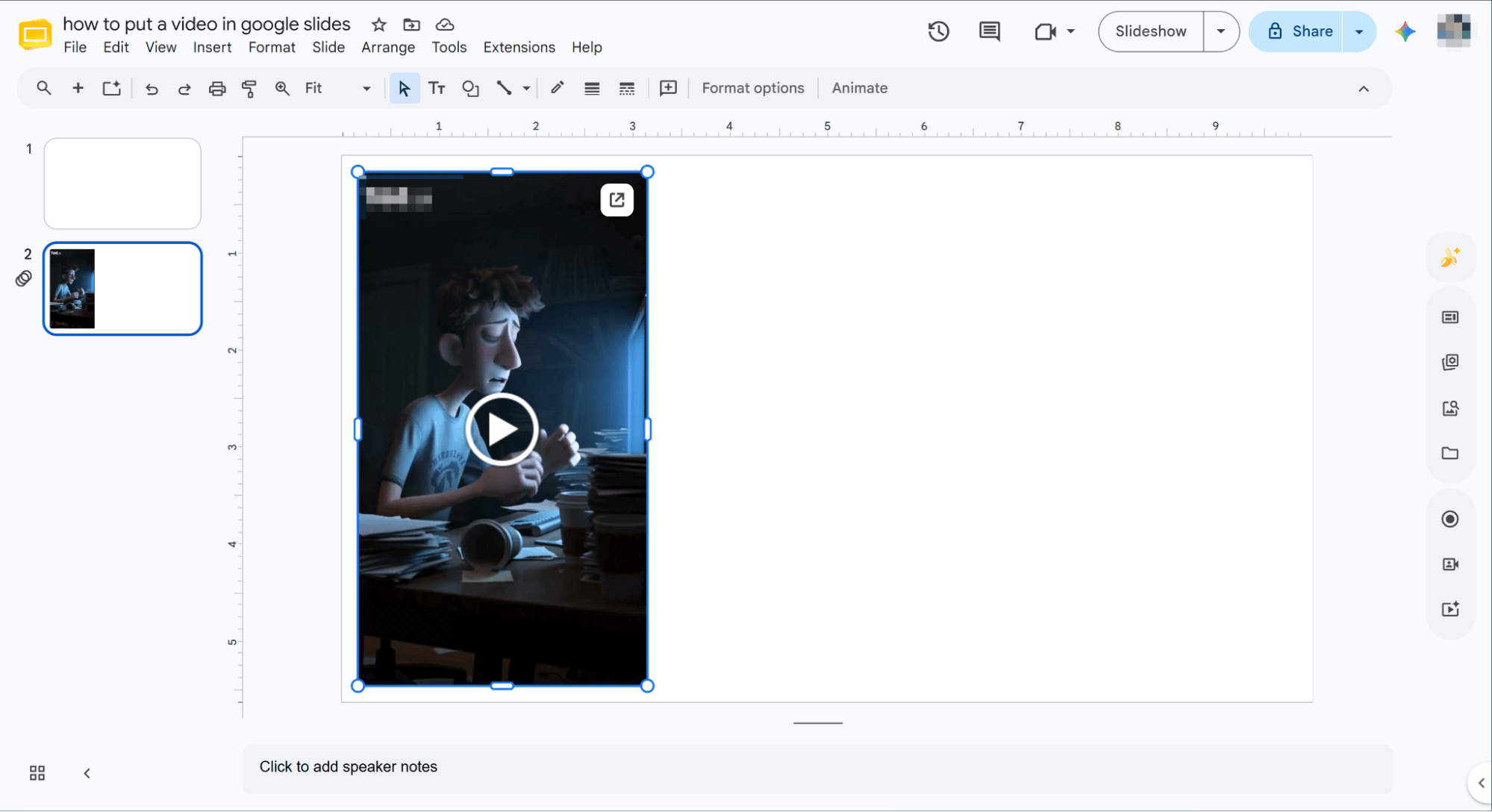
انقر فوق زر "إدراج"، وانتظر لبضع ثوانٍ، وسترى أن الفيديو قد تم تضمينه بنجاح مباشرة في الشريحة التي حددتها.
كيفية إضافة فيديو إلى عروض Google التقديمية من Google درايف
والآن، دعونا نتعامل مع ملفاتك السحابية. هل تعتقد أنها ستكون مشكلة تقنية معقدة؟ فكّر مرة أخرى! تابع معنا لنشرح لك بالتفصيل كيفية إدراج أي فيديو من Google Drive في عروض Google التقديمية بثلاث خطوات بسيطة وسهلة.
انتقل إلى "إدراج" > "فيديو"
افتح عرض Google Slides التقديمي الذي تريده، وحدد الشريحة المناسبة للفيديو، وانقر على قائمة "إدراج" في الأعلى، ثم اختر "فيديو" من القائمة المنسدلة الناتجة للبدء.
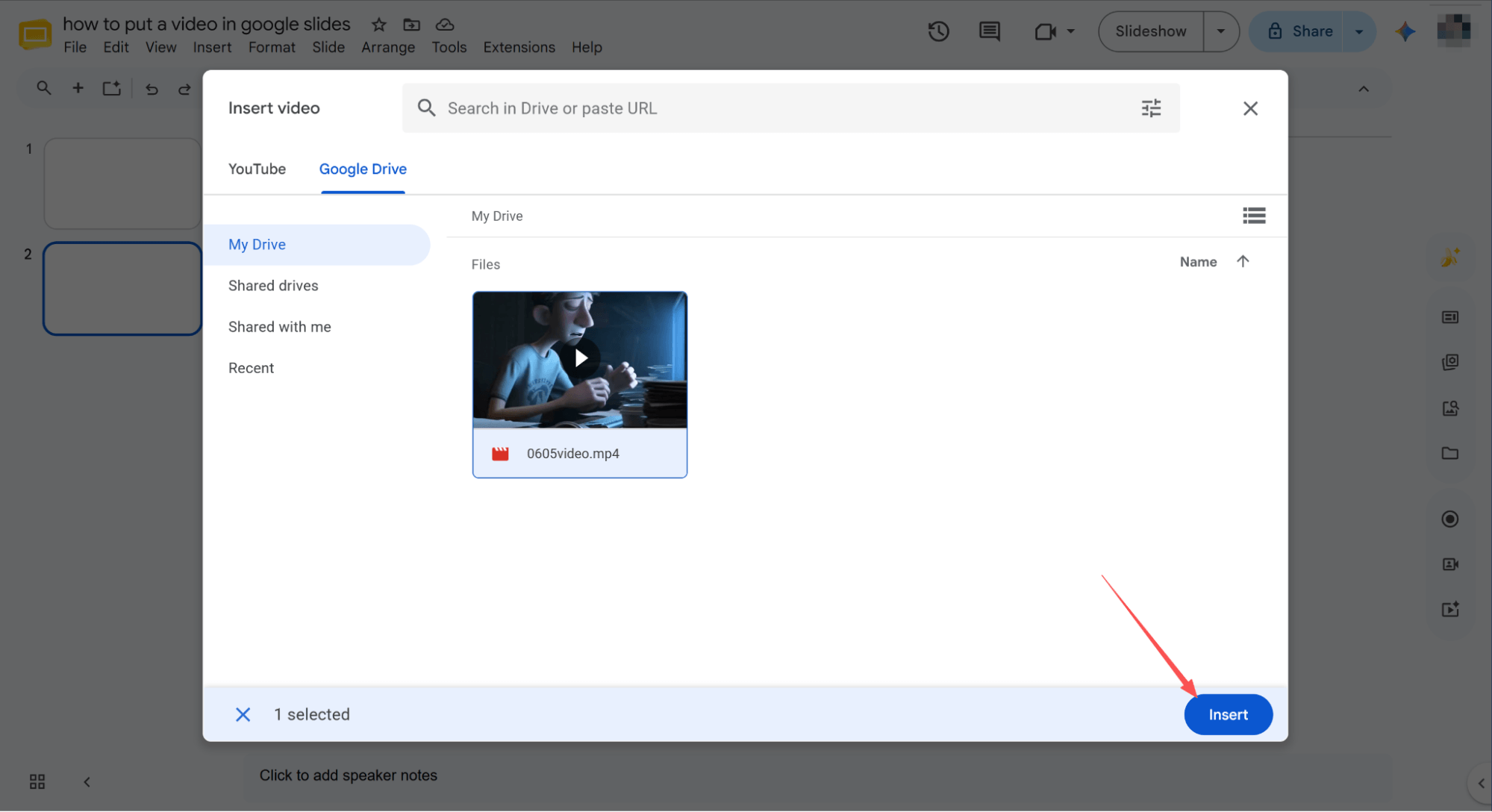
أدرج الفيديو عبر Google درايف
انتقل إلى علامة تبويب Google Drive، وحدد موقع الفيديو المطلوب، ثم انقر أخيرًا على زر "إدراج" الموجود في الزاوية اليمنى السفلية من الشاشة للمتابعة.
أكمل عملية التضمين
بعد الانتظار لبضع ثوانٍ، سترى أن صفحة الشريحة المستهدفة قد قامت بتضمين ملف الفيديو الخاص بك بنجاح.
وكيل شرائح HIX AI : قل وداعاً لإعداد العروض التقديمية الممل
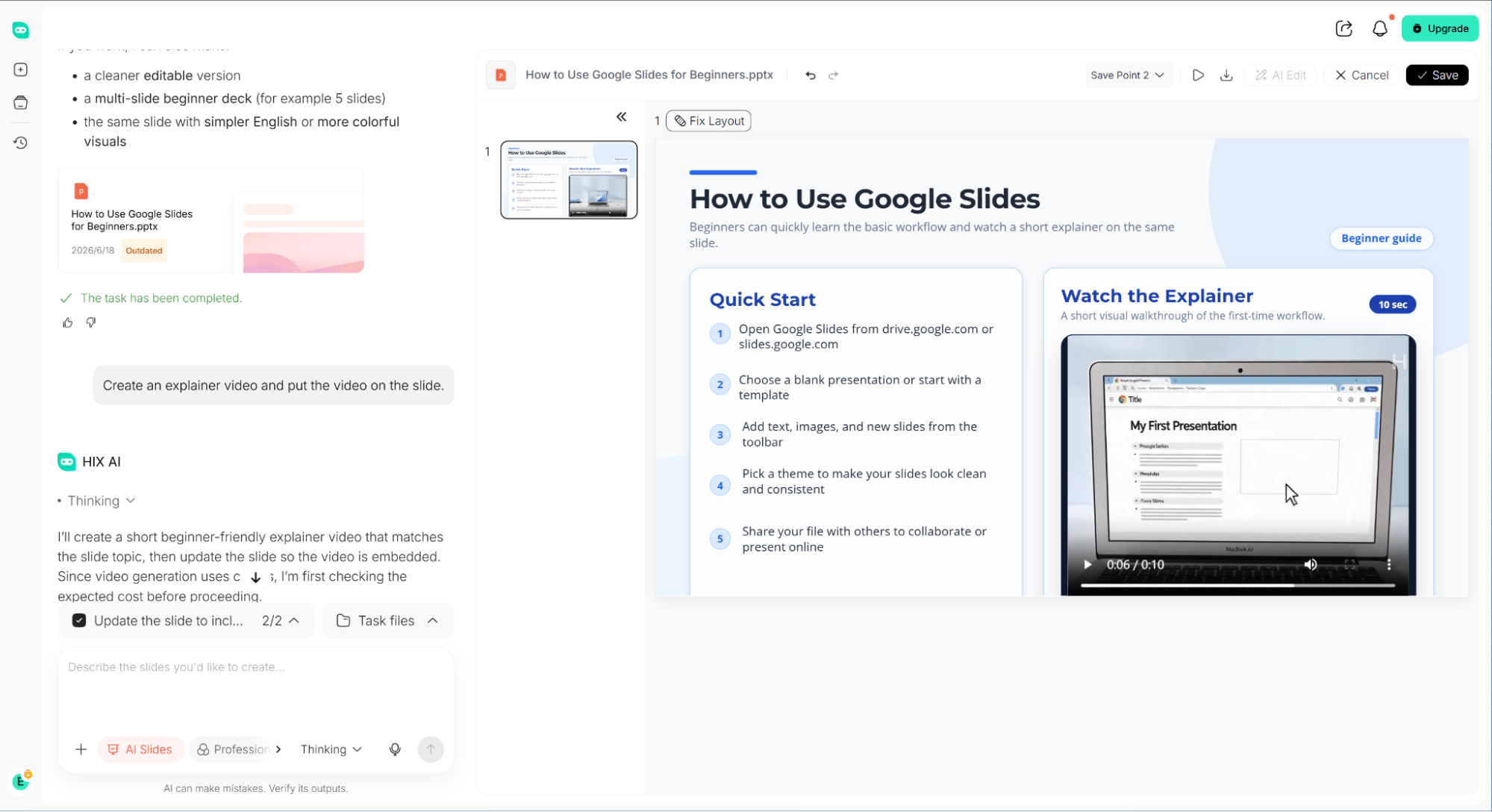
هل سبق لك أن عانيت من تحضير العروض التقديمية الممل؟ عليك حقًا تجربة برنامج HIX AI Slides Agent . بمجرد إدخال طلب بسيط، يقوم البرنامج تلقائيًا بإنشاء مقاطع فيديو مناسبة وإدراجها مباشرةً في شرائح العرض، مما يوفر عليك ساعات من البحث.
بمجرد إنشائه، يمكنك تغيير حجم أي عنصر وموضعه بحرية. كما أنه يتولى جميع أعمال كتابة المحتوى التسويقي في مكان واحد، حيث يجري بحثًا معمقًا لكتابة نصوص شرائح عرض متقنة ومنطقية وجاهزة للعرض، تعكس موضوعك بدقة.
يُسهّل هذا البرنامج إنشاء العروض التقديمية من خلال اختصارات سريعة لتحسين الشرائح وتحويلها فورًا. كما يدعم قوالب جاهزة للاستخدام الفوري، بالإضافة إلى إمكانية تحميل ملفات مخصصة لتصميم الشرائح باستخدام قوالبك الخاصة.
ولإكمال الصورة، يمكنك ضبط هوية علامتك التجارية للحصول على صور متناسقة ومخصصة بالكامل. صدقني، هذا النظام الذكي للعروض التقديمية المدعوم بالذكاء الاصطناعي سيُحدث نقلة نوعية في سير عملك اليومي!
جرّب HIX AI Slides Agent
خاتمة
سواء كنت تقوم بتضمين مقاطع فيديو من YouTube أو سحب ملفات من Google درايف، فإن إتقان دمج الفيديو هو الطريقة المثلى للارتقاء بعروض Google سلايدز الخاصة بك.
لكن إذا كنت ترغب في تجنب عناء العمل اليدوي تمامًا، فننصحك بشدة باستخدام برنامج HIX AI Slides Agent. فمن خلال توجيهات بسيطة، يقوم هذا البرنامج القوي تلقائيًا بتصميم شرائح عرض مذهلة، وإنشاء مقاطع فيديو مخصصة، وتنسيقها بشكل مثالي. إنه يقضي تمامًا على مشاكل التنسيق، ويقدم حلاً شاملاً وسلسًا لتعزيز عروضك التقديمية بشكل ملحوظ!
🆓 تجربة مجانية • 📑 إنشاء أي شرائح • ⭐ تقييم 4.9/5





