At blande dine skrifttyper i Google Slides er en nem måde at få din præsentation til at fremstå flot og holde dit publikum engageret.
I dag vil jeg vise dig, hvordan du tilføjer skrifttyper til Google Slides. Tro mig, det er en super hurtig måde at få dit næste sæt slides til at se utroligt polerede ud.

Indholdsfortegnelse
Sådan tilføjer du skrifttyper til Google Slides: 2 enkle metoder
Lad os dykke ned i to nemme måder at tilføje skrifttyper på. Bare følg mig trin for trin!
Importer skrifttyper fra Google Fonts-biblioteket
Find din skrifttypevælger
Klik på et tekstfelt i Google Slides, og rullemenuen i den øverste værktøjslinje viser din nuværende skrifttype, der fungerer som din indgang til at tilføje nye skrifttyper.
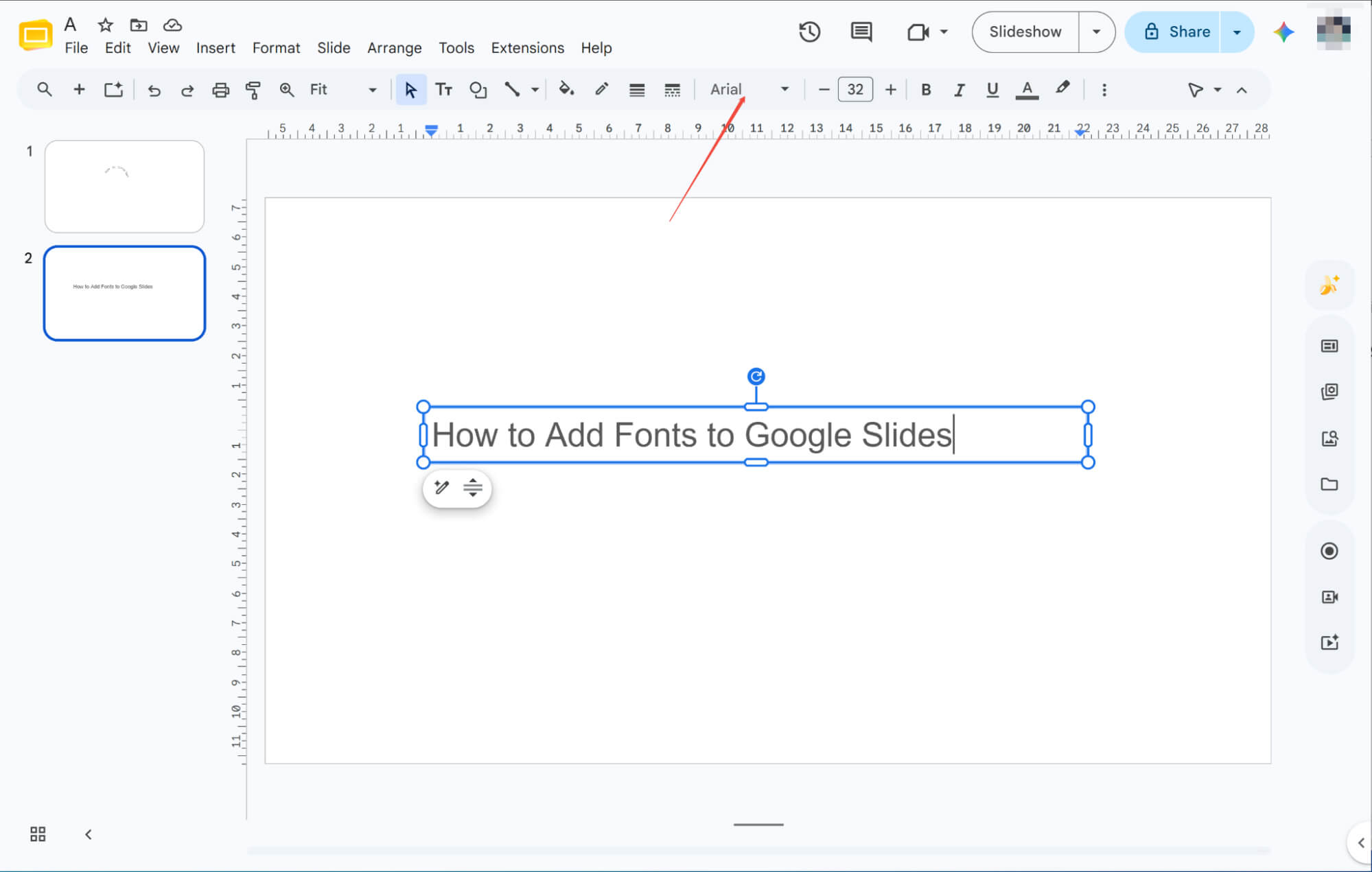
Udvidelse af dine skrifttypevalg
Klik på skrifttypevælgeren for at se en omfattende rullemenu med muligheder, eller klik på "Flere skrifttyper" for at tilføje nye skrifttyper til din tilgængelige liste.
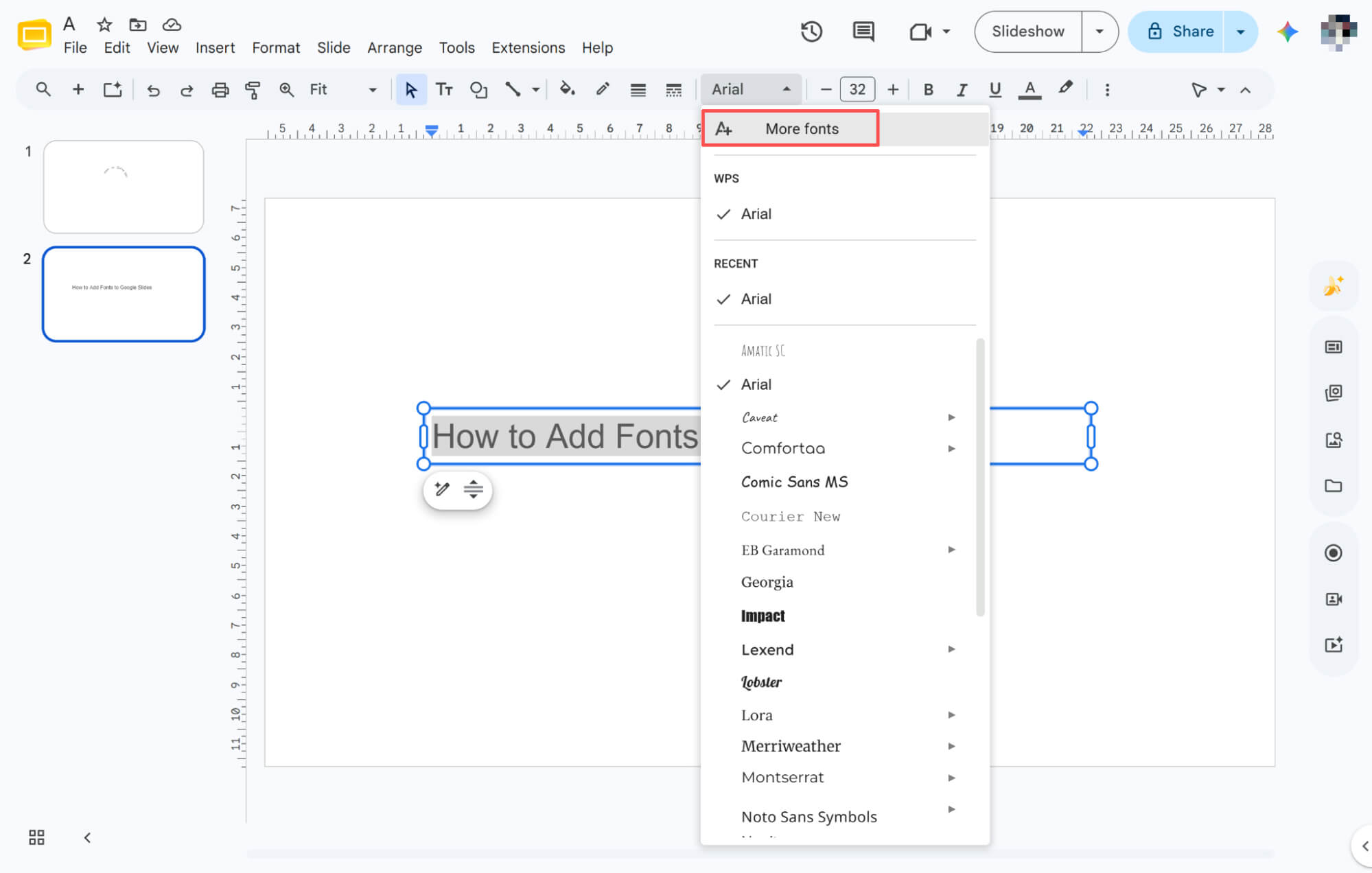
Søgning og valg af skrifttyper
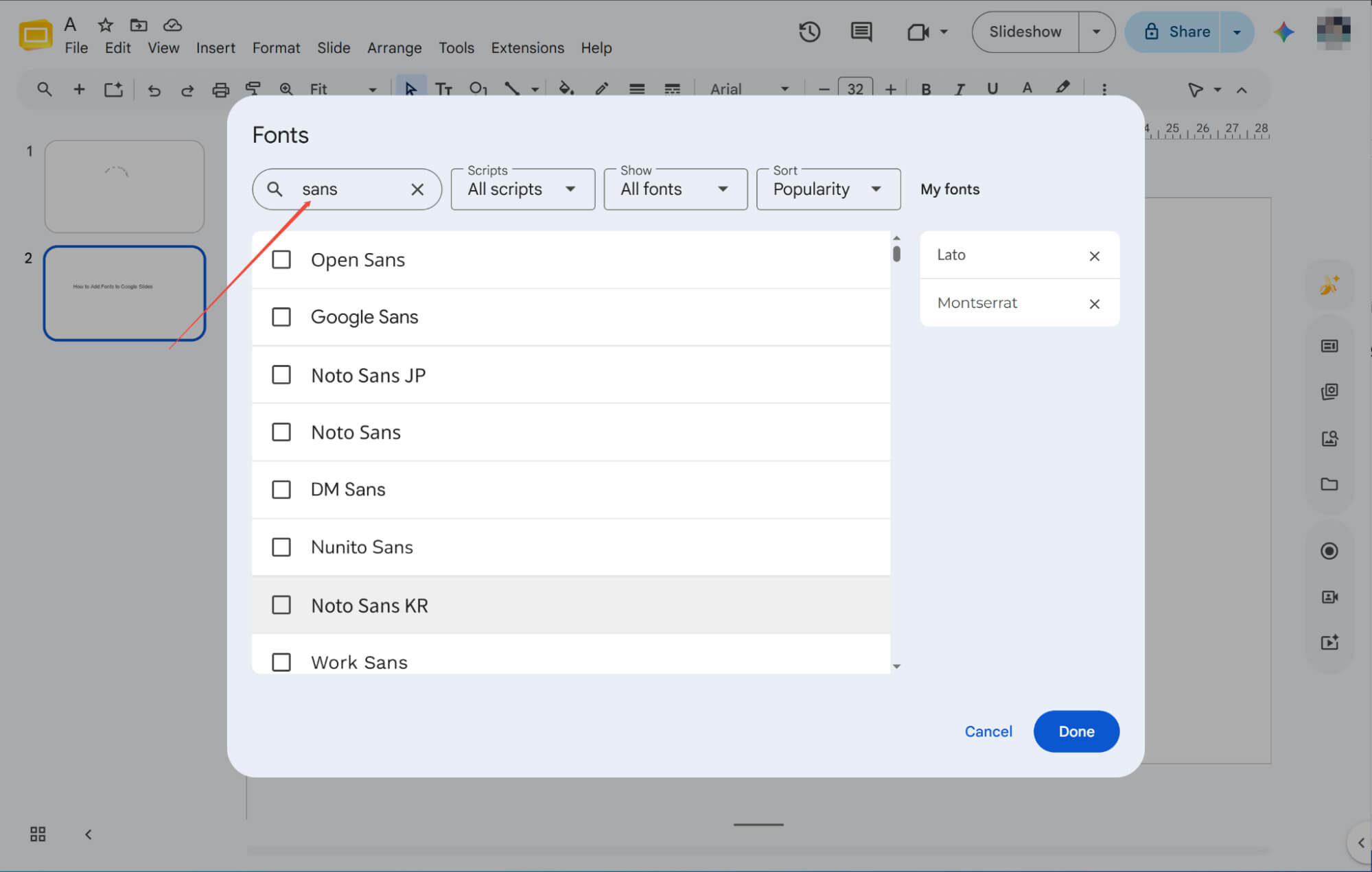
I pop op-biblioteket skal du søge efter stilarter ved hjælp af den øverste bjælke. Markér felterne ud for de ønskede skrifttyper, og klik derefter på "Udført" for at tilføje dem.
Tilføj skrifttyper fra Google Slides-udvidelser
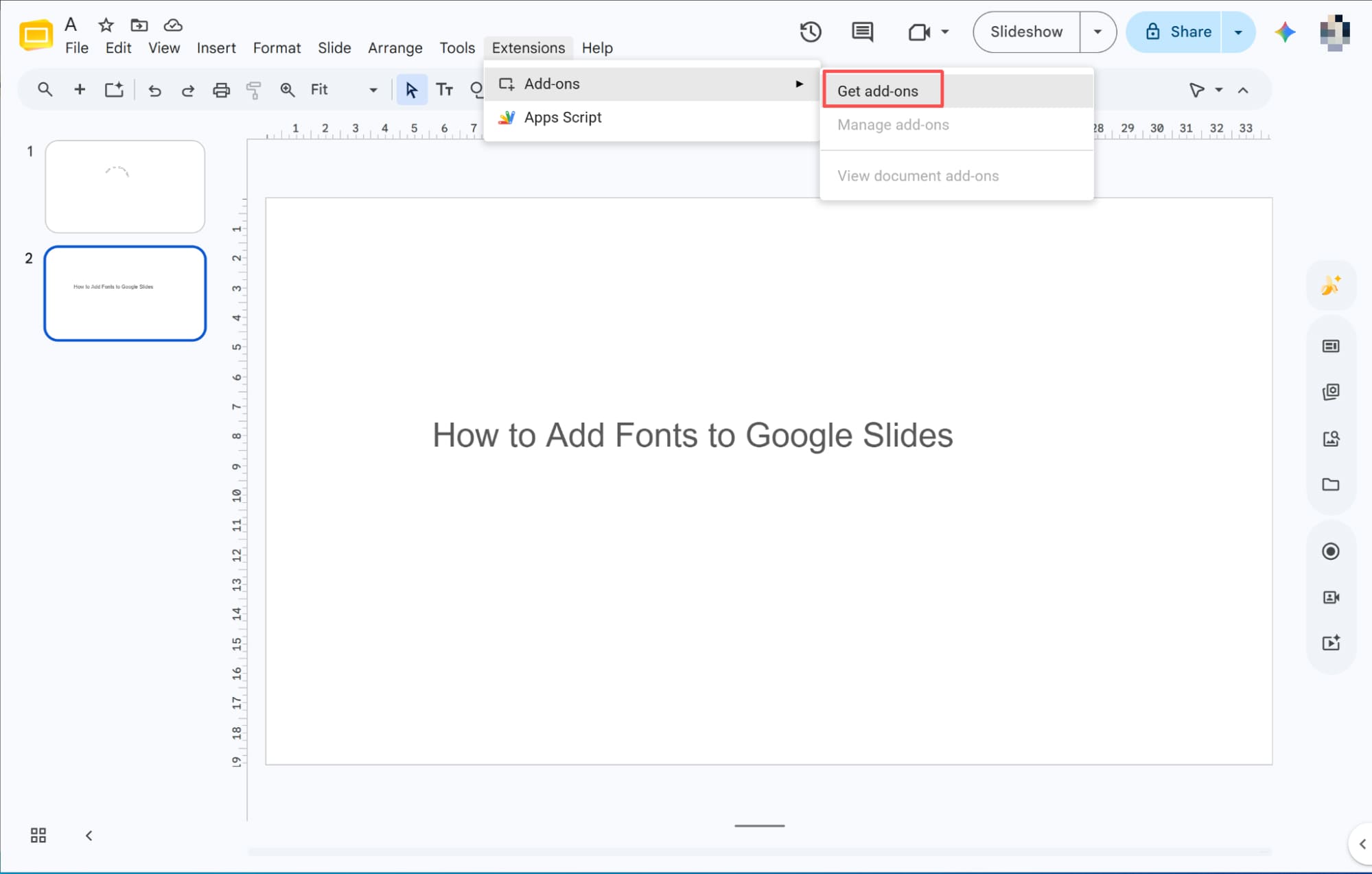
Adgang til tilføjelsesbutikken
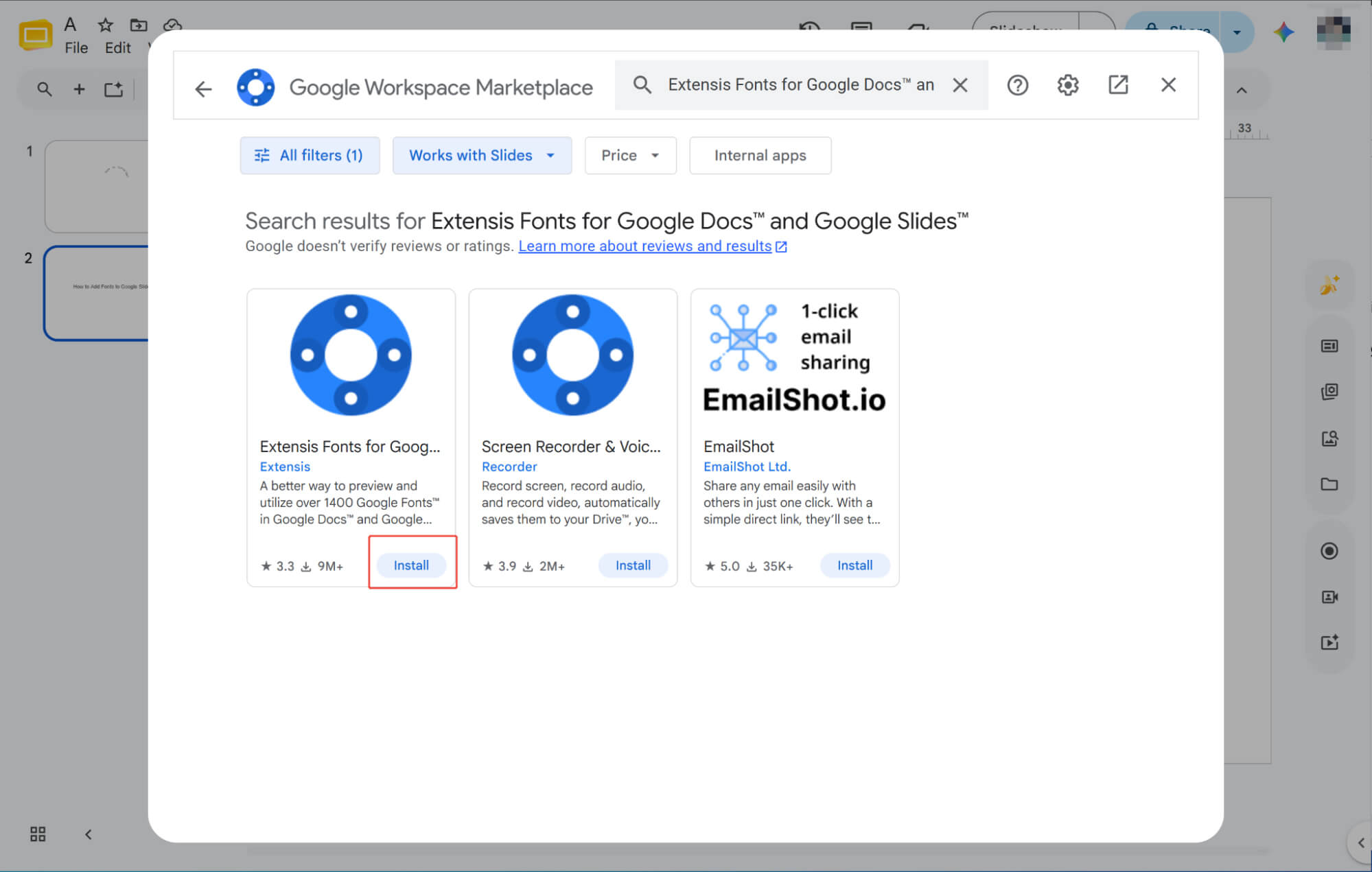
Klik på "Udvidelser" i den øverste menulinje, og vælg "Hent tilføjelser" for at åbne markedspladsen, hvor du kan finde ekstra værktøjer til at udvide dit skrifttypebibliotek.
Installation af skrifttypeudvidelsen
Søg efter "Extensis Fonts" i pop op-vinduet, og klik på "Installer".
Aktivering af dine nye skrifttyper
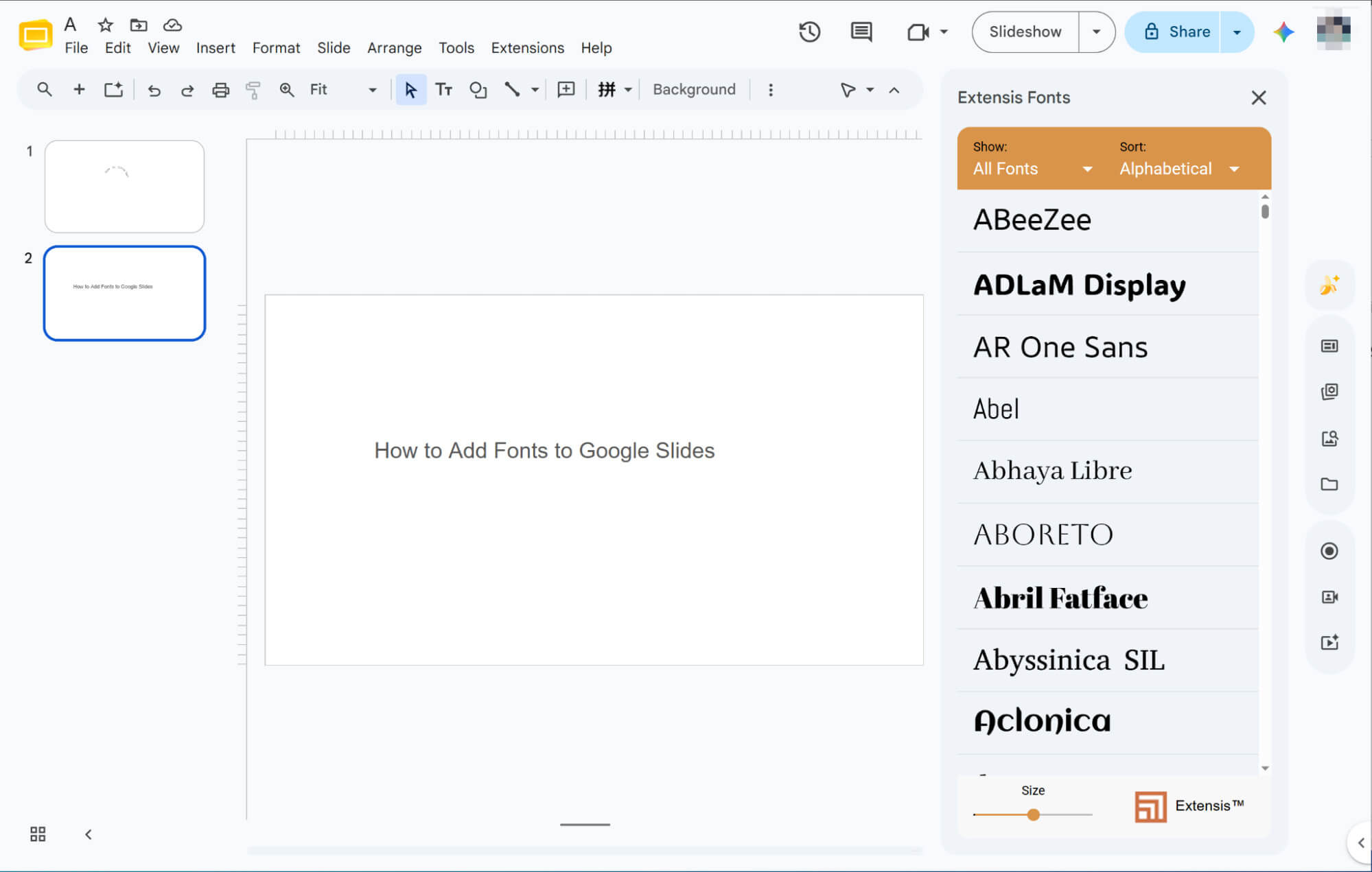
Når det er installeret, skal du blot gå til "Udvidelser" i menulinjen for at åbne værktøjet og begynde at anvende en bred vifte af nye skrifttyper i din præsentation.
Sådan tilføjer du skrifttyper til Google Slides: Ting at huske på
Nu hvor du kan tilføje skrifttyper, er her et par tips, så de ikke ødelægger dine smukke slides.
Konsistens
Begræns din samling til to eller tre skrifttyper med faste roller. Ensartet typografi sikrer et sammenhængende og professionelt udseende.
Læsbarhed
Brug rene sans-serif-skrifttyper som Roboto til skærme. Undgå dekorative skrifttyper, der anstrenger dit publikums øjne på afstand.
Kontrast
Kombiner fede overskrifter med almindelig brødtekst for øjeblikkelig hierarki. Brug aldrig lignende skrifttyper, der ligner fejl.
Størrelse
Hold titler over 32 pt og brødtekst på 16 pt+. Brug 1,2 linjeafstand for at undgå overfyldte tekstmure.
Branding
Match din skrifttype med din beskeds personlighed: slanke geometriske stilarter til moderne teknologi eller elegante serifs til formelle rapporter.
Mød HIX AI Slides Agent: Din ultimative genvej til præsentationer
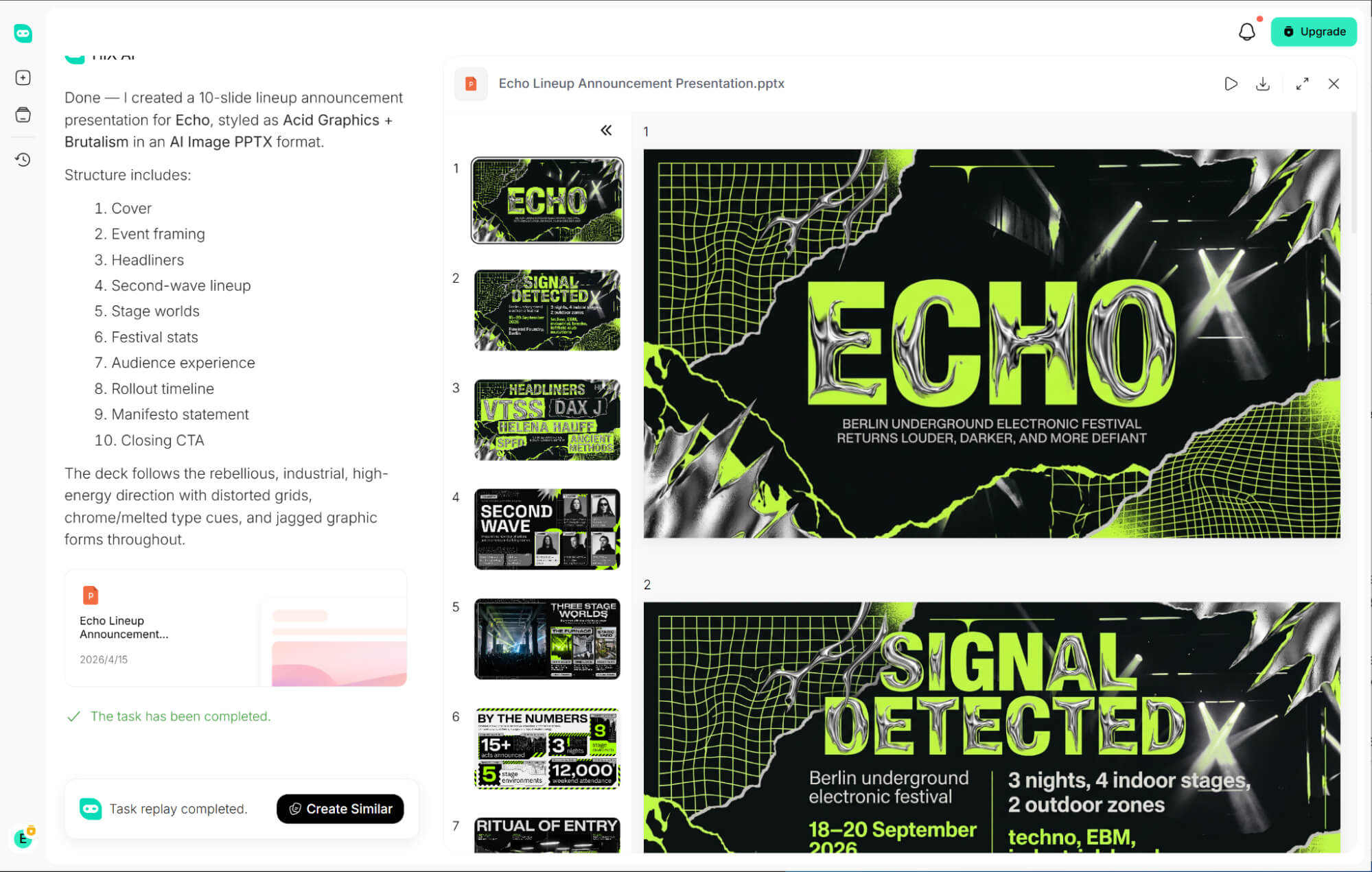
Glem den kedelige og tidskrævende proces med manuelt at søge efter og anvende brugerdefinerede brandfonte. HIX AI Slides leverer ubesværet brandkonsistens – upload blot din brugerdefinerede PowerPoint-skabelon, og vores AI følger nøje dine designregler og typografi for automatisk at skabe perfekte slides, der passer til dit brand.
Upload blot dine PDF-filer, Word-dokumenter eller HTML-filer, og HIX AI genererer automatisk perfekt skræddersyede slidelayouts baseret på din tekst. Denne smarte PPT-konvertering eliminerer behovet for manuel formatering og sparer dig enorme mængder tid på præsentationsdesign.
For brugere, der kræver streng brandkonsistens, skal du blot uploade din brugerdefinerede skabelon, og HIX AI vil lave fantastiske slides, der er skræddersyet præcist til dine designregler.
Når værktøjet er genereret, holder det tingene meget fleksible ved at give dig total kontrol over designet. Du kan nemt opdatere tekst, ændre størrelsen på grafik og dynamisk flytte ethvert layoutelement, så det passer perfekt til din vision.
Prøv HIX AI Slides nu!
Konklusion
Jeg er nu sikker på, at du fuldt ud har lært, hvordan man hurtigt tilføjer nye skrifttyper. Brug disse tips i praksis for at give din næste præsentation en seriøs opgradering!
Men hvis du ikke vil bruge timevis på at lede efter skrifttyper, så prøv HIX AI Slides Agent i stedet. Tro mig, det vil ikke skuffe dig.
🆓Gratis at prøve • 👍Professionelle slides • ⭐4,9/5 vurdering





