Uanset om du samarbejder med et eksternt team eller foretrækker cloudbaserede værktøjer, er det en essentiel færdighed for moderne professionelle at vide, hvordan man konverterer PowerPoint til Google Slides.
Selvom PowerPoint stadig er et kraftværk, tilbyder Google Slides uovertruffen deling i realtid. Heldigvis betyder det ikke, at du skal genskabe din præsentation fra bunden.
Jeg har styr på det. Læs videre for at få et par dokumenterede løsninger, der kan løse denne konverteringshovedpine én gang for alle.

Indholdsfortegnelse
Sådan konverterer du PowerPoint til Google Slides: 3 trinvise metoder
Lad os dykke ned i den trinvise proces med at konvertere PowerPoint til Google Slides – du vil mestre denne hurtige overgang, før du ved af det.
Upload din PowerPoint-rapport til Google Drev
Upload din PowerPoint-rapport til Google Drev
For at komme i gang skal du uploade din eksisterende PowerPoint-fil til Google Drev. Åbn Google Drev-grænsefladen, og klik på knappen "Ny" i øverste venstre hjørne for at starte processen.
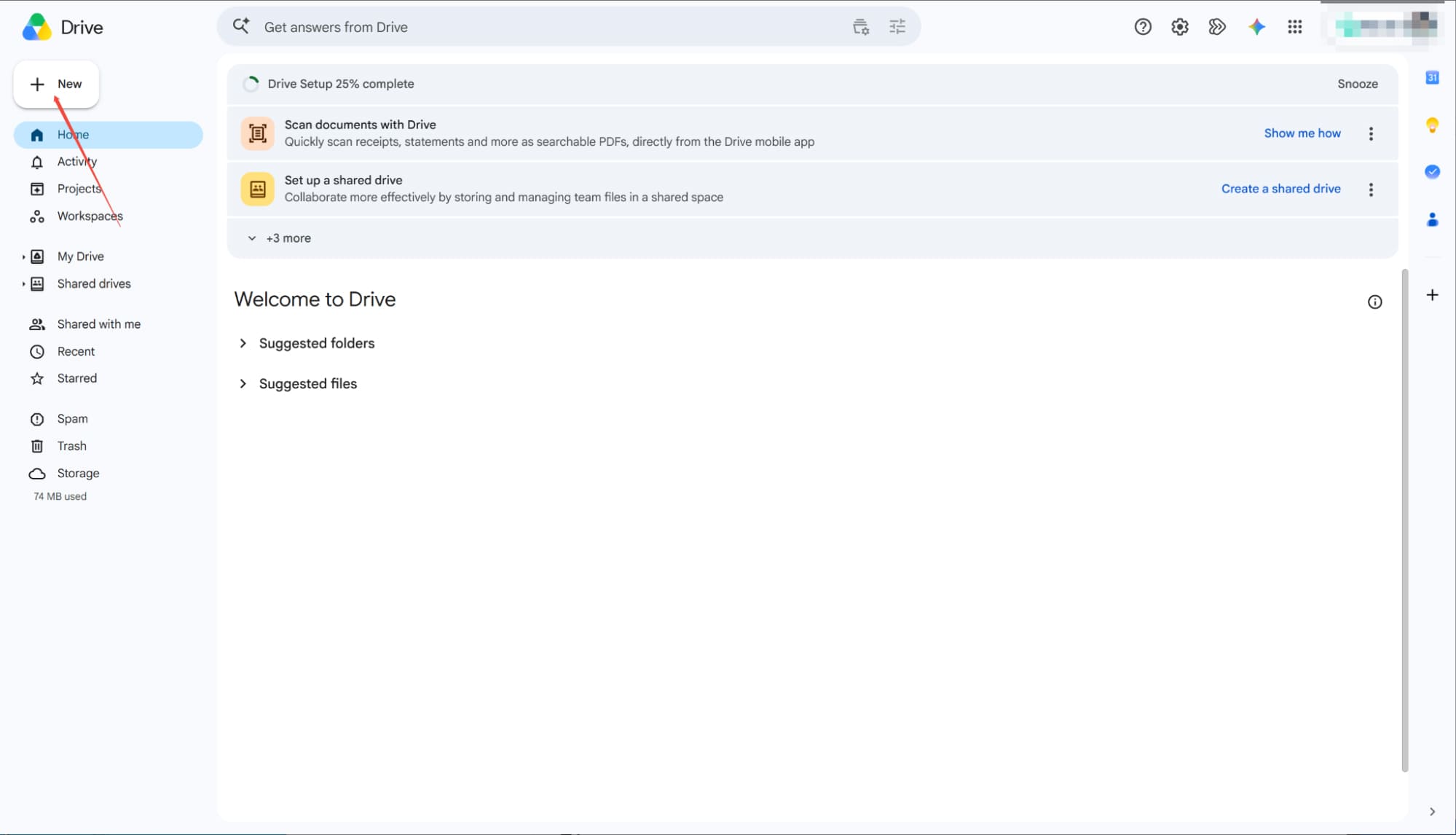
Vælg Filupload
Fra rullemenuen skal du vælge "Filupload" for at finde og vælge den PowerPoint-fil, du vil transformere.
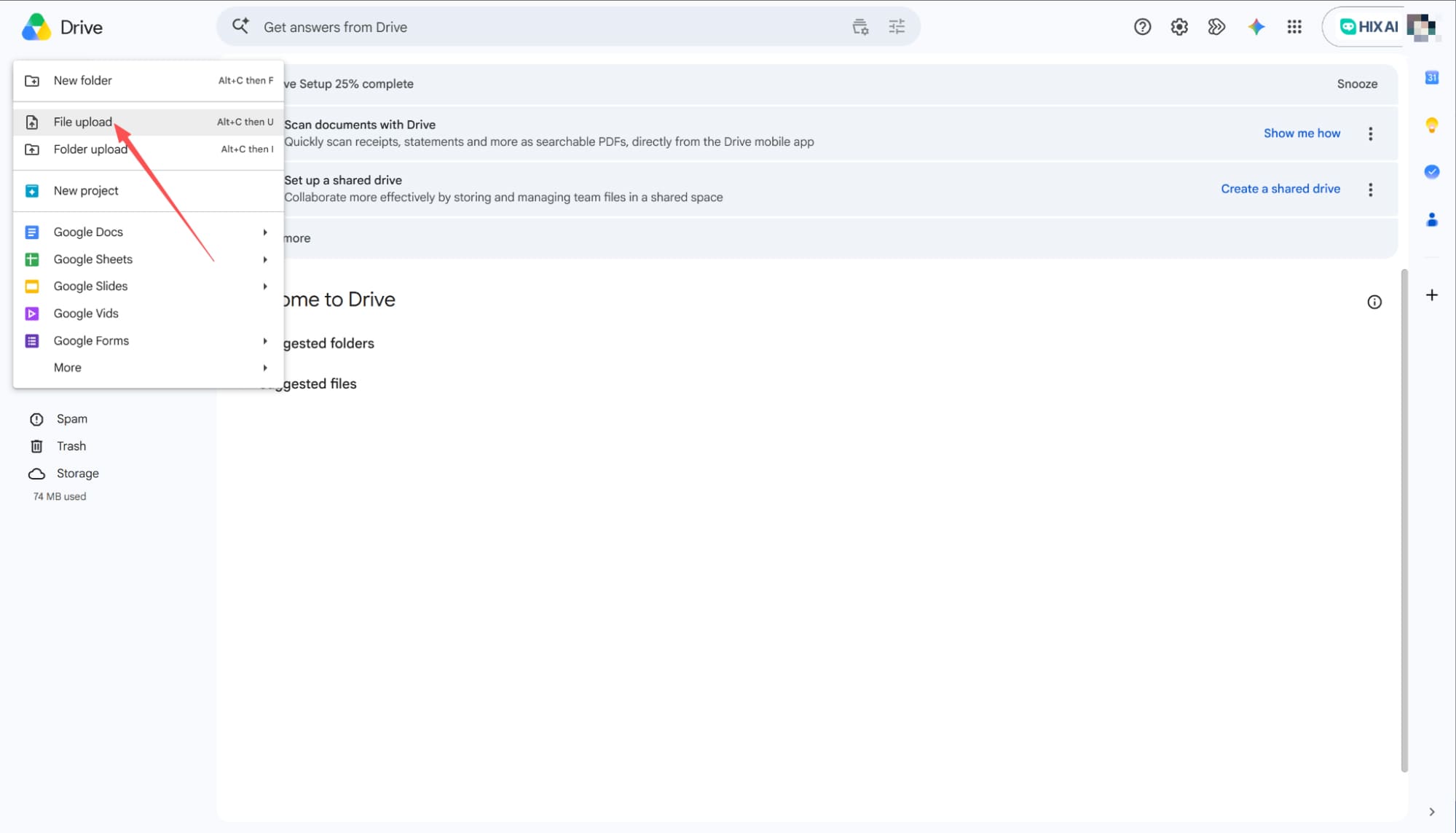
Naviger til den åbne menu
Når din PowerPoint-fil er uploadet, er det tid til at åbne Google Slides. Klik på "Fil" i den øverste menulinje, og vælg derefter "Åbn" fra rullelisten.
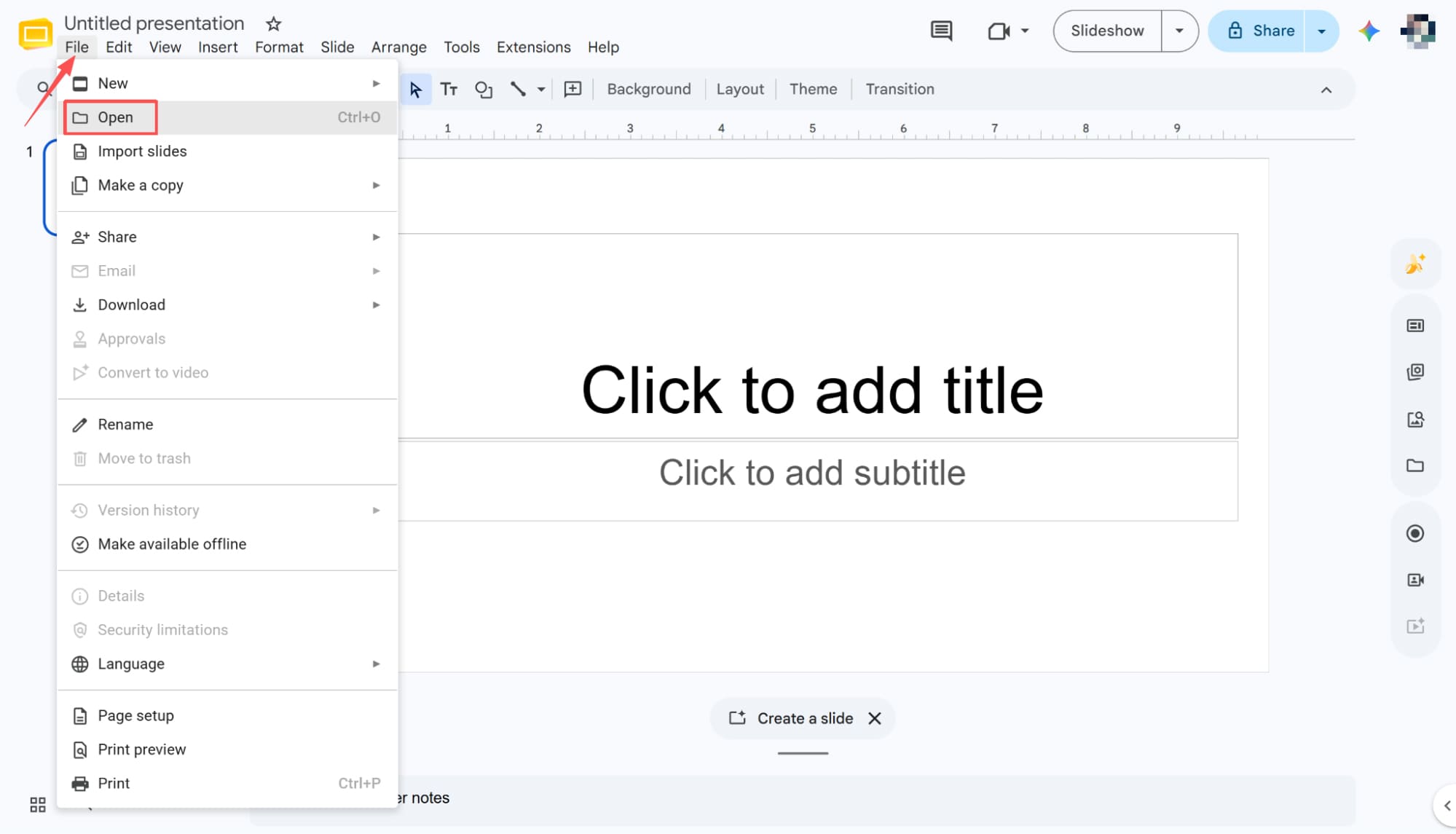
Find og åbn din PowerPoint
Hvis du klikker på "Åbn", vises en dialogboks med filer. Naviger direkte til fanen "Mit drev", hvor du nemt kan finde din senest uploadede PowerPoint-fil. Du skal blot klikke for at vælge din præsentation, og derefter trykke på knappen "Åbn" i nederste højre hjørne for at åbne den i dit arbejdsområde.
Gem som Google Slides
Når din fil åbnes, vil du se filtypenavnet ".PPTX" lige ved siden af dokumentnavnet. For at afslutte processen skal du klikke på "Fil" i den øverste menu og vælge "Gem som Google Slides" fra rullemenuen. Du har nu konverteret din PowerPoint til en indbygget Google Slides-præsentation.
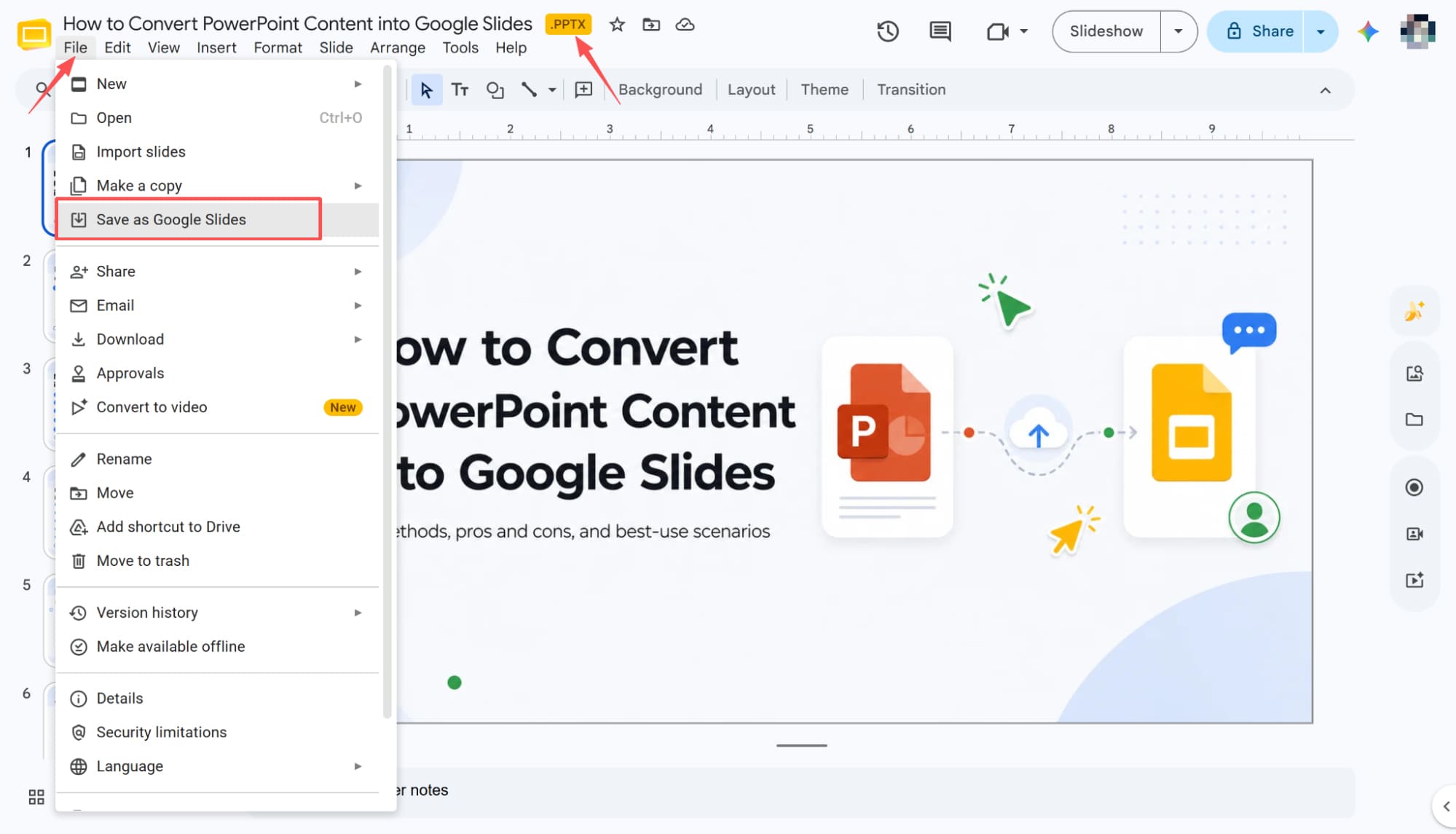
Konverter PowerPoint til Google Slides via direkte upload
Start fra et tomt dias
Start med at åbne en ny, tom Google Slides-præsentation. Gå derfra til menulinjen, klik på "Fil" og vælg "Åbn" i rullemenuen for at importere din fil.
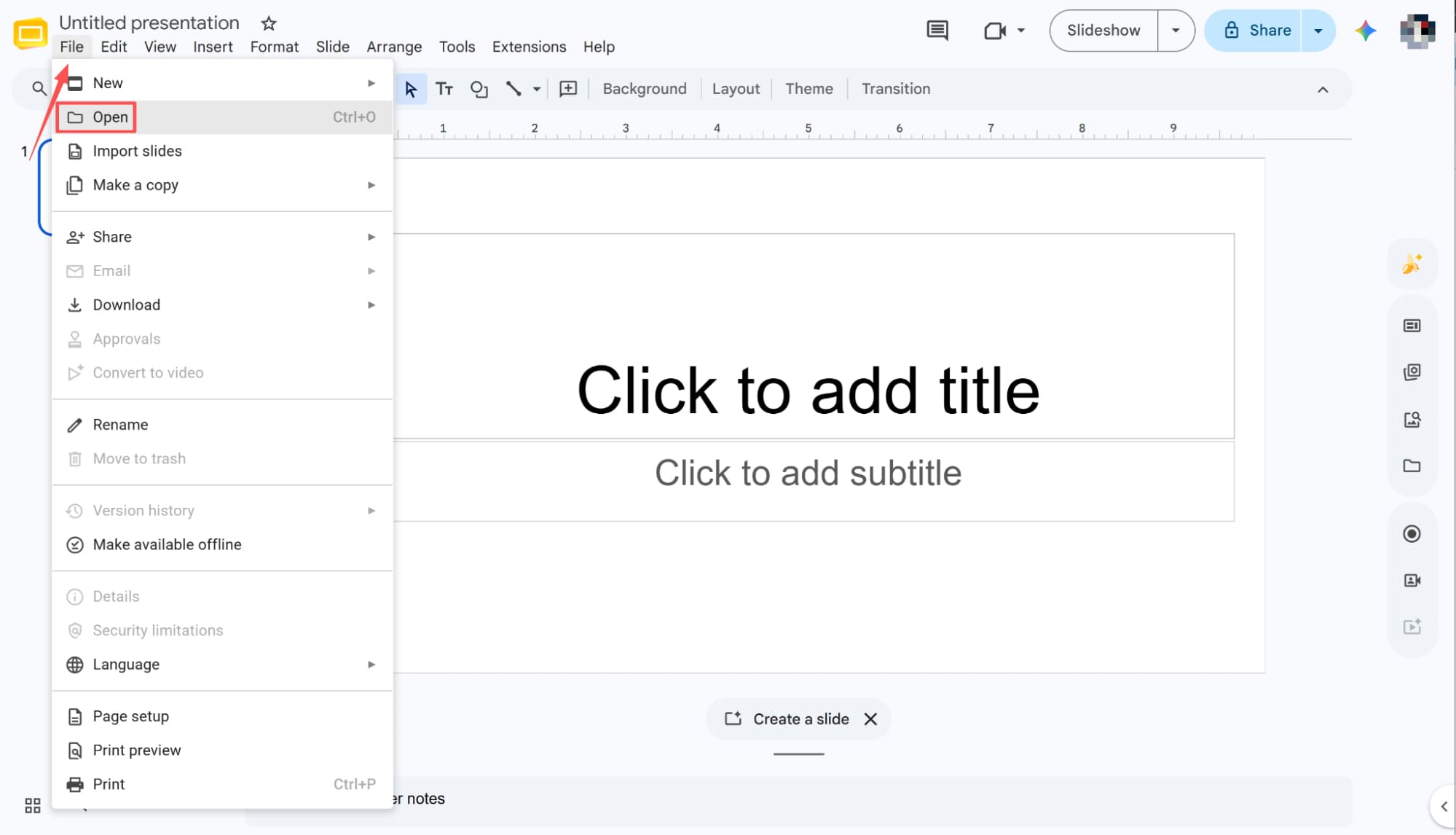
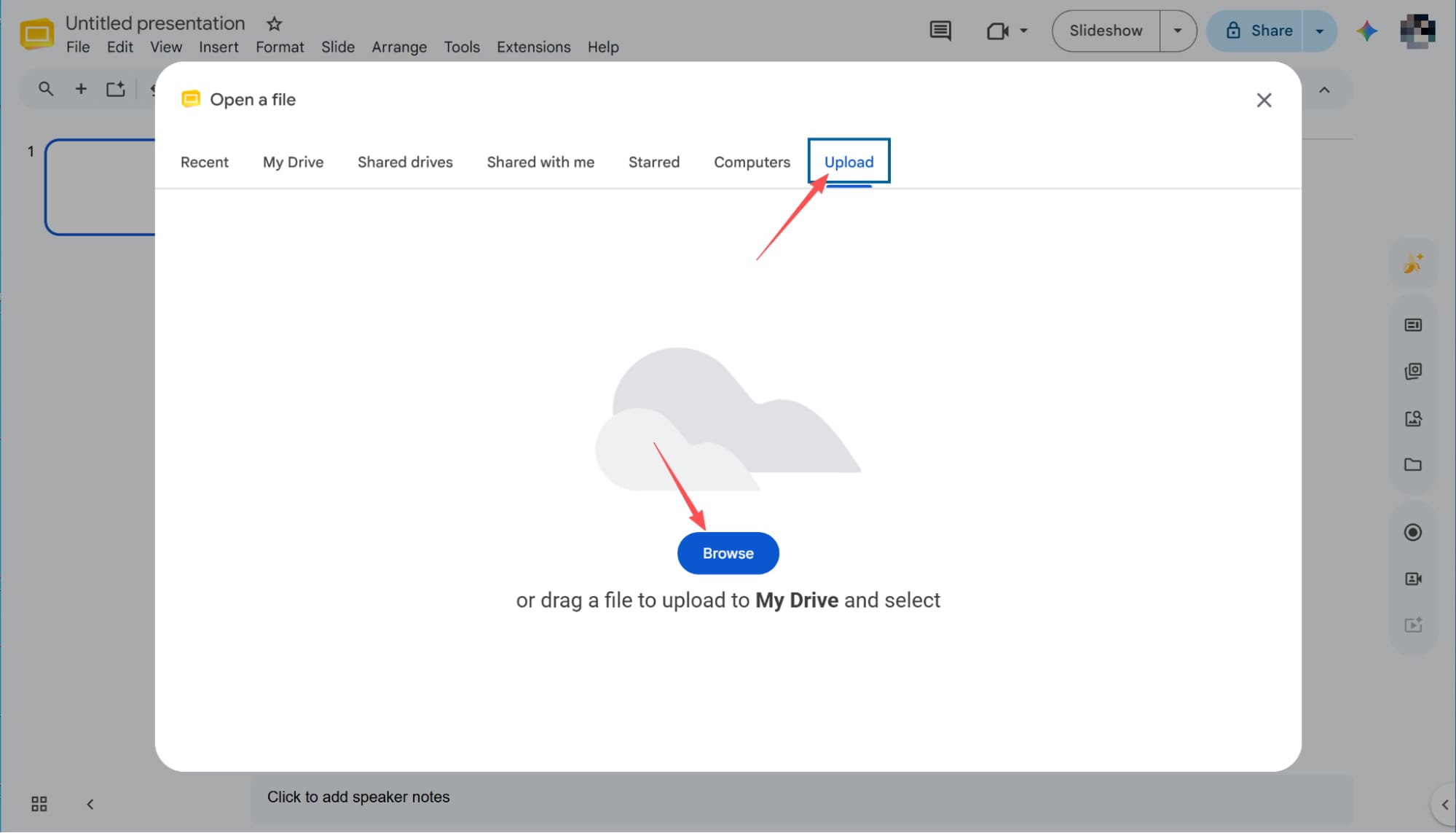
Gennemse og upload lokale filer
Når du har klikket på Åbn, vises et vindue til filvalg. Skift til fanen "Upload", og klik på knappen "Gennemse" nedenfor for at navigere på dit lokale drev og vælge den specifikke PowerPoint-præsentation, du vil transformere.
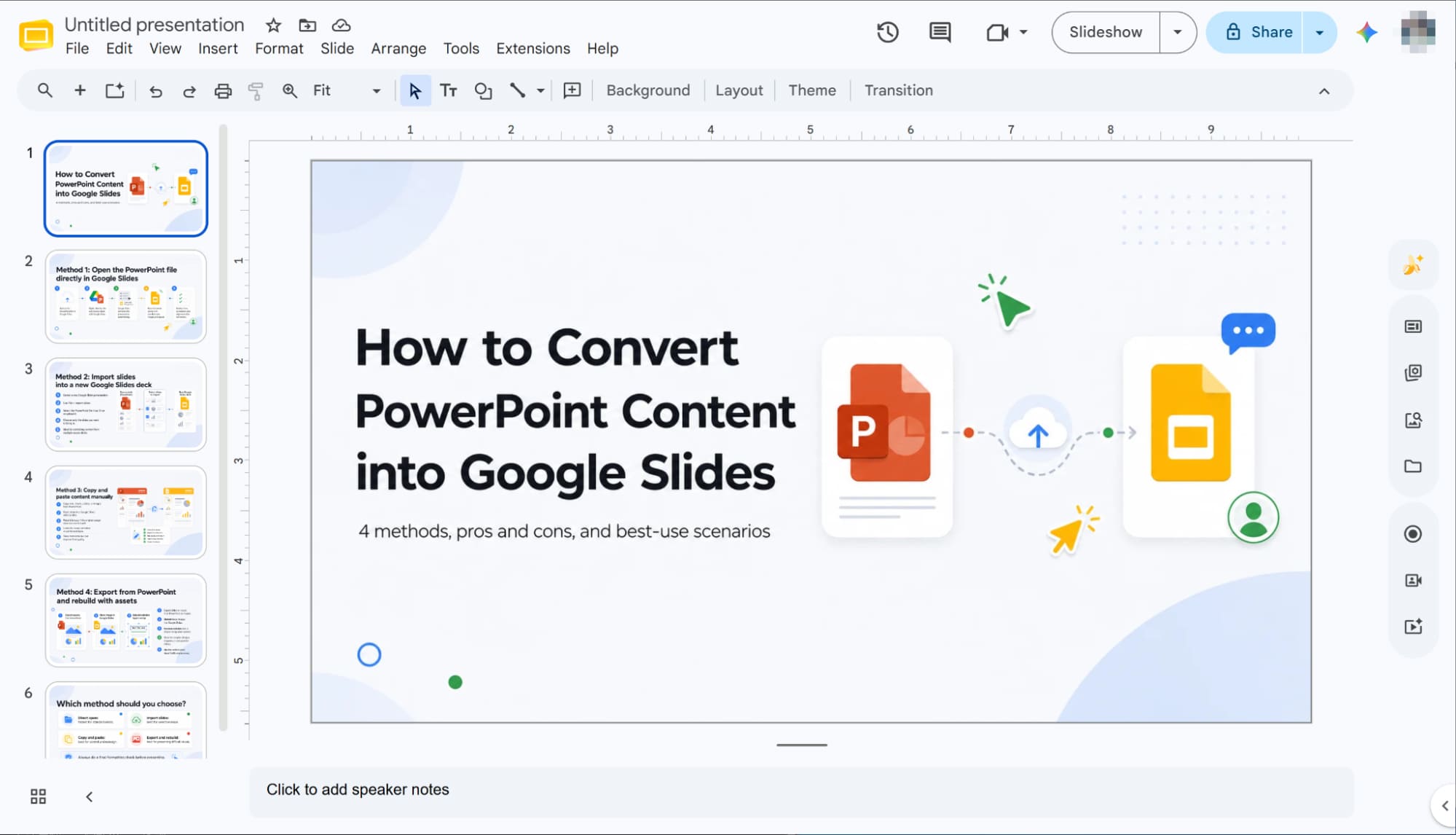
Færdiggør den automatiske konvertering
Når du har valgt din fil, begynder Google Slides automatisk at indlæse indholdet. Vent blot et par øjeblikke, mens processen er færdig, og din PowerPoint-præsentation er konverteret til et fuldt funktionelt Google Slides-dokument.
Konverter PowerPoint til Google Slides ved hjælp af funktionen "Importer slides"
Vælg Importer slides
Start med at åbne en ny, tom Google Slides-præsentation. Gå derefter til den øverste menulinje, klik på "Fil", og vælg "Importer slides" fra rullelisten for at fortsætte.
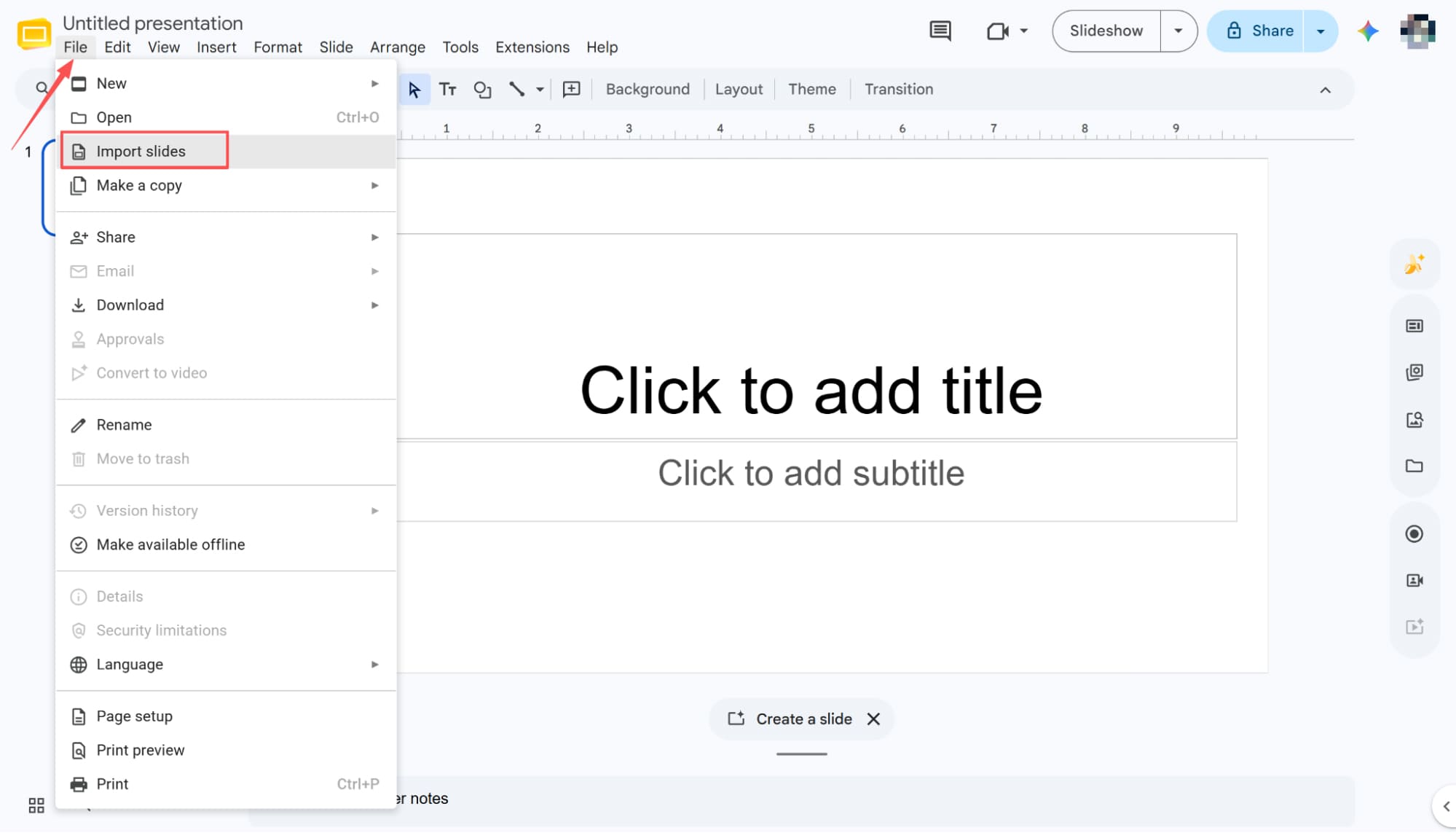
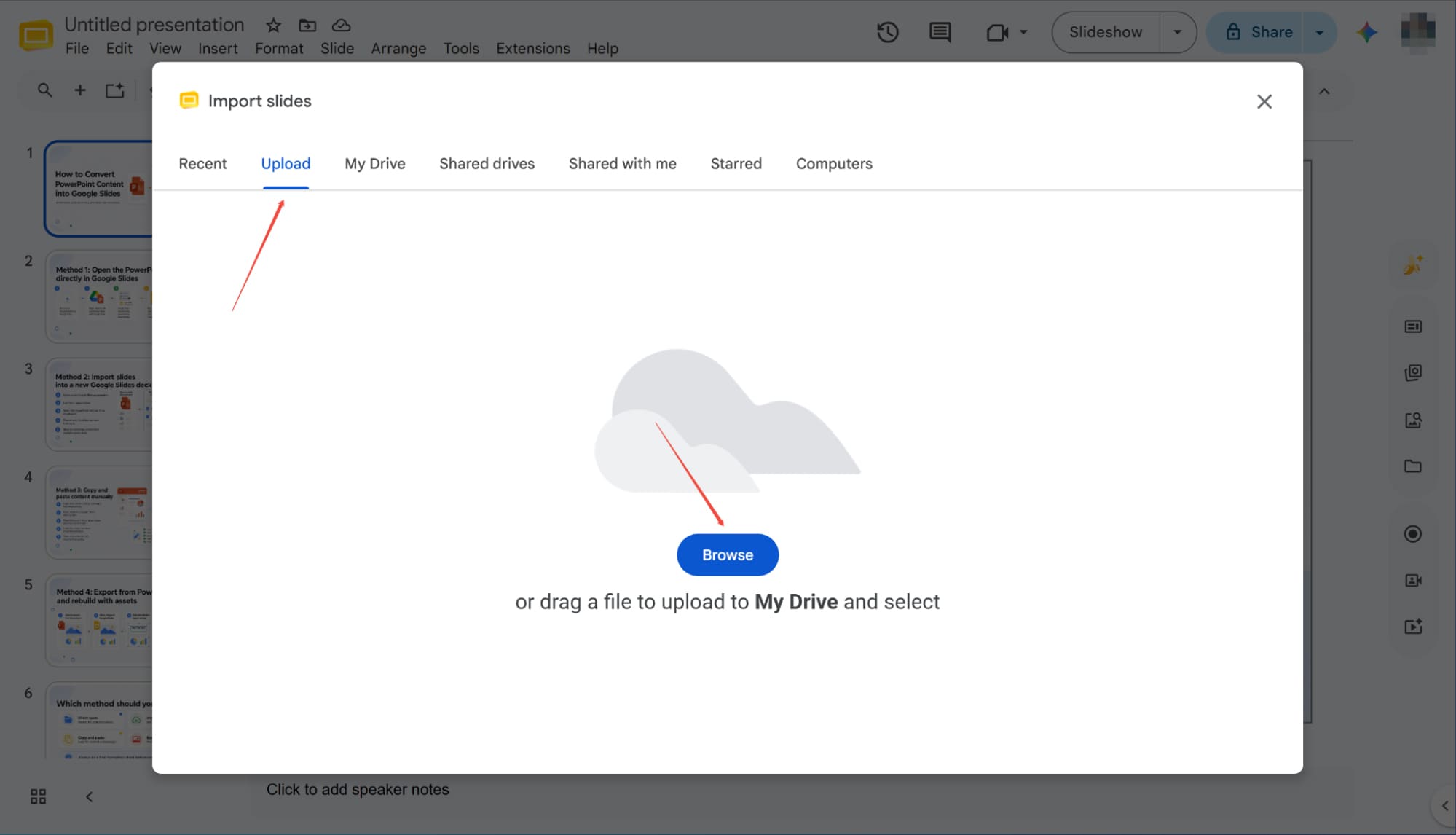
Importer din PowerPoint-fil
Hvis du klikker på "Importer slides", åbnes et nyt dialogvindue på skærmen. Naviger direkte til fanen "Upload", og klik på knappen "Gennemse", som giver dig mulighed for at finde og vælge den specifikke PowerPoint-fil, du vil konvertere.
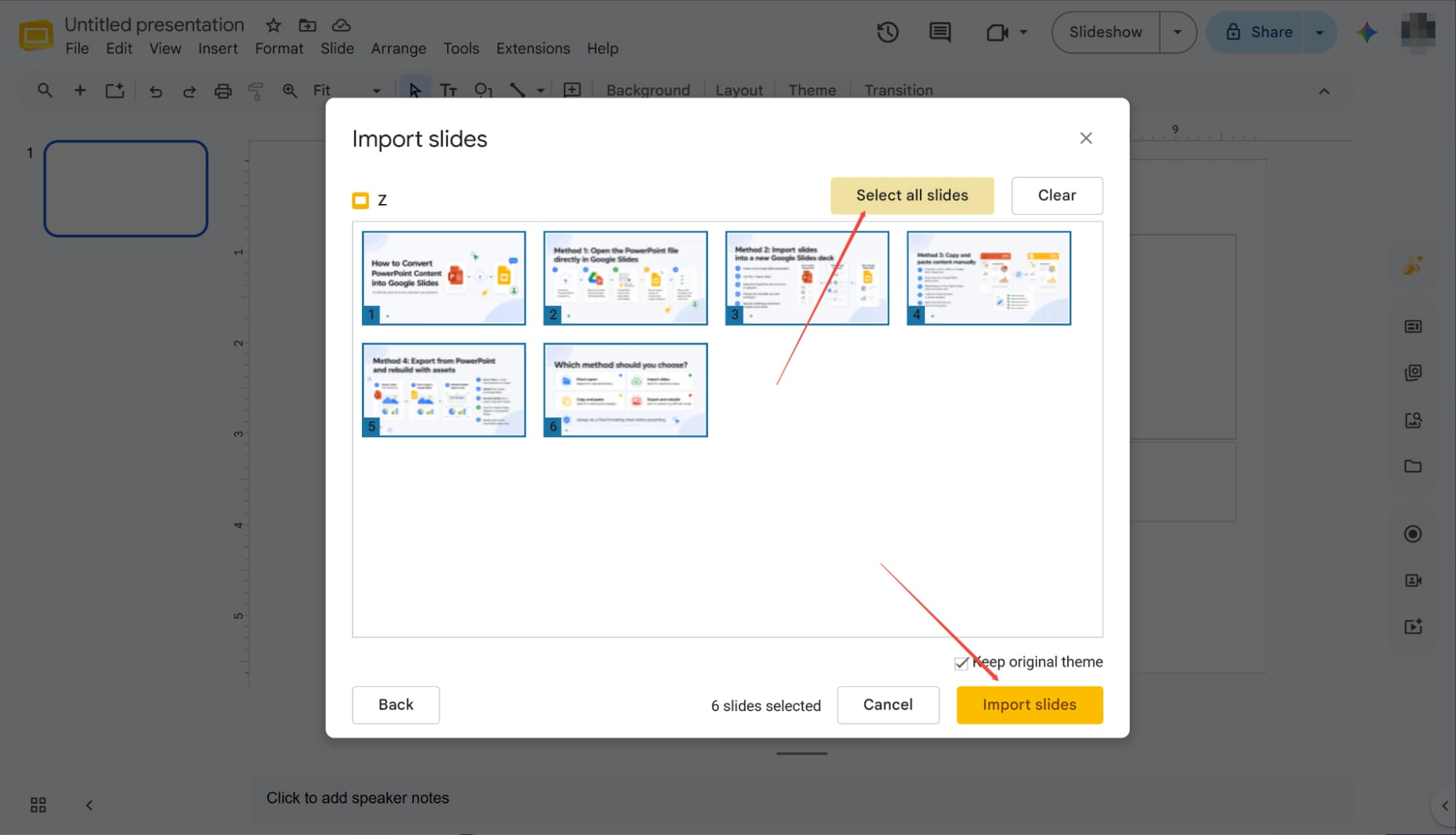
Vælg og importer alle slides
Når importen af PowerPoint-præsentationen er færdig, viser et dialogvindue alle dine slides. Klik på "Vælg alle slides" i øverste højre hjørne for at fremhæve alt, og tryk derefter på knappen "Importer slides" nederst til højre. Efter en kort pause er hele din præsentation konverteret til Google Slides.
Sådan konverterer du PowerPoint til Google Slides: Almindelige faldgruber og pro tips
Selvom filkonvertering er simpelt, går kritiske designelementer ofte i stykker undervejs. Disse tips vil hjælpe dig med at finde faldgruber og minimere justeringer efter konvertering.
Brugerdefinerede skrifttyper
Vær opmærksom på skrifttypekompatibilitet under konvertering. Hvis dit sæt bruger proprietær eller ikke-understøttet typografi, vil Google Slides automatisk erstatte dem. For at sikre fejlfri visuel konsistens og undgå uventede layoutændringer er det altid bedst at holde sig til universelt kompatible skrifttyper på begge platforme, før du starter filoverførslen.
Animation og overgang
Da PowerPoint har et meget rigere animationsbibliotek, kan nogle effekter afbrydes under konvertering. Sørg for at kontrollere din præsentation bagefter, og du kan nemt erstatte eventuelle mislykkede animationer med understøttede muligheder, der er indbygget i Google Slides.
Lydfiler
Når du skifter fra PowerPoint til Google Slides, konverteres integrerede lydfiler muligvis ikke fuldt ud. For at sikre, at din præsentation fungerer korrekt, skal du manuelt genindsætte disse lydspor, når konverteringen er fuldført.
Diagrammer
PowerPoint-diagrammer, der er linket til Excel, bliver ofte til statiske, uredigerbare billeder under konvertering. Hvis du har brug for fuldt redigerbare diagrammer i Google Slides, skal du genskabe datadiagrammerne i Google Sheets og linke dem til dit nye sæt.
HIX AI Slides Agent : Smartere funktioner til ultraeffektiv diasoprettelse
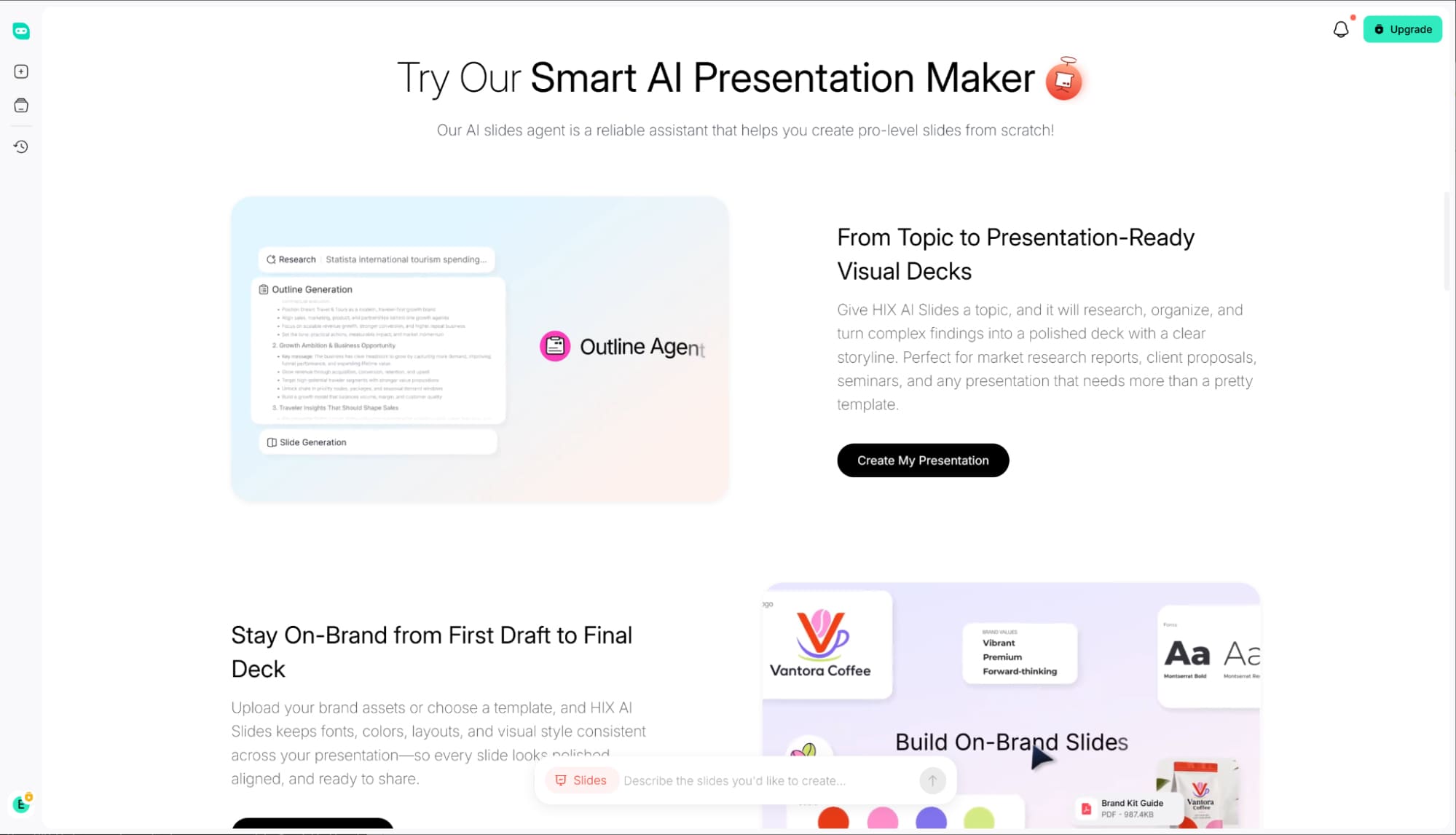
Hvis du er ligesom mig, skifter du til Google Slides i jagten på en hurtigere og mere effektiv arbejdsgang. Men at skifte platform øger kun produktiviteten et stykke vej. Sand effektivitet kræver, at vi fundamentalt ændrer den måde, vi griber præsentationsfremstilling an på, helt fra starten.
Som et ægte one-stop-workspace redefinerer HIX AI Slides Agent skabelse. Indtast blot et emne, og lad HIX AI klare det hårde arbejde. Den udfører dybdegående research , udarbejder logisk struktureret tekst og genererer automatisk klare, fuldt redigerbare diagrammer for at bringe dine ideer til live.
Vores AI Agent er mere end blot at bygge slides fra bunden. Den leverer problemfri PPT-konvertering – og forvandler nemt dine eksisterende dokumenter, billeder og HTML-filer til fantastiske slides, der er klar til præsentation.
Prøv HIX Slides Agent nu
Konklusion
I denne guide har vi udforsket tre problemfri måder at flytte dine PowerPoint-presentationer til Google Slides, så dit cloudbaserede samarbejde forbliver så problemfrit som muligt.
For virkelig at maksimere effektiviteten, skift fra filkonvertering til AI-drevet skabelse med HIX AI Slides Agent. Uanset om du starter med en simpel prompt eller et komplekst emne, leverer den øjeblikkeligt professionelle præsentationer, så du kan stoppe konverteringen og begynde at skabe.





