Indholdsfortegnelse
Du har lavet en flot præsentation i Canva, men har nu brug for den i Google Slides. Desværre støder du på en øjeblikkelig hindring: Canva mangler en direkte eksportmulighed.
Sidder du fast? Slet ikke. Selvom der ikke er nogen indbygget knap, kan et par smarte løsninger klare opgaven uden at miste dit design.
Her er tre dokumenterede metoder til problemfrit at konvertere dine Canva decks, komplet med trinvise vejledninger. Lad os flytte dine slides over.

Sådan konverterer du Canva til Google Slides: 3 dokumenterede metoder
For at hjælpe dig med at undgå støjen, inden du dykker ned i den faktiske konvertering, giver tabellen nedenfor en detaljeret sammenligning af alle tre Canva-til-Google Slides-metoder. Vi har evalueret hver løsning på tværs af fire vigtige søjler - redigerbarhed, visuel kvalitet, indsats og tid samt ideelle anvendelsesscenarier.
| Funktion | PPTX-konvertering | JPG/PNG-billedimport | Manuel kopiering og indsættelse |
|---|---|---|---|
| Redigerbarhed | Høj⭐⭐⭐⭐⭐ Det meste tekst og de fleste former kan stadig redigeres, selvom nogle unikke Canva effekter kan gå tabt. | Ingen Slides bliver statiske billeder; tekst og grafik kan ikke ændres. | Høj⭐⭐⭐⭐⭐ Hvert element forbliver uafhængigt og fuldt justerbart i Google Slides. |
| Visuel troskab | Mellem til høj⭐⭐⭐ Der kan forekomme lejlighedsvise skrifttypeudskiftninger, mindre tekstombrydning eller layoutændringer. | Perfekt⭐⭐⭐⭐⭐ Bevarer det nøjagtige Canva -design, brugerdefinerede skrifttyper og komplekse visuelle layouts. | Lav⭐ Formateringen afbrydes ofte betydeligt ved indsættelse, hvilket kræver omfattende justering. |
| Indsats og tid | Meget lav En hurtig eksport- og uploadproces i to trin. Meget effektiv til store kortspil. | Mellem⭐⭐ Kræver indsættelse eller indstilling af billeder side for side, hvilket tager lidt tid. | Meget høj⭐⭐⭐⭐⭐ Det er meget besværligt og kræver en del tålmodighed at flytte elementerne ét efter ét. |
| Bedst egnet til | Daglige forretningsrapporter, præsentationer eller samarbejdsprojekter, der kræver hyppige tekstopdateringer. | Designtunge præsentationer eller hovedtaler, der kræver fejlfri grafik og ingen yderligere redigering. | Udtrækning af et specifikt brugerdefineret diagram eller udvalgte designelementer til et eksisterende slidesæt. |
Klar til at konvertere? Vælg den metode, der passer til dine behov, og følg vores omfattende trinvise vejledning nedenfor for at komme i gang.
Sådan konverterer du Canva til Google Slides via PPTX
Start download
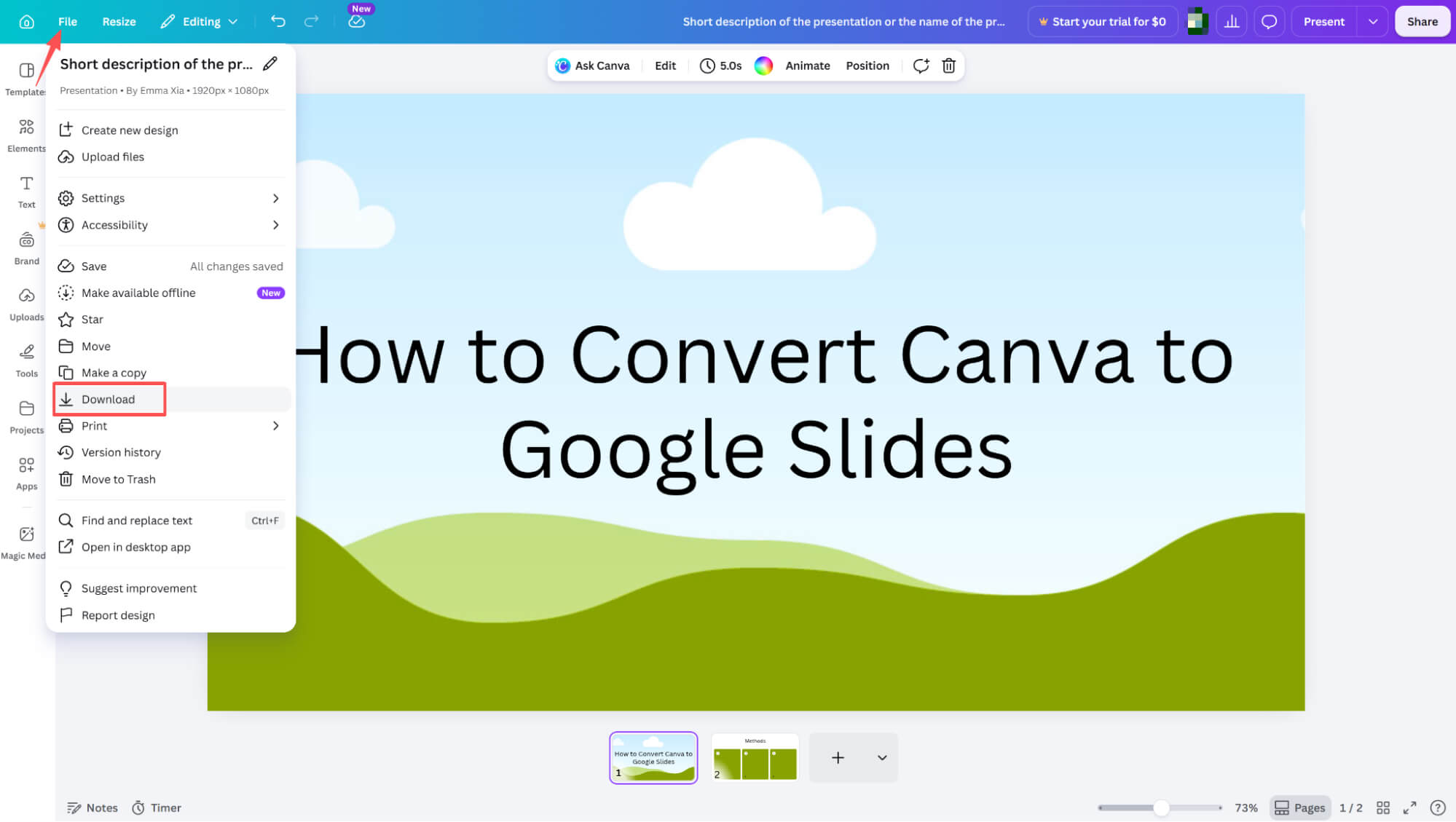
Når dine slides er polerede og klar, skal du navigere til øverste venstre hjørne af skærmen, klikke på Filer og vælge Download i rullemenuen.
Færdiggør din download som en PPTX-fil
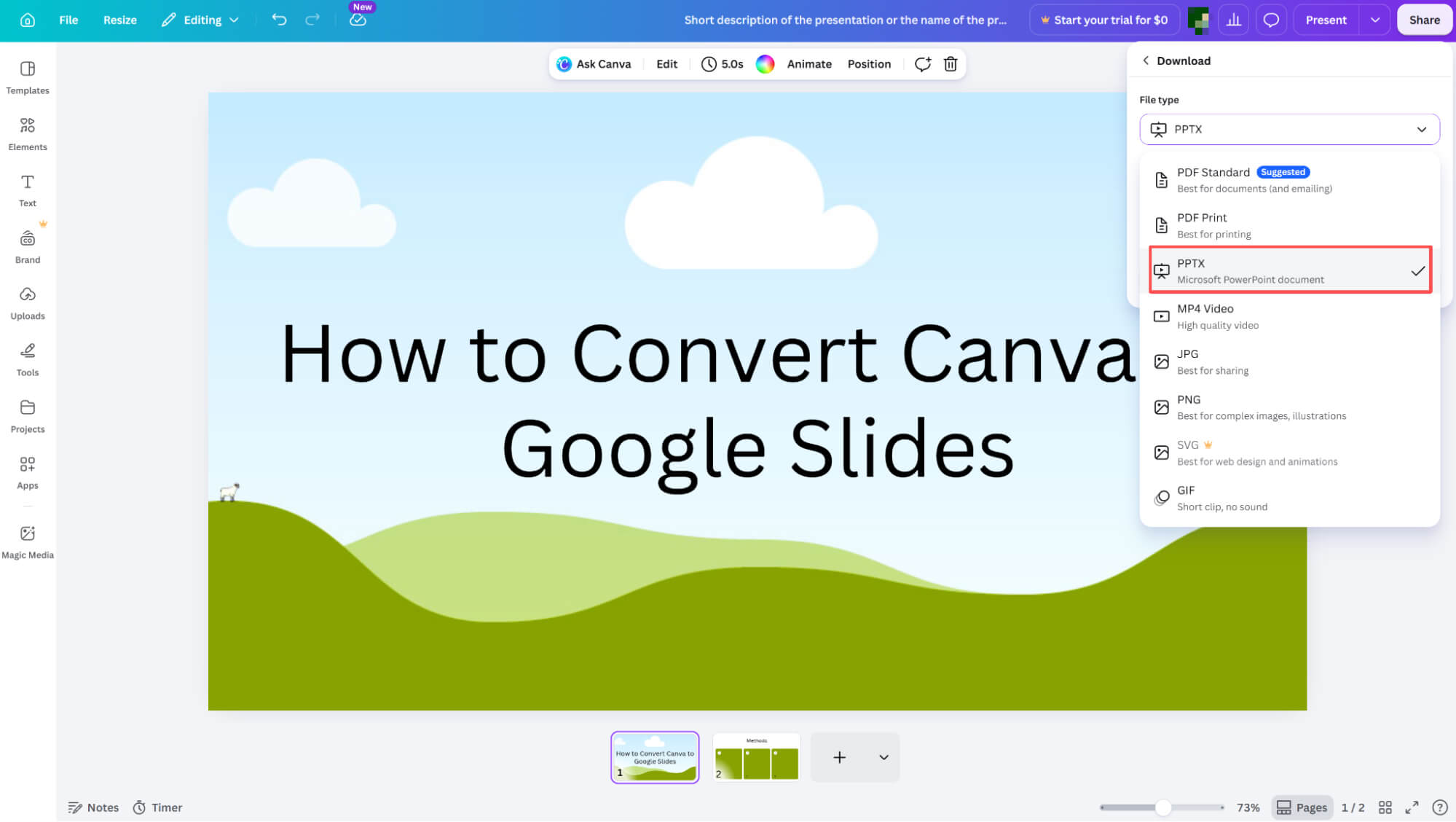
I sidepanelet til højre skal du åbne rullemenuen Filtype og vælge PPTX. Når dit format er valgt, skal du blot klikke på knappen Download nederst i vinduet for at fuldføre processen og gemme din fil.
Adgang til menuen "Åbn"
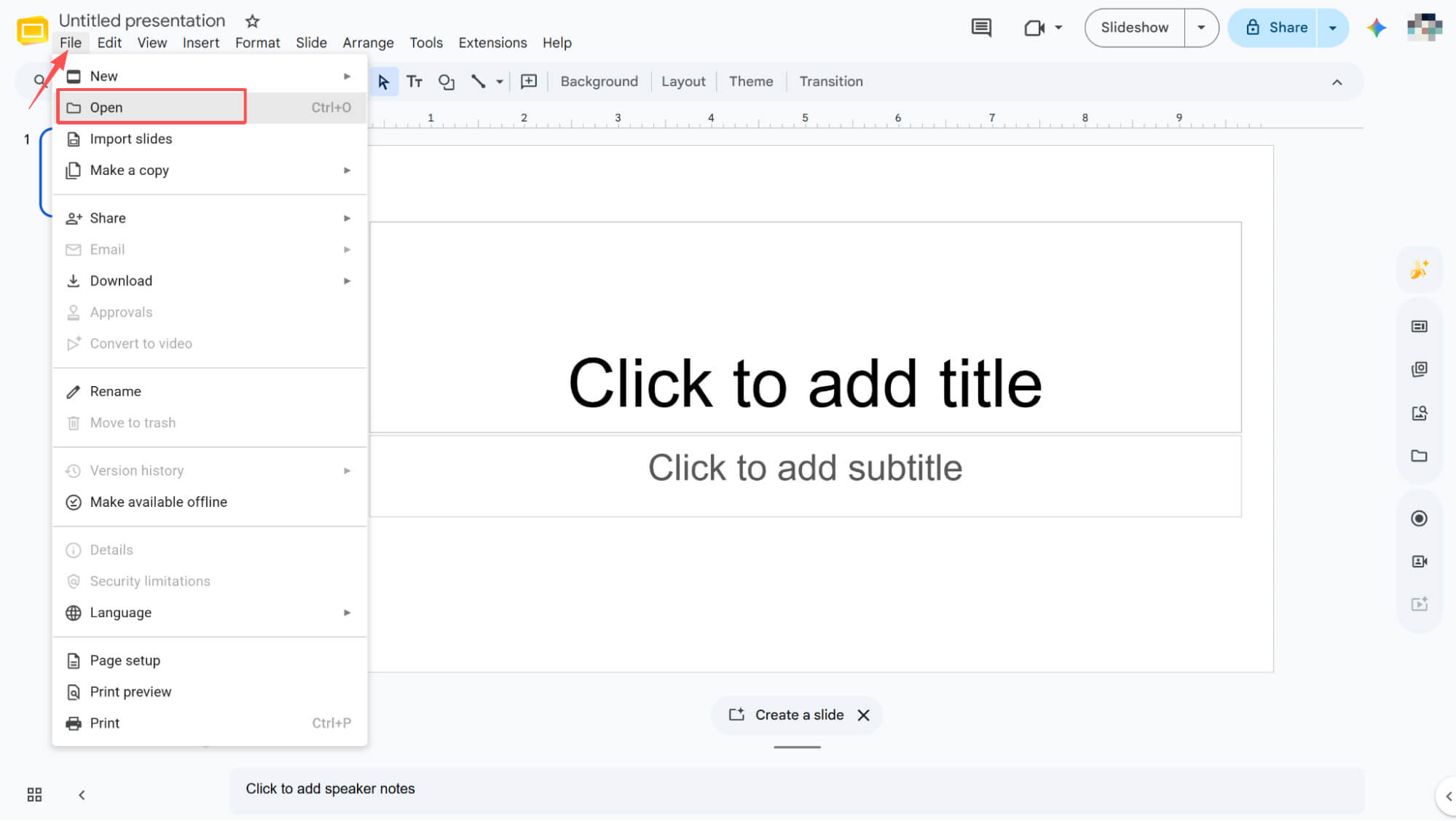
Åbn Google Slides, klik på Filer i den øverste menulinje, og vælg Åbn i rullemenuen.
Upload af din PPTX-fil
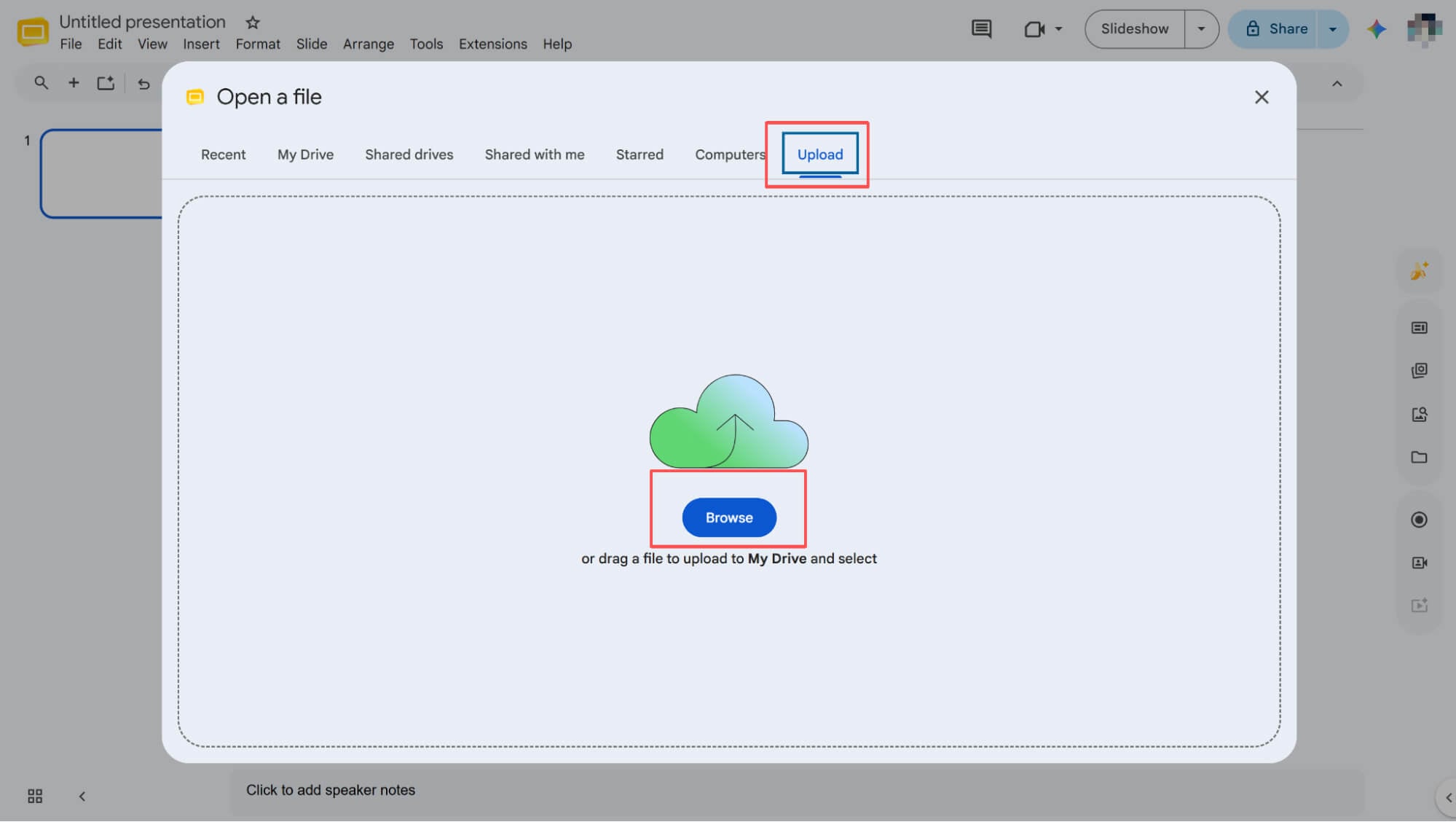
I pop op-vinduet skal du skifte til fanen Upload og klikke på Gennemse. Find og vælg den PPTX-fil, du lige har downloadet, og vent derefter blot på, at uploadprocessen er færdig.
Sådan konverterer du Canva til Google Slides via billede
Download af dine slides som billeder
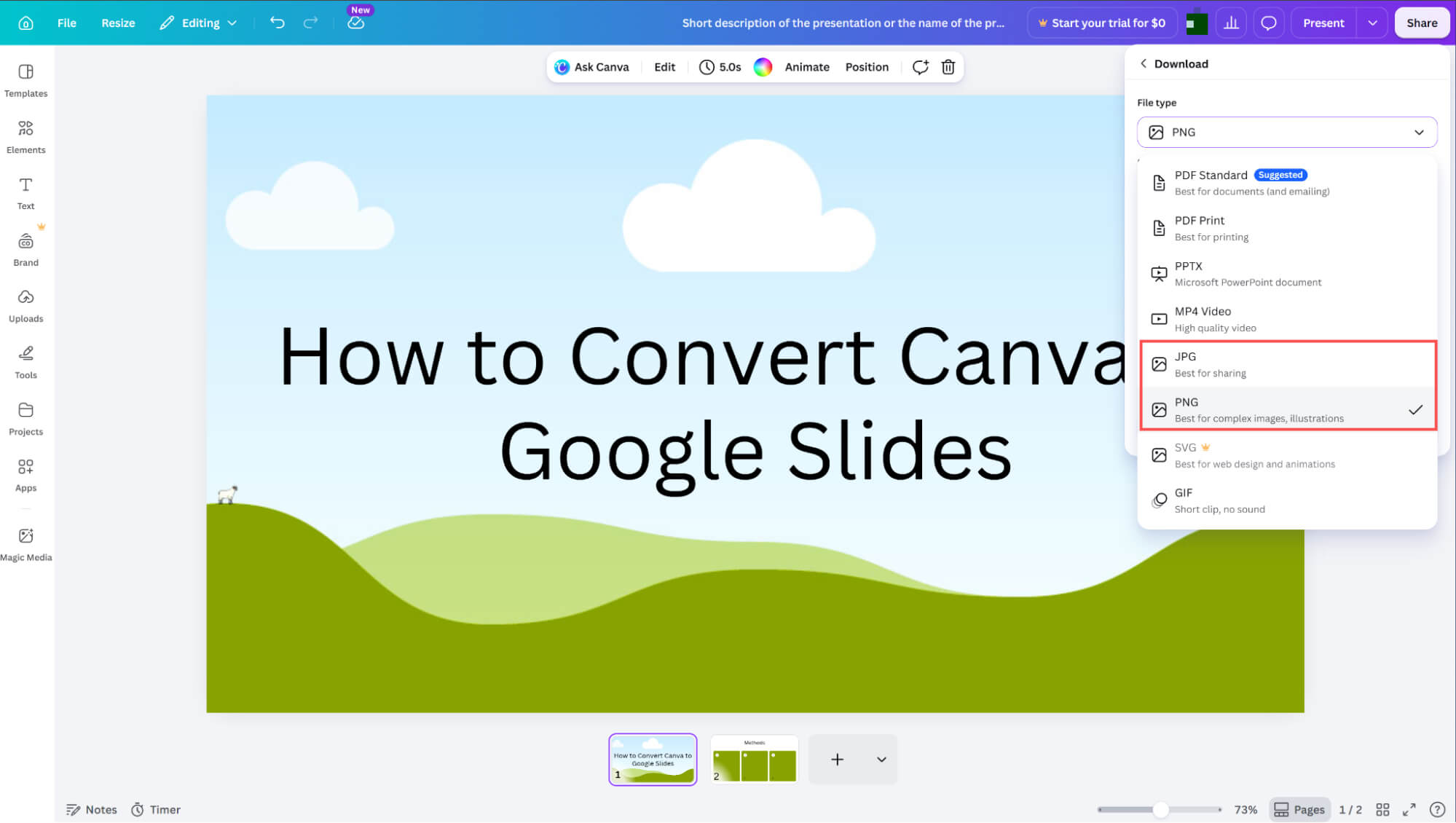
Når du har startet download, skal du gå til sidepanelet og vælge enten JPG- eller PNG-formatet. Når dit foretrukne billedformat er valgt, skal du blot klikke på den sidste Download-knap nederst for at fuldføre processen.
Indsættelse af billeder i Google Slides
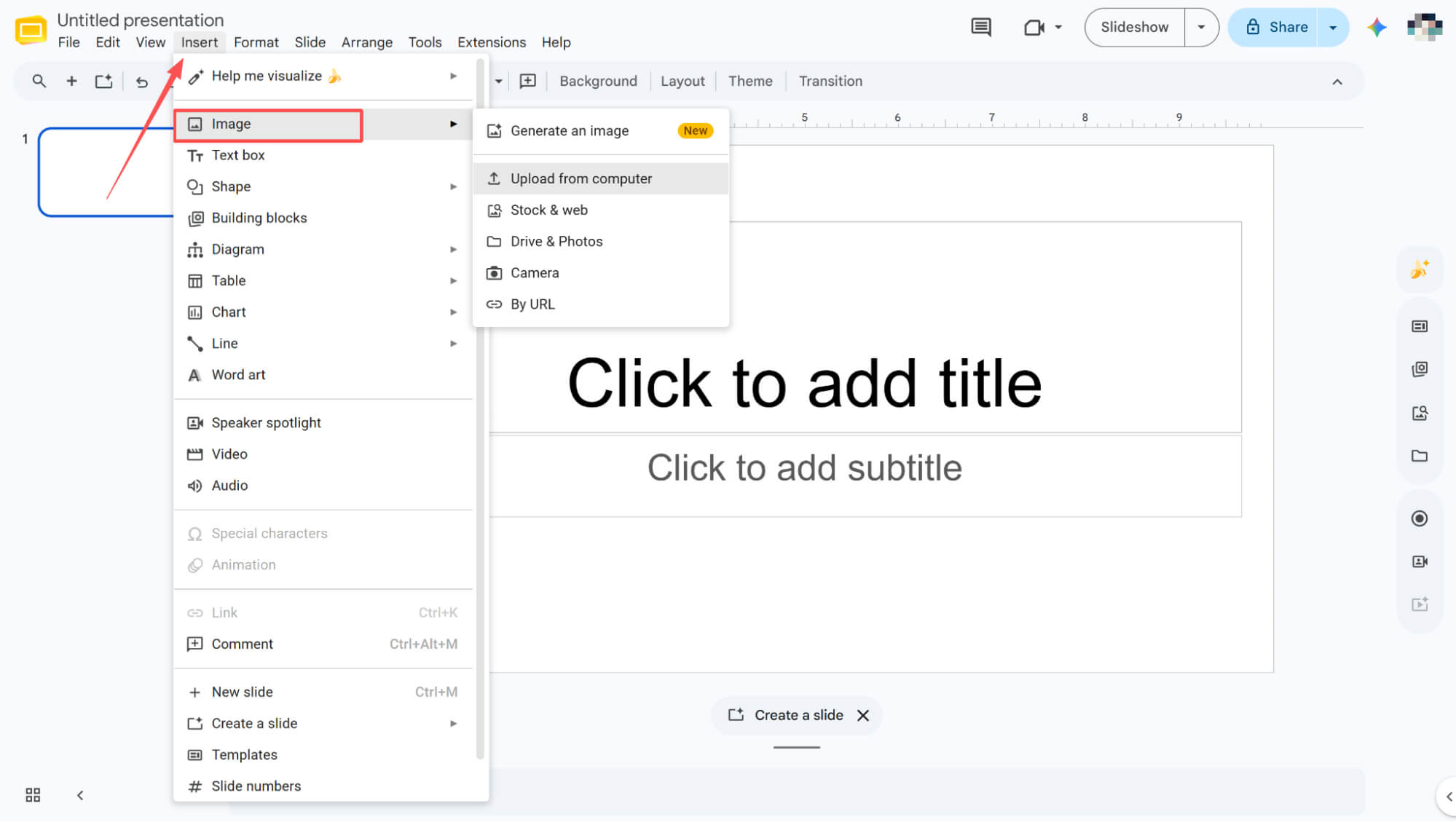
Åbn en tom Google Slides-præsentation, klik på Indsæt i den øverste menulinje, og naviger til Billede > Upload fra computer i rullemenuen. Vælg den billedfil, du lige har downloadet, for problemfrit at tilføje den til dit slide.
Sådan konverterer du Canva til Google Slides via manuel kopiering og indsættelse
Hvis du foretrækker det, kan du manuelt kopiere og indsætte hvert enkelt element fra din Canva -præsentation i Google Slides. Når du har indsat det, kan du justere layoutet en smule for at sikre, at alt passer perfekt. Selvom denne metode holder dine aktiver redigerbare, kræver den lidt mere tid og tålmodighed.
HIX AI: Transformering af måden, vi bygger slides på
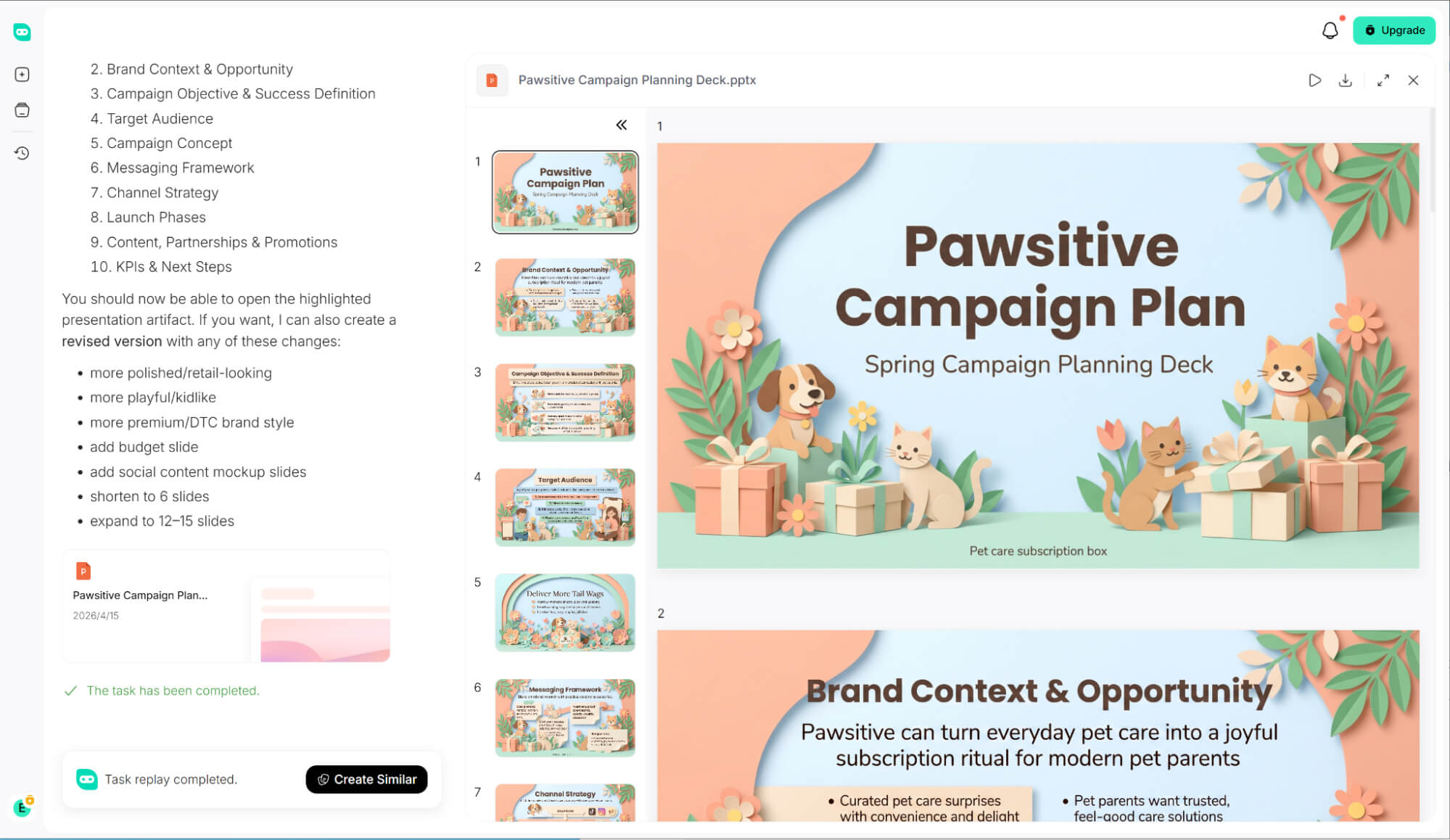
Hvis du vil undgå besværet med kedelige filkonverteringer, er HIX AI Slides Agent en total gamechanger, der fuldstændig transformerede min arbejdsgang.
Indtast et hvilket som helst emne, og lad vores AI Agent håndtere det hårde arbejde. Se den udføre dybdegående research , kortlægge klar slidelogik og bringe dine ideer til live med billeder fra GPT Image 2 og Nano Banana Pro.
Ud over at bygge slides fra bunden, transformerer HIX AI PPT-konverteren nemt dine PDF'er, Word-dokumenter og billeder til fantastiske præsentationsslides.
Oprethold en fejlfri brandkonsistens på tværs af hver præsentation. Du skal blot uploade din brugerdefinerede slideskabelon, og vores AI overholder nøje dine designretningslinjer, farver og layoutregler for at bygge pixelperfekte præsentationer hver gang.
Den virkelige magi sker efter genereringen. I stedet for manuelt at justere slides, skal du blot skrive en hurtig tekstprompt for at redigere tekst, justere visuelle elementer eller forfine layouts – hvilket giver dig total kreativ kontrol uden formateringsbesvær.
Prøv HIX AI nu!
Konklusion
Det var det – tre pålidelige måder at få dine Canva designs ind i Google Slides. Selvom disse metoder er gode at kende, kræver de stadig ekstra trin.
Hvis du ønsker et smartere alternativ, der sparer dig tid, så prøv HIX AI Slides Agent. Det springer konverteringsprocessen helt over og leverer øjeblikkeligt flotte, præsentationsklare slides, der forbliver 100 % redigerbare.
🔒Sikker • 💳Alsidige planer • 🌟4,8/5 vurdering





