Har du nogensinde set nogen holde en præsentation og spekuleret på, hvordan de huskede alt, hvad de ville sige? Du kan bruge talerens noter til at holde dig på sporet. Og hvis du bruger Google Slides, er det super nemt at tilføje disse noter!
I denne artikel vil jeg give dig alt, hvad du behøver at vide om, hvordan du tilføjer talenotater i Google Slides. Uanset om du gør dig klar til en præsentation i klassen, et skoleprojekt eller bare ønsker at føle dig mere selvsikker, når du taler foran folk, har denne guide dig dækket ind.

Indholdsfortegnelse
Sådan tilføjer du talerens noter i Google Slides
Det er virkelig nemt at tilføje talerens noter. Bare følg disse trin, og du vil blive en pro på ingen tid.
Find feltet til talerens noter
Se nederst på din skærm, lige under dit slide. Du burde se en boks eller en bjælke, der siger noget i retning af "Klik for at tilføje talenoter". Det er her, alle dine talenoter skal placeres!
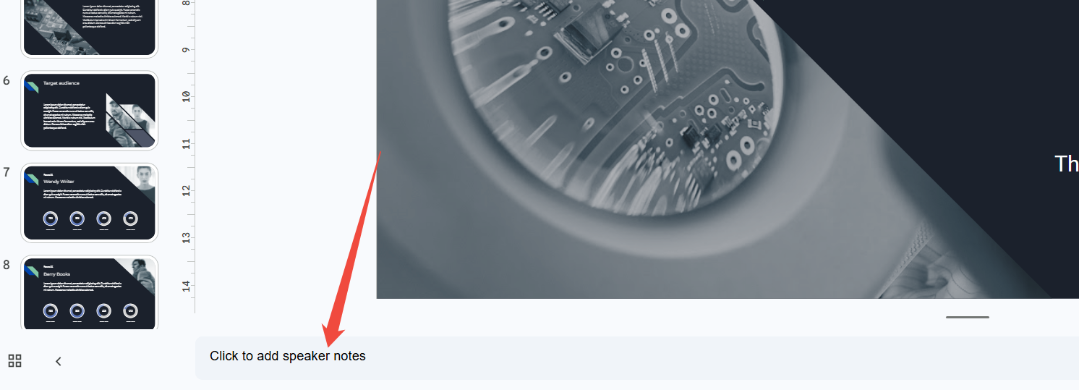
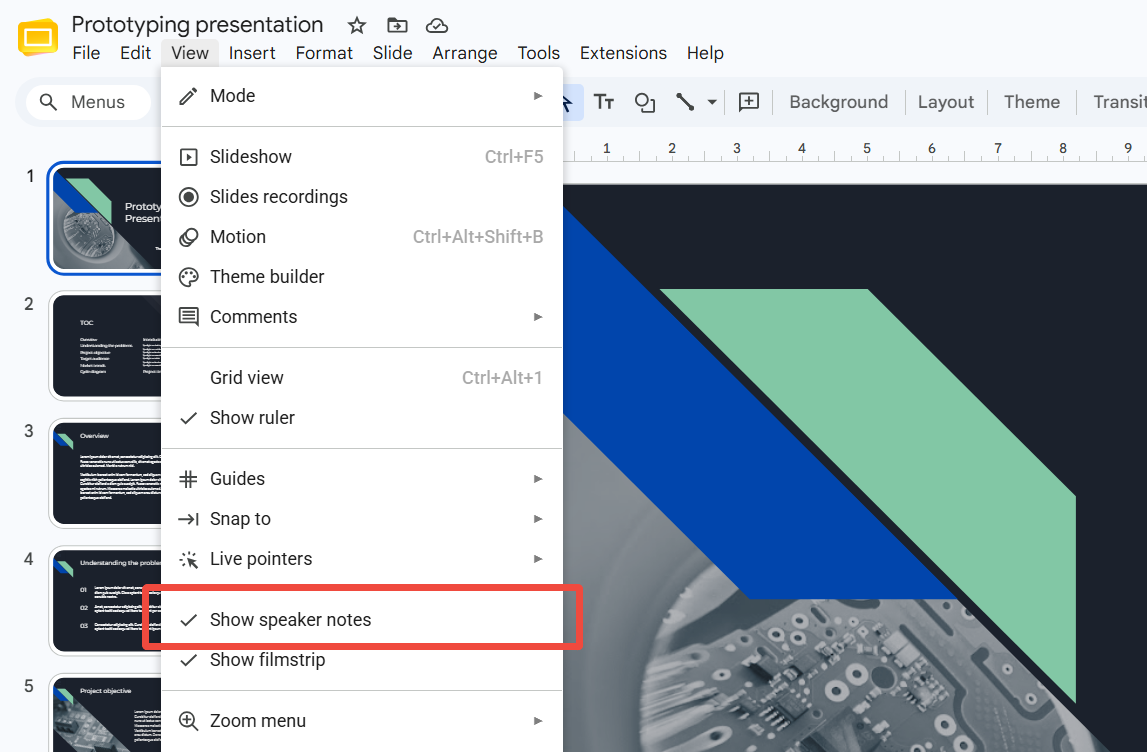
Hvis du ikke kan se denne boks, så fortvivl ikke. Nogle gange er den skjult. Gå blot til topmenuen, klik på Vis, og klik derefter på Vis talerens noter. Boksen burde dukke op.
Tilføj noter til hvert dias
Hvert slide har sit eget felt til talernoter. Så når du skifter til et andet slide, skal du tilføje nye noter til det. Bare klik på det næste slide, og klik derefter i notefeltet nederst for at tilføje dine påmindelser.
Sådan får du vist dine talerens noter, mens du præsenterer
Nu undrer du dig måske: "Hvordan ser jeg egentlig disse noter, når jeg præsenterer?" Godt spørgsmål! Sådan fungerer det.
Se efter knappen Slideshow øverst til højre på skærmen. Men i stedet for bare at klikke på den, skal du klikke på den lille pil ved siden af den. En menu vil dukke op, og du bør se en indstilling, der siger Præsentationsvisning .
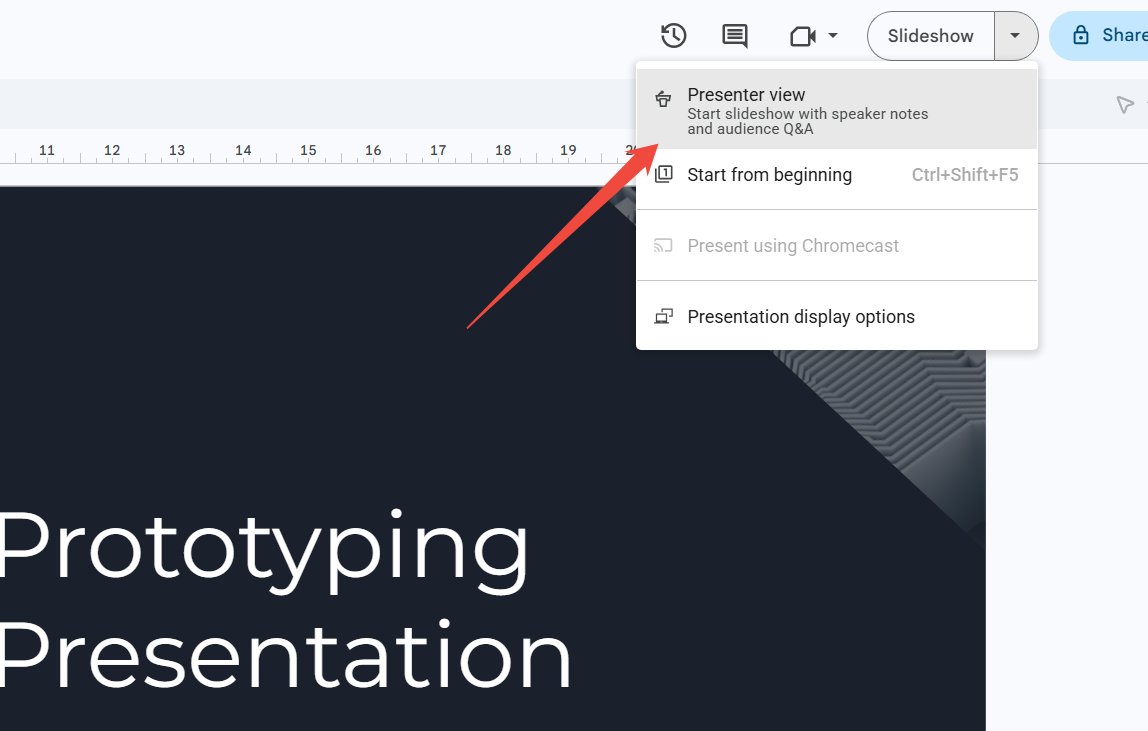
Når du vælger præsentationsvisningen, vil dit publikum se dine slides på den store skærm, men du vil se en særlig visning på din egen enhed. Denne visning viser dit aktuelle slide, det næste slide, der kommer frem, og – du gættede rigtigt – dine talenoter!
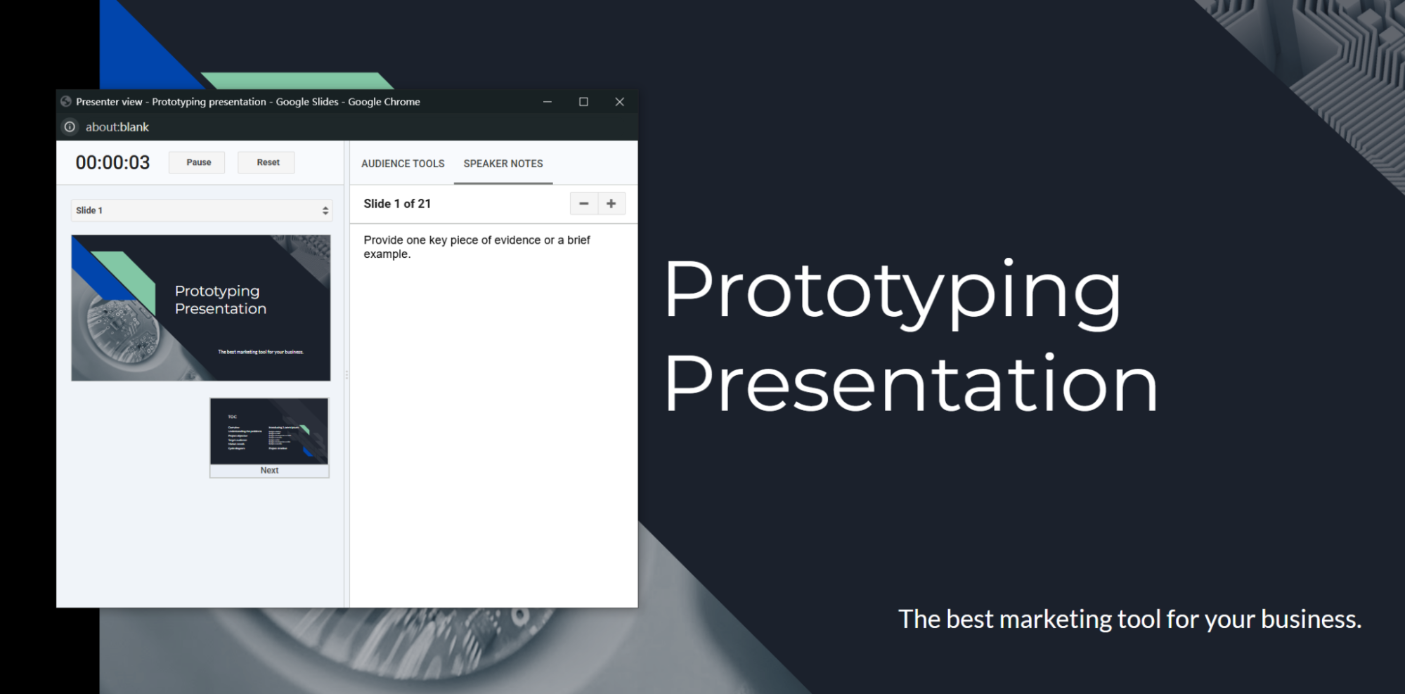
Dette er super nyttigt, fordi du kan kigge på dine noter, når du har brug for en lille påmindelse, og dit publikum vil aldrig vide det.
Tips til at skrive gode talernotater
Nu hvor du ved, hvordan du tilføjer talerens noter, vil jeg gerne dele nogle tips til at gøre dem endnu bedre.
Hold dem korte og enkle.
Du ønsker ikke at læse et helt essay direkte fra skærmen. Brug korte sætninger eller punktopstillinger, der hurtigt springer i øjnene.
Skriv ikke ord for ord.
Her er en fejl, som mange mennesker begår: de skriver præcis, hvad de vil sige, ord for ord. Problemet er, at det får dig til at lyde som en robot, der læser et manuskript. Skriv i stedet bare hovedideerne ned og lad dig selv tale naturligt.
Brug dem som en vejledning, ikke en krykke.
Talernotater er der for at hjælpe dig, men prøv at undgå at stirre på dem hele tiden. Øv dig nok til, at du kun behøver at kigge på dem en gang imellem.
Tilføj påmindelser til dig selv.
Du kan skrive små noter som "Sænk farten!" eller "Smil her!" eller "Hold pause for spørgsmål." Disse hjælper dig med at huske ikke kun hvad du skal sige, men også hvordan du skal sige det.
Vil du gøre dine slides endnu nemmere? Prøv HIX AI
Brug for en hurtig måde at lave indsigtsfulde slides klar til præsentationer? Prøv HIX AI Slides ! Det er som at have en supersmart hjælper, der bygger dine slides for dig!
Du skal blot indtaste et emne, og så klarer HIX AI Slides den omfattende research og organisering for dig. Det forvandler din idé til et klart og indholdsrigt sæt, der sikrer, at du aldrig behøver at starte fra et tomt slide igen.
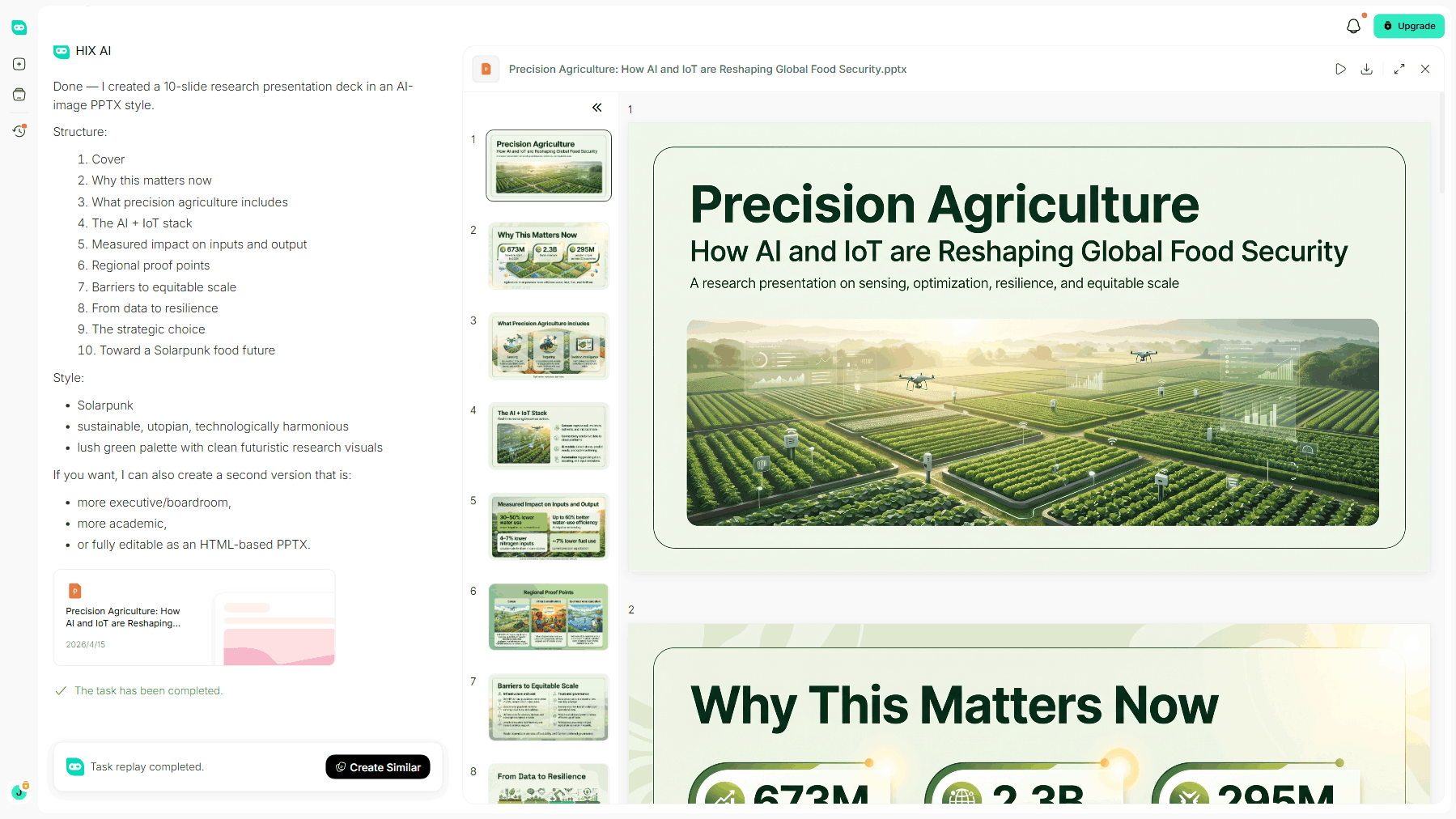
Vores agent forbedrer også designet af dit præsentationsdesign. Den optimerer ubesværet dine slides ved at finjustere layout og strømline formatering for at give et rent og visuelt sammenhængende udseende.
Brug vores færdige skabeloner, eller upload dine egne brugerdefinerede PPT-filer. HIX AI Slides følger nøje din valgte designstil og genererer polerede, præsentationsklare PowerPoints hver gang.
Når HIX AI har oprettet dine slides, kan du ændre hvad som helst. Du kan flytte billeder, redigere tekst, ændre størrelsen på ting eller endda lade HIX AI omskrive dele for dig. Når du er færdig, kan du endda eksportere det til Google Slides eller PowerPoint. Det er en fantastisk måde at spare tid og føle dig tryg ved din præsentation!
Prøv HIX AI Slides nu!
Afslutning
Og sådan har du det! Nu ved du præcis, hvordan du tilføjer talerens noter i Google Slides, hvordan du ser dem, mens du præsenterer, og hvordan du skriver noter, der rent faktisk hjælper dig.
At tilføje talenoter er en af de nemmeste måder at føle sig mere forberedt og selvsikker på under en præsentation. Så næste gang du har et stort projekt eller en klasseoplæg på vej, så prøv det. Jeg lover, at du vil blive glad for, at du gjorde det.
Du er fuldt rustet til at klare din næste præsentation med topscore. Og til dit næste store projekt kan du lade HIX AI Slides gøre hele skabelsesprocessen til en leg.
🆓Gratis at prøve • 👍 Professionelle slides • ⭐4,9/5 vurdering





