Keder du dig med de samme gamle rektangulære billeder, der roder over dine Google Slides? Disse standard, firkantede layouts gør mere end blot at begrænse dine designmuligheder – de kan hurtigt få dine slides til at føles trange, forudsigelige og visuelt uinspirerende.
Heldigvis er det utrolig nemt at komme ud af boksen. I denne hurtige guide vil jeg gennemgå, hvordan du laver et billede til en cirkel i Google Slides – eller en hvilken som helst form, du foretrækker – for at give din næste præsentation et friskt og engagerende Edge. Lad os dykke ned i det!

Indholdsfortegnelse
Sådan laver du et billede til en cirkel i Google Slides
Lad os udforske en skjult perle i Google Slides: Maskeringsværktøjet til billeder. Det er det perfekte værktøj til hurtigt at maskere et hvilket som helst billede til en elegant cirkel, samtidig med at det tilbyder masser af andre formmuligheder til at forbedre dine slides.
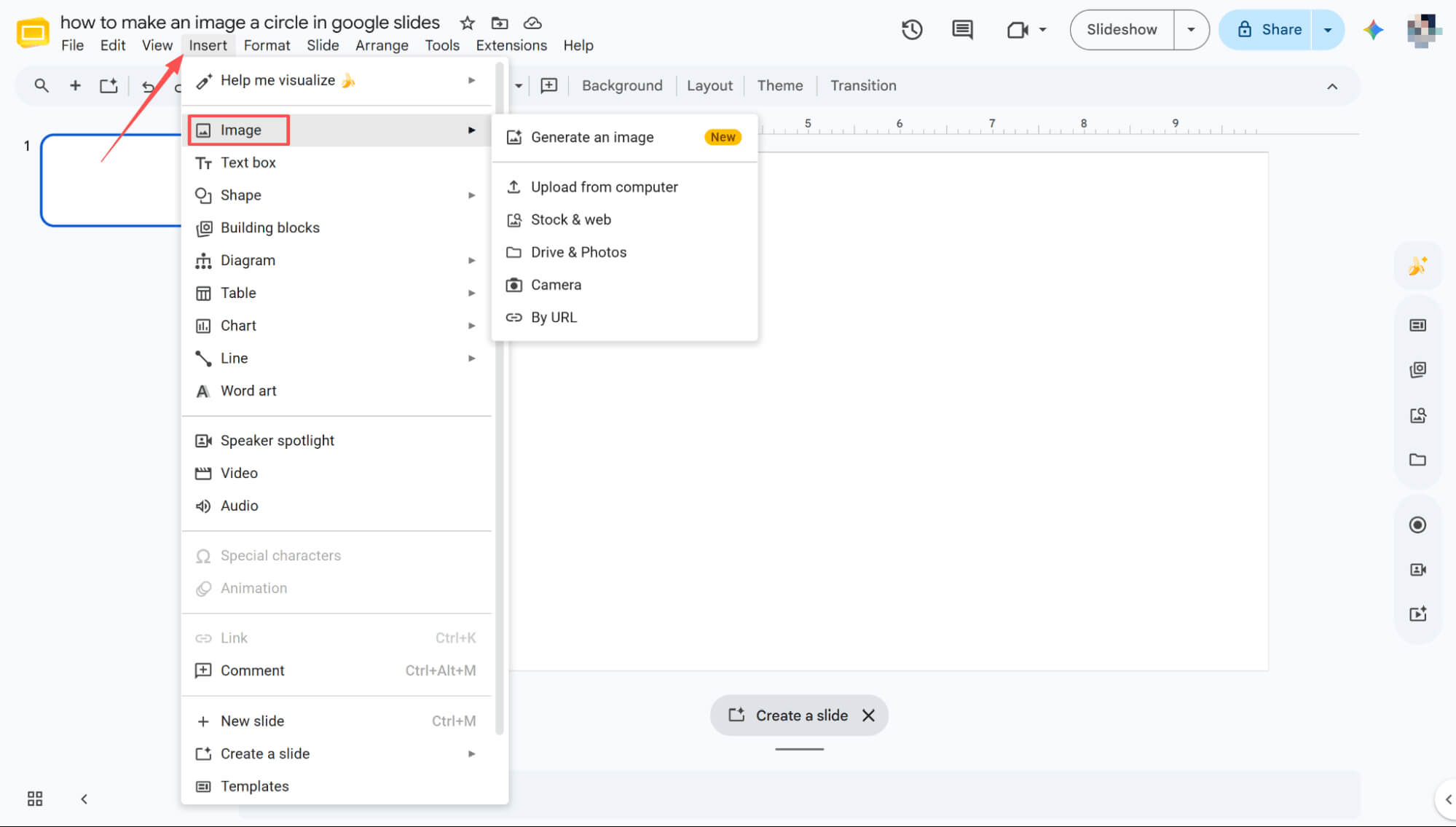
Upload af billeder
I menulinjen skal du vælge Indsæt, holde musen over Billede, vælge din uploadmetode, og uploade billedet.
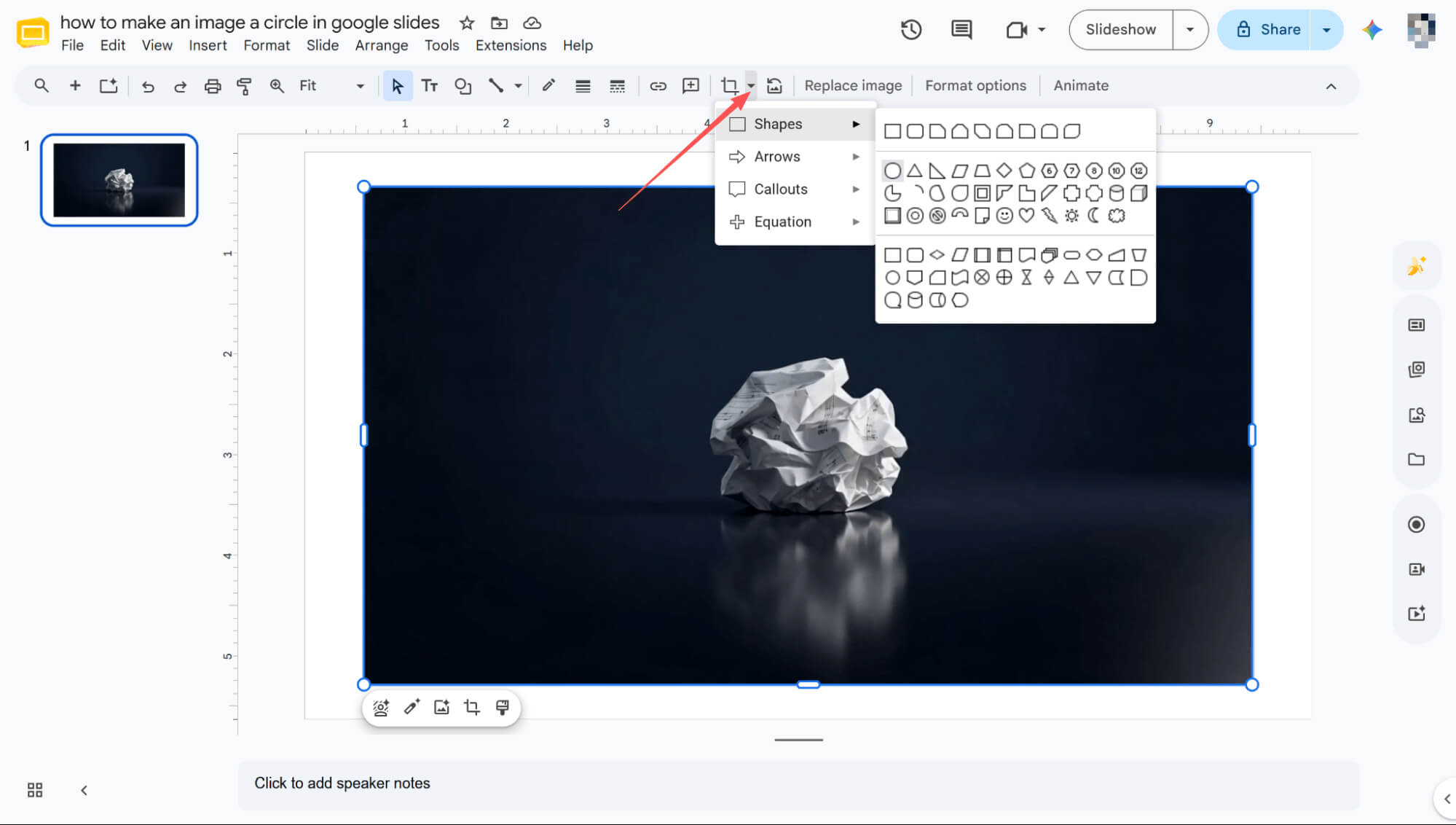
Maskering af et billede til en cirkel
Vælg billedet, klik på ikonet Maskér billede i værktøjslinjen, og vælg Figurer > Cirkel fra den brede vifte af tilgængelige muligheder.
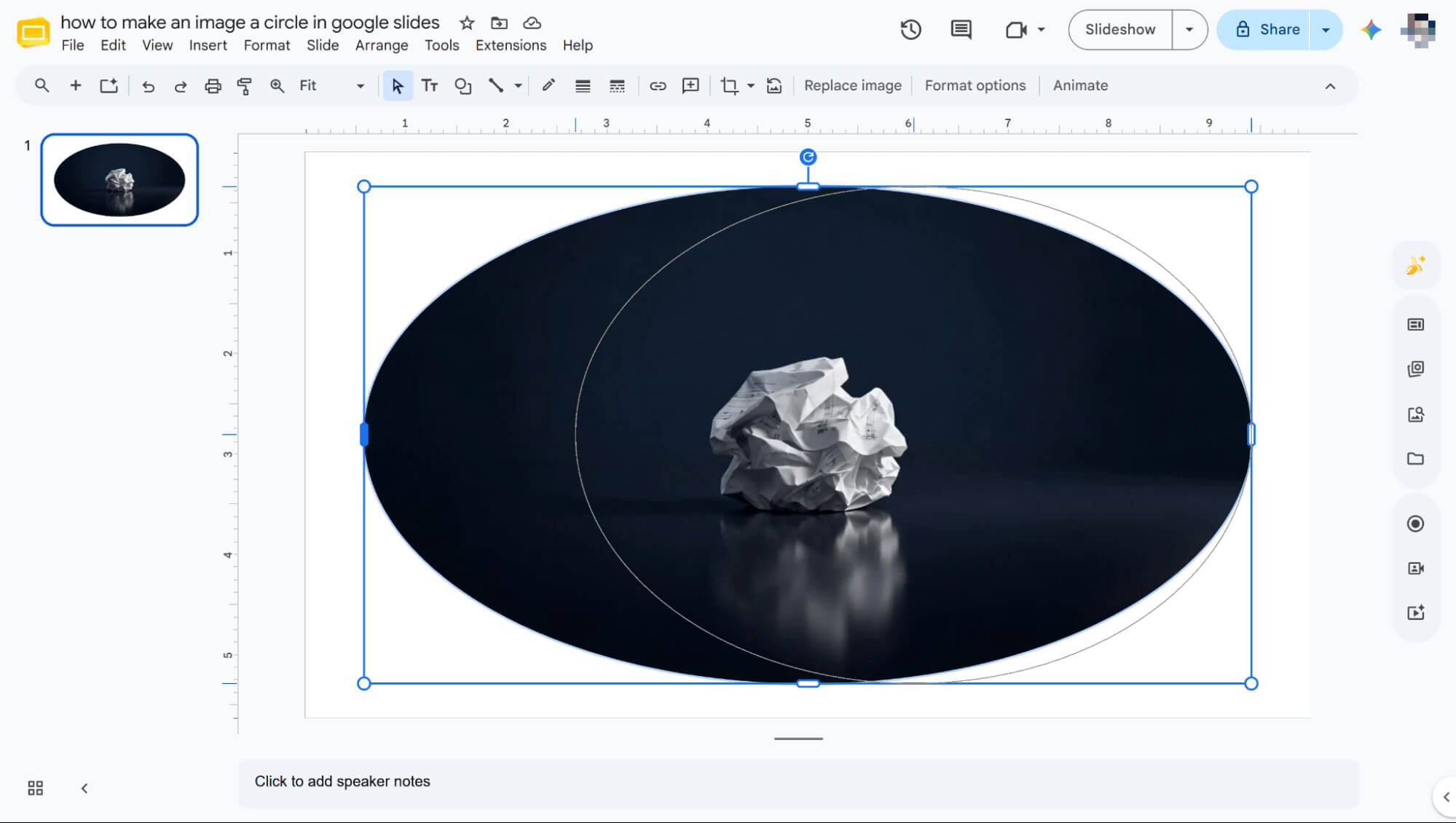
Finjustering af formstørrelsen
Når formen er anvendt, skal du blot trække i størrelseshåndtagene for at finjustere dens dimensioner.
Sådan laver du et billede til en cirkel i Google Slides: Vigtige designfordele
🌟Bryder gittermonotonien
Ikke-rektangulære former eliminerer stive layoutbegrænsninger og introducerer dynamisk negativt rum og en moderne, magasinlignende æstetik, der bekæmper visuel træthed.
🌟Forbedrer visuelt fokus
Maskering fjerner distraherende baggrunde og retter øjeblikkeligt publikums opmærksomhed mod kernemotivet.
🌟Optimerer layoutintegration
Brugerdefinerede former gør det muligt for tekst at Flow naturligt omkring visuelle elementer, samtidig med at unødvendige baggrundselementer fjernes for at maksimere slidepladsen.
🌟Styrker brandkohæsion
Standardisering af former (f.eks. at matche de præcise afrundede hjørner af din brugergrænseflade eller dit logo) giver hele præsentationen et førsteklasses, skræddersyet og professionelt præg.
Revolutionerer diasskabelse med HIX AI
Træt af at spilde timer på manuel justering af billedformer? Mød HIX AI Slides Agent , som øjeblikkeligt forvandler dine visuelle elementer til en hvilken som helst brugerdefineret geometri via enkle, tekstbaserede instruktioner.

Match din præcise visuelle identitet ved at vælge en foruddesignet skabelon eller uploade din egen. HIX AI overholder nøje din skabelons farvepalet og styling – mens den indbyggede slideoptimering sikrer et problemfrit ensartet sæt, der sparer dig timevis af manuel indsats.
Derudover kan du uploade PDF'er, Word-dokumenter, billeder eller endda HTML-filer, og HIX AI PPT-konverteren transformerer dem nemt til komplette, præsentationsklare dokumenter.
Uanset om det er oprettet fra bunden eller konverteret fra dine egne filer, bevarer du fuld fleksibilitet i forhold til det endelige sæt. Når din PowerPoint er klar, kan du foretage præcise mikrojusteringer eller omskrive et hvilket som helst afsnit blot ved at skrive naturlige tekstprompter.
Prøv HIX AI Slides Agent nu
Konklusion
Nu hvor du har mestret maskering af billeder i forskellige former, er du godt på vej til at skabe mere engagerende og visuelt dynamiske præsentationer.
Men hvis du arbejder med et billedtungt sæt slides og ønsker at springe den kedelige manuelle indsats over, anbefaler vi kraftigt at bruge HIX AI. Det er den ultimative genvej til øjeblikkeligt at generere fantastiske, produktionsklare slides uden besvær.
🔒Sikker • 💳Alsidige planer • 🌟4,8/5 vurdering





