Prøver du at lave lodrette slides til mobilvisning eller indhold på sociale medier? Google Slides gør automatisk dine slides brede. Men du kan også nemt lave dem lodrette.
I denne artikel viser jeg dig trinene til, hvordan du laver dine Google Slides lodret. Jeg vil holde tingene simple og lette at følge, så du til sidst vil føle dig som en pro.
Indholdsfortegnelse
Trin for trin: Sådan laver du Google Slides lodret
Følg med mig for at lave dine slides lodrette. Jeg vil forklare hvert trin, så intet føles forvirrende.
Åbn sideopsætning
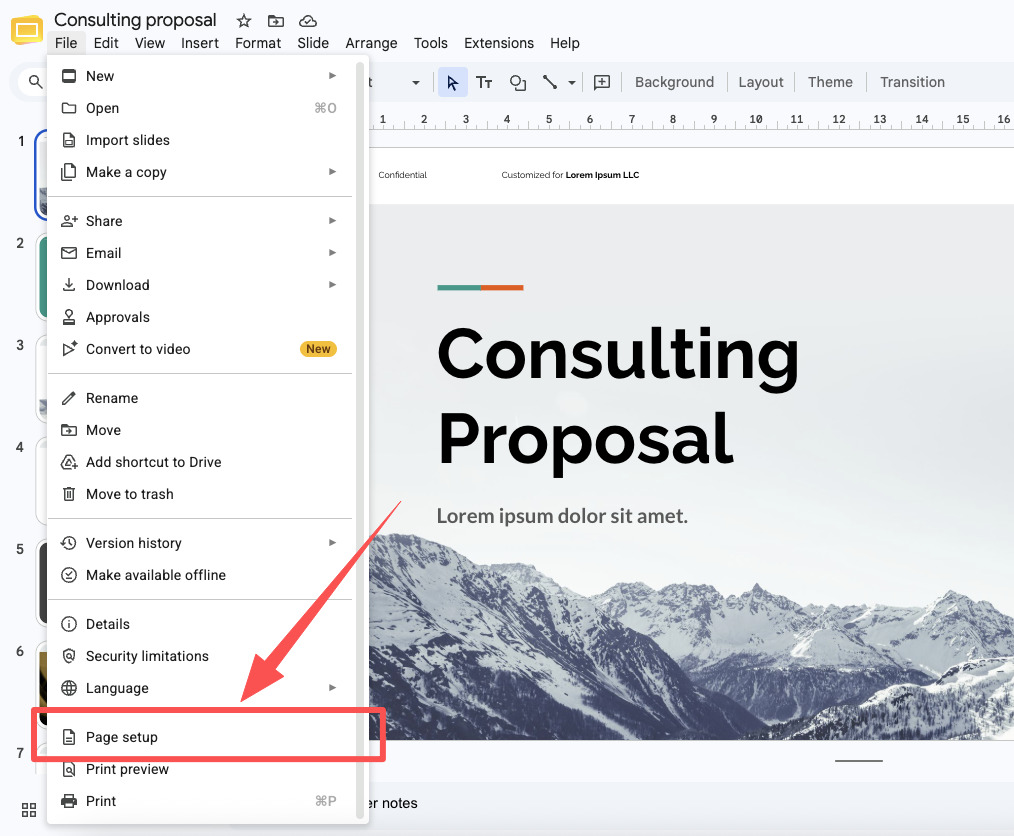
Gå til Google Slides, og åbn den præsentation, du vil ændre. Klik derefter på Filer > Sideopsætning.
Konfigurer brugerdefineret bredde og højde
Skift dimensionsindstillingen fra "Widescreen 16:9" til "Brugerdefineret". Indstil derefter din målbredde og -højde.
For at gøre dit slide lodret, skal du blot gøre højden større end bredden. Hvis du for eksempel vil have et slide, der ligner et almindeligt stykke papir, kan du skrive:
- Bredde: 8,5 tommer
- Højde: 28 cm
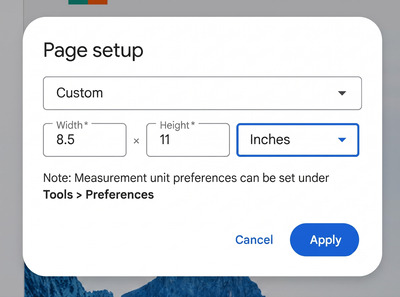
Du kan også vælge andre enheder, f.eks. centimeter eller pixels, ved at klikke på den lille rullemenu ud for tallene.
Klik på "Anvend"
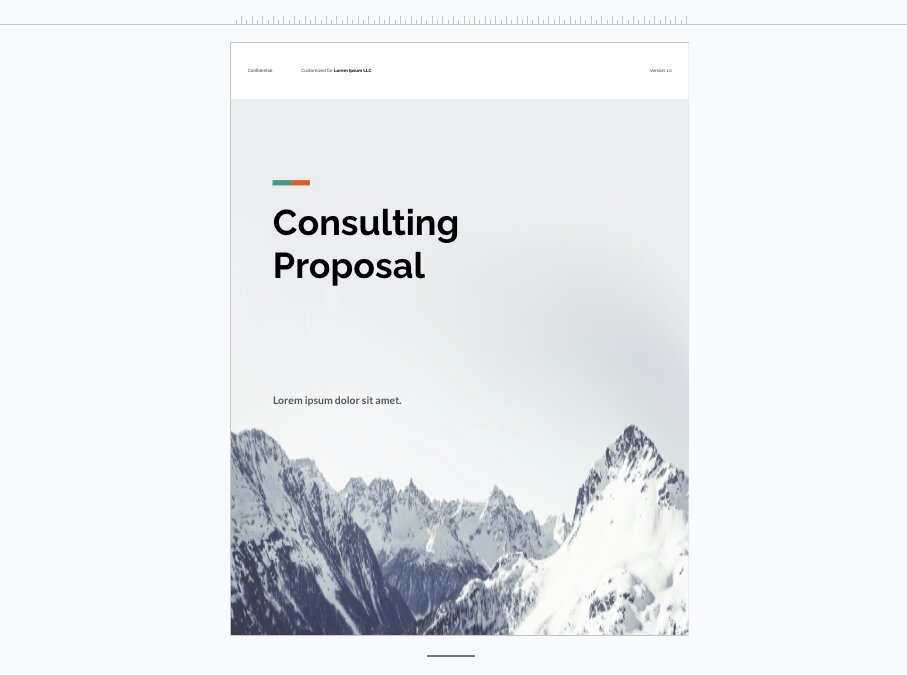
Når du har indtastet dine tal, skal du klikke på den blå "Anvend"-knap. Så ændres din slide øjeblikkeligt fra bred til høj.
Et par nyttige tips
Nu hvor du kender de grundlæggende trin, vil jeg gerne dele nogle tips, jeg har lært undervejs. Disse vil hjælpe dig med at undgå nogle almindelige fejl.
Bestem din størrelse, før du tilføjer indhold
Hvis du først tilføjer en masse tekst, billeder og former, og derefter ændrer størrelsen, kan alt blive klemt eller flyttet rundt. Det er mindre stressende at indstille din lodrette størrelse først, før du begynder at designe.
Almindelige størrelser at prøve
Hvis du ikke er sikker på, hvilke tal du skal bruge, er her nogle størrelser, der fungerer godt:
- Plakat: 61 cm bred og 91 cm høj
- Flyer eller papir: 20,5 cm bred og 28 cm høj
- Instagram Story: 1080 pixels bred og 1920 pixels høj
Du kan altid ændre det tilbage
Vær ikke bange for at eksperimentere! Hvis du laver dit slide lodret og beslutter dig for, at du ikke kan lide det, kan du blot gå tilbage til "Sideopsætning" og ændre tallene igen. Intet er permanent, så du er velkommen til at eksperimentere.
Lav bedre slides nemmere med HIX AI
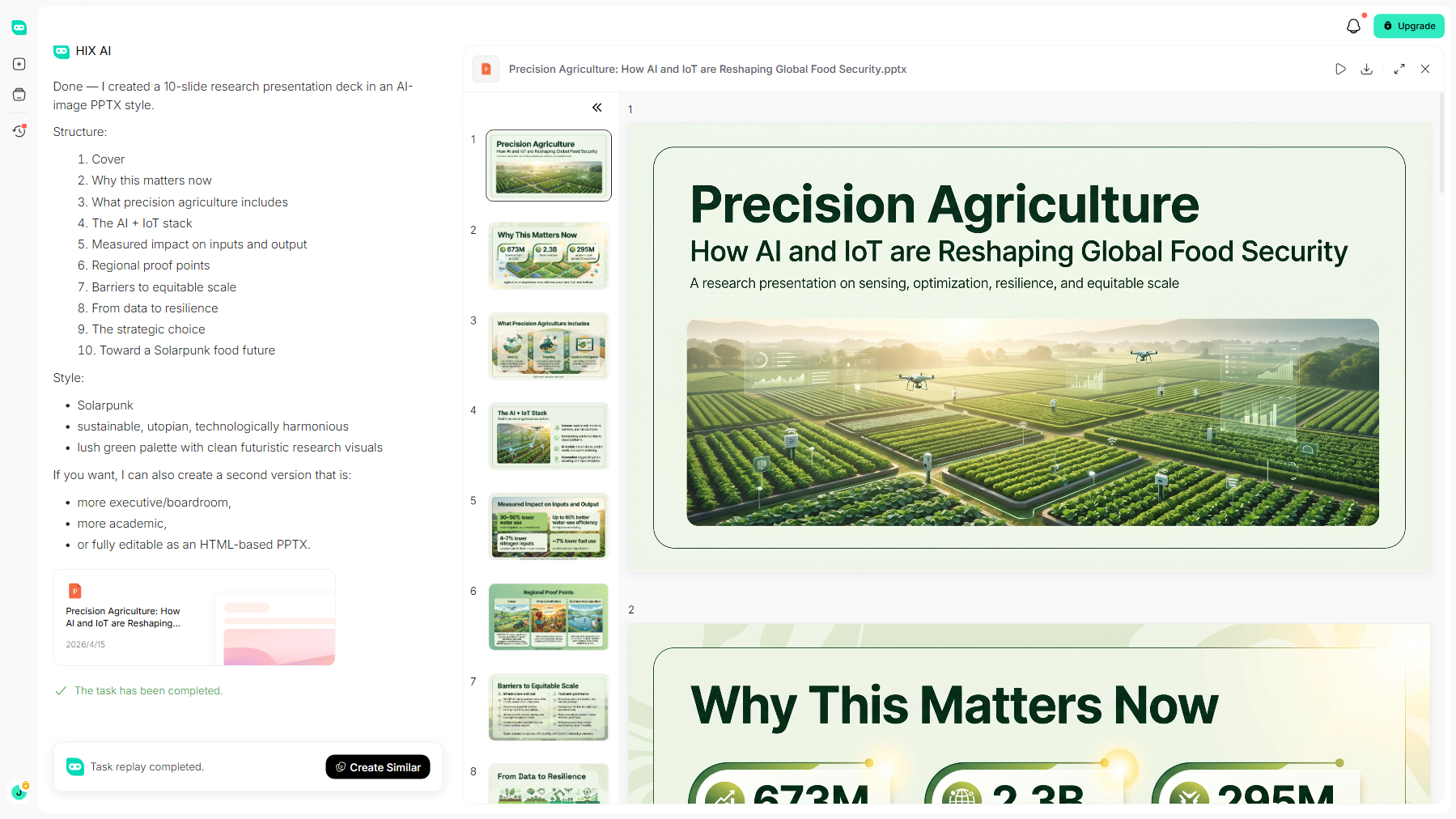
Nogle gange er den sværeste del ved at oprette slides ikke at ændre slidestørrelsen – det er at finde ud af, hvad der rent faktisk skal sættes på hvert slide.
Med HIX AI Slides Agent får du en smart AI Agent , der kan hjælpe dig med at lave research og skabe præsentationsklare, datadrevne slides med en klar historie. Det betyder mindre tid på at stirre på et tomt slide og mere tid på at skabe.
Lad uorganiserede og uensartede slides ligge til side. Uanset om du bygger et sæt slides fra bunden baseret på et emne eller får vores agent til at finpudse din nuværende PowerPoint, er hvert eneste slide garanteret at se fejlfrit ud.
Har du brug for at genbruge eksisterende indhold? HIX AI driver også smart PPT-konvertering , der øjeblikkeligt forvandler dine PDF'er, Word-filer og råbilleder til smukt designede slides, der er klar til præsentation.
Prøv HIX AI Slides nu!
Sidste ord
Og sådan har du det! At gøre dine Google Slides lodret er i virkeligheden bare et spørgsmål om at klikke på "Fil", derefter "Sideopsætning", derefter "Brugerdefineret" og ændre dine tal, så højden er større end bredden.
Så prøv det endelig. Åbn Google Slides, følg trinene, og se dit slide rejse sig!
Og hvis du har brug for en intelligent AI-slideagent til at hjælpe dig med at skabe AI-slides problemfrit, kan du prøve HIX AI Slides! Det er din pålidelige assistent, der hjælper dig med at skabe slides på professionelt niveau fra bunden!
🆓Gratis at prøve • 📑Opret alle slags slides • ⭐4,9/5 vurdering





