Har du nogensinde siddet igennem et kedeligt slideshow og tænkt: "Det her skal der mere til"? Måske arbejder du på et skoleprojekt, en klassepræsentation eller endda et sjovt slideshow til en familiebegivenhed. At tilføje musik kan fuldstændig ændre stemningen og holde dit publikum interesseret. Den gode nyhed? Det er nemmere, end du måske tror!
Jeg husker første gang, jeg prøvede at tilføje musik til mine slides. Jeg følte mig fuldstændig fortabt og klikkede rundt i alt for lang tid. Derfor har jeg sammensat denne guide til, hvordan man tilføjer musik til Google Slides – så du ikke behøver at kæmpe, som jeg gjorde. Lad os gennemgå det sammen trin for trin.

Indholdsfortegnelse
💡 Vigtige konklusioner
- Upload til Drive First: Lydfiler skal gemmes i Google Drev og have åbne adgangstilladelser, før de indsættes i dit bibliotek.
- Hold dig til MP3/WAV: Google Slides understøtter native kun MP3- og WAV- lydformater til direkte afspilning.
- Finjustering via formatindstillinger: Højreklik på lydikonet for at åbne Formatindstillinger , hvor du kan justere lydstyrken, indstille automatisk start eller slå Loop-lyd til/fra.
- Link til eksterne platforme: For ikke-understøttede tjenester som Spotify, integreres direkte hyperlinks i tekst eller klikbare visuelle elementer i stedet for native lyd.
Trin for trin: Sådan tilføjer du musik til Google Slides
Der er et par måder, du kan tilføje musik til dine slides.
Metode 1: Tilføjelse af en lydfil (som en MP3)
Hvis du har din egen musikfil, er denne metode perfekt til dig.
Upload din musik til Google Drev
Google Slides fungerer kun med lydfiler, der er gemt i dit Google Drev. Så gå først til dit Google Drev, klik på Ny, derefter Filupload, og vælg din musikfil.
Gå tilbage til Google Slides
Åbn din præsentation, og klik på det slide, hvor du vil have musikken.
Indsæt lyden
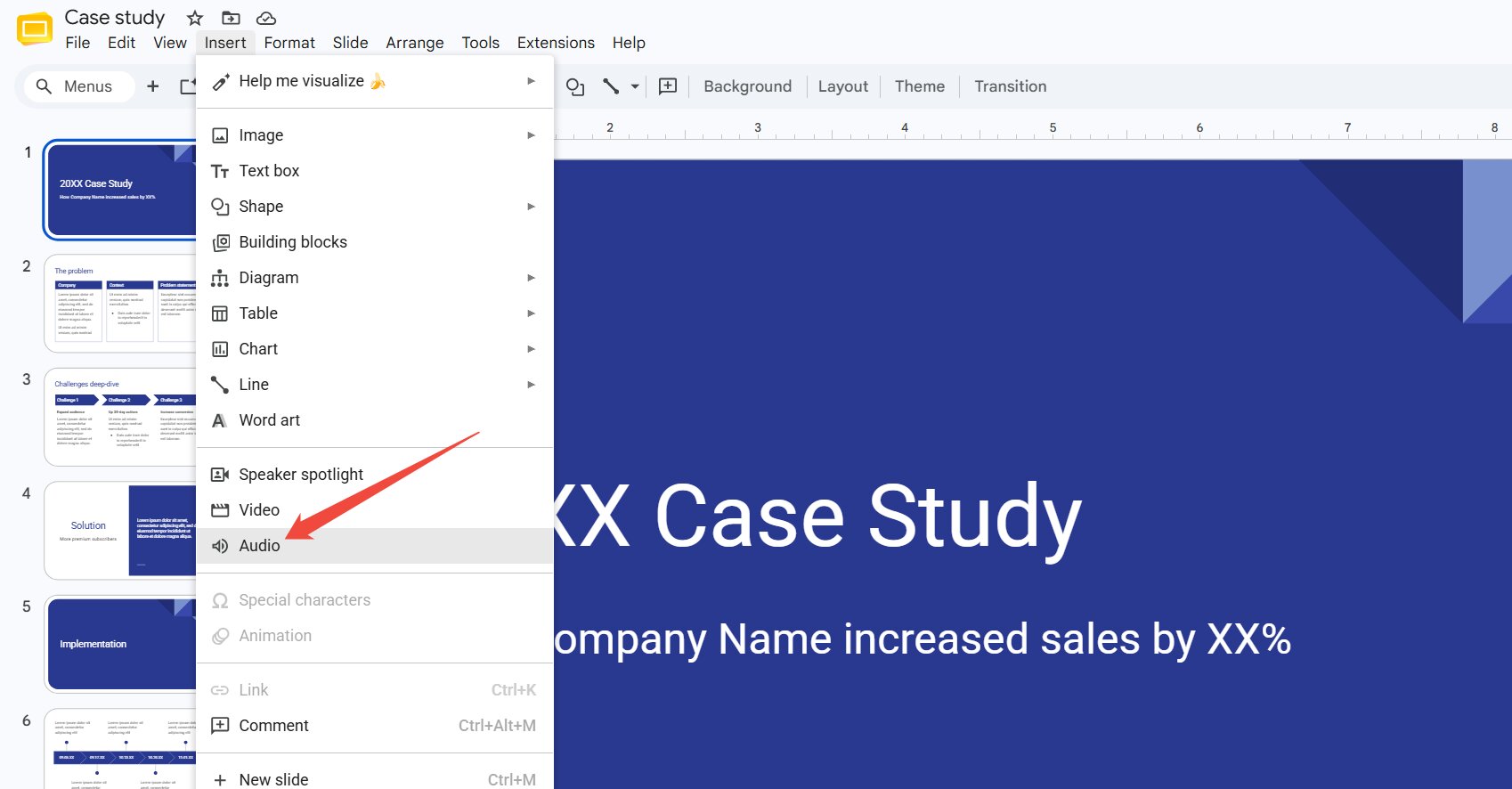
Klik på Indsæt øverst, og vælg derefter Lyd. Der åbnes et vindue, der viser filerne i dit Drev.
Vælg din musik
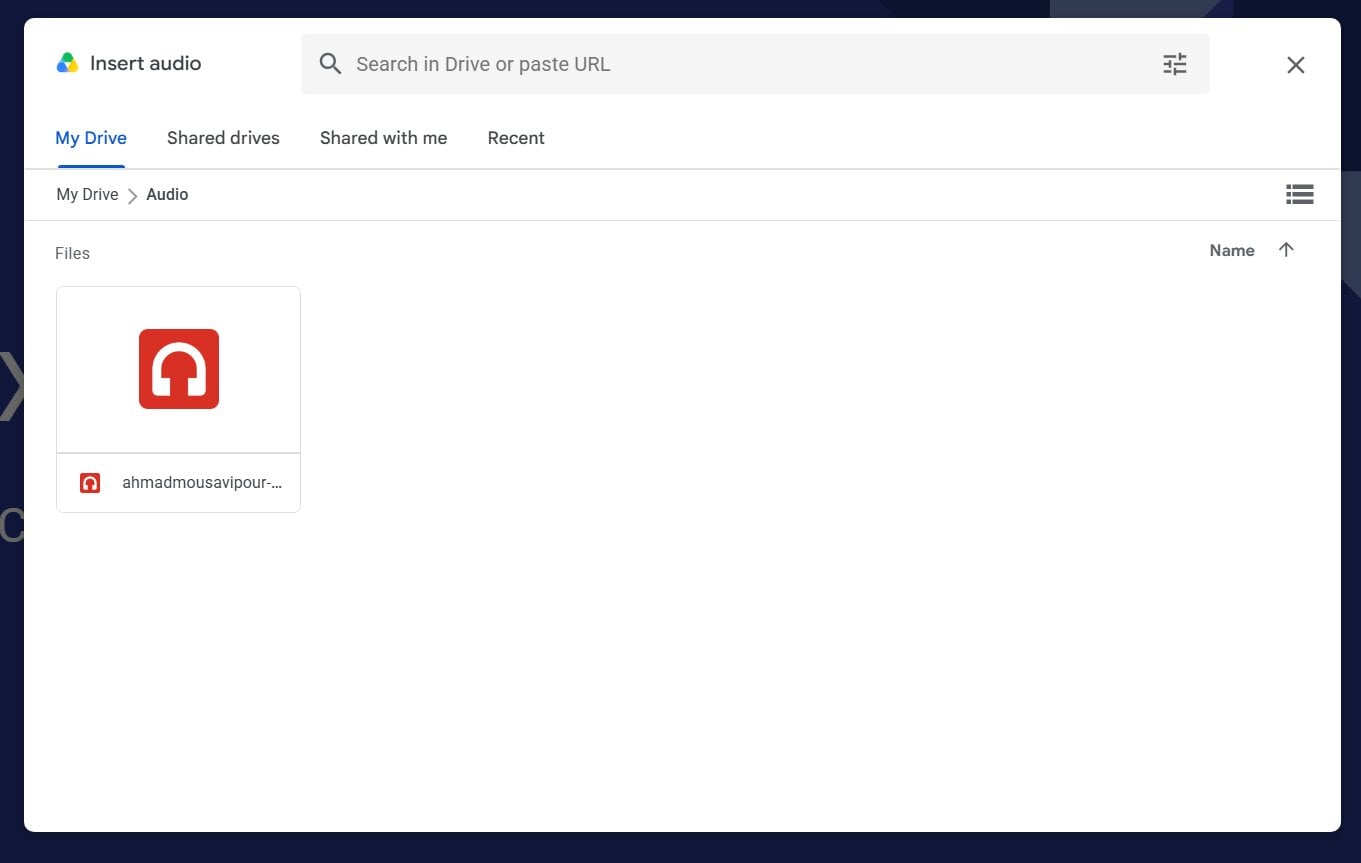
Find din musikfil, og dobbeltklik på den. Et lille højttalerikon vil vises på dit slide.
Tilpas dine lydindstillinger
Klik på højttalerikonet, og åbn derefter Formatindstillinger i højre side.
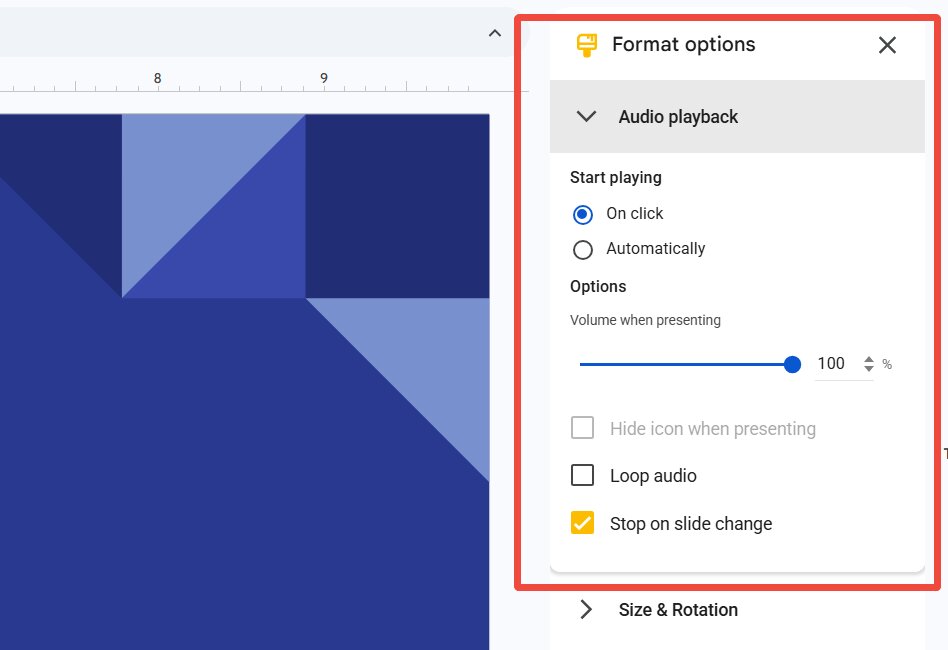
Her kan du:
- Få det til at afspille automatisk
- Juster lydstyrken
- Lad musikken fortsætte på tværs af alle slides
- Skjul ikonet under din præsentation
Metode 2: Tilføjelse af musik til en YouTube video
Dette er en af de nemmeste måder at tilføje musik på, især hvis din sang er på YouTube.
Åbn din præsentation
Gå til Google Slides, og åbn den præsentation, du vil arbejde på. Klik på det slide, hvor musikken skal afspilles.
Indsæt en YouTube video
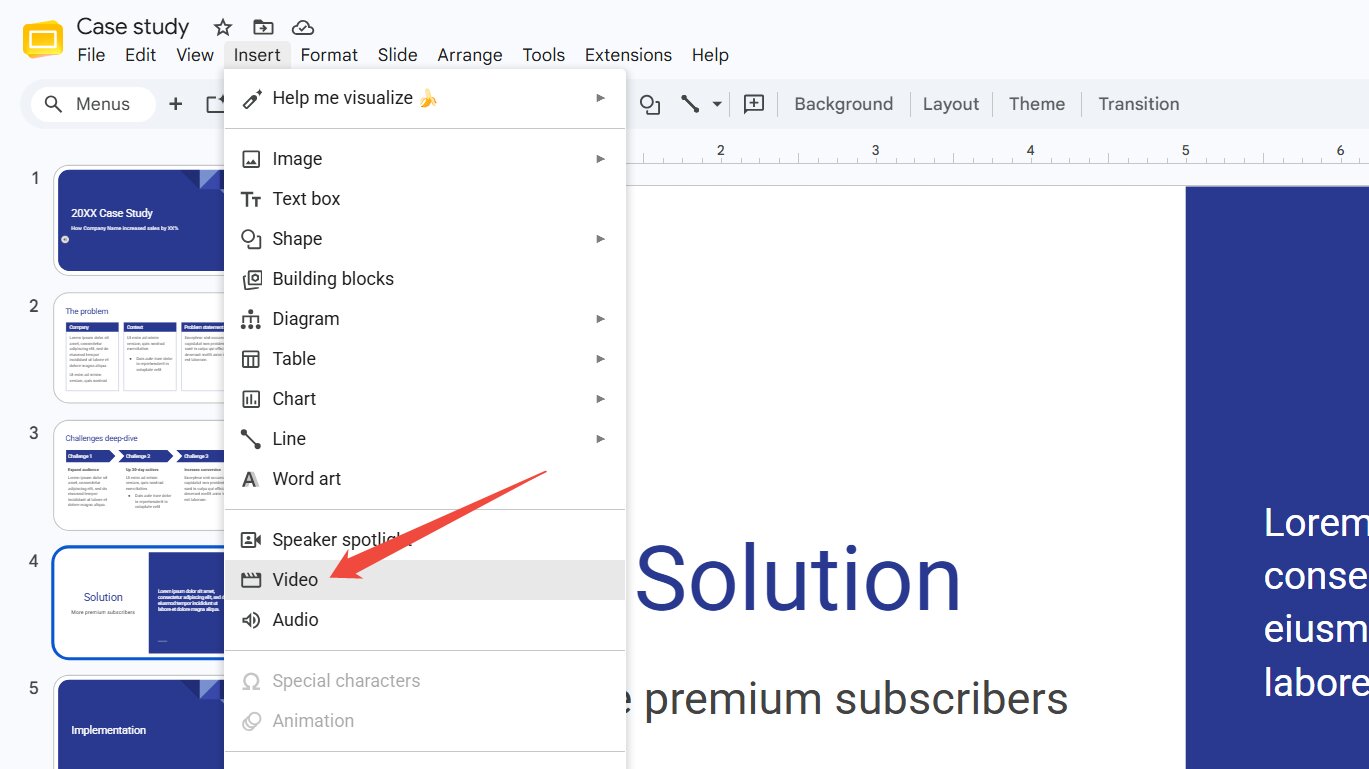
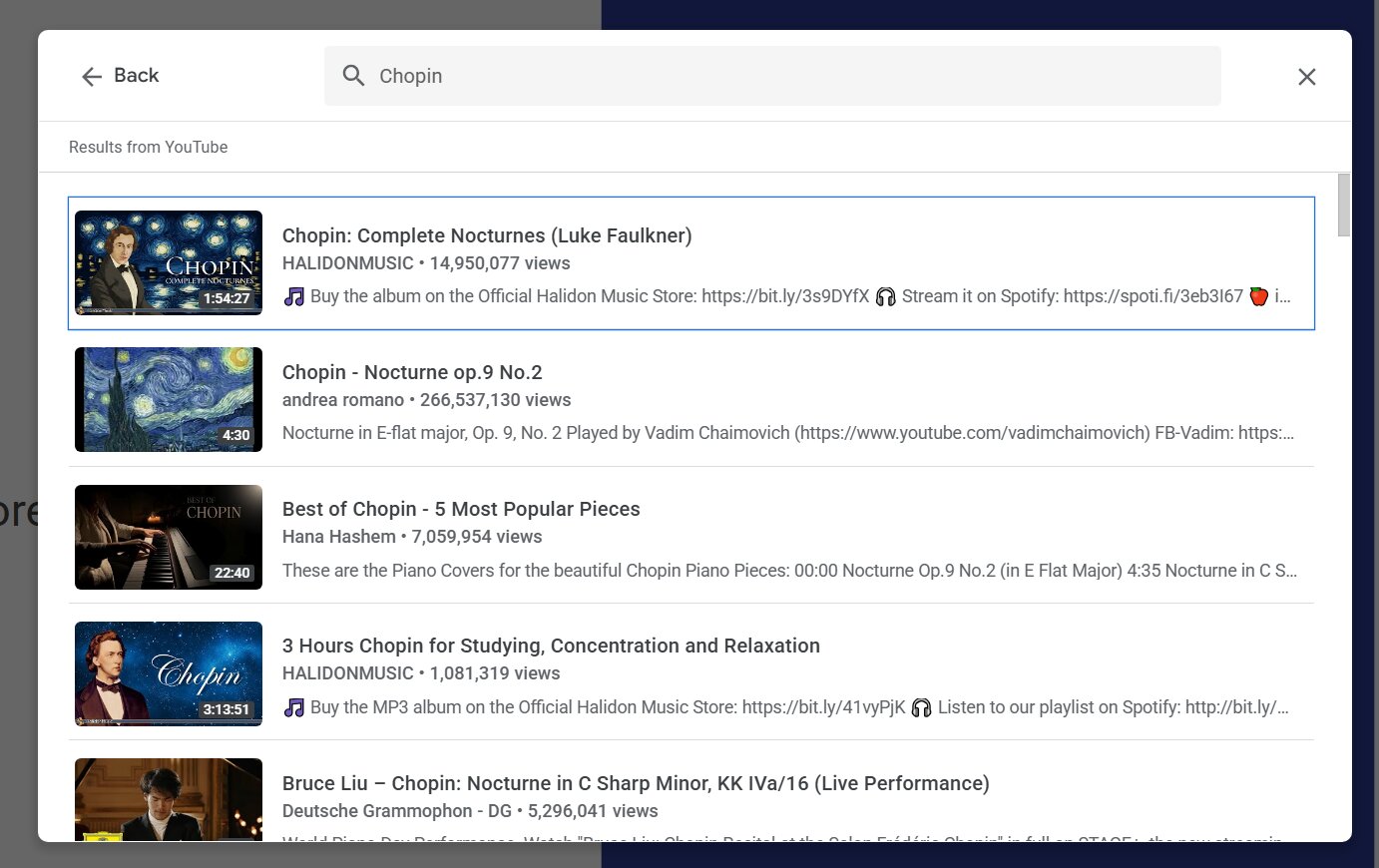
Klik på Indsæt øverst på skærmen, og vælg derefter Video. Der vises en boks, hvor du kan søge direkte på YouTube .
Find din musik
Skriv navnet på den ønskede musik i søgefeltet. Når du finder den, skal du dobbeltklikke på den for at indlæse den på din slide.
Juster videoen
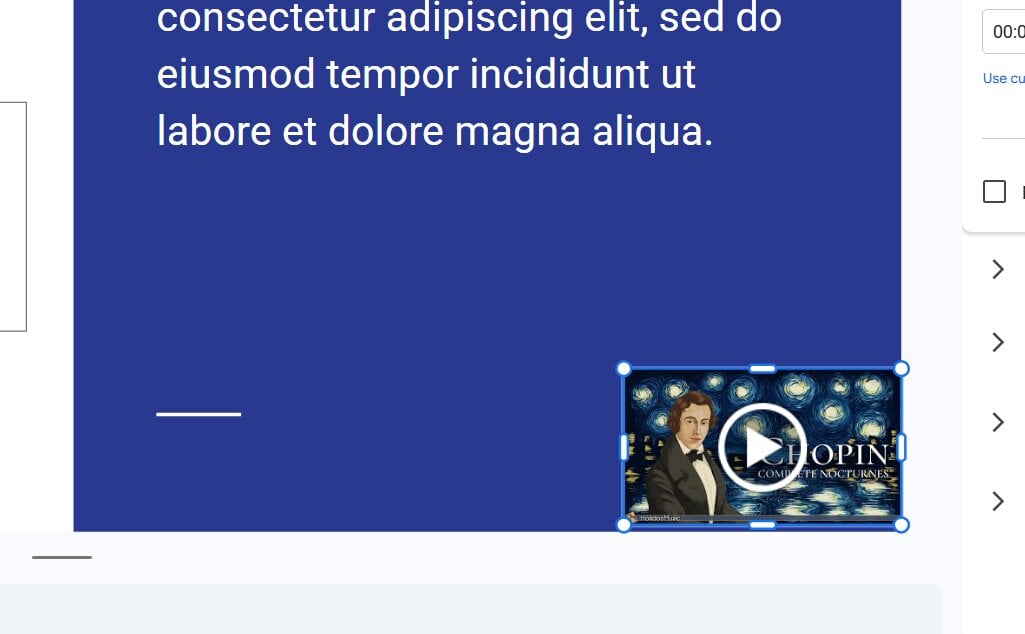
Videoen vises på dit slide. Du kan krympe den og trække den til et hjørne, så den er ude af vejen. Vil du have den helt skjult? Flyt den væk fra Edge af sliden.
Indstil den til at afspille automatisk
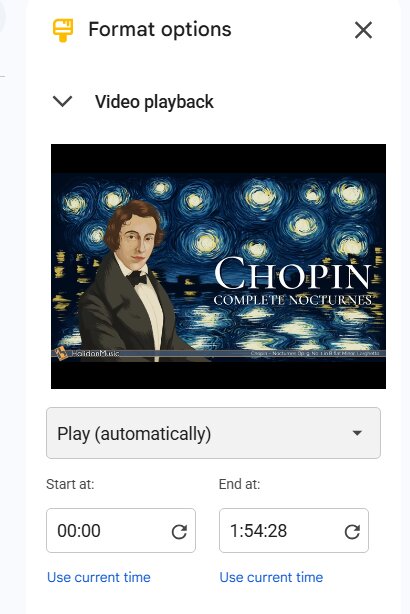
Klik på videoen, og søg derefter efter Formatindstillinger til højre. Under Videoafspilning kan du vælge at få den til at afspille automatisk, når du når det pågældende slide.
Tips til at få din musik til at lyde fantastisk
Nu hvor du ved, hvordan man tilføjer musik, er her nogle nyttige tips, jeg har lært undervejs:
Hold det passende.
Sørg for, at din sang passer til stemningen i din præsentation. Opløftende musik fungerer godt til sjove emner, mens rolig musik er bedre til seriøse emner.
Gør det ikke for højt.
Du vil have, at folk hører dig tale, ikke kun musikken.
Test det inden du præsenterer.
Kør altid dit slideshow igennem først for at sikre dig, at alt afspilles korrekt.
Tjek ophavsretsreglerne.
Hvis dit projekt er til skolen eller online, så prøv at bruge royaltyfri musik for at forblive sikker.
Hvad hvis noget går galt?
Nogle gange fungerer tingene ikke perfekt, og det er okay! Her er et par hurtige løsninger:
🔇 Musikken vil ikke afspille?
Sørg for, at din lydfil er gemt i Google Drev, og at du har tilladelse til at bruge den.
⚙️ Kan du ikke finde lydfunktionen?
Dobbelttjek, at du bruger Google Slides på en computer, da nogle funktioner ikke er tilgængelige på telefoner eller tablets.
🌐 Videoen indlæses ikke?
Prøv at opdatere siden eller tjekke din internetforbindelse.
Vil du bygge dine slides endnu hurtigere? Prøv HIX AI Slides
Det kan føles ret overvældende at stirre på et tomt dias, især når man har travlt. Det er her , HIX AI Slides-agenten kommer ind i billedet.
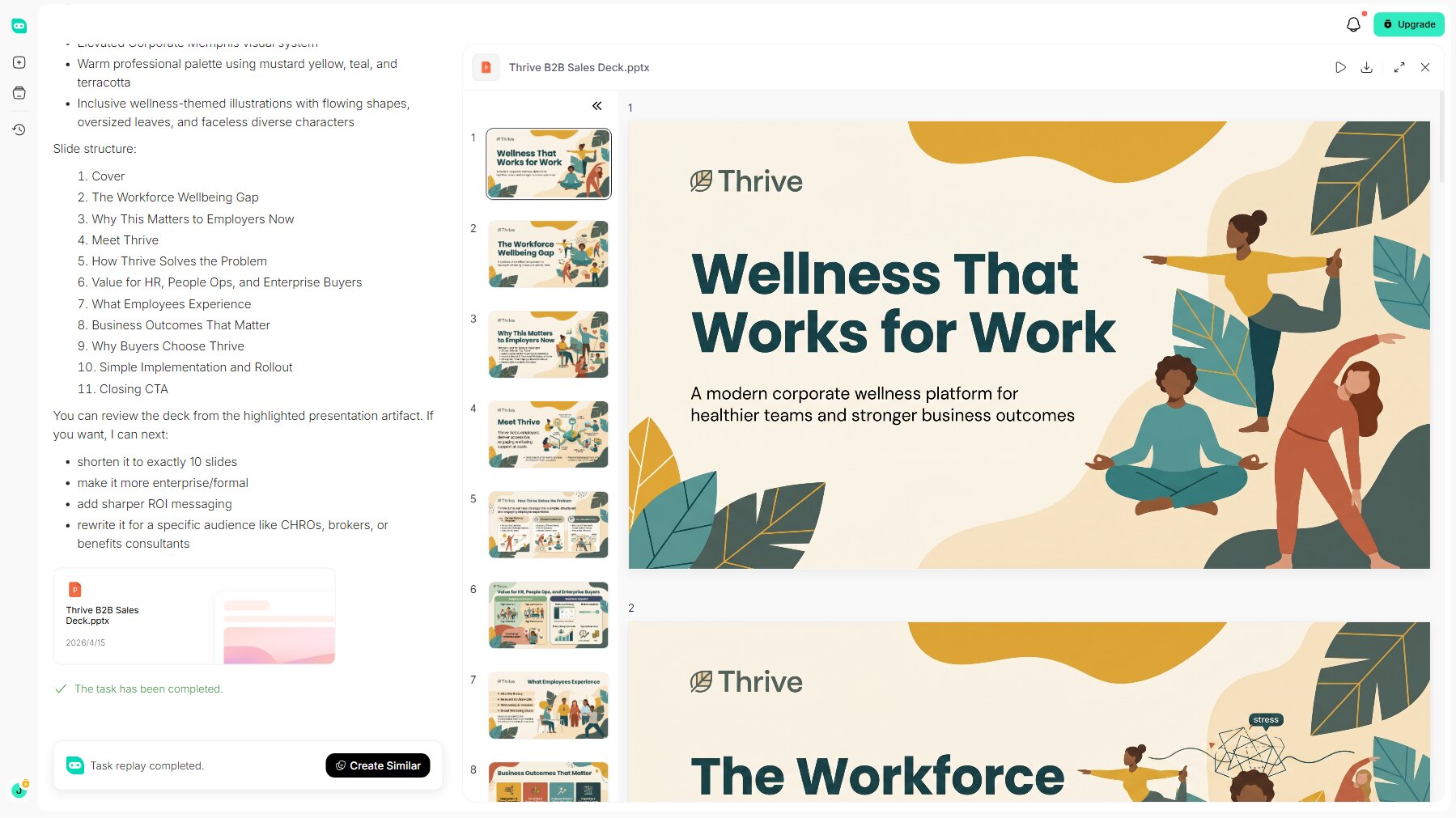
Gennem autonom dybdegående research kan HIX AI slideagenten øjeblikkeligt omdanne ethvert givet emne til logisk struktureret præsentationstekst. Den tilbyder også problemfri PPT-konvertering , der omdanner dine uploadede filer - inklusive Word-dokumenter, PDF'er, billeder og HTML - direkte til komplette, velorganiserede slideshows.
For brugere, der prioriterer brandkonsistens, understøtter agenten upload af brugerdefinerede PowerPoint-skabeloner. Dette sikrer, at hver genereret præsentation nøje overholder jeres officielle virksomhedsfarver, skrifttyper og visuelle retningslinjer.
Derudover hjælper HIX AI med at optimere eksisterende PowerPoint-formater, layouts og visuelle elementer. Mere bekvemt er det, at du nemt kan justere specifikke elementer på ethvert slide ved hjælp af enkle tekstinstruktioner.
Prøv HIX AI Slides nu!
Du har styr på det!
Det kan virke lidt vanskeligt at tilføje musik til Google Slides i starten, men når du har gjort det et par gange, bliver det en selvfølge. Uanset om du præsenterer et naturvidenskabeligt projekt, deler minder til en fest eller bare vil imponere dine klassekammerater, kan lidt musik gøre en stor forskel.
Og glem ikke – at kombinere din fantastiske musik med slides bygget af HIX AI Slides er den nemmeste måde at lave en præsentation, der virkelig skiller sig ud, så prøv det i dag!
🆓Gratis at prøve • 👍Professionelle slides • ⭐4,9/5 vurdering
Ofte stillede spørgsmål
Hvilke lydfilformater understøtter Google Slides?
Google Slides understøtter lydformaterne MP3 og WAV.
Kan man tilføje Spotify-musik direkte til Google Slides?
Ikke direkte. Google Slides understøtter ikke direkte Spotify-lydafspilning, men du kan indsætte et Spotify-link i enhver klikbar tekst eller billede på dit slide.
Hvordan looper man musik i Google Slides?
Når du har tilføjet din lydfil, skal du klikke på lydikonet og åbne Formatindstillinger fra værktøjslinjen. Markér feltet ud for Løkkelyd under Lydafspilning.
Kan jeg justere musikkens lydstyrke i Google Slides?
Ja. Når du har indsat din lydfil, skal du klikke på lydikonet på sliden og vælge "Formatindstillinger". Brug skyderen under Lydafspilning i sidebjælken, der åbnes, til at justere lydstyrken til dit foretrukne niveau.
Hvordan sletter man uønsket musik fra Google Slides?
Du skal blot klikke på lydikonet på dit slide for at markere det, højreklik derefter og vælg Slet (eller tryk på Delete/Backspace-tasten på tastaturet).





