Vi har alle prøvet det – du justerer et Google Slides-sæt, og det er pludselig rodet med rodede kladdeslides, du bare ikke har brug for. Helt ærligt, ingen har tid til kedelige klik én efter én.
Derfor har jeg sammensat denne guide til, hvordan man sletter et slide i Google Slides. Jeg vil gennemgå mine personlige yndlingsgenveje til at slette enkelte eller store slides på din pc, plus hvordan du håndterer det ubesværet direkte fra din telefon.
Lad os rydde op i din præsentation og spare dig for en masse tid!
Indholdsfortegnelse
- Sådan sletter du et slide i Google Slides på pc
- Sådan sletter du et dias på Google Slides: Fjernelse af flere dias på én gang
- Sådan sletter du et slide i Google Slide på mobil
- Sådan fortryder du sletning af et slide på Google Slides
- HIX AI Slides Agent: Chat for at slette, automatisk generere og frit justere dine kortspil
Sådan sletter du et slide i Google Slides på pc
Når dine slides er færdige, og du begynder at øve dig, vil du måske opdage, at noget indhold skal trimmes. Uanset om du vil droppe et enkelt slide eller fjerne et par unødvendige, så bare rolig. I dette afsnit vil jeg gennemgå tre hurtige og nemme metoder til at slette slides og holde dine slides perfekt polerede.
Højreklik
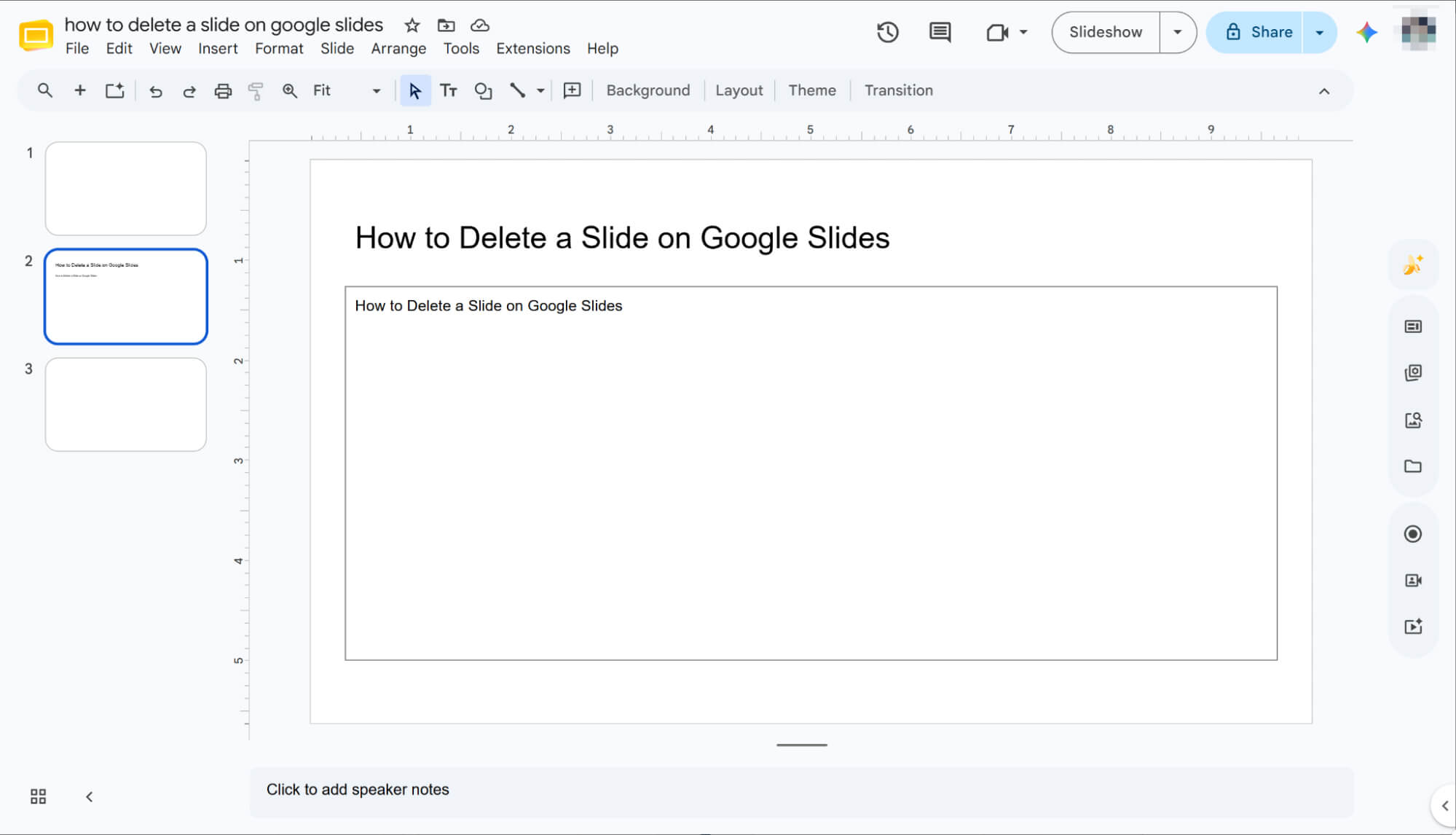
Klik på dit målslide
Vælg det dias, du vil slette, i miniaturepanelet til venstre. Når du klikker på det, vil du se, at dets kant lyser op med en klar fremhævning, hvilket viser, at det er korrekt valgt.
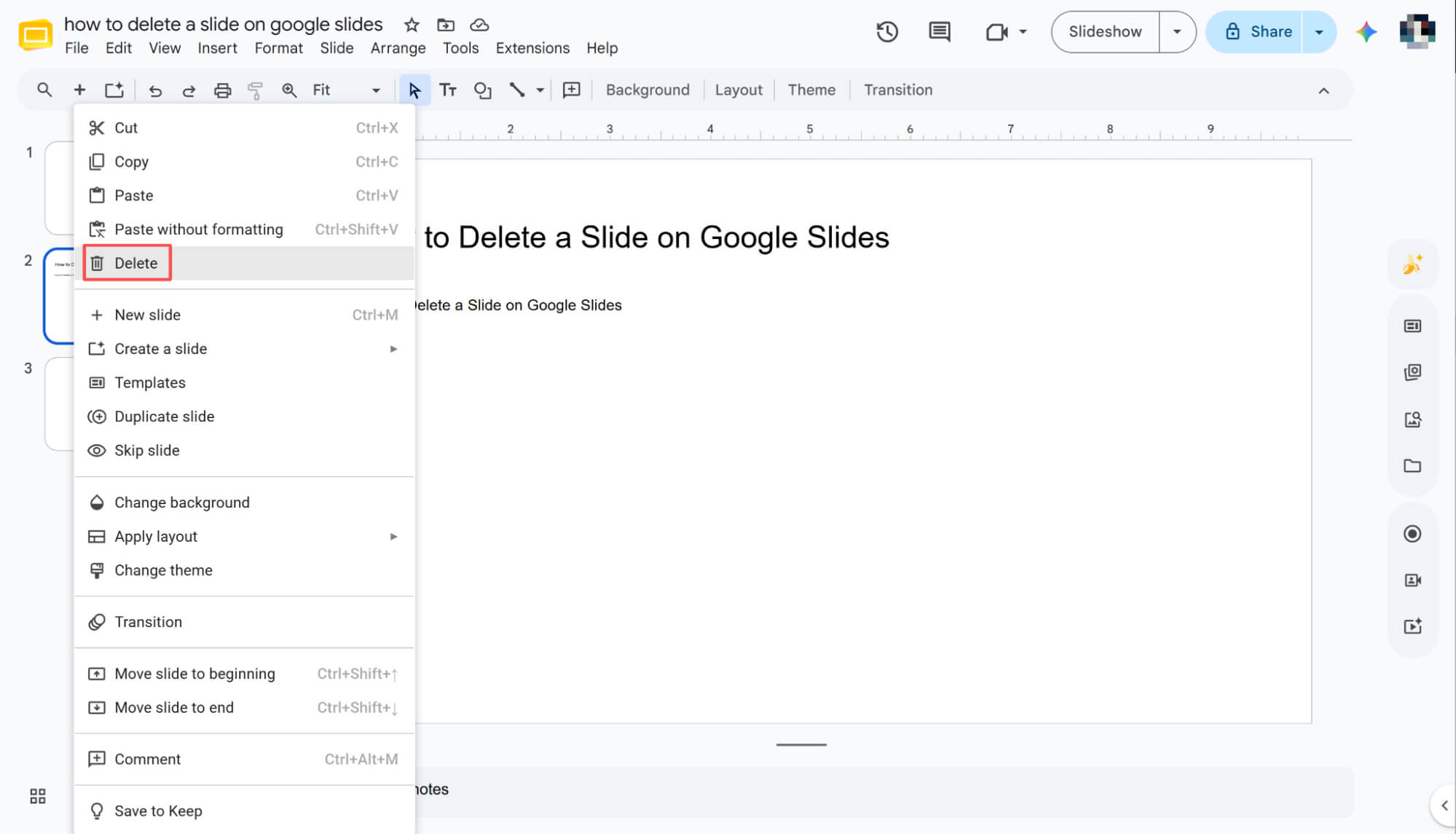
Slet via højreklikmenuen
Højreklik nu på det markerede dias og vælg 'Slet' i pop op-menuen. På den måde fjernes det uønskede dias øjeblikkeligt fra din præsentation.
Værktøjslinje
Vælg dit målslide
Vælg det ønskede dias i miniaturepanelet til venstre. Når du klikker på det, fremhæves diasets kant med det samme, hvilket giver dig et tydeligt visuelt tegn på, at det er valgt.
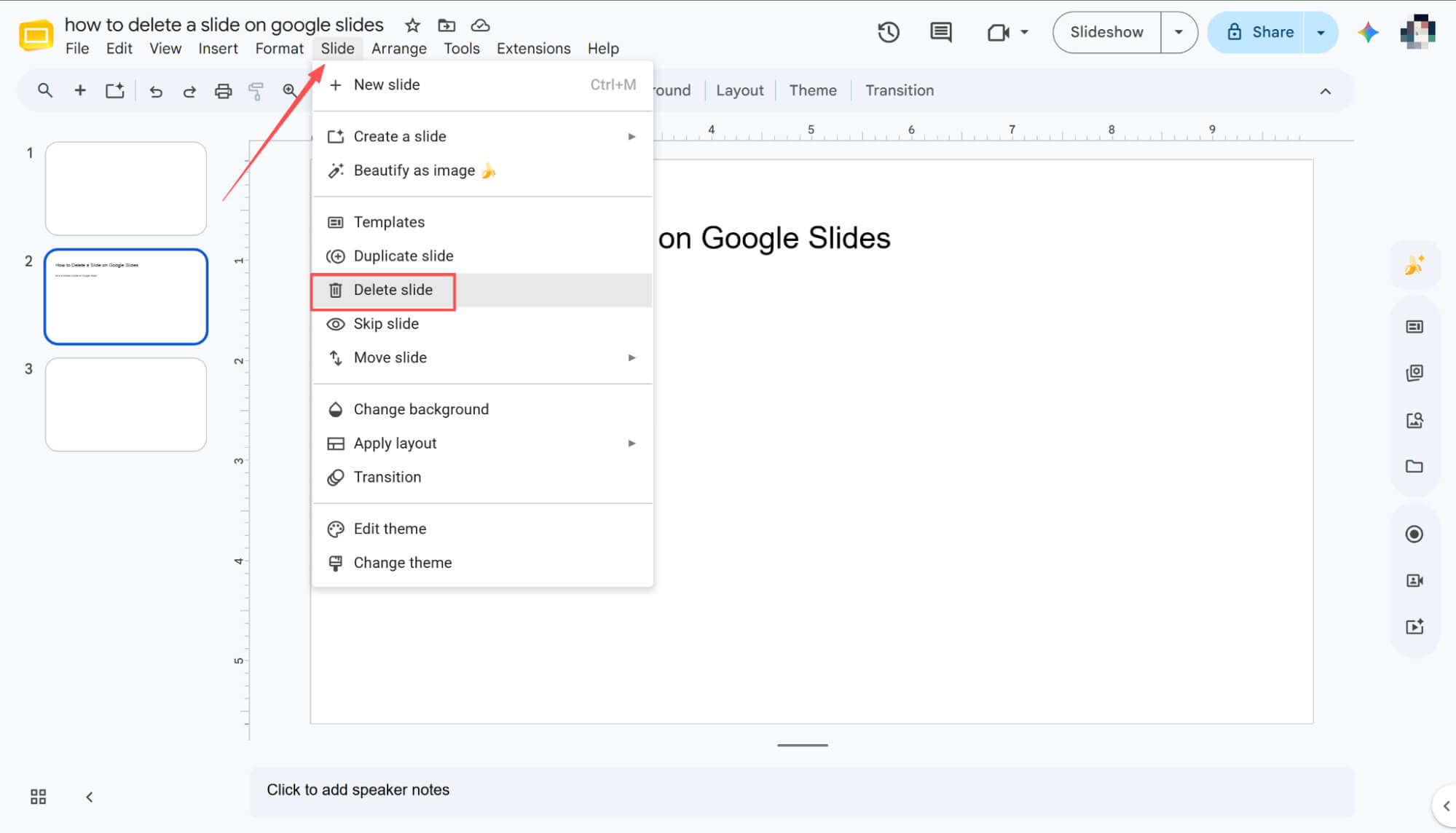
Slet via værktøjslinjemenuen
Naviger til den øverste værktøjslinje, klik på 'Slide', og vælg derefter 'Slet' i rullemenuen for at fjerne dit aktuelle slide med det samme.
Tryk på 'Backspace'-tasten
Når du har valgt det ønskede dias, skal du blot trykke på 'Backspace'-tasten på tastaturet. På den måde fjernes det uønskede dias øjeblikkeligt fra din præsentation.
Sådan sletter du et dias på Google Slides: Fjernelse af flere dias på én gang
Nu hvor du har mestret sletningen af et enkelt slide, lad os tale om en stor tidsbesparende metode: at rydde op i store dele af din præsentation.
I dette afsnit viser jeg dig, hvordan du tager kontrol over dit sæt slides ved at batch-slette flere slides samtidigt. Lad os dykke ned i de hurtigste måder at strømline din arbejdsgang og få det gjort på få sekunder!
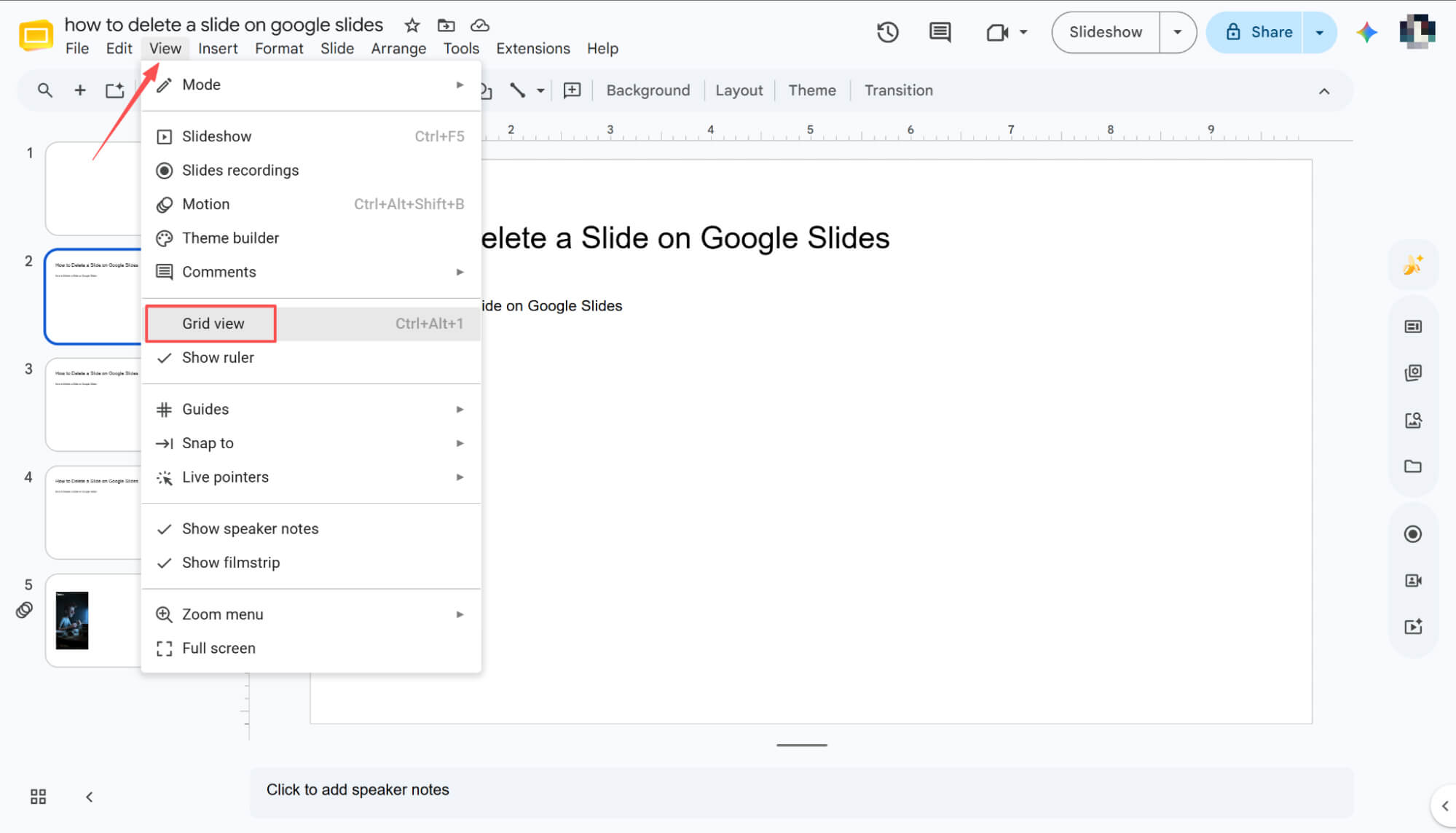
Når du har for mange slides at vælge i sidebjælken, skal du gå til den øverste værktøjslinje, klikke på 'Vis' og vælge 'Gittervisning'. Dette viser øjeblikkeligt alle dine slides på én skærm, hvilket gør dem utroligt nemme at administrere.
Brug 'Shift' til at markere fortløbende slides
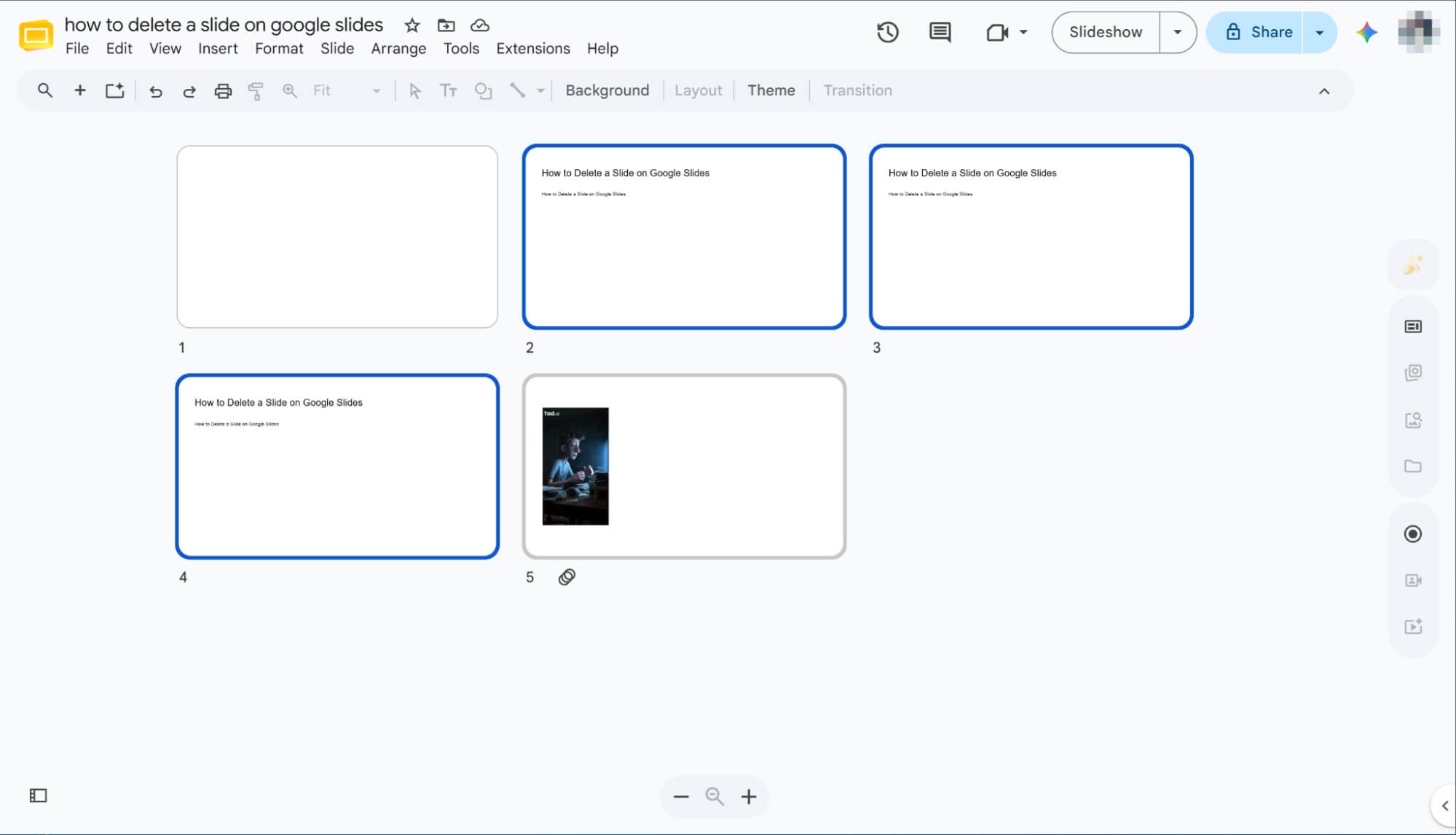
For at slette en blok af fortløbende slides skal du klikke på det første slide, holde 'Shift'-tasten nede og klikke på det sidste. Dette markerer øjeblikkeligt hele området. Når det er markeret, skal du blot bruge en af de tre foregående metoder – som f.eks. at trykke på 'Backspace' – for at fjerne dem alle på én gang.
Brug 'Ctrl' til at markere ikke-fortløbende slides
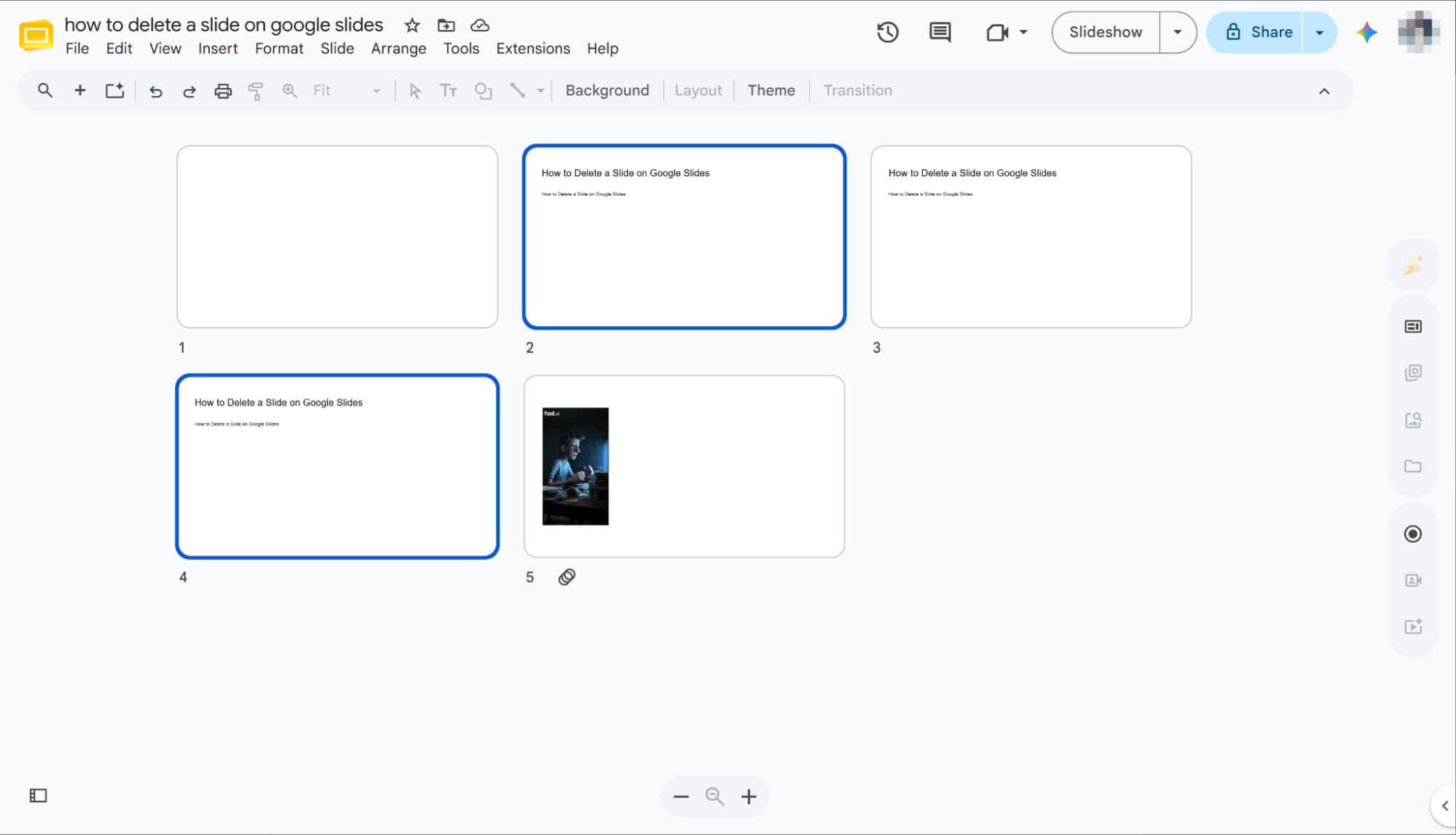
For at slette separate, ikke-fortløbende slides skal du klikke på det første, holde 'Ctrl'-tasten nede og klikke på de andre slides, du vil fjerne. Dette giver dig mulighed for at markere flere spredte slides samtidigt. Når de alle er fremhævet, skal du blot bruge din foretrukne slettemetode fra før til at fjerne dem.
Sådan sletter du et slide i Google Slide på mobil
Redigering på farten? Bare rolig, din smartphone har styr på det. Selvom mobillayoutet adskiller sig en smule fra din pc, er det lige så nemt at administrere din præsentation. I denne hurtige guide vil jeg guide dig gennem sletning af slides på din telefon og holde dit bundt pænt når som helst og hvor som helst.
Gå ind i tilstanden 'Rediger dias'
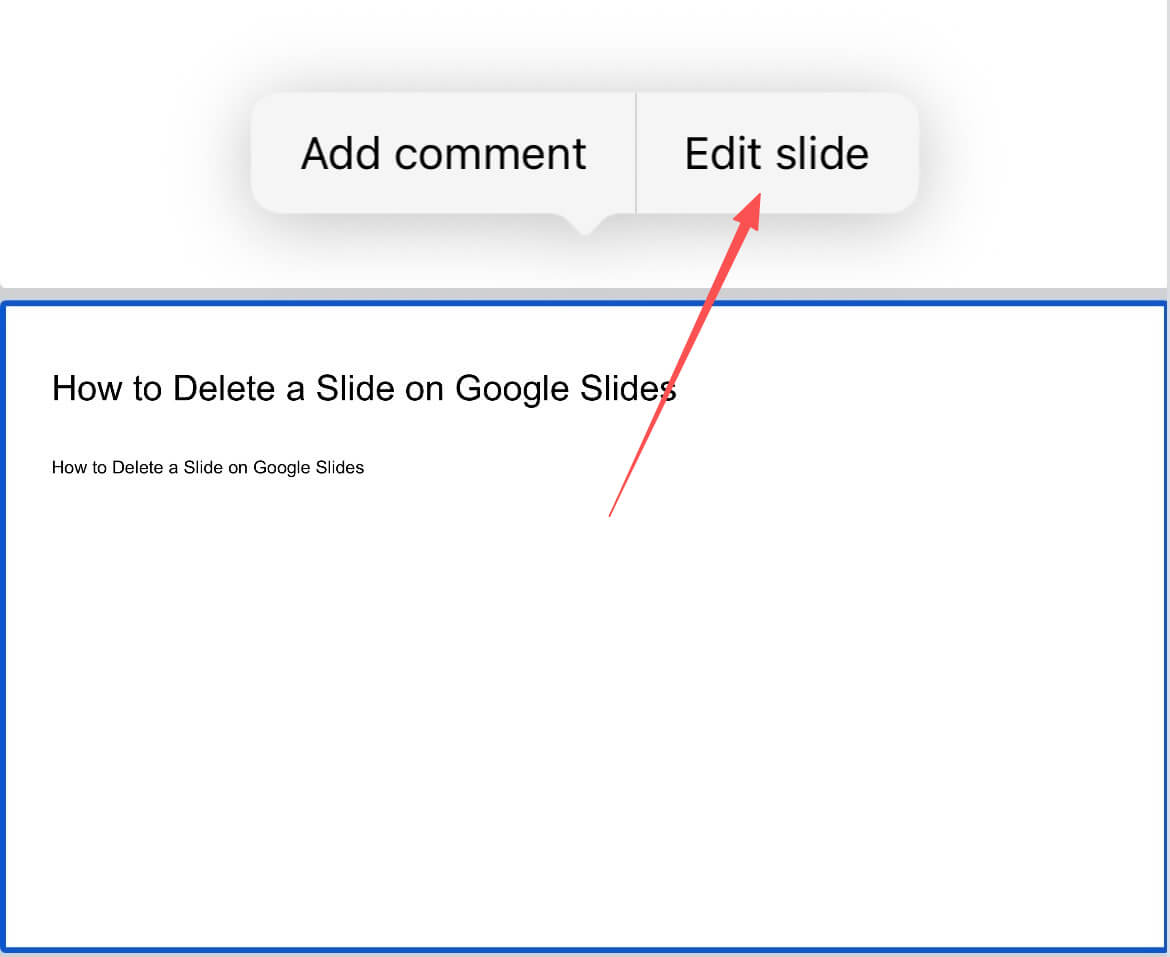
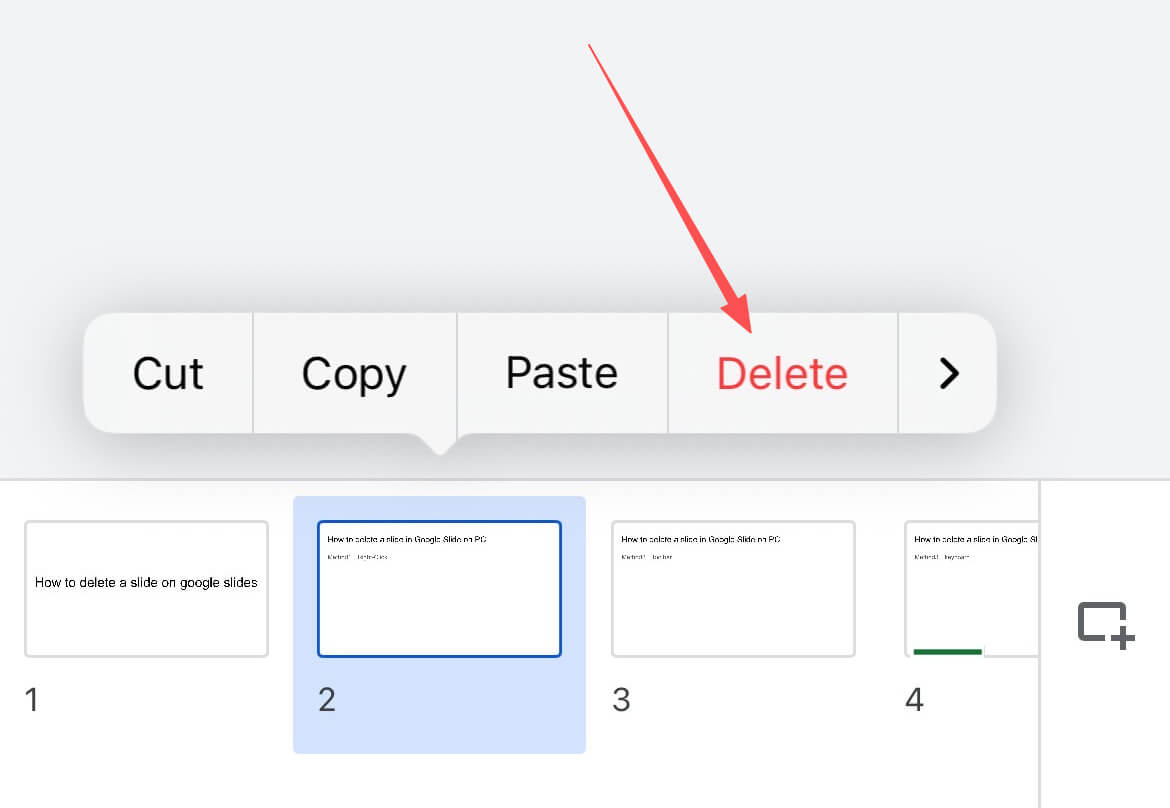
Åbn din præsentation i Google Slides-appen, og tryk på det specifikke dias, du vil ændre. Vælg 'Rediger dias' i den menu, der vises, for at få adgang til alle redigeringsfunktioner direkte på din telefon.
Tryk på 'Slet' for at fjerne det
Når du er i redigeringstilstand, skal du trykke på det specifikke diasminiaturebillede nederst på skærmen. Når menuen med hurtigindstillinger vises, skal du blot vælge 'Slet' for øjeblikkeligt at fjerne det uønskede dias fra din mobilenhed.
Sådan fortryder du sletning af et slide på Google Slides
Fejl sker, især når man haster med redigeringerne. Bare rolig – du kan nemt gendanne slettede slides.
Tryk Ctrl+Z (Windows) eller Command+Z (Mac) for at fortryde sletningen.
Klik på Rediger -> Fortryd for at gendanne dit dias.
Begge metoder giver dig mulighed for at gendanne dine slettede slides på få sekunder. Vælg blot den mulighed, der passer til din arbejdsgang.
HIX AI Slides Agent: Chat for at slette, automatisk generere og frit justere dine kortspil
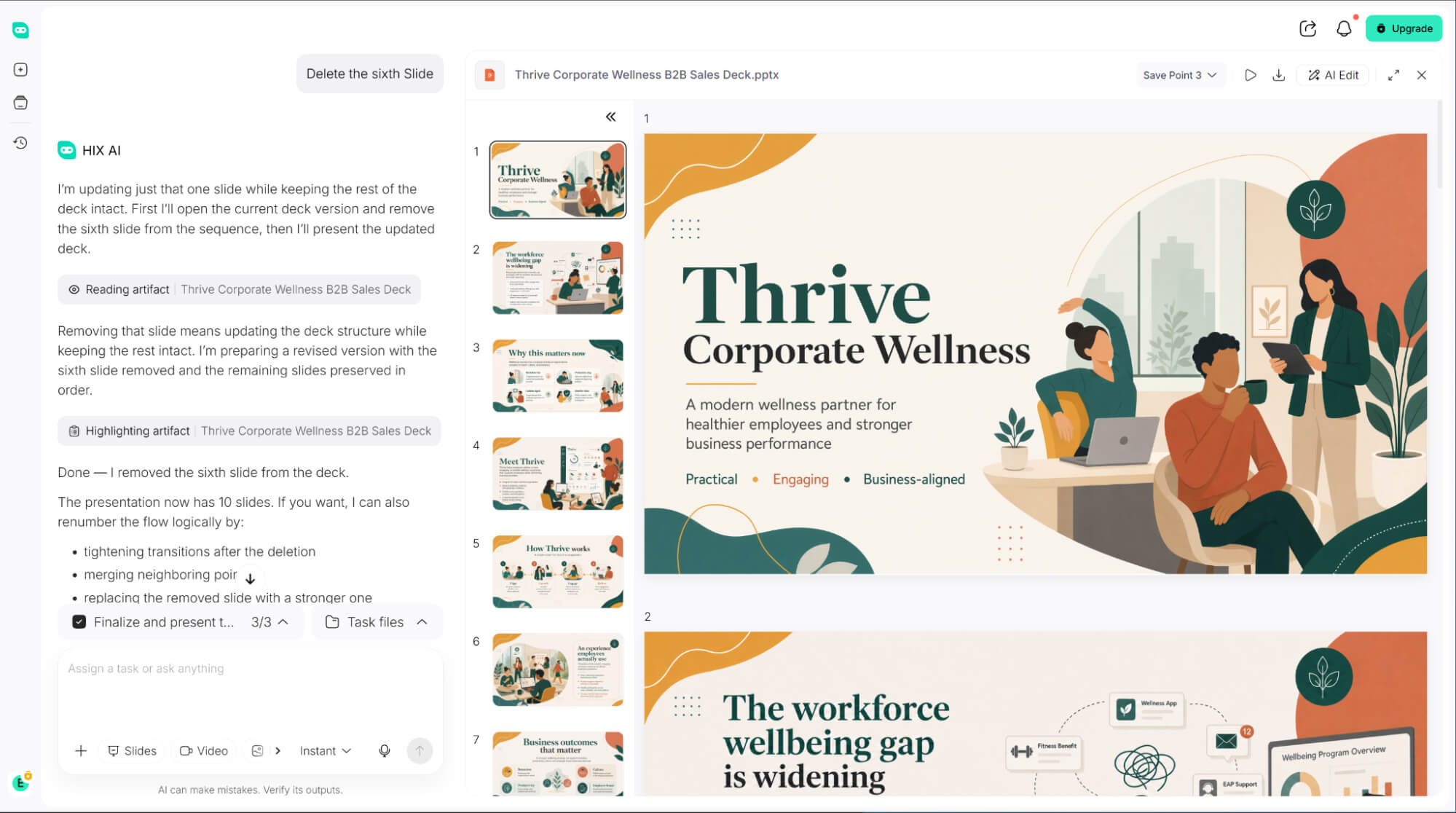
Træt af kedeligt, gentagne klik bare for at slette et bestemt slide fra din præsentation? Med HIX AI Slides Agent kan du nu administrere og fjerne slides udelukkende via samtalen og dermed helt springe det manuelle besvær over.
Har du brug for en helt ny præsentation? Indtast blot et emne! HIX AI slideagenten udfører dybdegående research og udarbejder logisk korrekte, fejlfri tekster fra bunden – eller transformerer øjeblikkeligt dine eksisterende dokumenter, billeder og HTML-filer til smukt designede præsentationer.
For at sikre total brandkonsistens kan du også uploade dine egne slideskabeloner. Agenten overholder nøje dine angivne farver og skrifttyper, hvilket sikrer, at hver præsentation er perfekt i tråd med brandet.
Derudover giver det dig fuld fleksibilitet til frit at redigere slide-elementer efter generering. Uanset om du har brug for at opdatere tekst, ændre størrelse på komponenter eller flytte layouts, kan du nemt finjustere alt til perfektion.
Prøv HIX AI Slides Agent nu
Konklusion
Og sådan er det! At mestre disse hurtige sletningstricks – uanset om du rydder op i et stort sæt slides på din pc eller retter et slide i sidste øjeblik på din telefon – er en total revolution for din daglige arbejdsgang.
Nu hvor du har disse genveje i dit værktøjssæt, er det fuldstændig ubesværet at holde din præsentation skarp, fokuseret og professionel.





