At kæmpe med tekstjustering og rodede afsnitlayouts kan fuldstændig sætte din præsentationsworkflow i stå.
Derfor vil jeg gennemgå, hvordan man laver hængende indrykning på Google Slides uden den sædvanlige hovedpine. Jeg har listet tre idiotsikre teknikker op, der kan hjælpe dig med at mestre dette formateringstrick ubesværet.
Indholdsfortegnelse
Sådan laver du hængende indrykning på Google Slides: 3 professionelle teknikker
Det er nemmere end du tror at opnå det elegante, eksklusive look i Google Slides. Lad os udforske tre enkle måder at oprette hængende indrykninger og forbedre din næste præsentation.
Linealteknikken til øjeblikkelig justering
Aktivering af linealen
For at starte skal du klikke på "Vis" i menulinjen og derefter vælge "Vis lineal". Når der vises et flueben ud for den, er linealen aktiv og klar til din hængende indrykning.

Identificering af dine markører
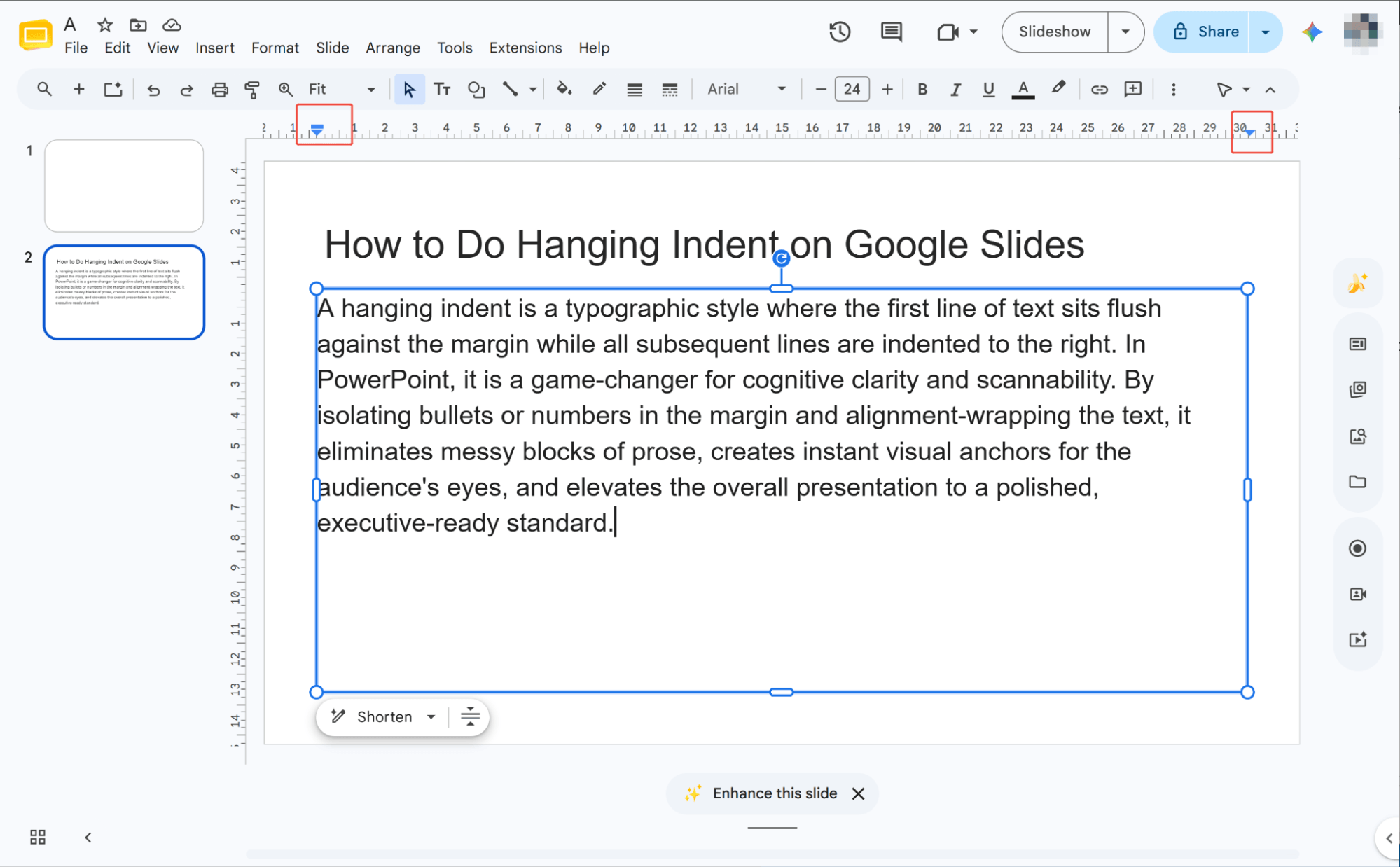
Du skal blot vælge det tekstfelt, du vil redigere. Du vil se to trekanter og et rektangel på linealen ovenfor, som fungerer som dine vigtigste formateringskontroller.
Indstilling af indrykning
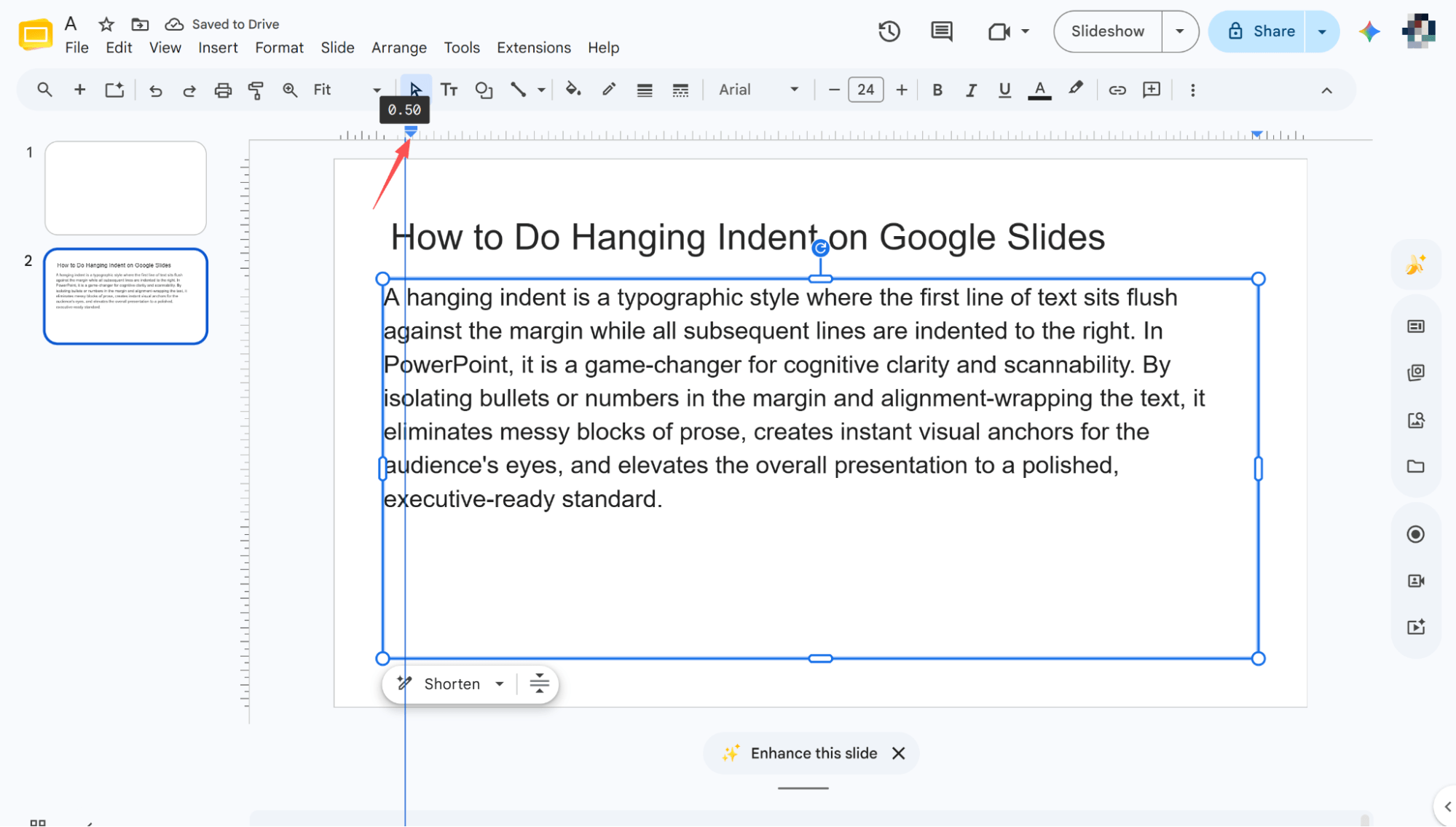
Træk blot trekanterne til venstre eller højre langs linealen. Dette giver dig mulighed for nemt at tilpasse og ændre det hængende indryk for hele dit afsnit.
Finjustering af den første linje
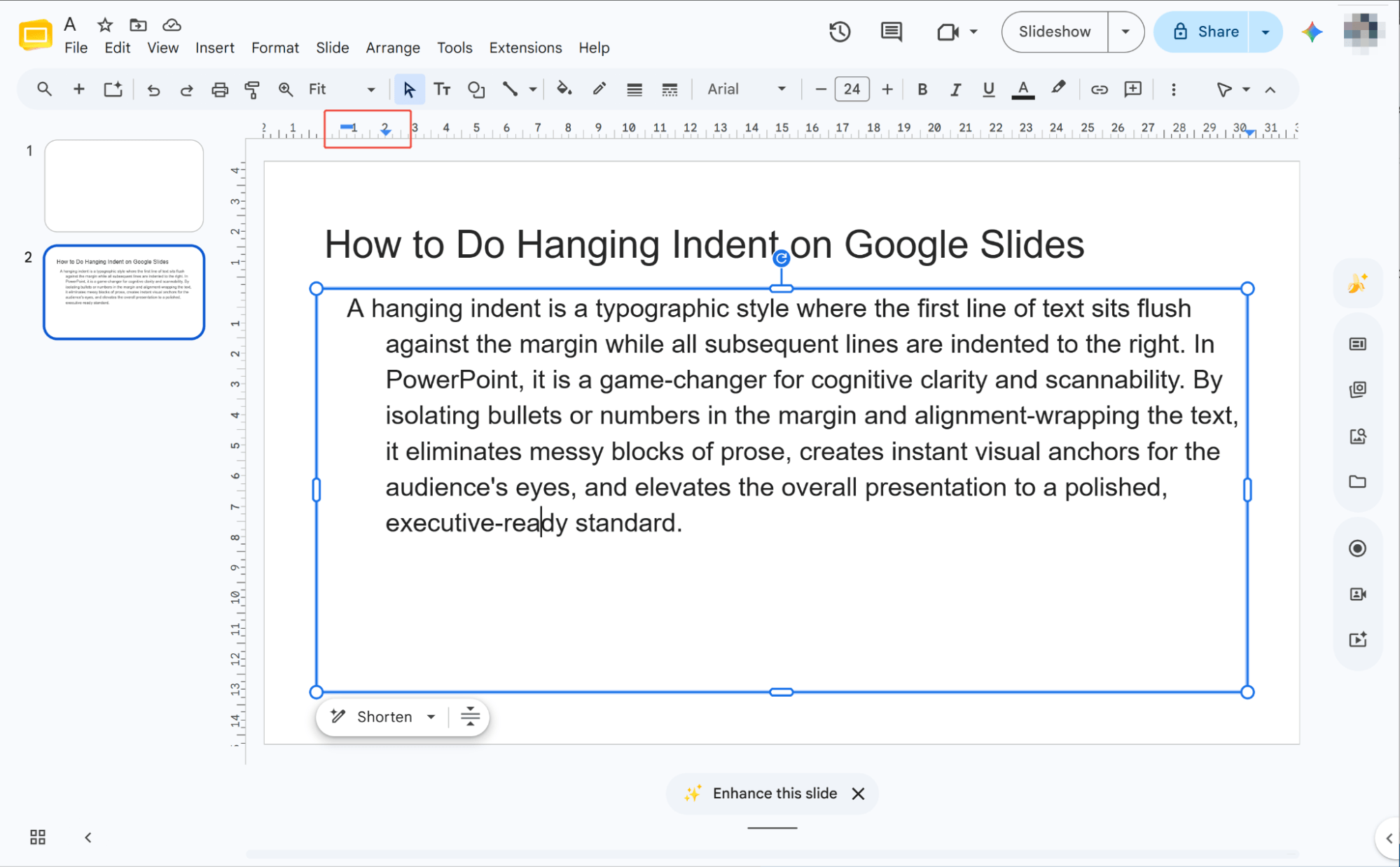
Træk rektanglet til venstre eller højre langs linealen. Dette ændrer indrykningen af dit afsnits første linje, så du kan tilpasse det hængende indryk perfekt.
Teknikken med formatindstillinger i sidebjælken
Indstillinger for åbningsformat
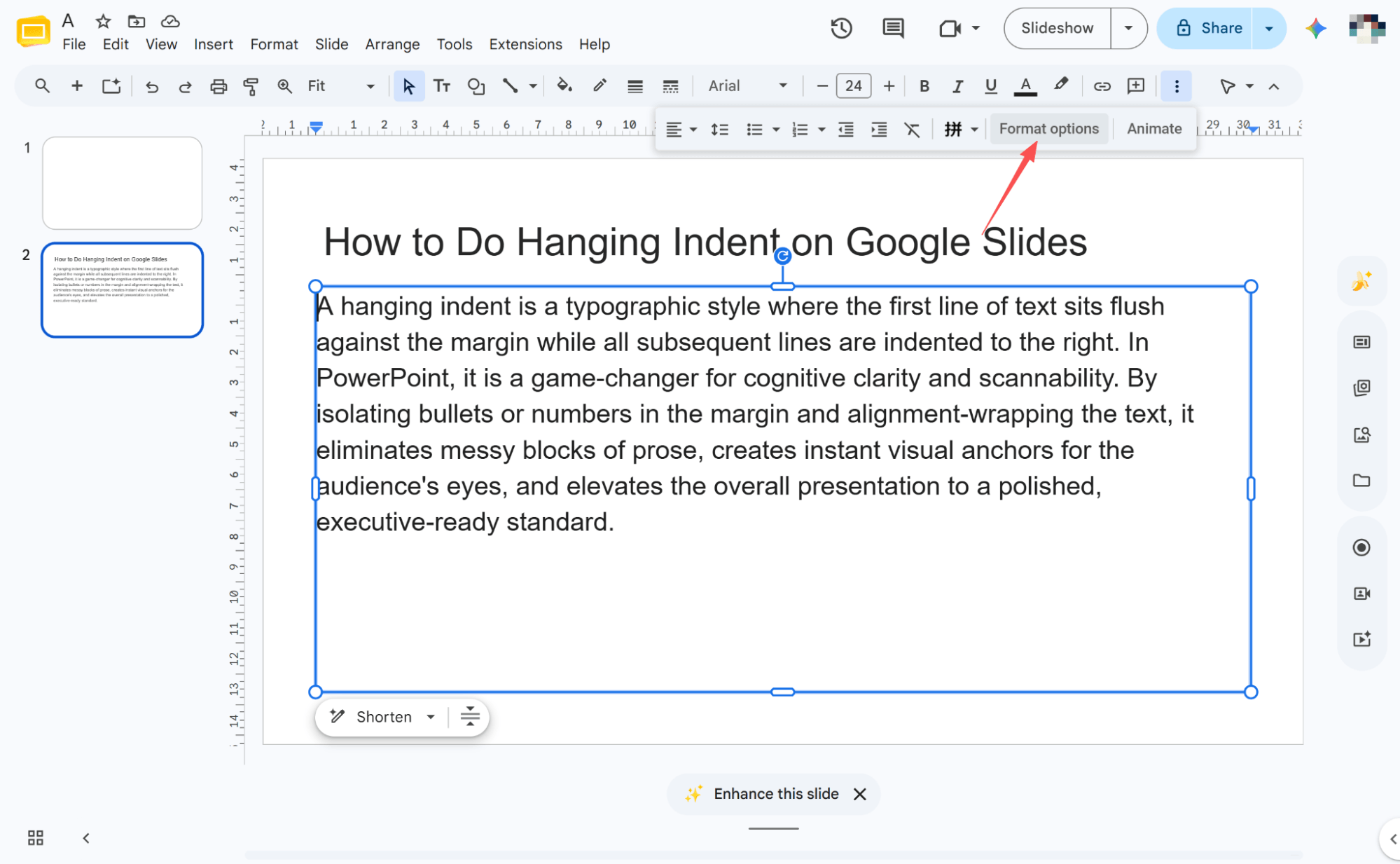
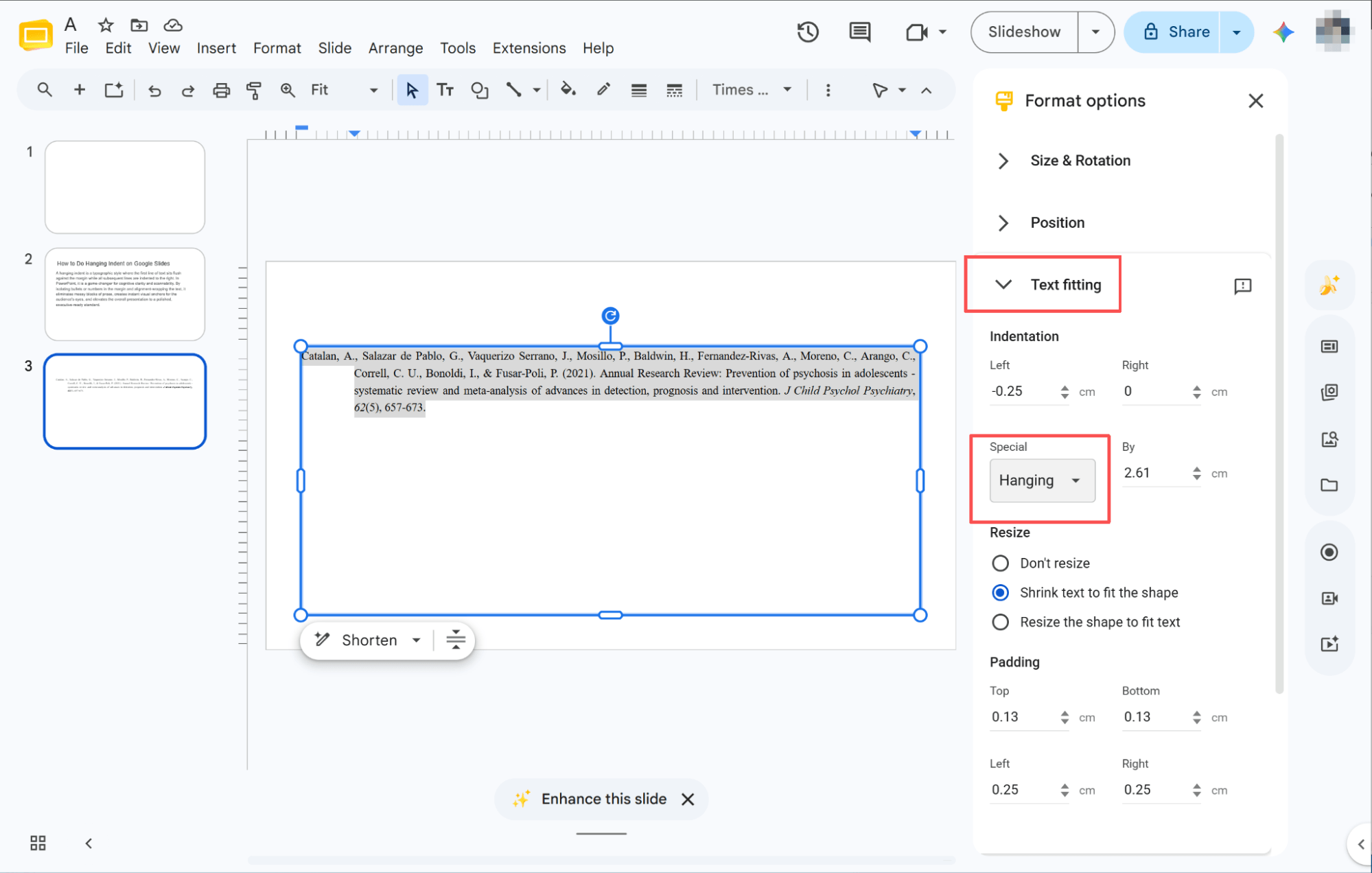
Vælg det tekstfelt, du vil redigere, og find og klik derefter på "Formatindstillinger" i den øverste værktøjslinje.
Åbningsteksttilpasning
Når du har åbnet "Formatindstillinger", skal du finde afsnittet "Teksttilpasning" i højre sidebjælke. Klik på det for at åbne rullemenuen og få adgang til dine tekstindstillinger.
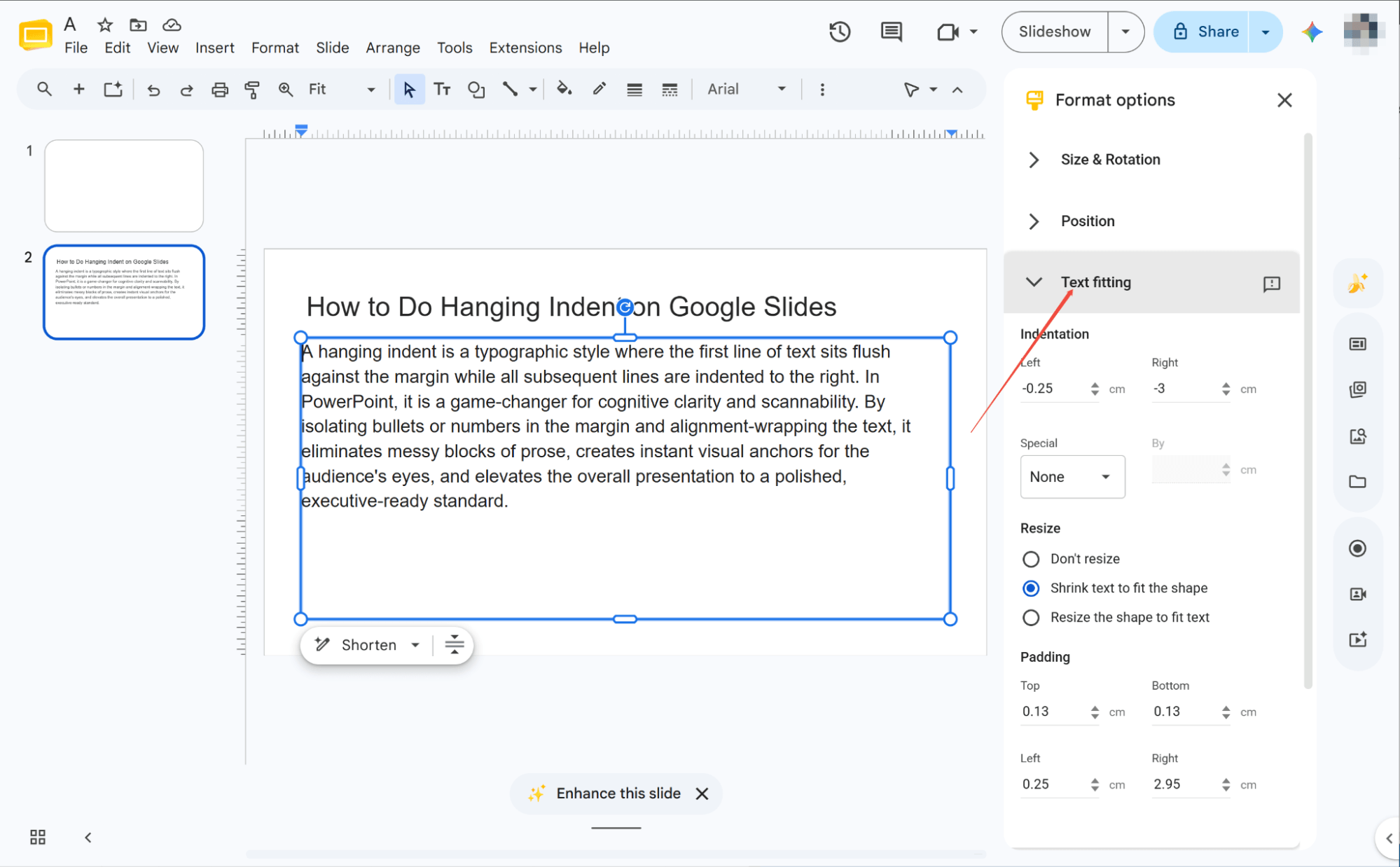
Valg af indrykningsindstillinger
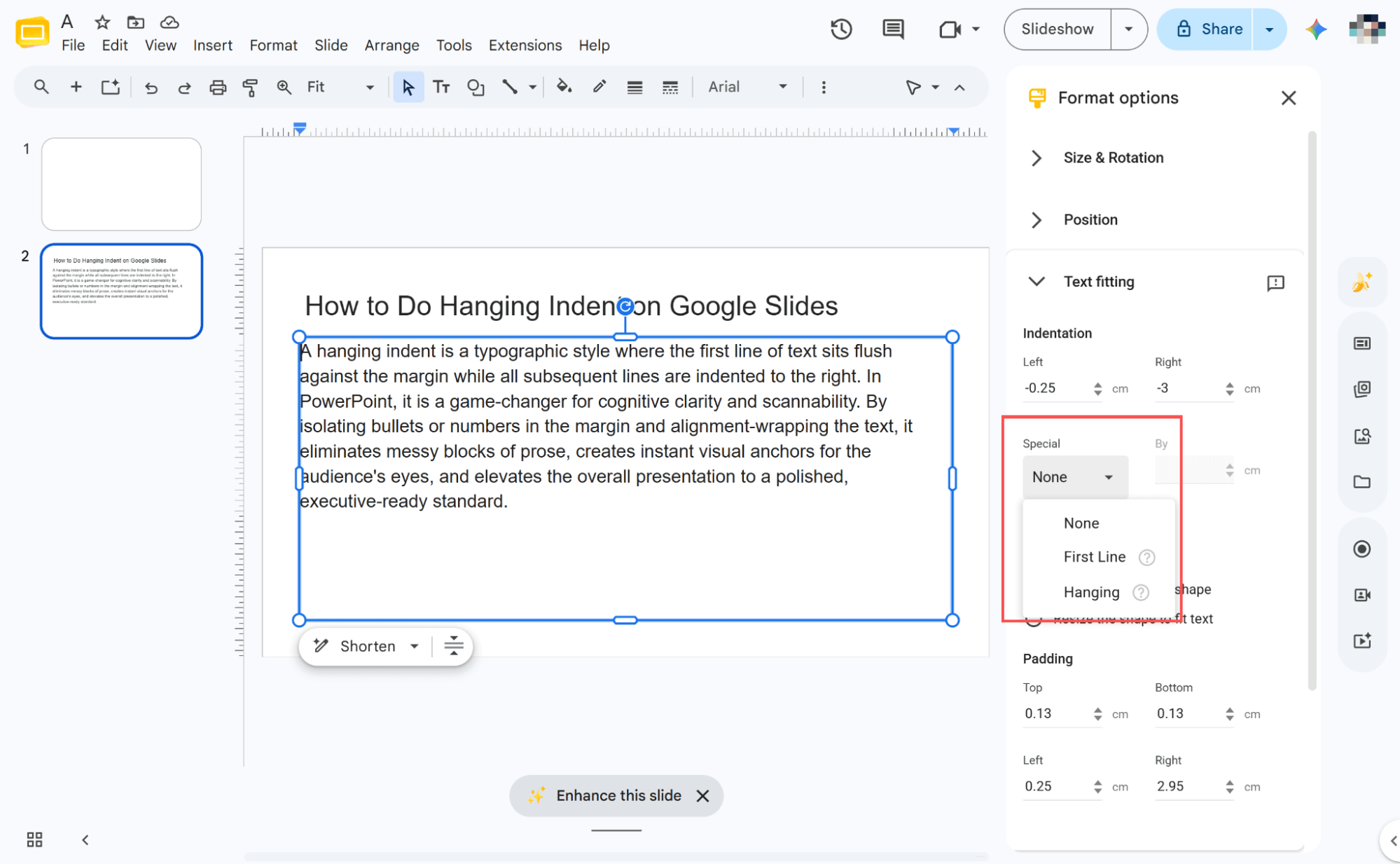
Find feltet 'Special', og klik på rullemenuen for at udvide menuen. Du vil se tre afsnitsmuligheder at vælge imellem: 'Ingen', 'Første linje' og 'Hængende'.
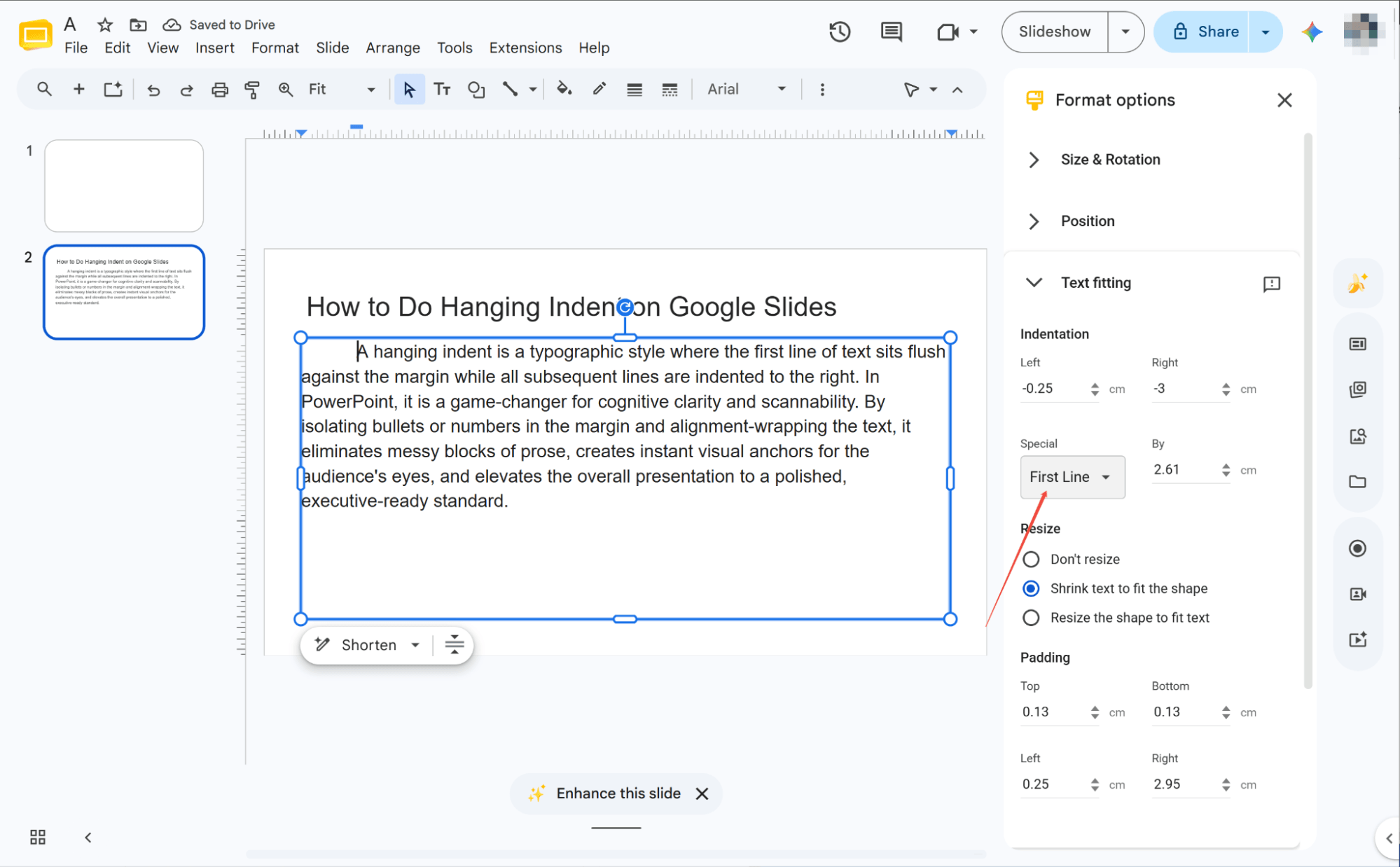
Anvendelse af indrykningseffekter
Vælg 'Første linje' og juster værdien for indrykning af første linje. Alternativt kan du vælge 'Hængende' og justere tallet for at indrykke alle linjer undtagen den første.
Teknikken med hurtige tastaturgenveje
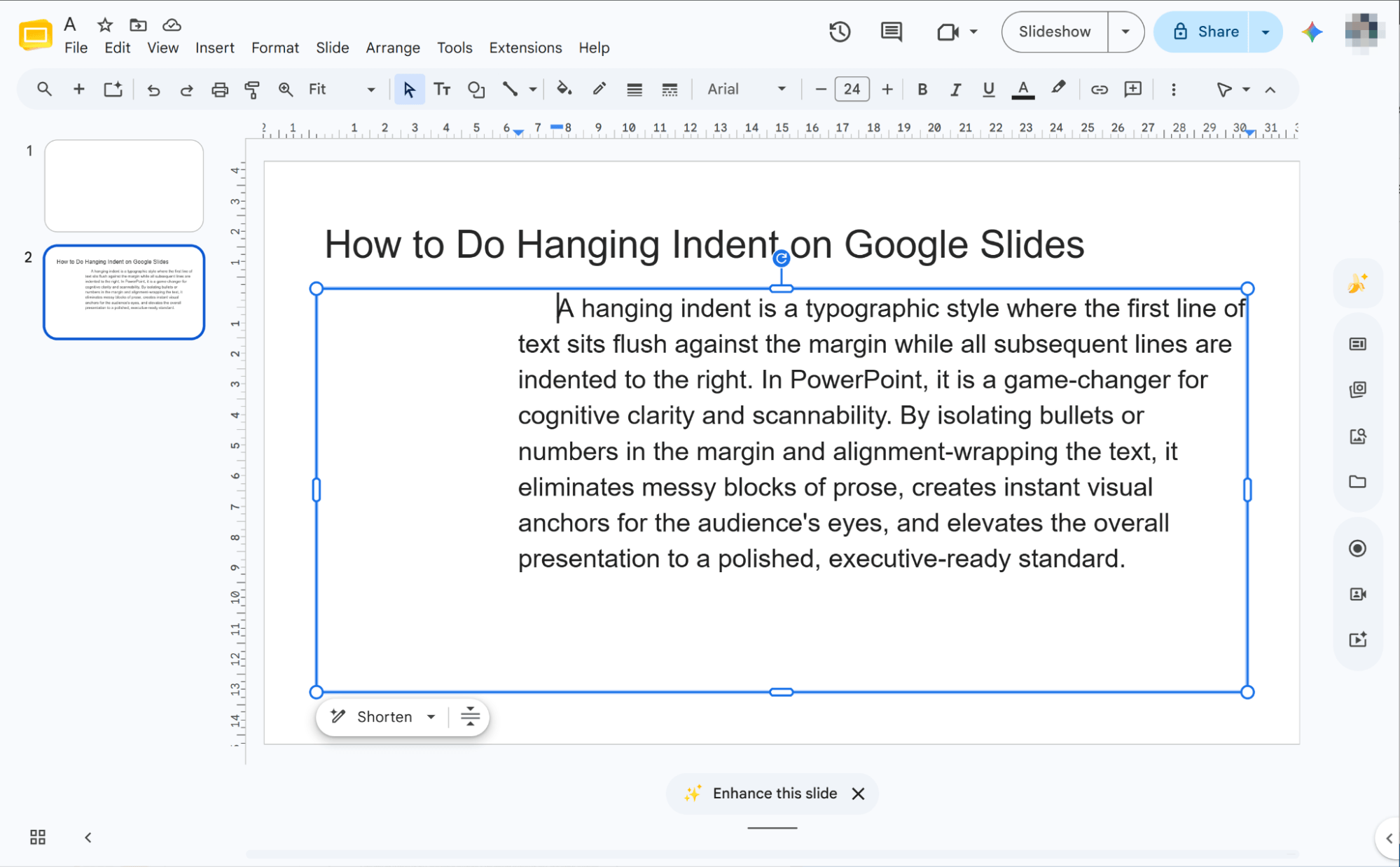
Tryk på Tab for at indrykke
Vælg dit slide, placer markøren helt i begyndelsen af afsnittet, og tryk på Tab-tasten for øjeblikkeligt at oprette et rent hængende indryk.
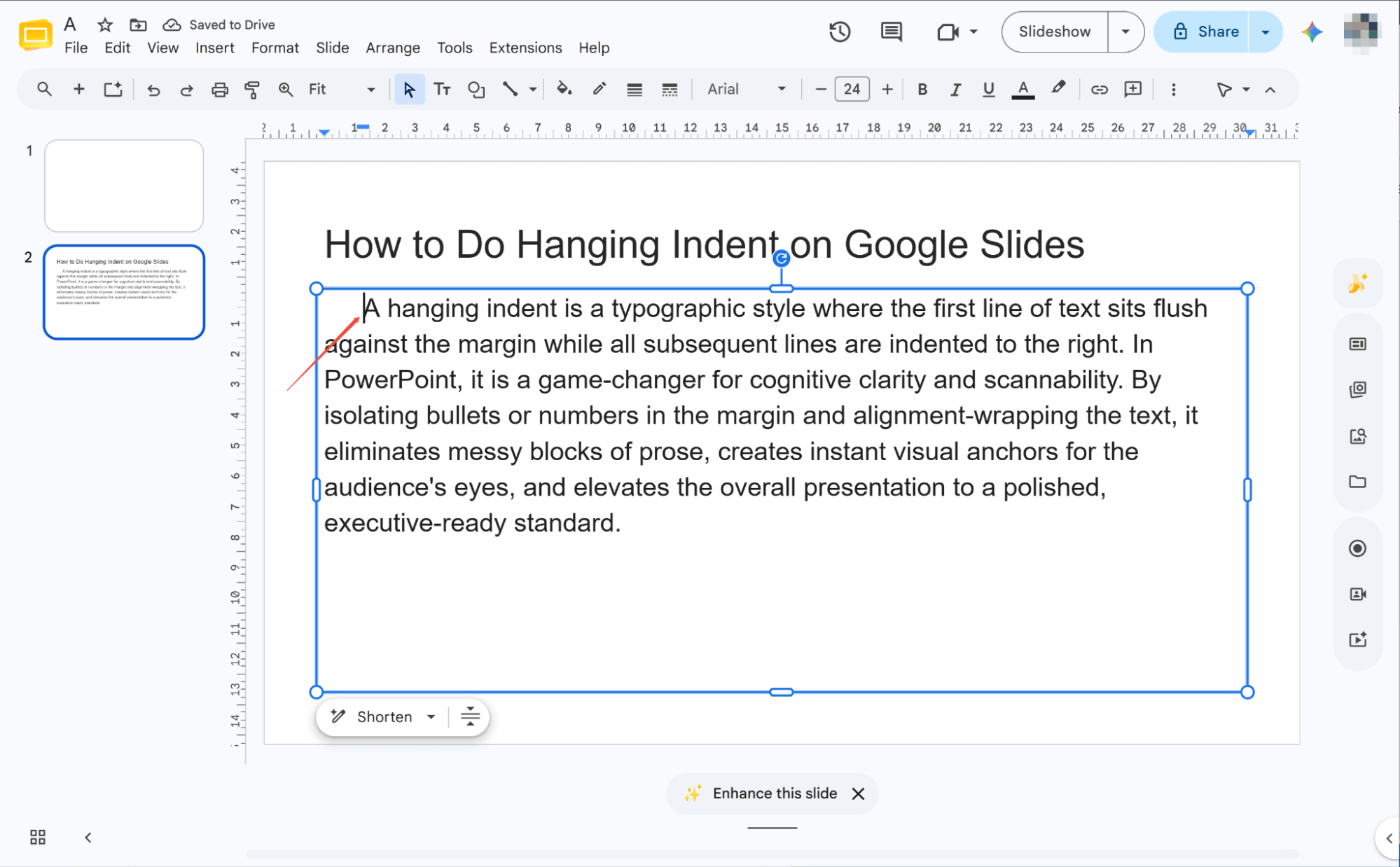
Kontinuerlig indrykning
Tryk blot på Tab-tasten flere gange for kontinuerligt at øge det hængende indryk, og forskyd afsnittets tekst længere til højre for hvert tryk.
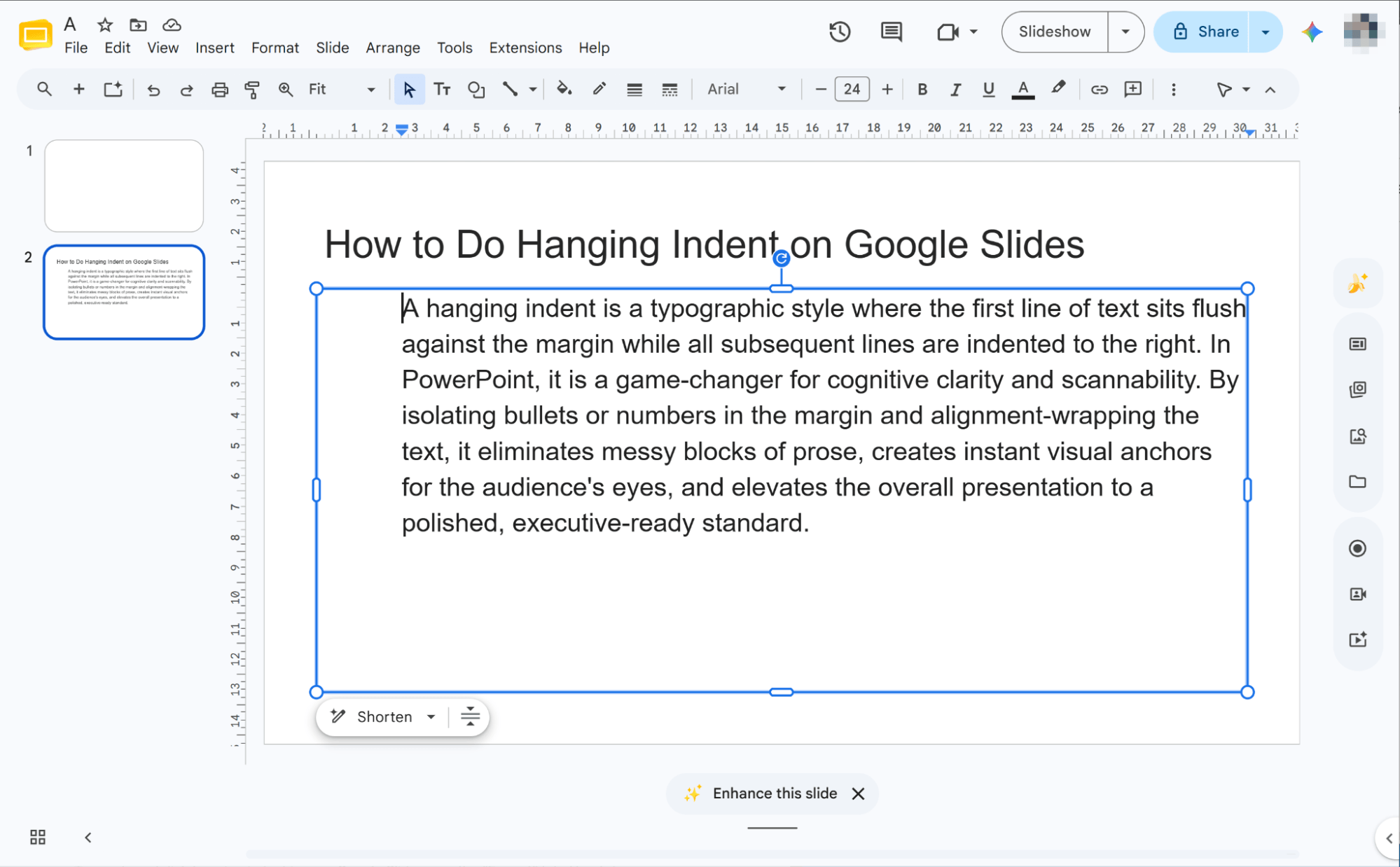
Omvendt indrykning med Shift+Tab
Brug Shift+Tab til at reducere for mange indrykninger. Første tryk justerer den første linje, mens andet tryk trækker hele afsnittet tilbage til venstre.
Sådan laver du hængende indrykning på Google Slides i APA-format
Da APA-citater er en fast bestanddel af akademiske præsentationer, er korrekt formatering i Google Slides afgørende. Lad os gennemgå en trinvis vejledning til at mestre APA-hængende indrykning.
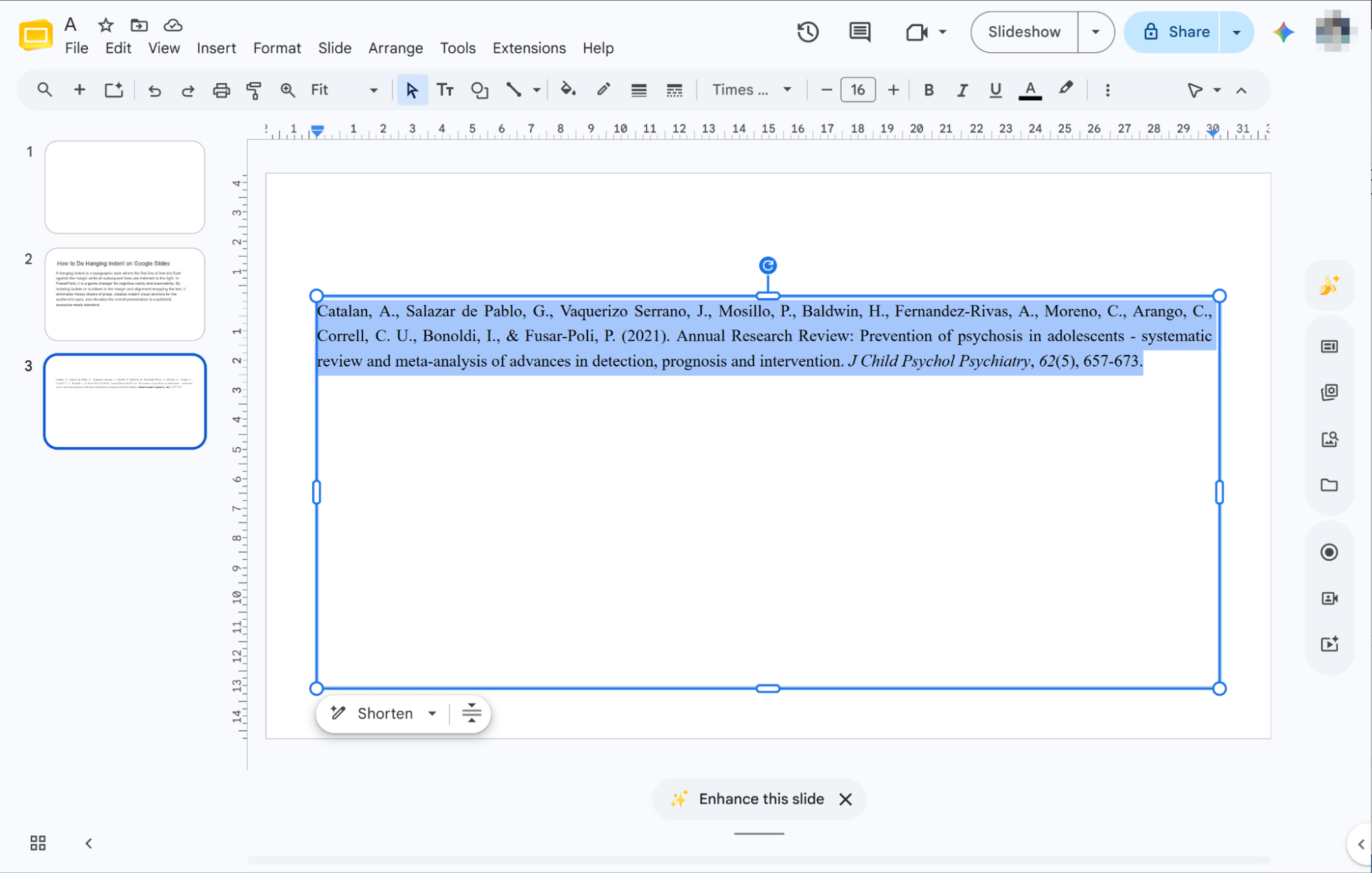
Valg af din tekst
For at komme i gang skal du blot markere de specifikke referencer eller bibliografiske oplysninger på dit dias, der kræver formatet for hængende indrykning.
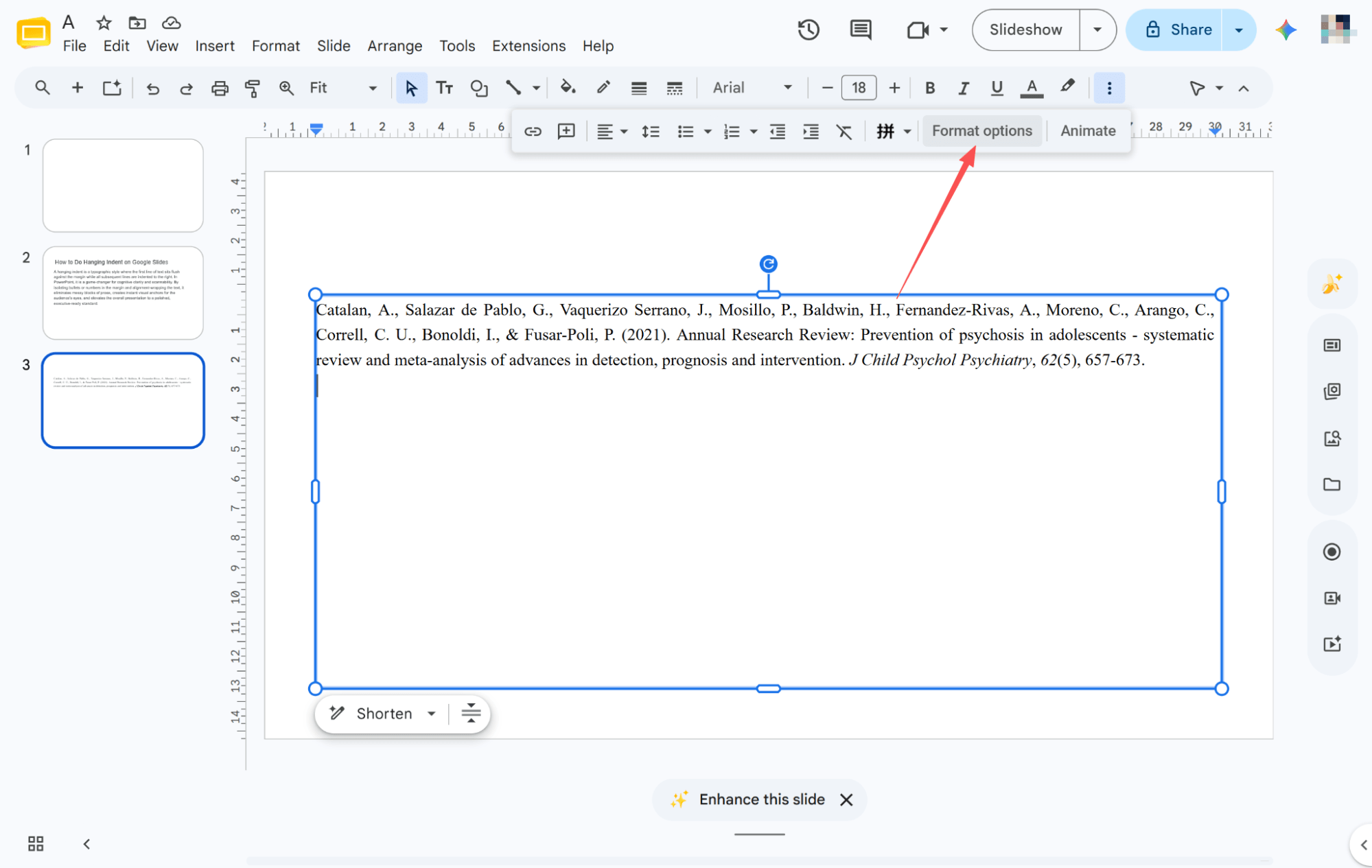
Åbn formatindstillinger
Find og klik på "Formatindstillinger" i den øverste værktøjslinje for øjeblikkeligt at åbne formateringssidebjælken i højre side af skærmen.
Valg af hængende indrykning
Klik på pilen "Teksttilpasning" i sidebjælken, find rullemenuen "Special", og vælg "Hængende" for øjeblikkeligt at formatere dine valgte citater.
HIX AI Slides Agent: Øger produktiviteten ved at eliminere manuel indsats
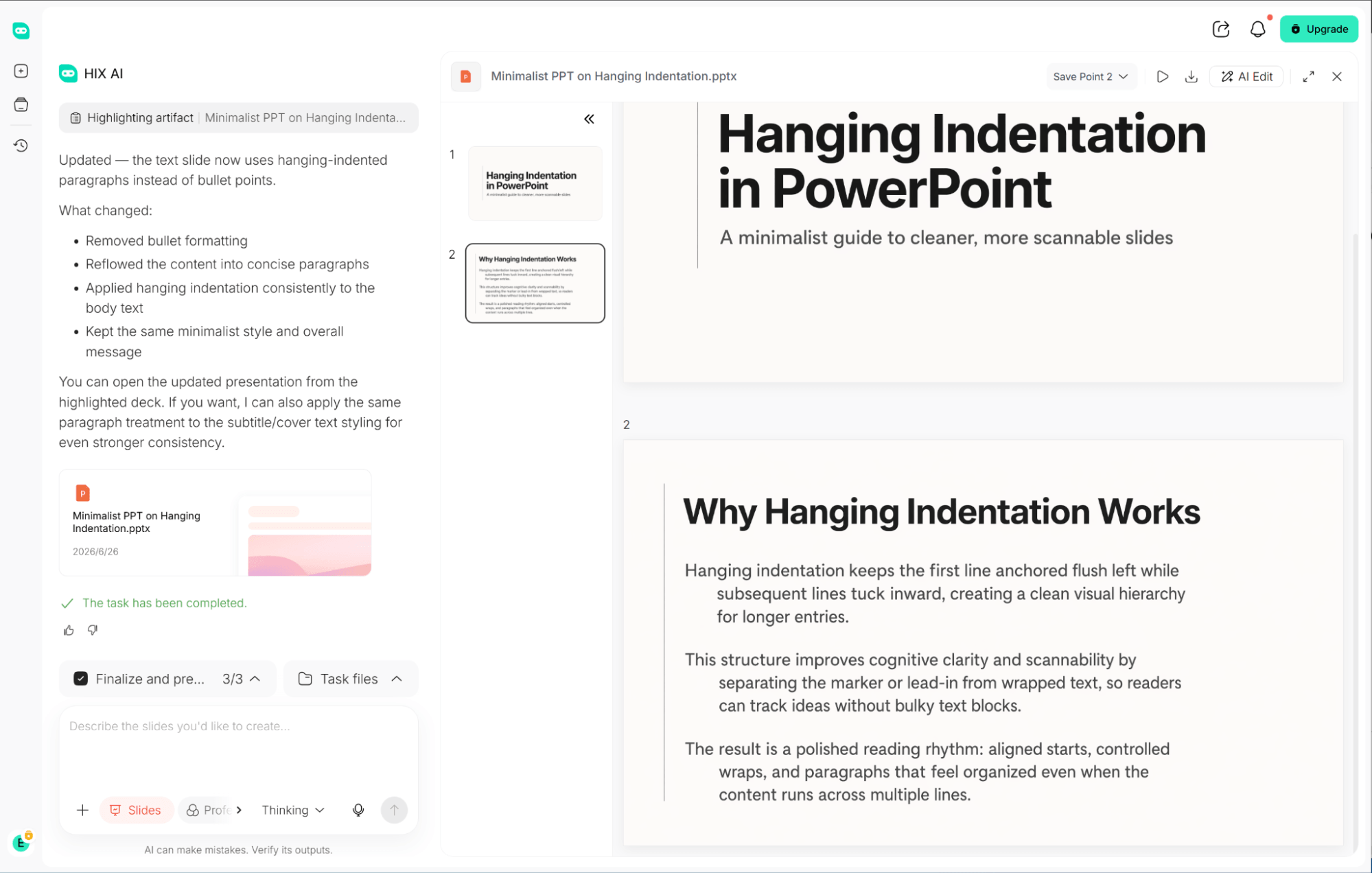
Manuel justering af hængende indryk på tværs af et sæt med flere slides er et frustrerende tidsslynge, hvor selv en lille justeringsfejl kan få slides med høj risiko til at se sjuskede ud. Men kedelige indryk er kun toppen af isbjerget – at kæmpe med inkonsekvent formatering, akavede layouts og kaotiske stilarter dræner timer af værdifuld tid.
HIX AI slideagenten fjerner hele designbyrden fra dine hænder. Den optimerer intelligent rodede PowerPoint-præsentationer til sammenhængende, visuelt afbalancerede præsentationer og håndterer problemfri filkonvertering – og forvandler dine PDF'er, Word-dokumenter, HTML-filer og endda videoer til komplette præsentationer.
Starter du fra en blank side? Indtast blot et emne, og vores agent udfører dybdegående research for at skabe en struktureret og indholdsrig præsentation fra bunden.
Selv efter din præsentation er oprettet, beholder du stadig fuld kreativ kontrol. Du kan foretage præcise redigeringer, bytte visuelle elementer eller endda omskrive specifikke afsnit når som helst ved hjælp af tekstprompter.
Prøv HIX AI Slides Agent
Konklusion
Hængende indrykning er et grundlæggende format til professionelle slides, og vi håber, at disse tre enkle metoder hjælper dig med nemt at mestre det.
Men for den absolut bedste opgradering af arbejdsgangen er min bedste anbefaling stadig at bruge den innovative HIX AI Slides Agent. Den forvandler ubesværet simple kommandoer til fantastiske, polerede præsentationer, hvilket sparer dig timevis af kedeligt arbejde, samtidig med at din effektivitet øges drastisk.
🆓Gratis at prøve • 📑Opret alle slags slides • ⭐4,9/5 vurdering





