At bygge en effektfuld præsentation bør ikke betyde at starte helt fra bunden for hver eneste side. At vide, hvordan man hurtigt kan Replicate sit bedste arbejde, kan fuldstændig ændre din skabelseoplevelse.
I denne guide vil vi udforske præcis, hvordan man duplikerer et slide i Google Slides. Dyk ned i disse enkle teknikker, og bliv øjeblikkeligt en hurtigere og mere effektiv præsentator.
Indholdsfortegnelse
Sådan duplikerer du et slide i Google Slides: 4 hurtige og enkle teknikker
For at spare tid og holde din præsentations visuelle stil ensartet er det vigtigt at genbruge eksisterende layouts. Her er fire utroligt enkle metoder til, hvordan du duplikerer et slide i Google Slides.
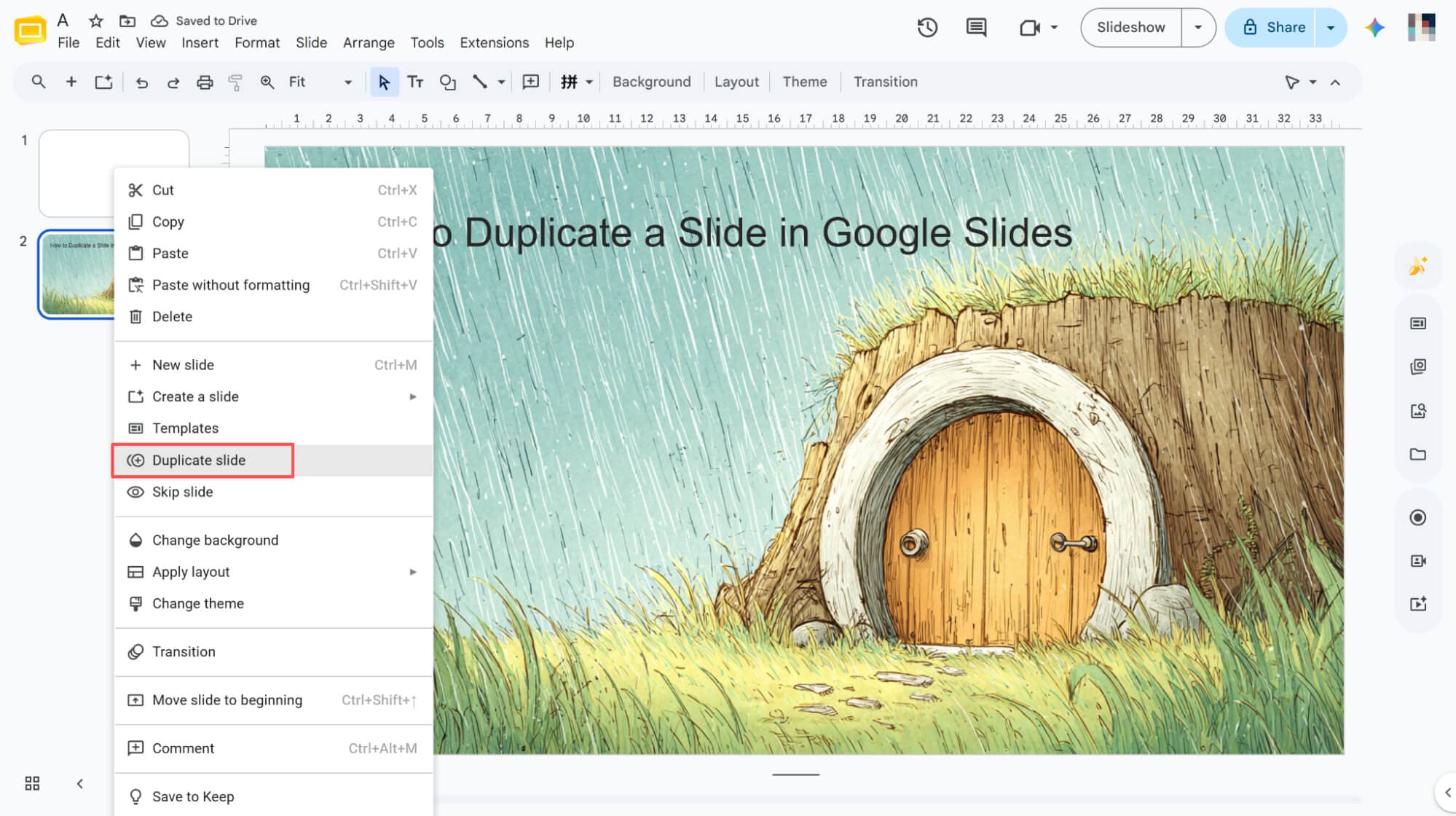
Dupliker via højreklik
Vælg dit ønskede dias, højreklik for at få vist menuen, og klik derefter på "Dupliker dias" for at oprette en kopi med det samme.
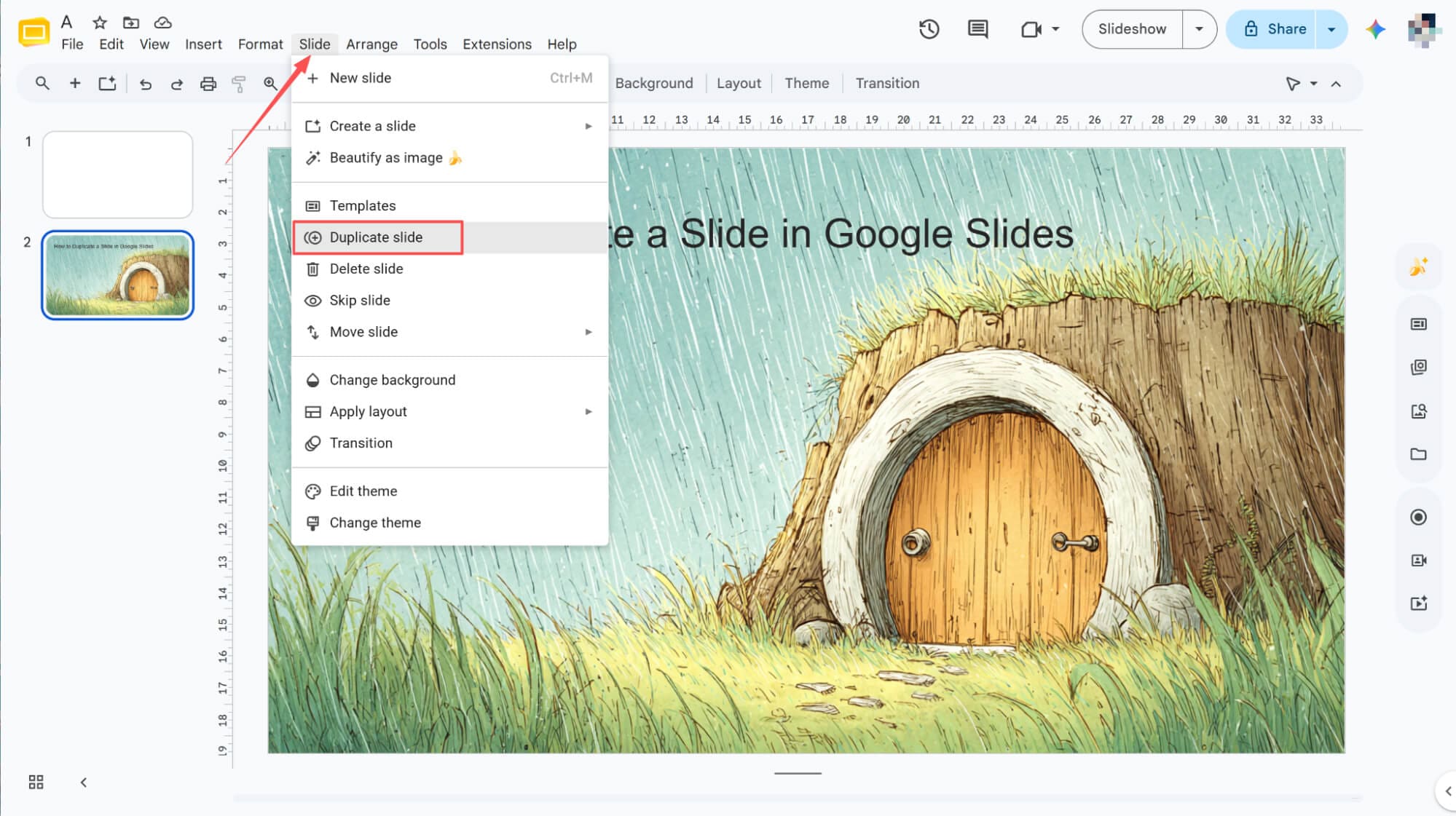
Dupliker via menulinjen
Vælg dit ønskede dias, klik på "Slide" i topmenuen, og vælg "Dupliker dias" fra rullemenuen for at kopiere det med det samme.
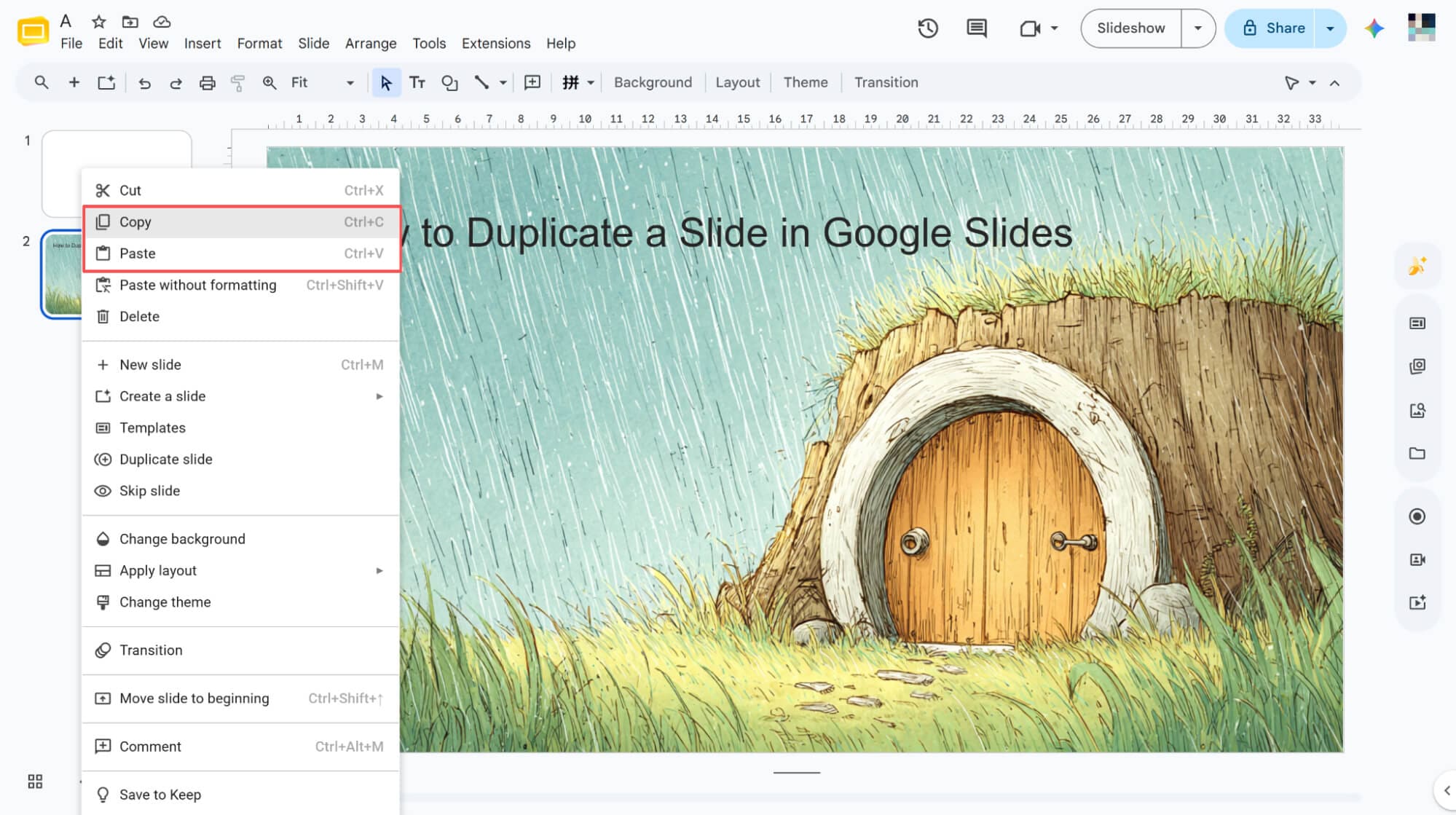
Kopiér og indsæt via højreklik
Vælg dit slide, højreklik og klik på "Kopier", højreklik derefter på et tomt område og vælg "Indsæt" for at duplikere det.
Dupliker via tastaturgenveje
Vælg dit destinationsslide, og tryk derefter blot på Ctrl+D på tastaturet for at duplikere det på et øjeblik.
HIX AI Slides Agent: Gå ud over manuel duplikering til fejlfrit design
Mens manuel kopiering af slides giver en hurtig løsning til at bevare formateringen, løfter HIX AI slide agent arbejdsgangseffektiviteten til et helt nyt niveau. Indtast blot et emne, og HIX AI udfører dybdegående research for automatisk at generere en komplet, smukt designet præsentation.
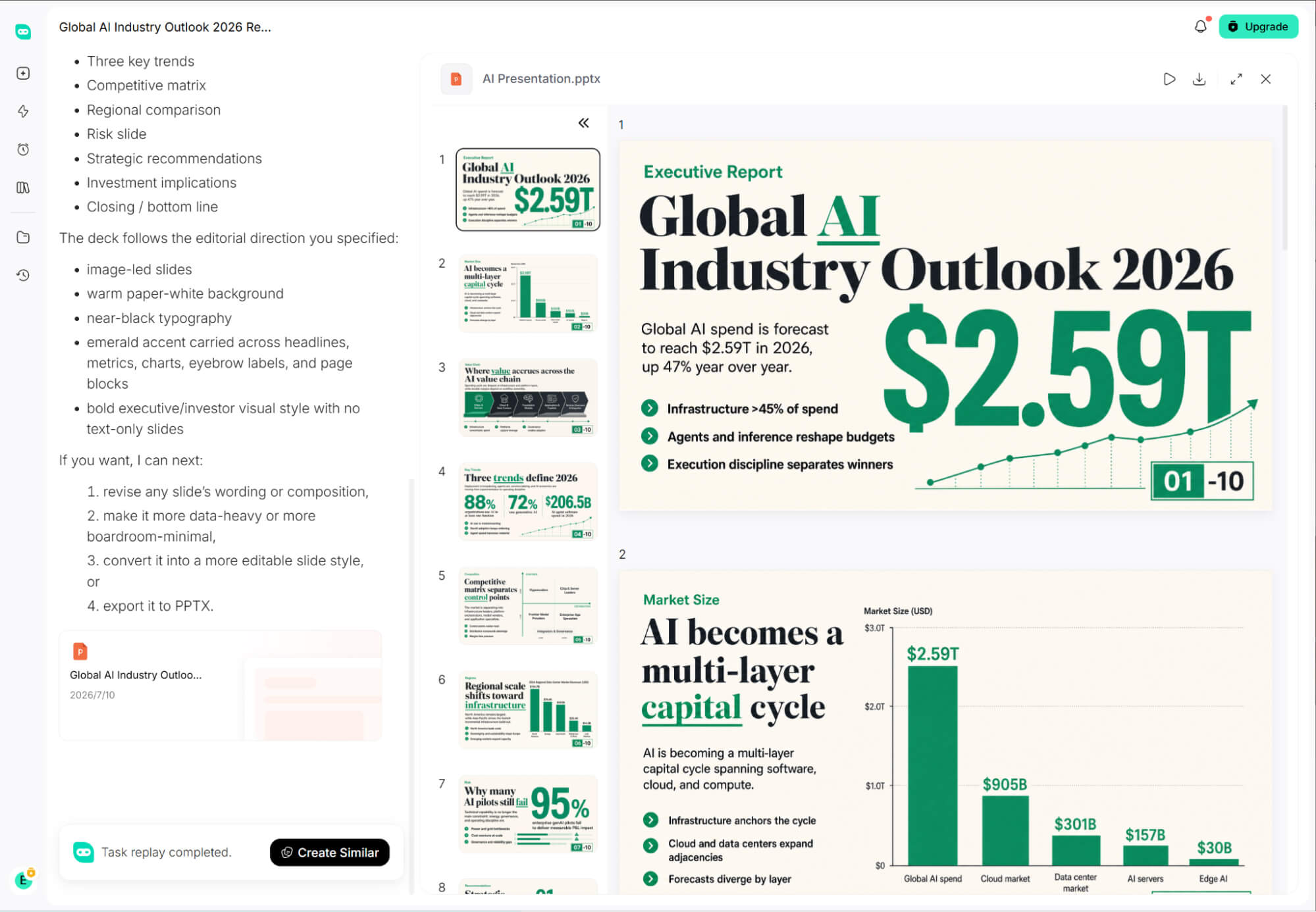
For eksisterende filer og webindhold tilbyder HIX AI problemfri PPT-konvertering . Indsæt rå dokumenter, billeder eller websider, og vores AI forvandler øjeblikkeligt ustruktureret information til klare, logisk strukturerede slides.
HIX AI forfiner også nemt eksisterende PowerPoint-præsentationer. Det optimerer layouts, polerer visuel æstetik og rydder op i formatering uden at skulle starte helt forfra.
For virksomhedsteams og alle præsentationsholdere, der ønsker at opretholde en stærk brandidentitet, understøtter HIX AI upload af brugerdefinerede PowerPoint-skabeloner, hvilket sikrer, at alle genererede præsentationer nøje overholder officielle skrifttyper, farvepaletter og stylingretningslinjer.
Hvis du er klar til at slippe af med tidskrævende manuel slideoprettelse, så prøv HIX AI Slides Agent. Det fungerer som en uundværlig daglig assistent, der forvandler rå ideer til præsentationsklare PowerPoint-dokumenter.
Prøv HIX AI Slides nu!
Konklusion
At mestre disse fire hurtige duplikeringsteknikker er en fantastisk måde at holde dine slide-stilarter perfekt ensartede, samtidig med at du sparer dig selv en masse værdifuld designtid.
Men lad os være ærlige – selv de bedste manuelle genveje kan føles lidt kedelige over tid. For virkelig at transformere din arbejdsgang, anbefaler jeg kraftigt at prøve HIX AI Slides Agent.
Det fjerner besværet med at lave præsentationer uden besvær og håndterer det tunge arbejde, så du kan fokusere udelukkende på dit kernebudskab i stedet for gentagne formateringsjusteringer.
🆓Gratis at prøve • 👍Professionelle slides • ⭐4,9/5 vurdering





