💡 Abstrakt
I denne artikel gennemgår jeg præcis, hvordan du opretter tydelige punktopstillinger i Google Slides for at holde dit publikum engageret. Selvom jeg beskriver tre enkle, manuelle metoder til at formatere dine lister og justere din tekst, kan manuelle layoutjusteringer ofte forsinke din arbejdsgang. Derfor anbefaler jeg i sidste ende HIX AI slidesagenten som det bedste valg til at lave præsentationer.
Massive tekstblokke er absolut præsentationsdræbere. At opdele tunge afsnit i skarpe punktopstillinger forbedrer øjeblikkeligt scanningsmulighederne og forvandler tætte slides til engagerende visuelle historier, som dit publikum rent faktisk vil følge.
For at hjælpe dig med at opnå dette rene og professionelle layout, vil denne guide gennemgå præcis, hvordan du laver et punktopstillingsskema i Google Slides. Lad os se på præcis, hvordan dette fungerer, så du nemt kan organisere dine ideer i perfekt strukturerede punkter på flere niveauer.

Indholdsfortegnelse
Sådan laver du et punkttegn på Google Slides: 3 nemme metoder
Det er nemt at omdanne tung tekst til rene lister, når du først kender de rigtige værktøjer. Her er tre problemfri måder at mestre punktopstillinger i Google Slides ved hjælp af værktøjslinjen, menuen Format eller hurtige tastaturgenveje.
Brug af værktøjslinjen
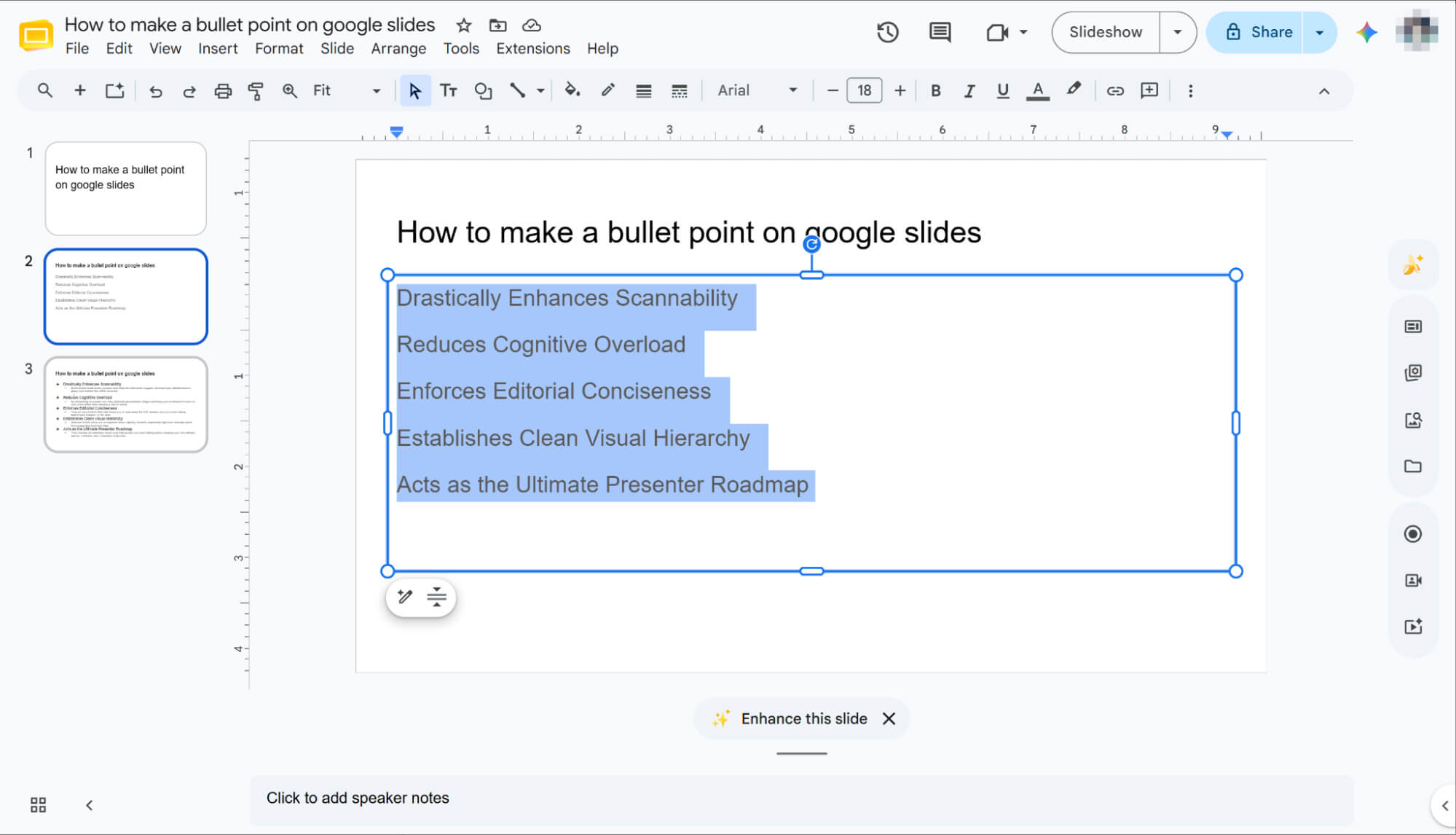
Vælg din måltekst
Åbn din præsentation, og marker den præcise tekst, du vil formatere, til en punktopstilling.
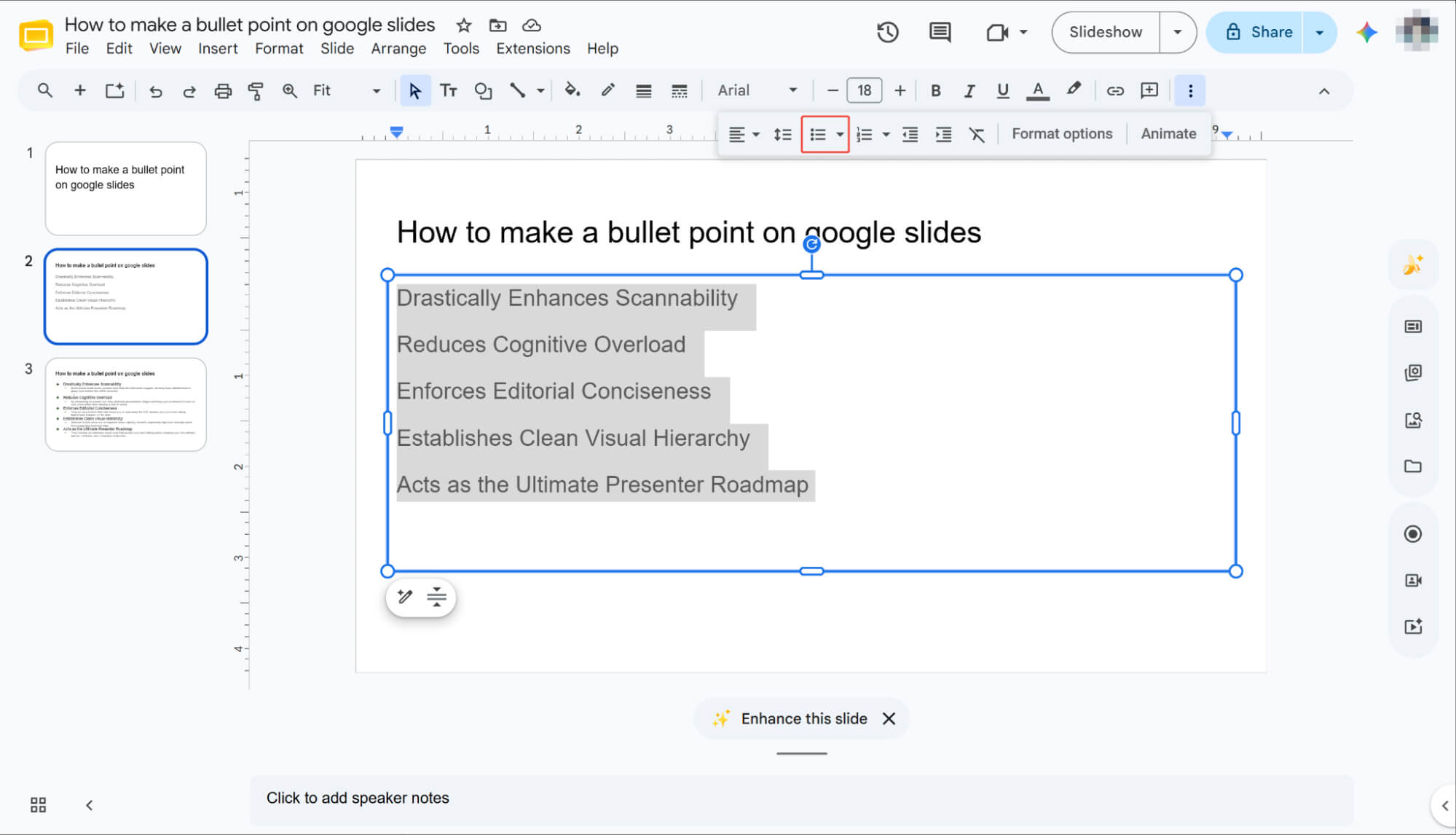
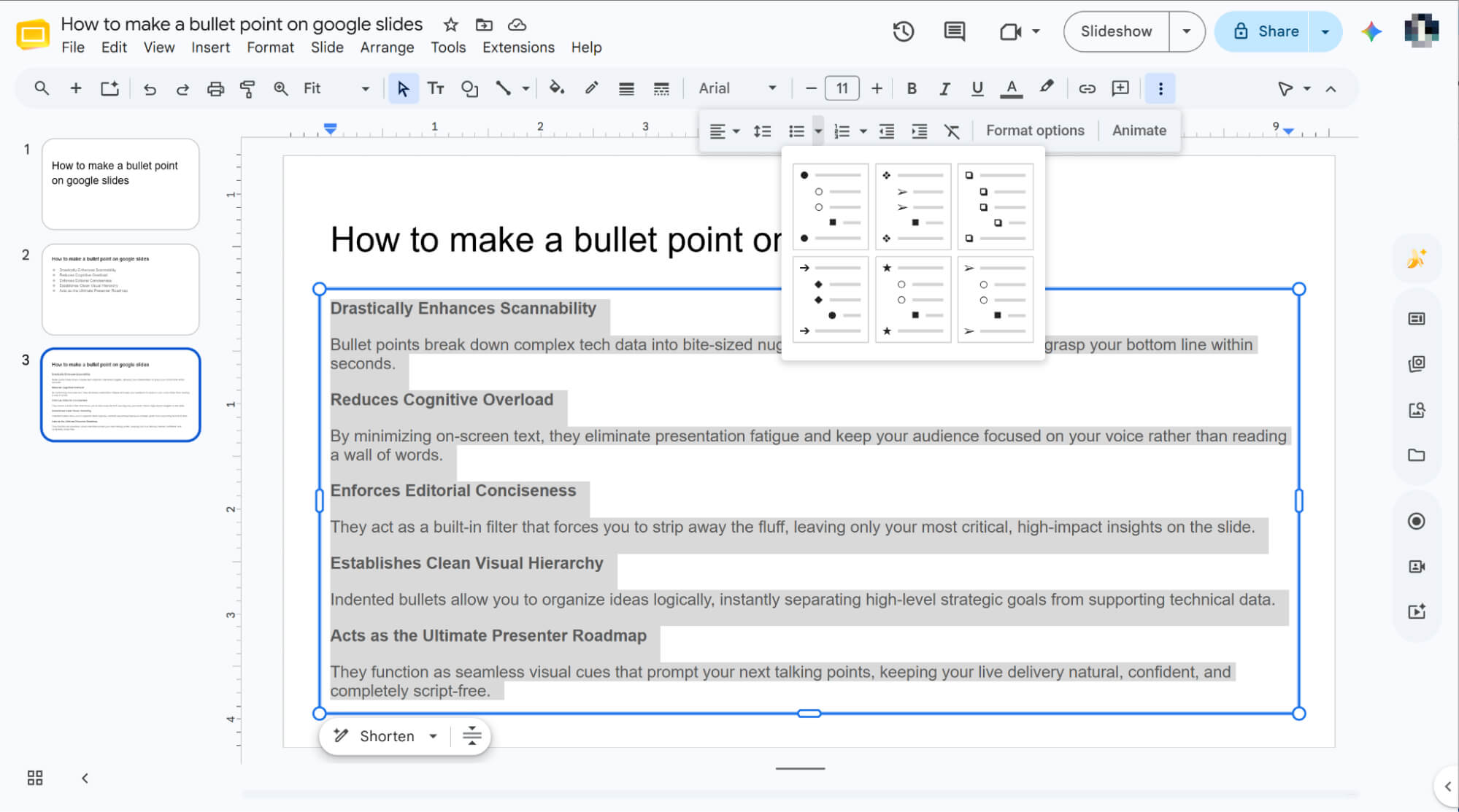
Find ikonet for punktopstilling
Find ikonet for punktopstilling øverst på værktøjslinjen – det er det ikon, der har tre lodrette prikker ved siden af tre parallelle linjer. Hvis din skærm ikke er fuldt udvidet, kan punktopstillingsikonet være skjult. Du skal blot klikke på ikonet Mere (repræsenteret af tre lodrette prikker) for at få det vist.
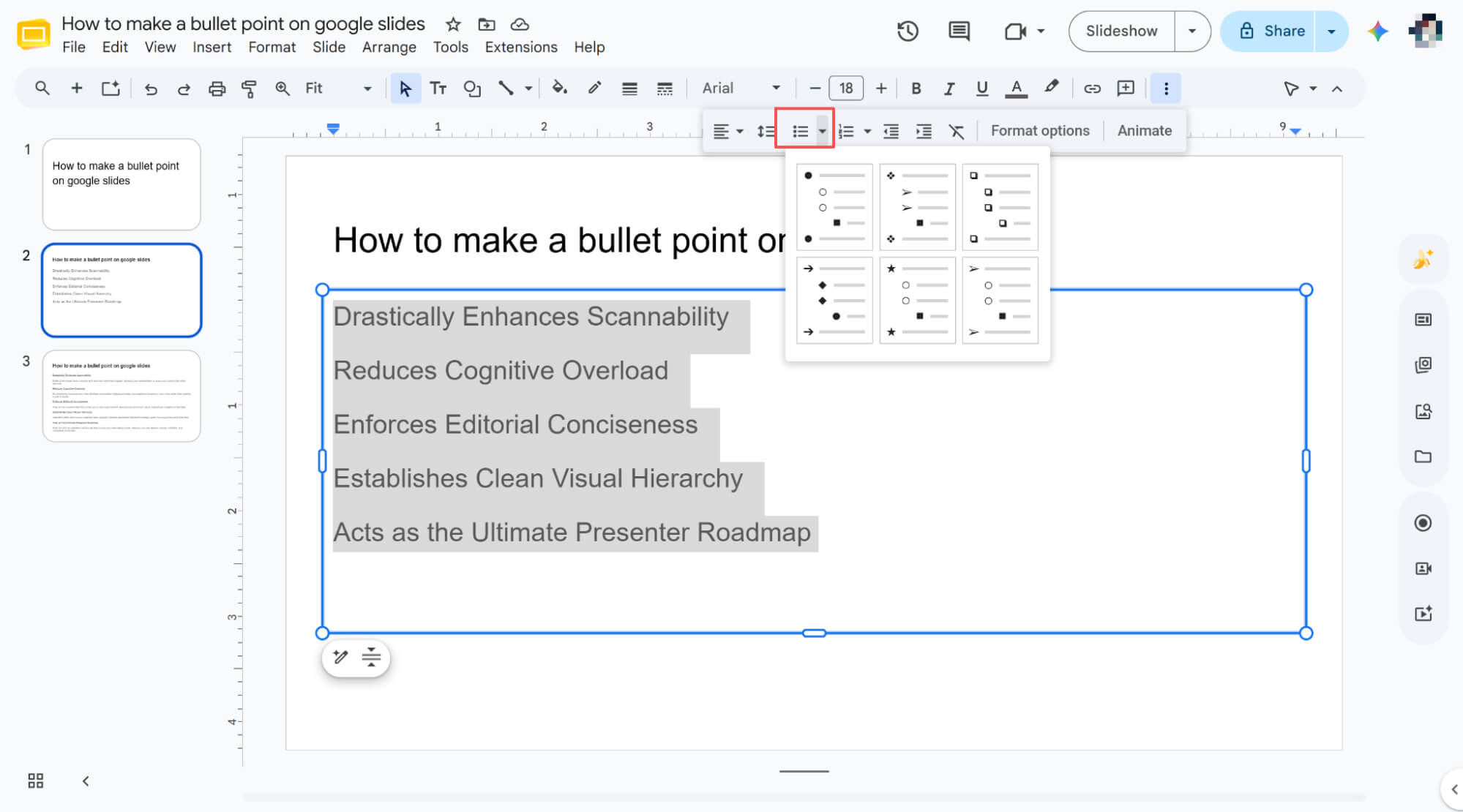
Åbn menuen Form
Klik på den lille rullemenupil i højre side af ikonet for at vise en menu fyldt med forskellige punktformede former og stilarter.
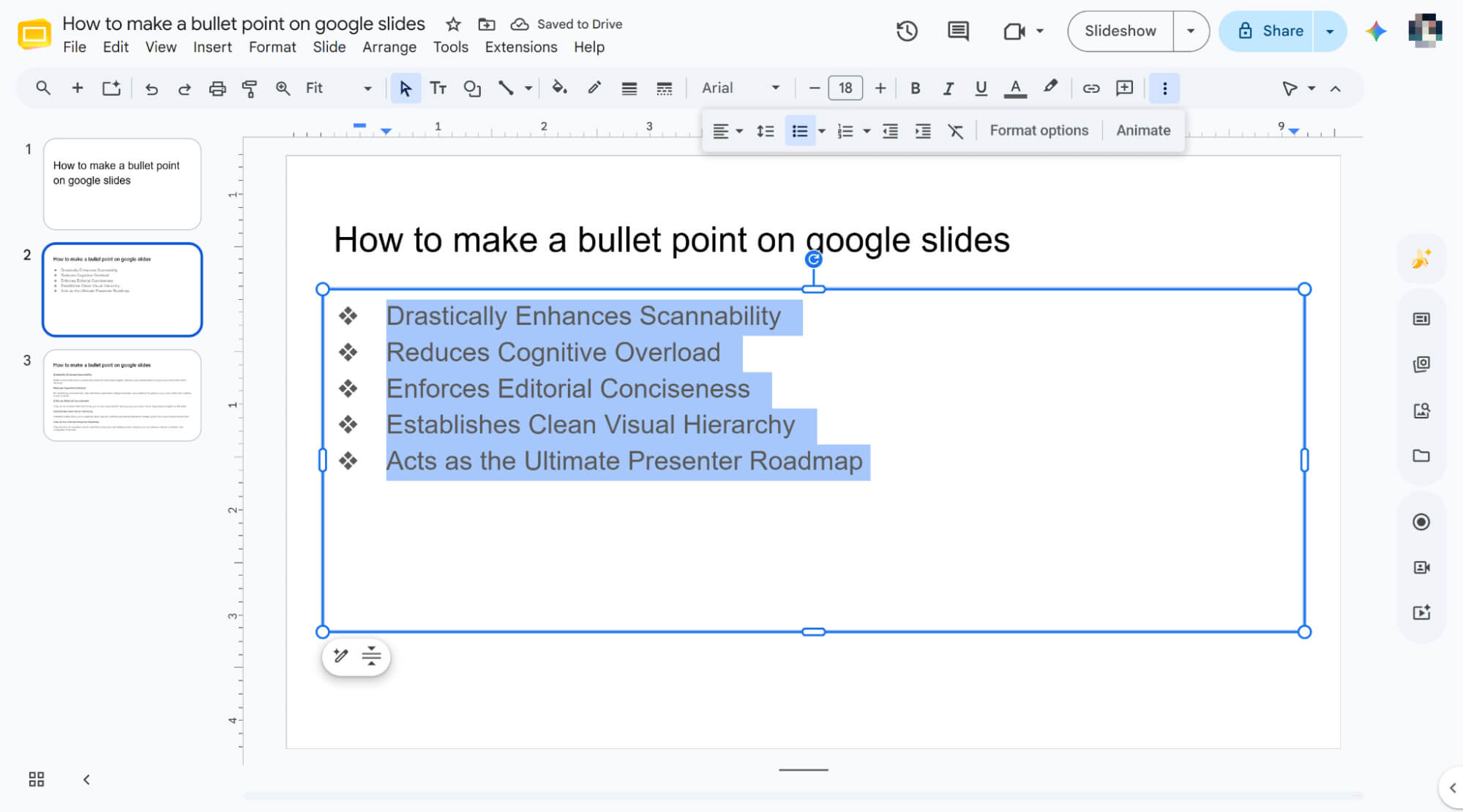
Vælg din stil
Klik på din foretrukne form, og Google Slides vil øjeblikkeligt omdanne din fremhævede tekst til en ren og smukt organiseret liste.
Brug af Formatmenuen
Fremhæv din tekst og åbn "Format"
Gå til din Google Slides-præsentation, marker den specifikke tekstblok, du vil formatere, og klik på Formater i den øverste værktøjslinje.
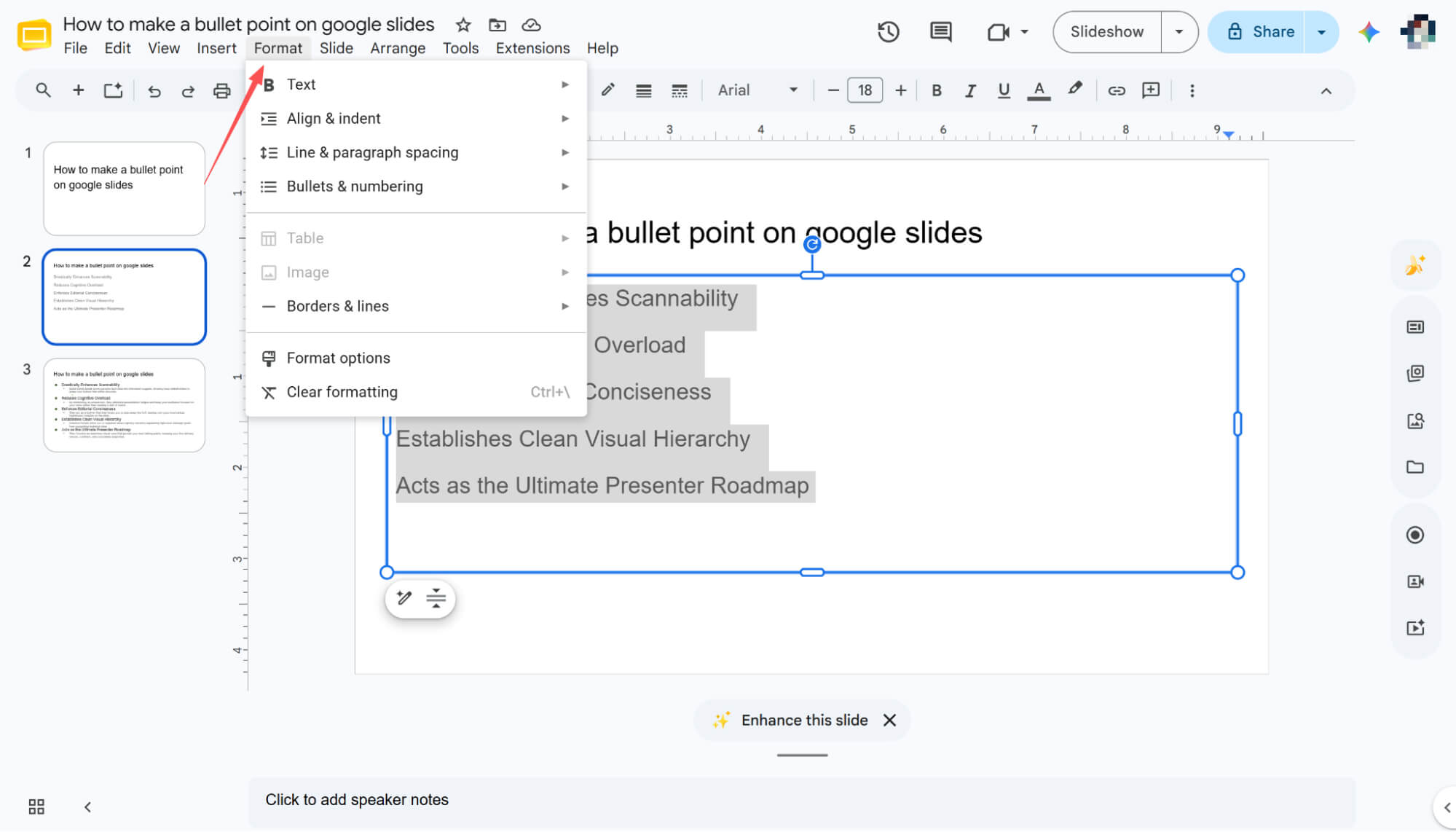
Naviger til Punkttegn og nummerering
Fra rullemenuen skal du vælge Punkter og nummerering. Dette viser muligheder for både nummererede og punktopstillede lister.
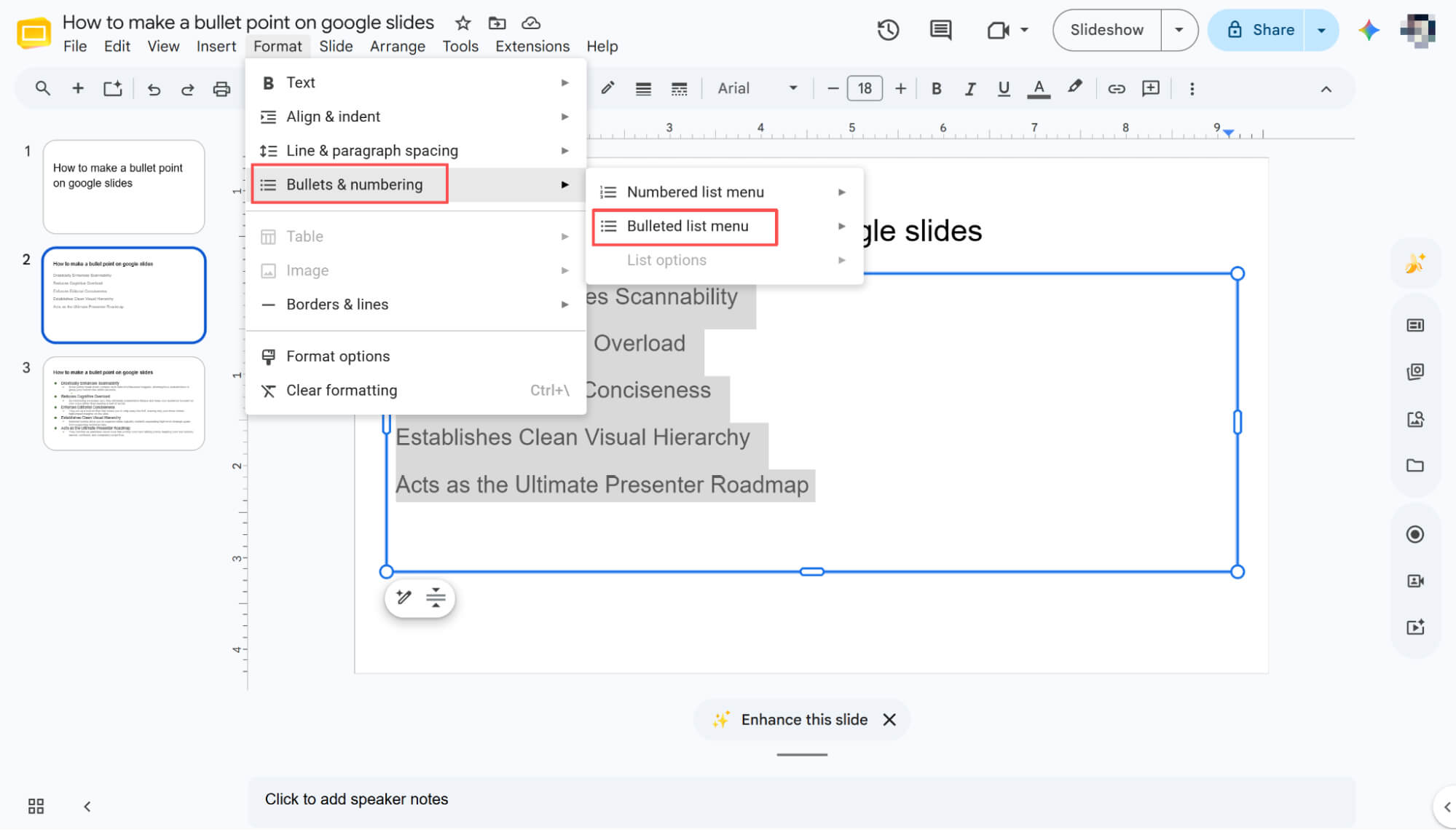
Udforsk punkterne
Hold markøren over "Menuen med punktopstillinger" for at åbne en undermenu fyldt med forskellige unikke punktformede punkter.
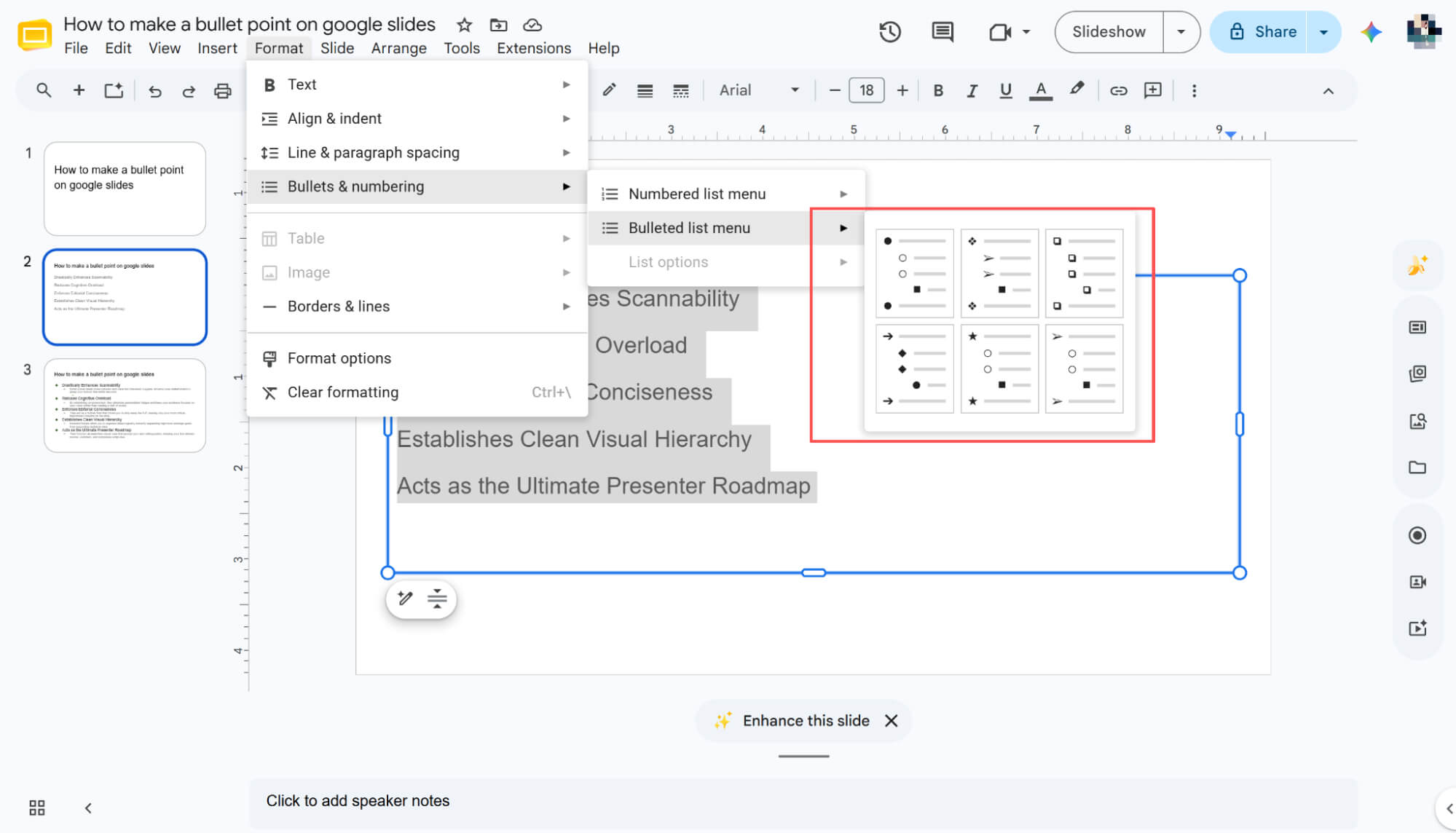
Anvend dit yndlingsdesign
Du skal blot klikke på dit foretrukne design, og Google Slides vil øjeblikkeligt omdanne din tekst til en ren, stilfuld liste.
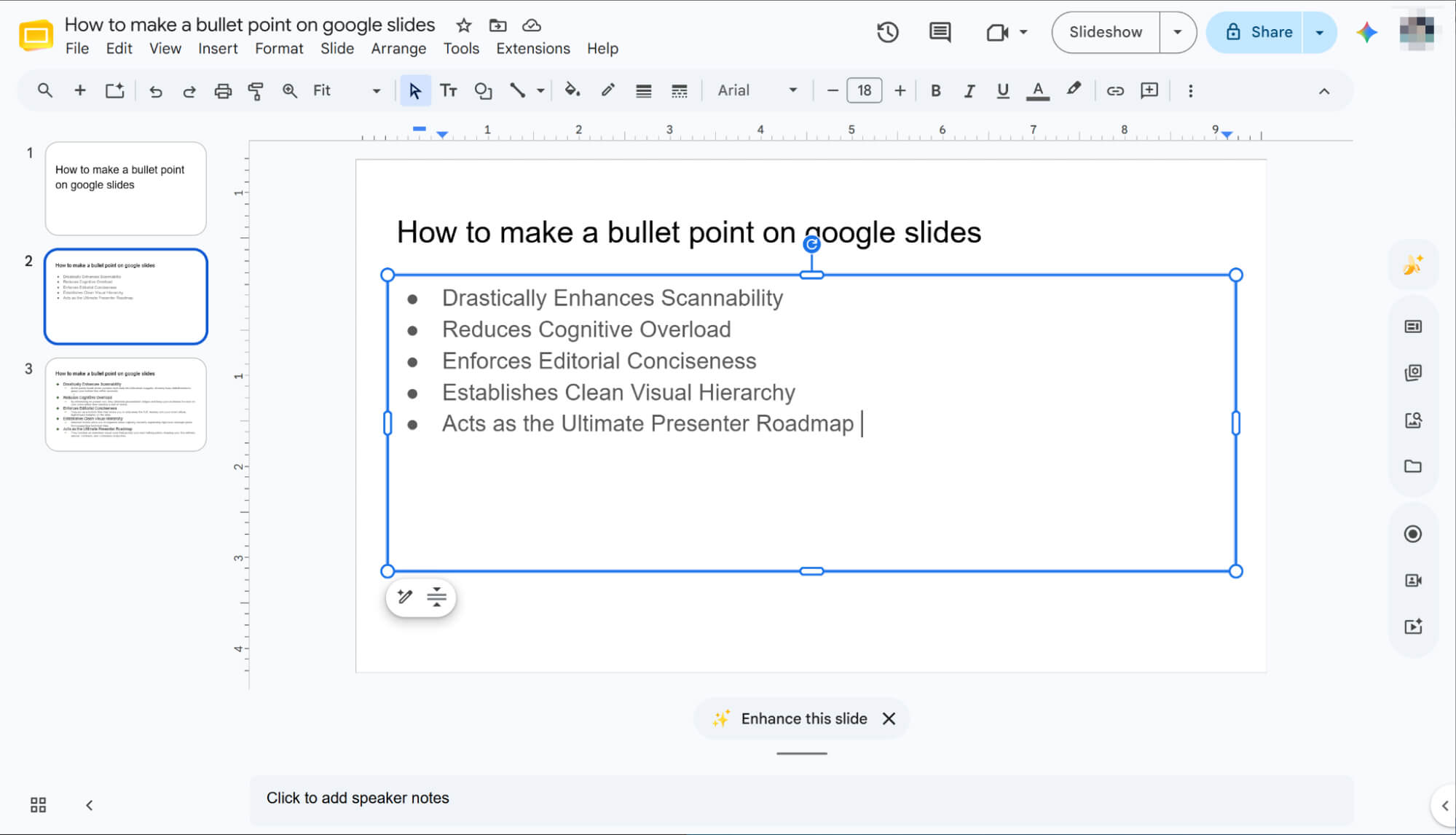
Brug af tastaturgenveje
Vil du tilføje punktopstillinger med det samme uden nogensinde at løfte hænderne fra tastaturet? Start med at fremhæve målteksten i dine Google Slides.
Tryk derefter blot på Ctrl + Shift + 8, hvis du bruger Windows, eller Cmd + Shift + 8, hvis du bruger en Mac.
Denne hurtige genvej forvandler øjeblikkeligt din valgte tekst til en ren, professionel punktopstilling.
Sådan laver du et punkttegn på Google Slides med et klart visuelt hierarki
Opret din basispunktliste
Vælg din måltekst, og anvend en standard punktopstilling ved hjælp af en af de primære metoder, der er nævnt ovenfor.
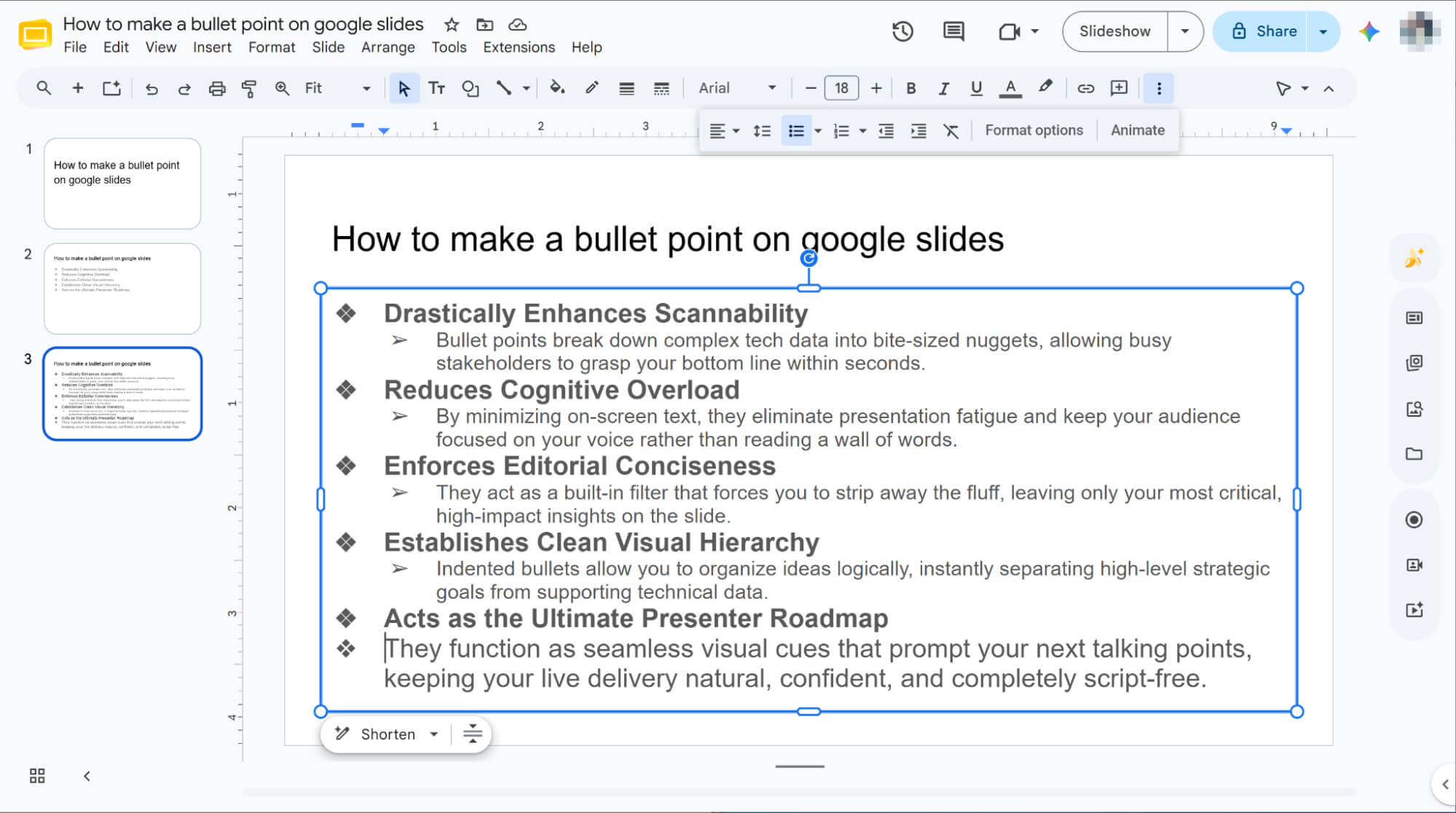
Indryk for at oprette underpunkter
Placer markøren i begyndelsen af den ønskede linje, og tryk på Tab-tasten for øjeblikkeligt at oprette en indlejret underpunkt.
HIX AI Slides Agent: Strømlin din præsentationsforberedelse og stop brydningen med punkttegn
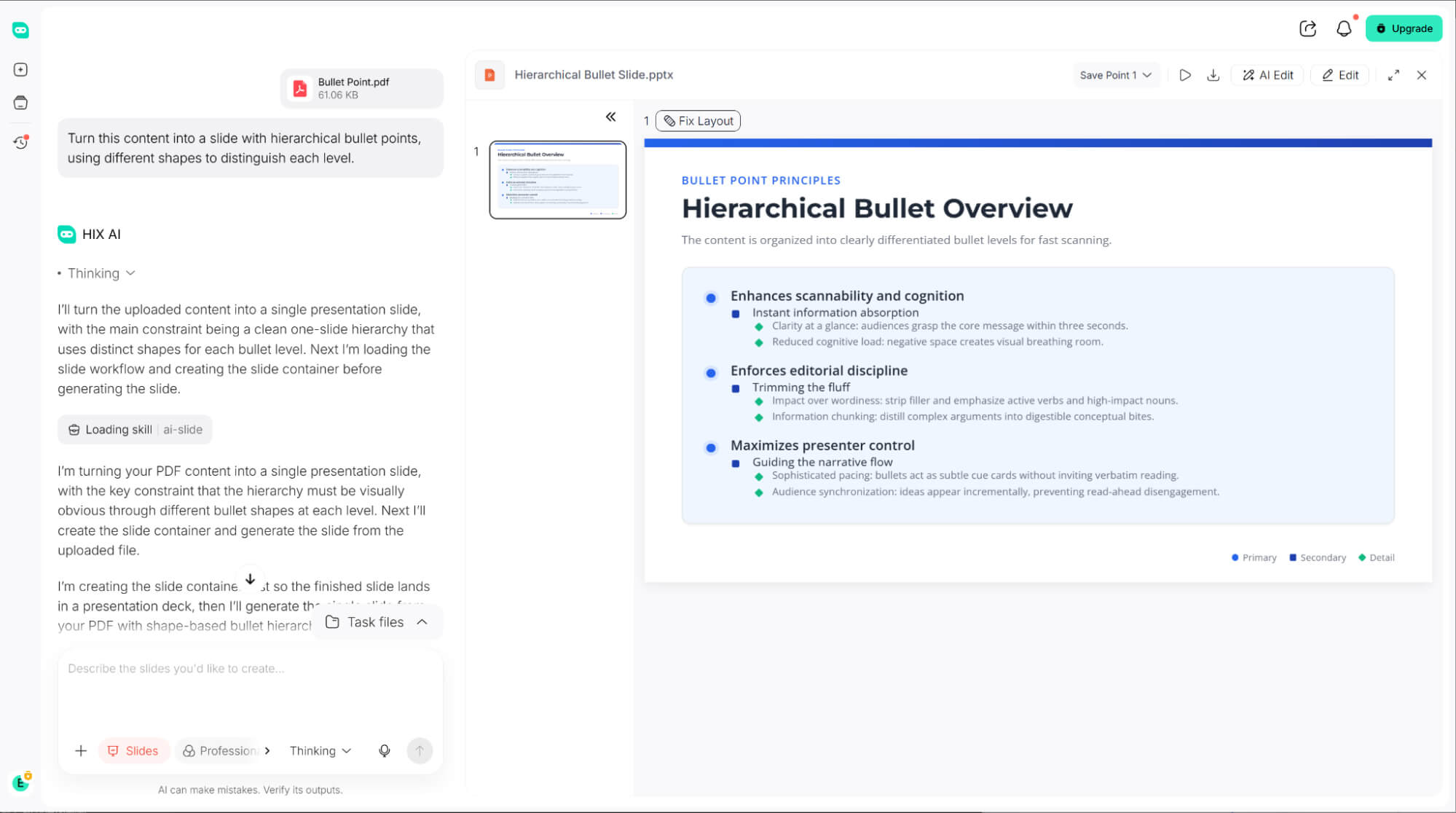
Spilder du stadig dyrebare timer på manuelt at formatere slides og kæmpe med punktopstillinger? Det er tid til at opgradere din præsentationsworkflow, og derfor anbefaler jeg HIX AI slideagenten .
Med en simpel tekstprompt kortlægger HIX AI slide agent automatisk din indholdsdybde for at tildele brugerdefinerede farver og former til punktlister. Den tilpasser problemfrit hierarkiet, mens den opbygger dit sæt, hvilket fuldstændigt eliminerer behovet for manuelt at justere individuelle punktlister en efter en.
Ikke helt tilfreds med dit nyligt genererede slidesæt? Bare rolig! Med HIX AI slideagenten kan du frit justere alle slideelementer – lige fra at opdatere tekst og ændre skriftfarver til at ændre størrelsen på layoutkomponenter.
Endnu bedre, det gør det nemt at lave præsentationer via hurtige genveje til øjeblikkelig optimering og konvertering. Du kan nemt designe slides med indbyggede skabeloner eller dine egne skabelonfiler. Det er den ultimative assistent, der sparer dig massiv forberedelsestid!
Prøv HIX AI Slides Agent
Konklusion
Punktopstillinger er afgørende for at forvandle tung tekst til en overbevisende præsentation. Men selvom manuelle genveje er nyttige, bør du ikke spilde tid på at formatere din tekst linje for linje.
For helt at undgå layout-hovedpine, kan jeg varmt anbefale HIX AI slides agent. Med en enkelt prompt organiserer den automatisk din tekst i perfekte indbyggede hierarkier med brugerdefinerede former og farver. Lad AI håndtere den besværlige justering, så du kan fokusere på at få dit budskab til at resonnere.
🆓Gratis at prøve • 📑Opret alle slags slides • ⭐4,9/5 vurdering





