💡 Abstrakt
I denne artikel gennemgår jeg trinene til at gøre en form gennemsigtig i Google Slides og viser, hvordan en hurtig justering kan tilføje dybde og give dine designs et poleret udseende. Selvom disse manuelle justeringer løfter ethvert slide, er det bedste valg til at lave præsentationer HIX AI slideagenten – den omdanner dine ideer til strukturerede, visuelt sammenhængende og fuldt redigerbare præsentationer på få øjeblikke, så du kan fokusere på effekt i stedet for travlt designarbejde.
En af de enkleste, men mest effektive justeringer til at forbedre dine Google Slides, er at gøre former gennemsigtige.
Uanset om du lægger elementer i lag for at opnå dybde, fremhæver nøglepunkter eller skaber et rent overlay, hjælper opacitetskontrol dig med at opnå et poleret og professionelt udseende uden at komplicere dit slide for meget.
I denne guide vil jeg tydeligt forklare, hvordan du gør en form gennemsigtig i Google Slides. Du behøver ikke eksterne værktøjer eller komplekse løsninger – blot et par klik på platformen. Hold dig opdateret!

Indholdsfortegnelse
Trin til at gøre en figur gennemsigtig i Google Slides
Processen er indbygget i Google Slides' formateringsmuligheder for former – ingen plugins eller eksport er nødvendige. Følg disse detaljerede trin, og du får fuld kontrol over, hvor solide eller gennemsigtige dine former ser ud.
Vælg din form
Klik på den figur, du vil justere. Du vil se en blå kant med størrelseshåndtag, der bekræfter, at den er aktiv. Hvis du skal redigere flere figurer på én gang, skal du holde Shift nede og klikke på hver enkelt.
Åbn menuen Fyldfarve
Når figuren er valgt, skal du se på værktøjslinjen øverst. Klik på ikonet Fyldfarve (det ligner en malerspand). En rullemenu med farvemuligheder vises. Klik på Brugerdefineret i rullemenuen.
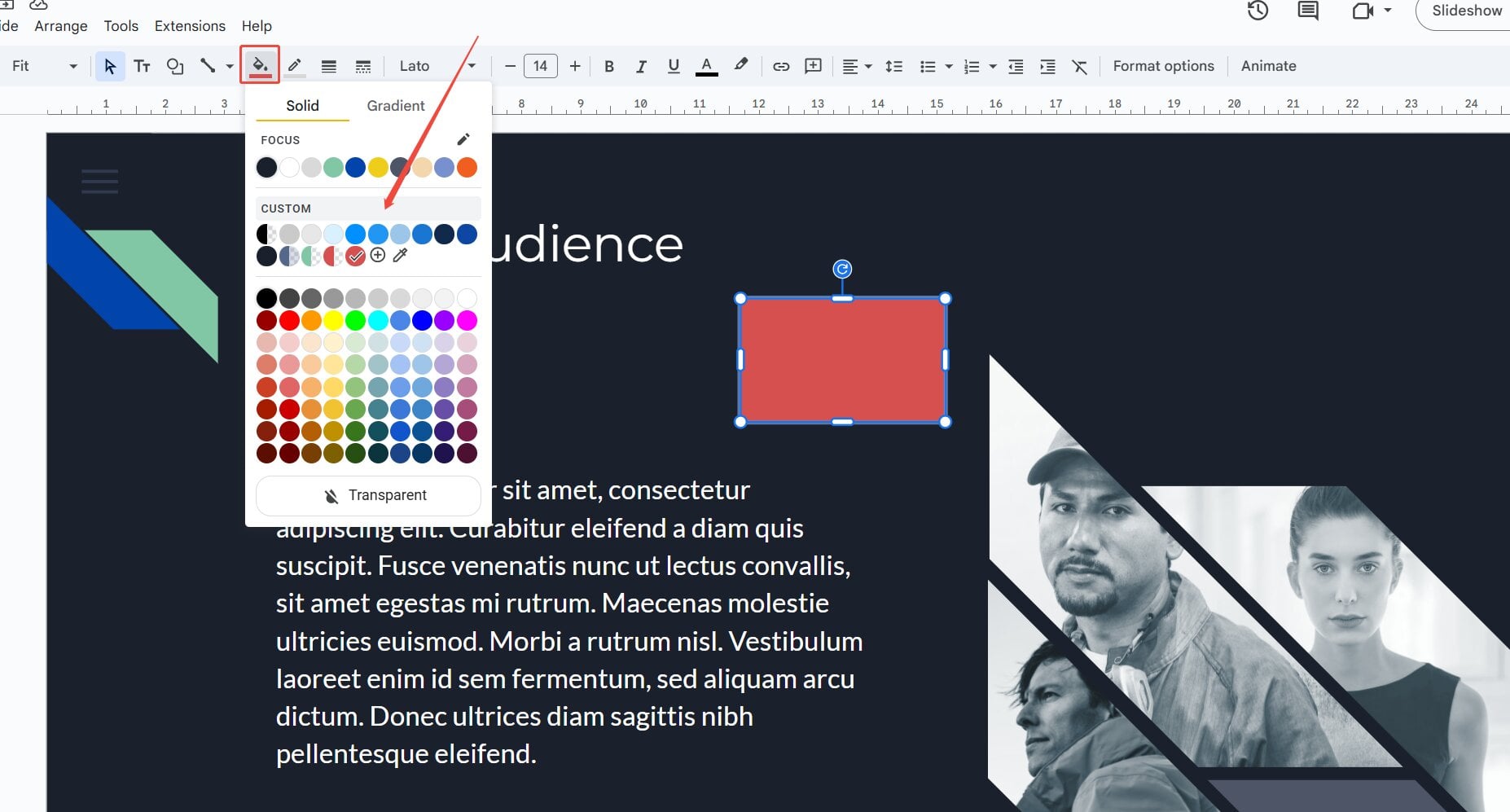
Dette åbner en farvevælgerdialog med hex-kode, RGB-skydeknapper og – afgørende – en skydeknap for opacitet.
Juster skyderen for opacitet
Træk skyderen for opacitet til venstre for at gøre formen mere gennemsigtig eller til højre for at gøre den mere solid. Se live-forhåndsvisningen på dit slide, mens du flytter det. Du kan også indtaste en præcis procentdel (0 % = helt gennemsigtig, 100 % = helt uigennemsigtig).
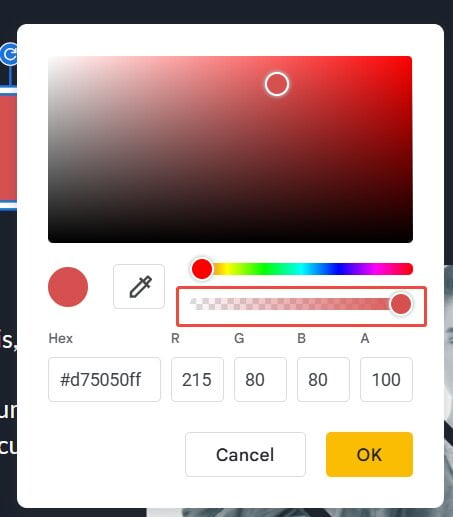
Anvend og finjuster
Klik på OK -knappen for at bekræfte dine ændringer. Formen opdateres med det samme. Hvis den ikke er helt korrekt, skal du blot gentage processen – Google Slides giver dig mulighed for at justere opaciteten så mange gange som nødvendigt uden kvalitetstab.
Opret slides nemt med HIX AI Slides
Selvom justering af opacitet er en god måde at forfine dine slides manuelt, vil du nogle gange gerne springe det tunge arbejde over og generere polerede præsentationer fra starten. Det er her, HIX AI slides kan hjælpe dig.
HIX AI Slides er en smart AI Agent , der er designet til at forvandle dine ideer til præsentationsklare slides på få øjeblikke. Du skal blot give en prompt og uploade relevante filer, så analyserer den din intention for at forstå præcis, hvad du prøver at kommunikere. Derfra opbygger den strukturerede, visuelt sammenhængende slides, der er skræddersyet til dit emne – ingen designerfaring kræves.
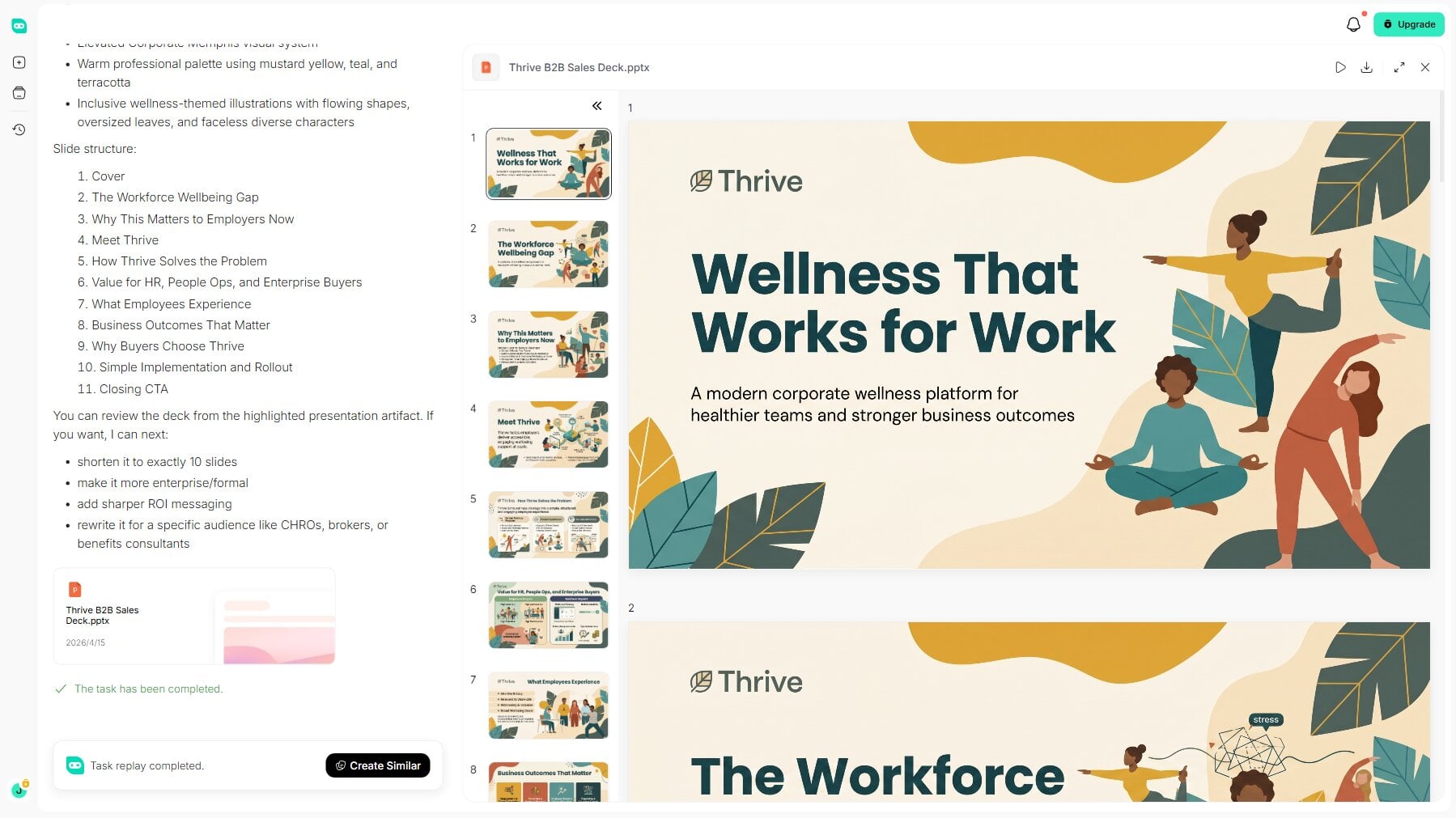
Det, der gør den særligt kraftfuld, er den fleksibilitet, den tilbyder bagefter. Når dine slides er oprettet, er du ikke bundet af AI'ens valgmuligheder. Du kan frit redigere alt – justere tekst, omarrangere elementer og finjustere designet (inklusive gennemsigtighedstricks som det ovenfor), indtil hvert slide ser præcis ud, som du ønsker.
Uanset om du starter med prompts eller hurtige genveje til optimering og konvertering af slides, gør HIX AI slideagenten det nemt at oprette præsentationer. Den understøtter indbyggede skabeloner til øjeblikkelig brug samt brugerdefinerede uploads, så du kan designe slides med dine egne skabelonfiler.
Prøv HIX AI Slides nu!
Konklusion
At gøre en form gennemsigtig i Google Slides er en af de små færdigheder, der løfter hele din præsentation. Med blot et par klik kan du skabe dybde, styre opmærksomheden og holde dit design rent og bevidst.
Og når du er klar til at lave fantastiske præsentationer endnu hurtigere, så prøv HIX AI Slides – det forvandler dine idéer til polerede, præsentationsklare præsentationer på få øjeblikke.
🆓Gratis at prøve • 👍Professionelle slides • ⭐4,9/5 vurdering





