Har du nogensinde forberedt en fantastisk Google Slides-præsentation, kun for at indse, at du skal have dine talerens noter udskrevet til det store møde? Jeg har prøvet det. Det behøver ikke at være besværligt at udskrive Google Slides med noter, og du vil mestre det på få minutter.
I denne guide vil jeg gennemgå de præcise trin i, hvordan man udskriver Google Slides med noter.
Uanset om du præsenterer for en klient eller bare ønsker en sikkerhedskopi, lærer du, hvordan du tilpasser, forhåndsviser før udskrivning og undgår almindelige faldgruber.

Indholdsfortegnelse
Hvordan udskriver man Google Slides med talerens noter?
Google Slides gør det nemt at udskrive slides med noter vedhæftet, men et par klik på de rigtige steder sparer dig for tomme sider eller lille tekst. Følg disse trin, og du vil have et perfekt udleveret ark på ingen tid.
Åbn din præsentation
Start Google Slides, og åbn det sæt slides, du vil udskrive. Sørg for, at du er logget ind på den rigtige Google konto – intet er værre end at udskrive den forkerte version. Jeg dobbelttjekker altid titlen øverst.
Få adgang til udskriftsindstillingerne
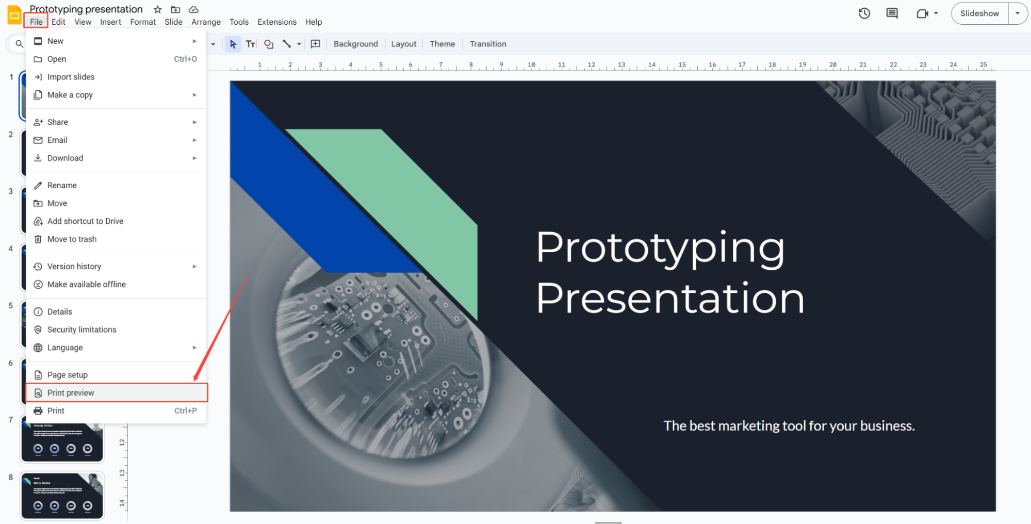
Klik på Filer > Forhåndsvisning . Dette åbner en sidebjælke, hvor magien sker. Spring ikke denne forhåndsvisning over – den er dit sikkerhedsnet mod papirspild.
Vælg det rigtige layout
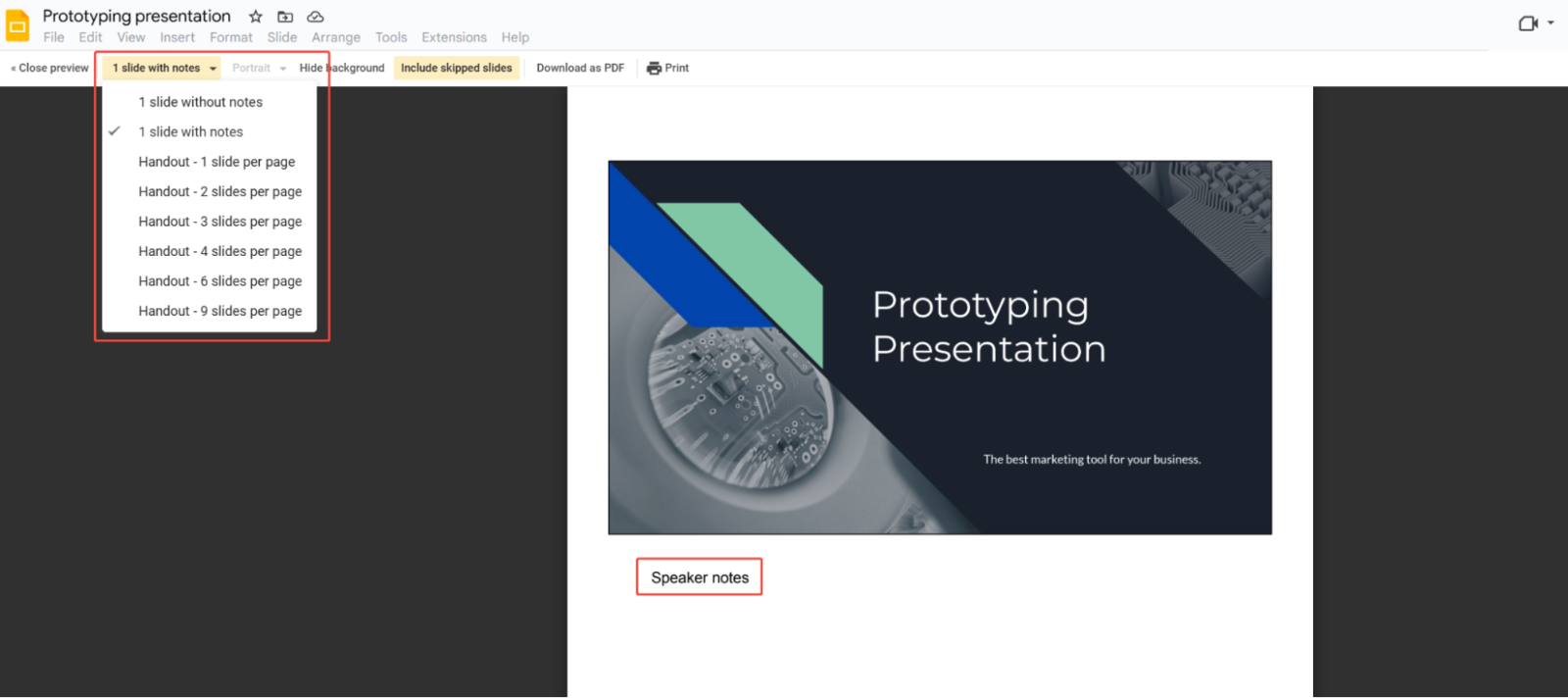
Find rullemenuen 1 slide uden noter i værktøjslinjen til forhåndsvisning (det er normalt den første mulighed). Klik på den, og vælg i stedet 1 slide med noter . Nu vises dine talerens noter under dit slide, ligesom et pro handout.
Tilpas sider og indstillinger
Selvom tilpasning er valgfri, bør du overveje:
- Diasområder: Vælg alle dias eller skriv specifikke sidetal (f.eks. 1-5, 8).
- Juster farve (farve, gråtoner eller sort-hvid) og juster marginerne, hvis din printer er kræsen.
- Vil du springe titelsliden over? Fjern markeringen i ud for Medtag sprungne slides .
Forhåndsvisning og udskrivning
Tryk på knappen Udskriv nederst. En systemudskrivningsdialogboks dukker op – dobbelttjek indstillinger som udskriftsdestination, papirstørrelse og kvalitet.
Jeg anbefaler at udskrive en testside først; juster skriftstørrelsen i dine noter, hvis de er for små. Når du har konfigureret alle udskriftsindstillinger, skal du klikke på knappen Udskriv for at starte udskrivningen.
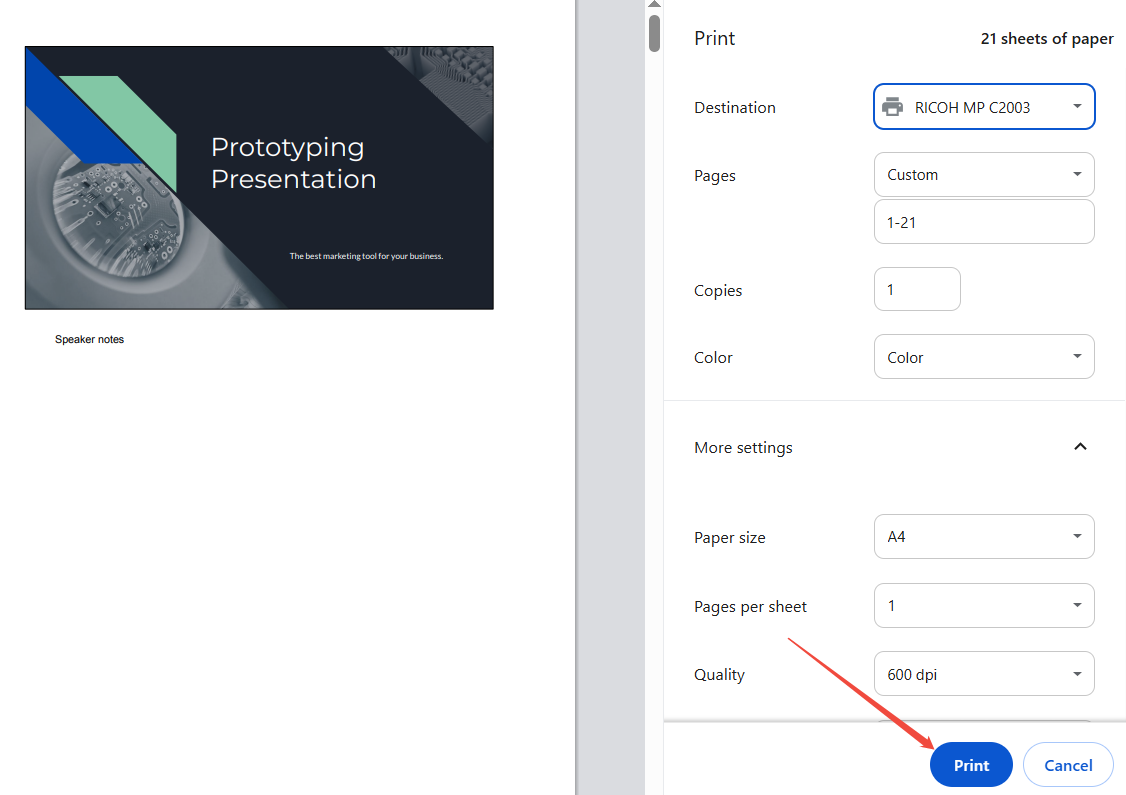
Dine Google Slides vil nu blive udskrevet med dine talerens noter inkluderet, klar til at blive brugt til dine egne projekter.
Gem som PDF (valgfri sikkerhedskopi)
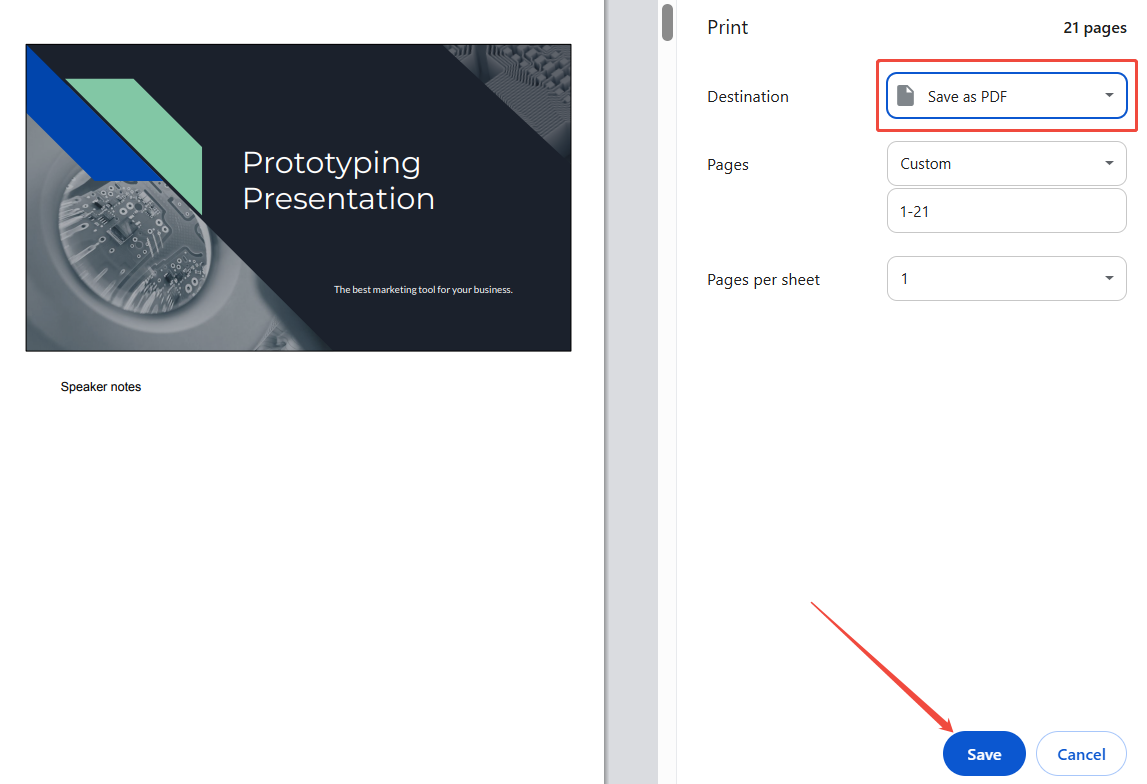
Ingen printer? Vælg Gem som PDF i Destination. Du får en skarp fil, som du kan sende via e-mail, udskrive senere eller gemme i skyen. Jeg har altid en PDF-version – en forsikring mod tekniske fejl.
Skab nemt fantastiske slides med HIX AI
Træt af at bruge timevis på at oprette slides i Google Slides? HIX AI Slides Agent er her for at hjælpe. Det er en smart AI Agent , der opretter slides på professionelt niveau fra bunden – så du bruger mindre tid på at kæmpe med skabeloner og mere tid på det, der betyder noget.
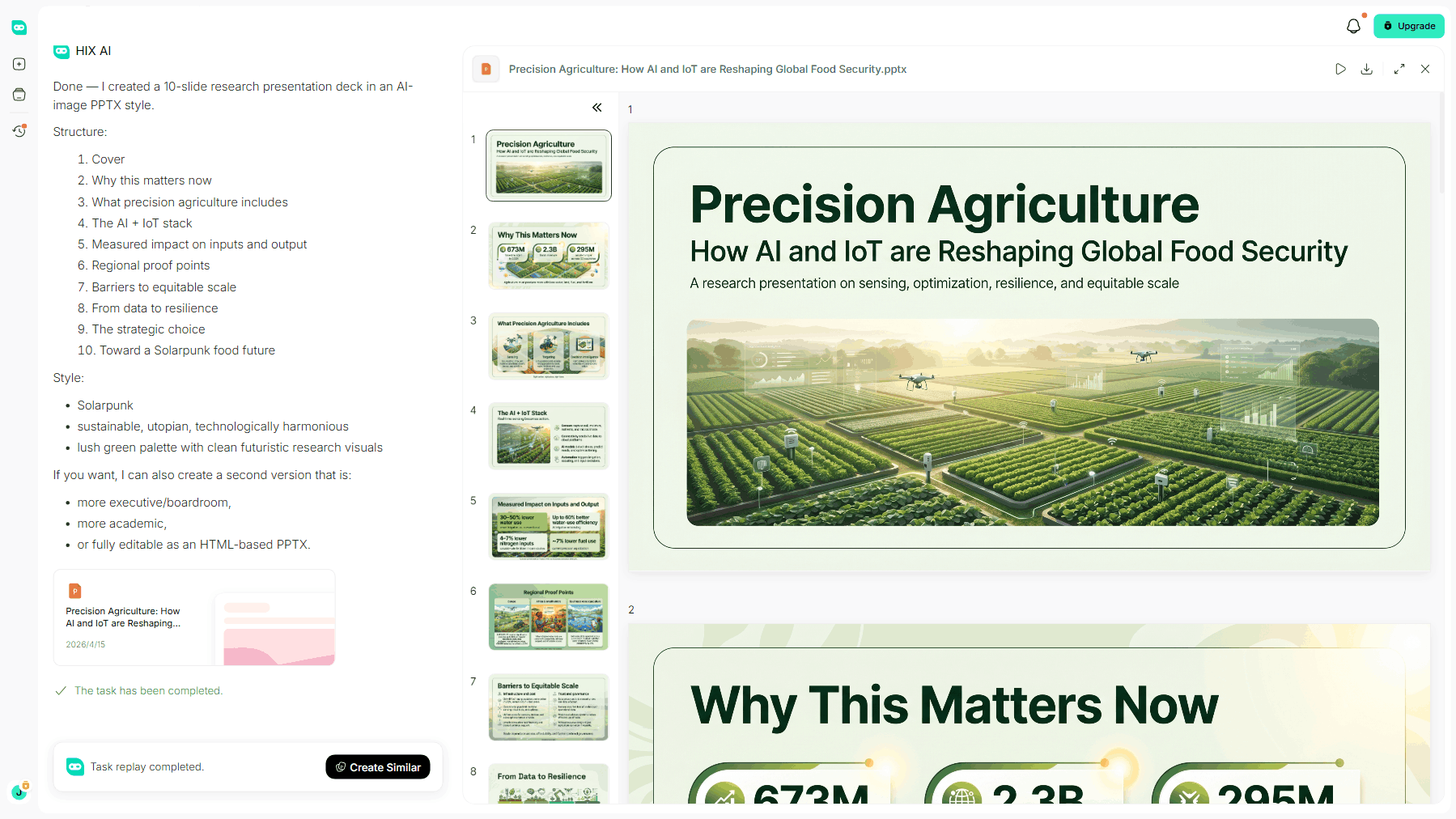
Sådan fungerer det. Bare giv det et emne, så vil det undersøge, organisere og forvandle rodet information til et rent, poleret sæt med en klar historie. Uanset om du forbereder et klasseprojekt, et klientforslag eller en researchrapport, klarer det det tunge arbejde for dig.
De slides, som HIX AI skaber, forbliver udelukkende brand-on-brand og fuldt redigerbare. Du kan uploade dine egne brandfarver, brugerdefinerede skrifttyper og præsentationsskabeloner for at garantere problemfri visuel konsistens på tværs af alle slides. Efter generering har du stadig fuld fleksibilitet til at justere tekst, flytte visuelle elementer eller opdatere diagrammer, som du vil.
Udover at bygge slideshows fra bunden, forfiner og optimerer vores agent også nemt formateringen og layoutet af dine slides.
Når du er færdig, skal du blot eksportere til Google Slides med alle dine layouts og afstande perfekt bevaret. Så er du klar til at tilføje dine talenoter og udskrive ved hjælp af ovenstående trin!
Prøv HIX AI Slides nu!
Konklusion
Der har du det – du er nu udstyret til at udskrive Google Slides med talerens noter som en pro. Med blot et par klik har du forvandlet et digitalt dokument til et poleret, noteret udleveret dokument, der holder dig selvsikker og på sporet. Du behøver ikke længere at knibe øjnene sammen på skærmen eller nedskrive sidste-øjebliks-signaler.
Og hvis du leder efter et værktøj til at afhjælpe stresset ved slideproduktion, er HIX AI Slides den AI Agent , du kan stole på. Lad den spare dig timer og hjælpe dig med at lave professionelle, polerede præsentationer.
🆓Gratis at prøve • 📑Opret alle slags slides • ⭐4,9/5 vurdering





