💡 Abstrakt
Hvis du vil tilføje videoer til dine Google Slides, kan du nemt bruge de metoder, vi deler her, f.eks. at oprette direkte forbindelse til din Drive- eller YouTube konto. Men hvis du ønsker den ultimative løsning, bør du prøve HIX AI slidesagenten som det bedste valg til at lave præsentationer af høj kvalitet.
Tilføjelse af dynamiske videoer er den ultimative måde at øge engagementet øjeblikkeligt og bringe statiske præsentationer til live, hvilket effektivt bryder monotonien i teksttunge præsentationer.
I denne vejledning om, hvordan du lægger en video ind i Google Slides, vil jeg gennemgå præcis, hvordan du indsætter klip direkte fra YouTube og Google Drev.
Indholdsfortegnelse
Sådan lægger du en video ind i Google Slides fra YouTube
Har du fundet den perfekte offentlige video på YouTube og kan du ikke vente med at dele den med dit publikum? Bare rolig, det er super nemt! Lad os gennemgå seks enkle og stressfri trin til at integrere den direkte i dine Google Slides lige nu.
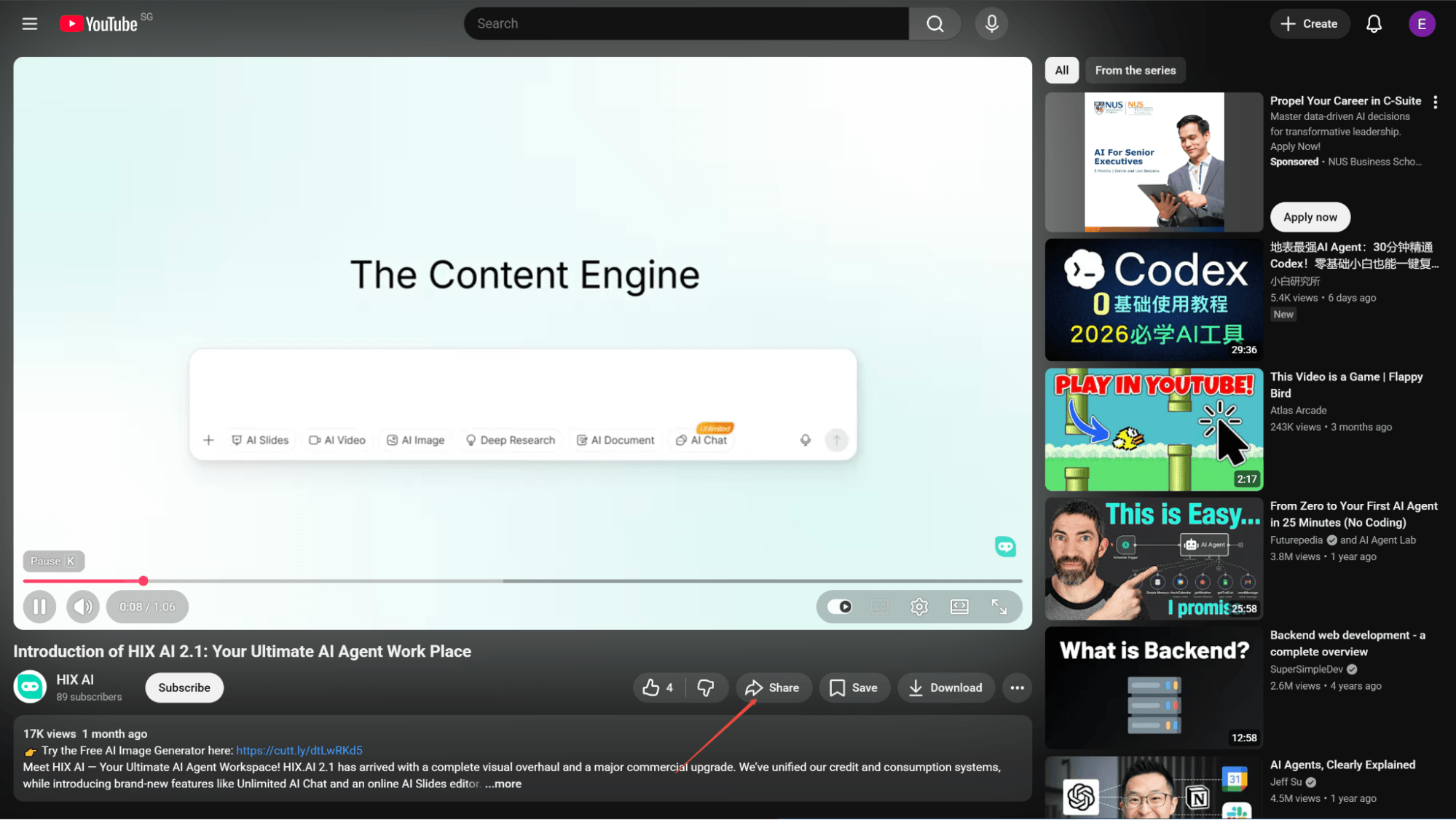
Find din video, og klik på 'Del'
Åbn YouTube, find din valgte video til Google Slides, og klik på knappen "Del" nederst til højre på videoskærmen.
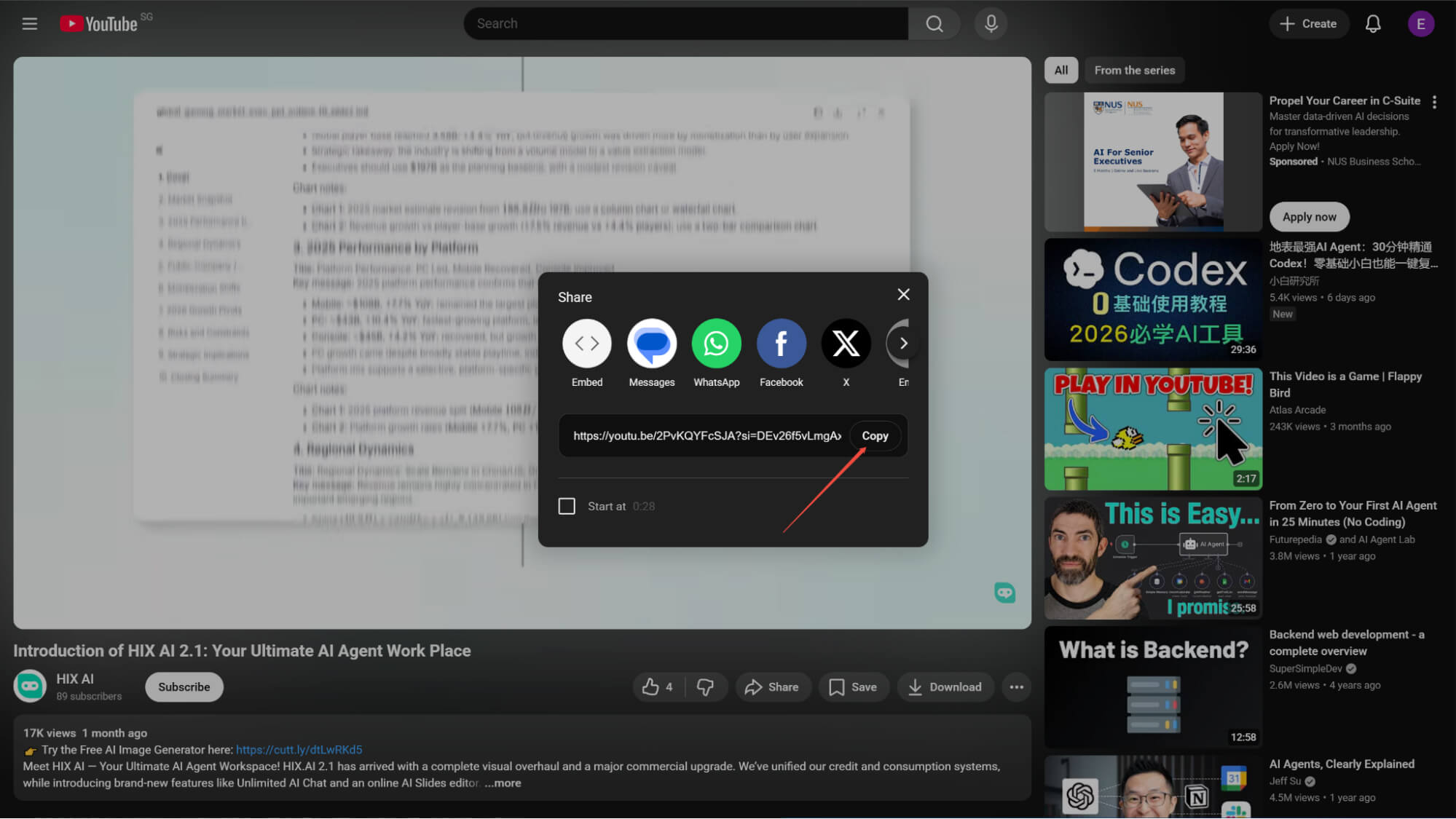
Kopiér videolinket
I det viste delingsvindue skal du blot klikke på knappen "Kopier" i højre side af videolinket for at kopiere det til din udklipsholder.
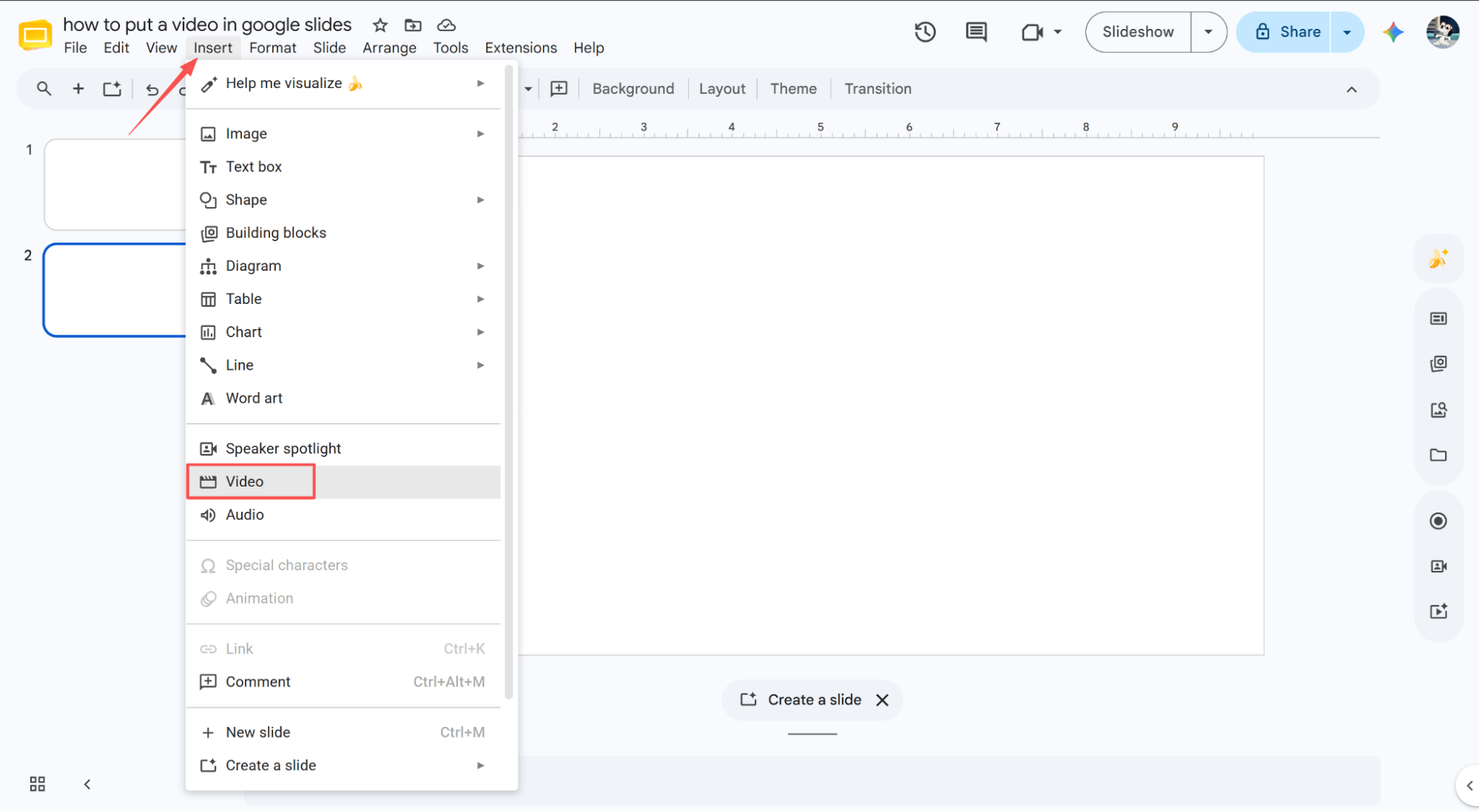
Naviger til 'Indsæt' > 'Video'
Åbn din Google Slides-fil, vælg præcis det dias, hvor du vil integrere videoen, klik på menuen "Indsæt" øverst, og vælg "Video" fra listen.
Indsæt YouTube linket
Indsæt det kopierede YouTube videolink i inputfeltet i det nyåbnede pop op-vindue.
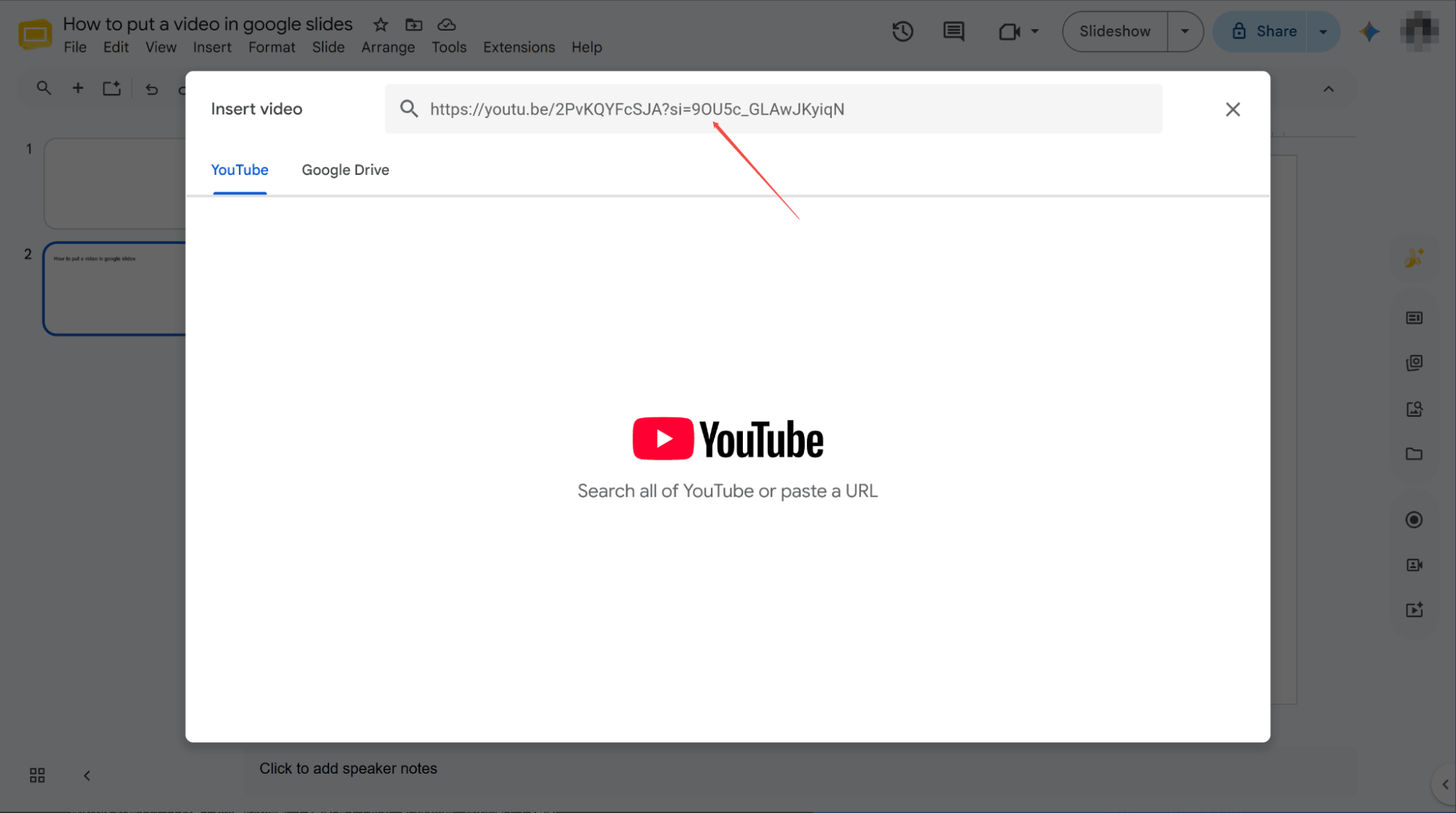
Søg og vælg videoen
Tryk Enter for at søge efter din video. Når du klikker på den foretrukne video fra søgeresultaterne, vises knappen "Indsæt" nederst i vinduet.
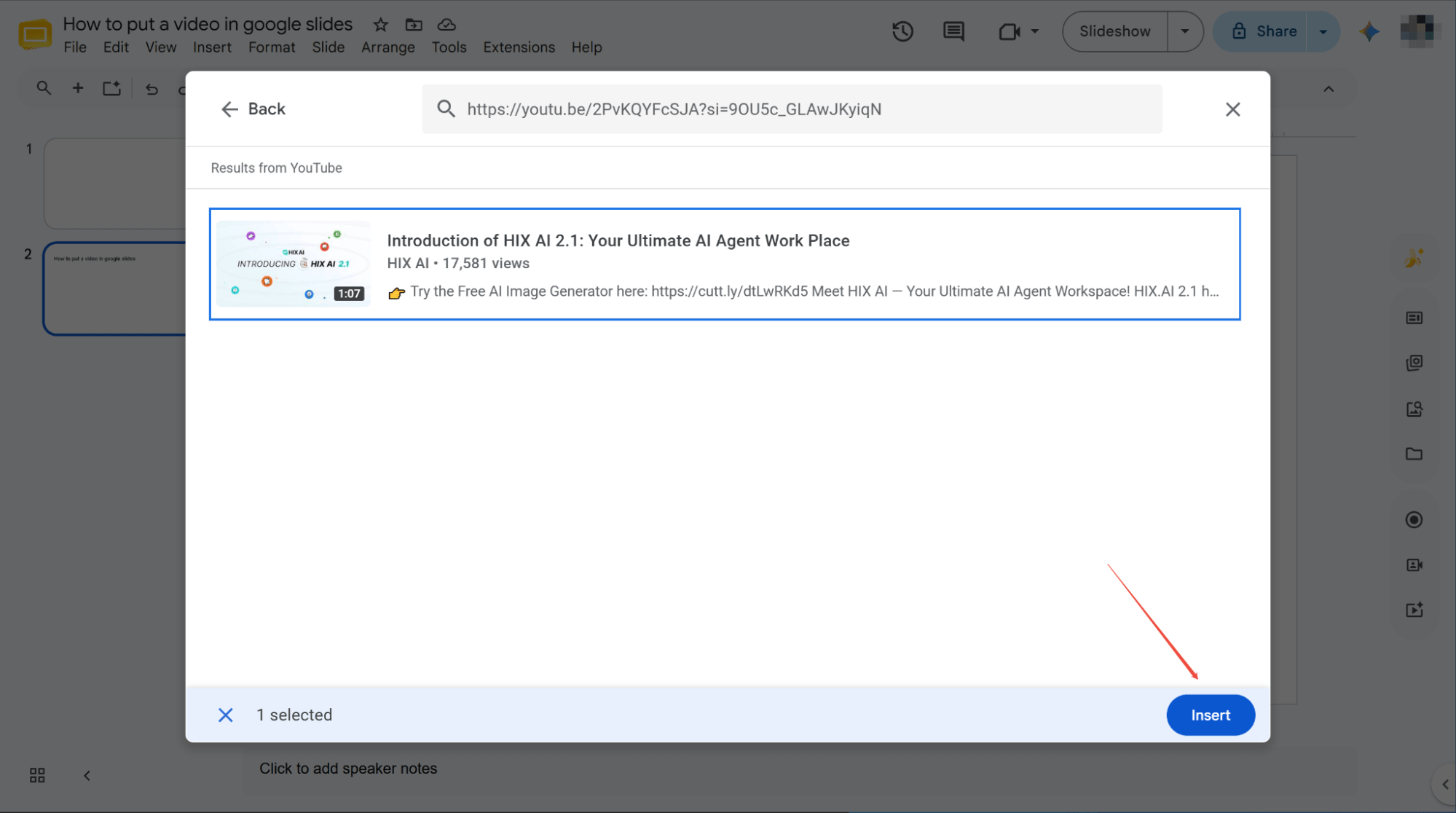
Klik på 'Indsæt' for at afslutte
Klik på knappen "Indsæt", vent et par sekunder, og du vil se, at videoen er blevet integreret direkte i det valgte dias.
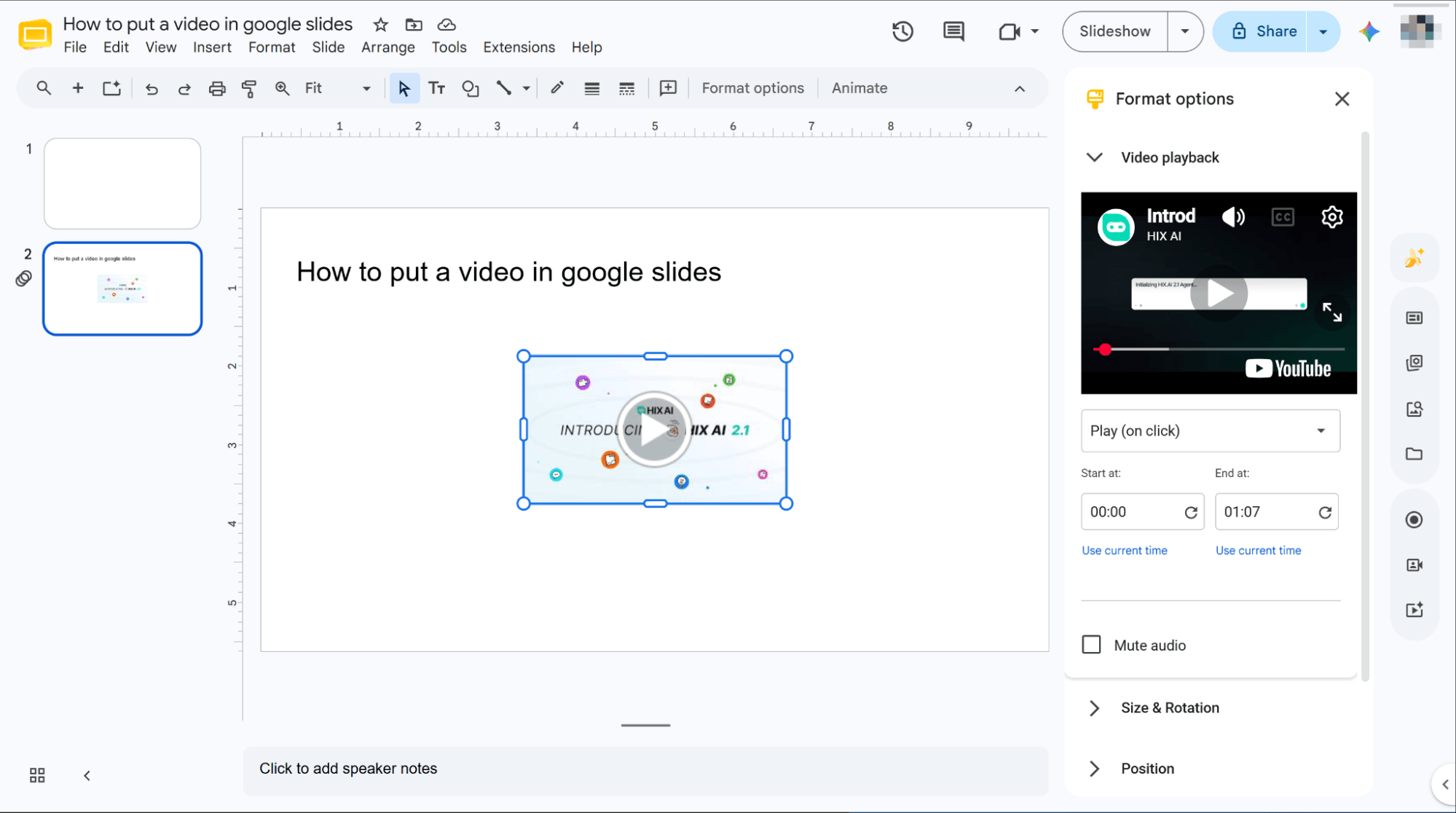
Sådan lægger du en video ind i Google Slides fra Google Drev
Lad os nu tage fat på dine egne cloud-filer. Tror du, det bliver en kompliceret teknisk hovedpine? Tænk dig om igen! Følg med, når vi gennemgår præcis, hvordan du indsætter en hvilken som helst Google Drive-video i dine Google Slides i blot 3 enkle, stressfri trin.
Naviger til 'Indsæt' > 'Video'
Åbn din ønskede Google Slides-præsentation, vælg det præcise dias til din video, klik på menuen "Indsæt" øverst, og vælg "Video" fra den resulterende rulleliste for at starte.
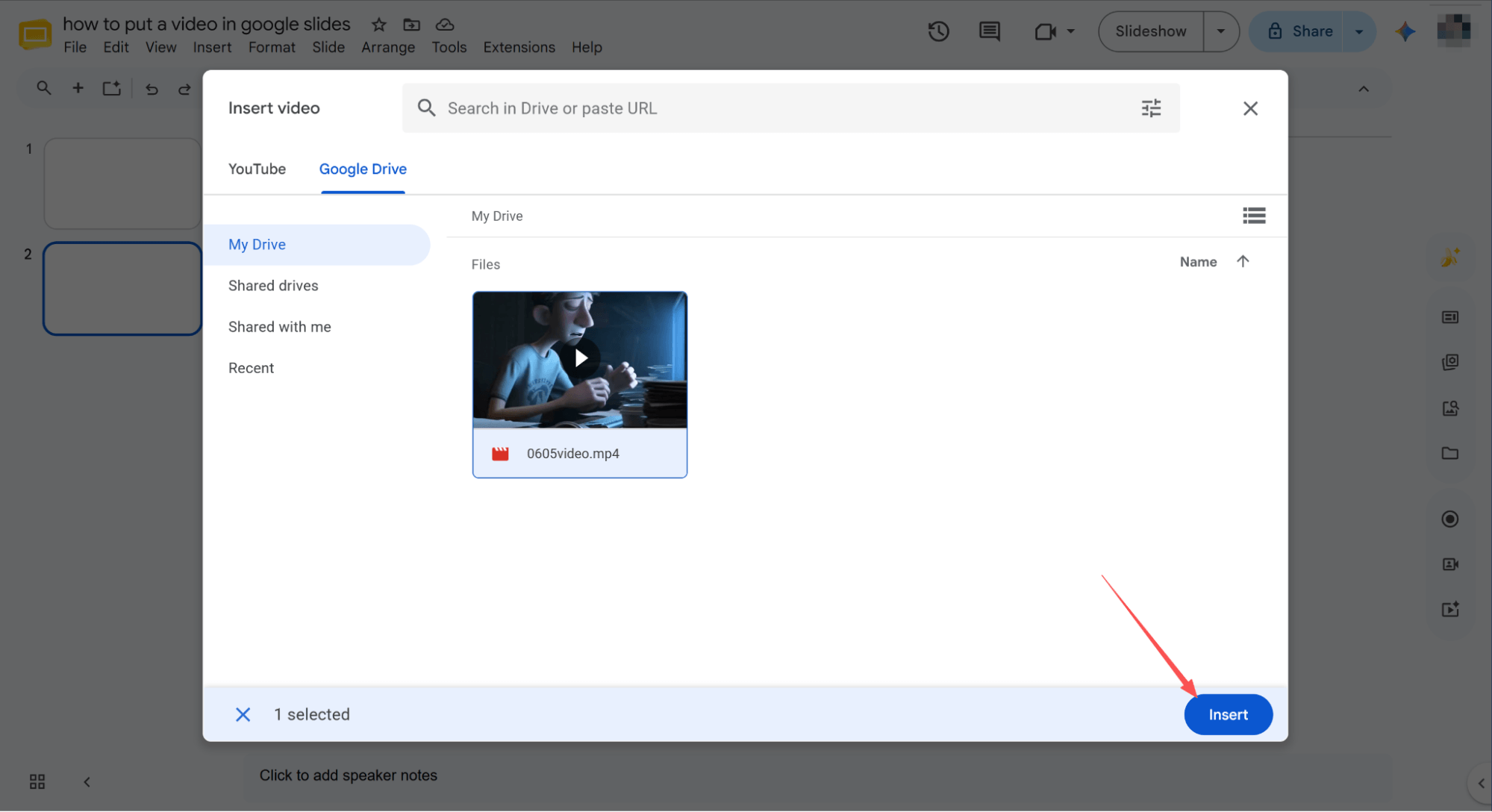
Indsæt videoen via Google Drev
Skift til fanen Google Drev, find og vælg din målvideo, og klik til sidst på knappen "Indsæt" i nederste højre hjørne af skærmen for at fortsætte.
Afslut indlejringsprocessen
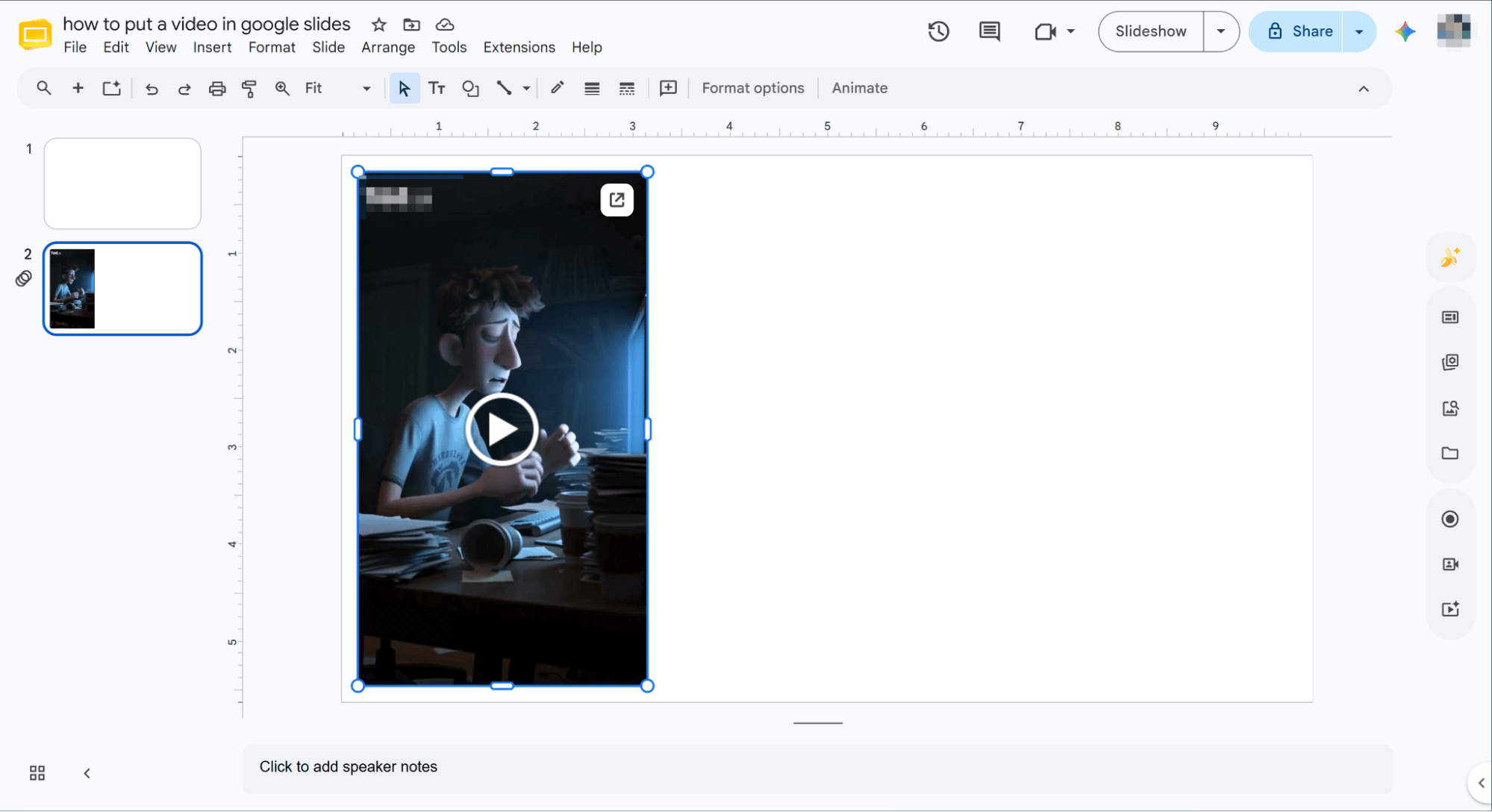
Efter at have ventet et par sekunder, vil du se, at målsiden for slide-billeder har integreret din videofil.
HIX AI Slides Agent: Sig farvel til kedelig præsentationsforberedelse
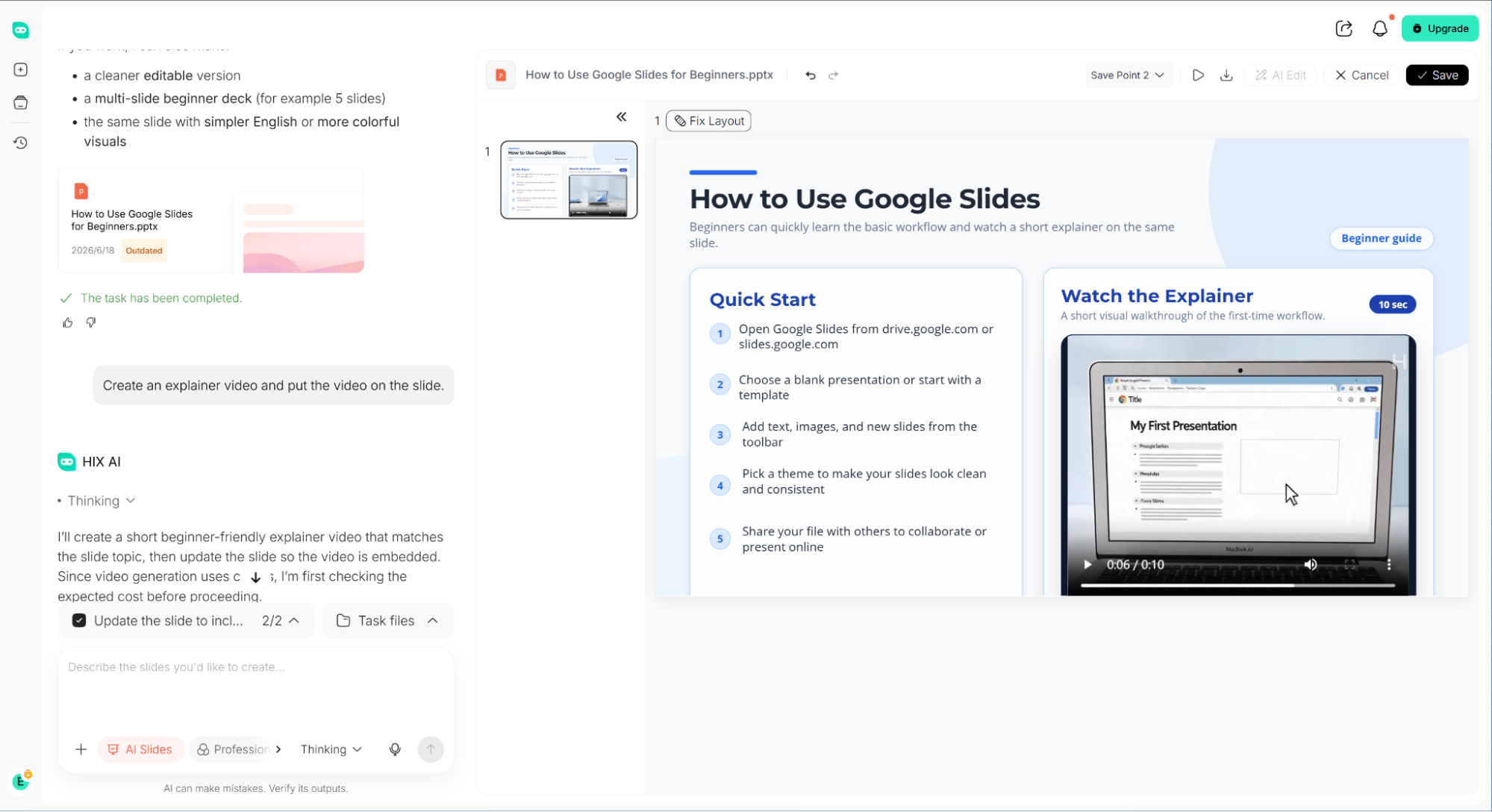
Har du nogensinde kæmpet med kedelig præsentationsforberedelse? Så bør du virkelig tjekke HIX AI slide agent ud. Med blot en simpel prompt genererer og integrerer den automatisk relevante videoer direkte i dine slides, hvilket sparer dig timevis af søgning.
Når det er genereret, kan du frit ændre størrelsen på og flytte placeringen af ethvert element. Den håndterer også al din tekstforfatning på én gang og udfører dybdegående research for at skrive logisk fejlfri, klar-til-levering slidetekst, der perfekt indfanger dit emne.
Den gør det nemt at oprette præsentationer via hurtige genveje til øjeblikkelig optimering og konvertering af slides. Denne agent understøtter også indbyggede skabeloner til øjeblikkelig brug samt brugerdefinerede uploads, så du kan designe slides med dine egne skabelonfiler.
Som prikken over i'et kan du indstille din brandstil til fuldt tilpassede, sammenhængende visuelle elementer. Tro mig, denne smarte AI-slide-agent er en absolut game-changer, der fuldstændig vil transformere din daglige arbejdsgang!
Prøv HIX AI Slides Agent
Konklusion
Uanset om du integrerer YouTube videoer eller henter filer fra Google Drev, er det den ultimative måde at forbedre dine Google Slides på at mestre videointegration.
Hvis du dog vil springe det manuelle besvær helt over, anbefaler vi kraftigt HIX AI slide agent. Gennem simple samtaleprompter skaber dette effektive værktøj automatisk fantastiske slidedesigns, genererer brugerdefinerede videoer og formaterer dem perfekt. Det eliminerer fuldstændigt layoutproblemer og tilbyder en problemfri one-stop-løsning til at booste dine præsentationer!
🆓Gratis at prøve • 📑Opret alle slags slides • ⭐4,9/5 vurdering





