Eine wirkungsvolle Präsentation zu erstellen, bedeutet nicht, jede einzelne Seite von Grund auf neu zu gestalten. Zu wissen, wie man seine besten Arbeiten schnell Replicate kann, verändert den gesamten Erstellungsprozess.
In diesem Leitfaden erfahren Sie genau, wie Sie eine Folie in Google Slides duplizieren. Entdecken Sie diese einfachen Techniken und werden Sie im Handumdrehen zu einem schnelleren und effizienteren Präsentator.
Inhaltsverzeichnis
So duplizieren Sie eine Folie in Google Slides: 4 schnelle und einfache Techniken
Um Zeit zu sparen und den visuellen Stil Ihrer Präsentation beizubehalten, ist die Wiederverwendung vorhandener Layouts unerlässlich. Hier sind vier kinderleichte Methoden, wie Sie eine Folie in Google Slides duplizieren können.
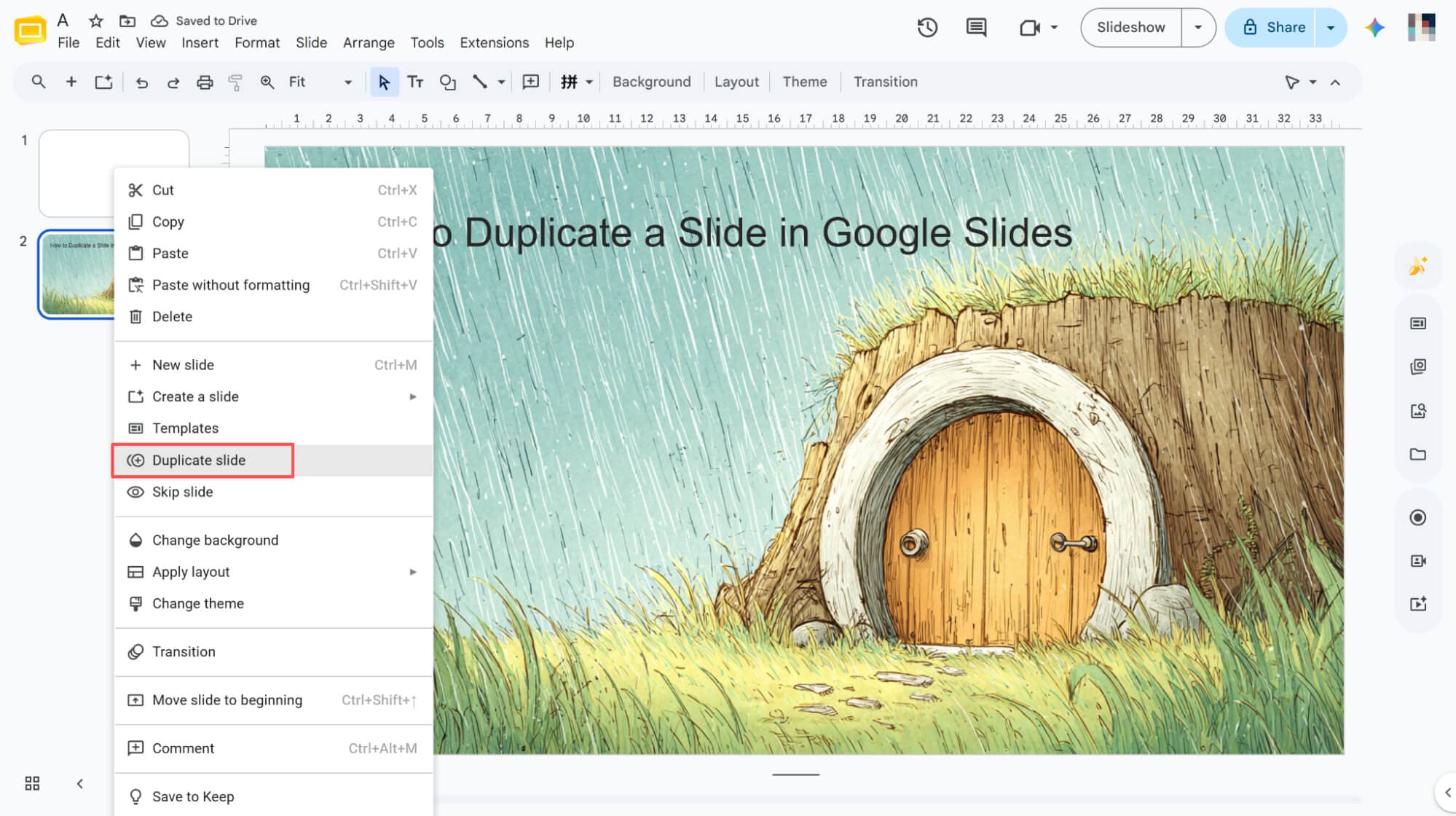
Duplizieren per Rechtsklick
Wählen Sie die gewünschte Folie aus, klicken Sie mit der rechten Maustaste, um das Menü anzuzeigen, und klicken Sie dann auf „Folie duplizieren“, um sofort eine Kopie zu erstellen.
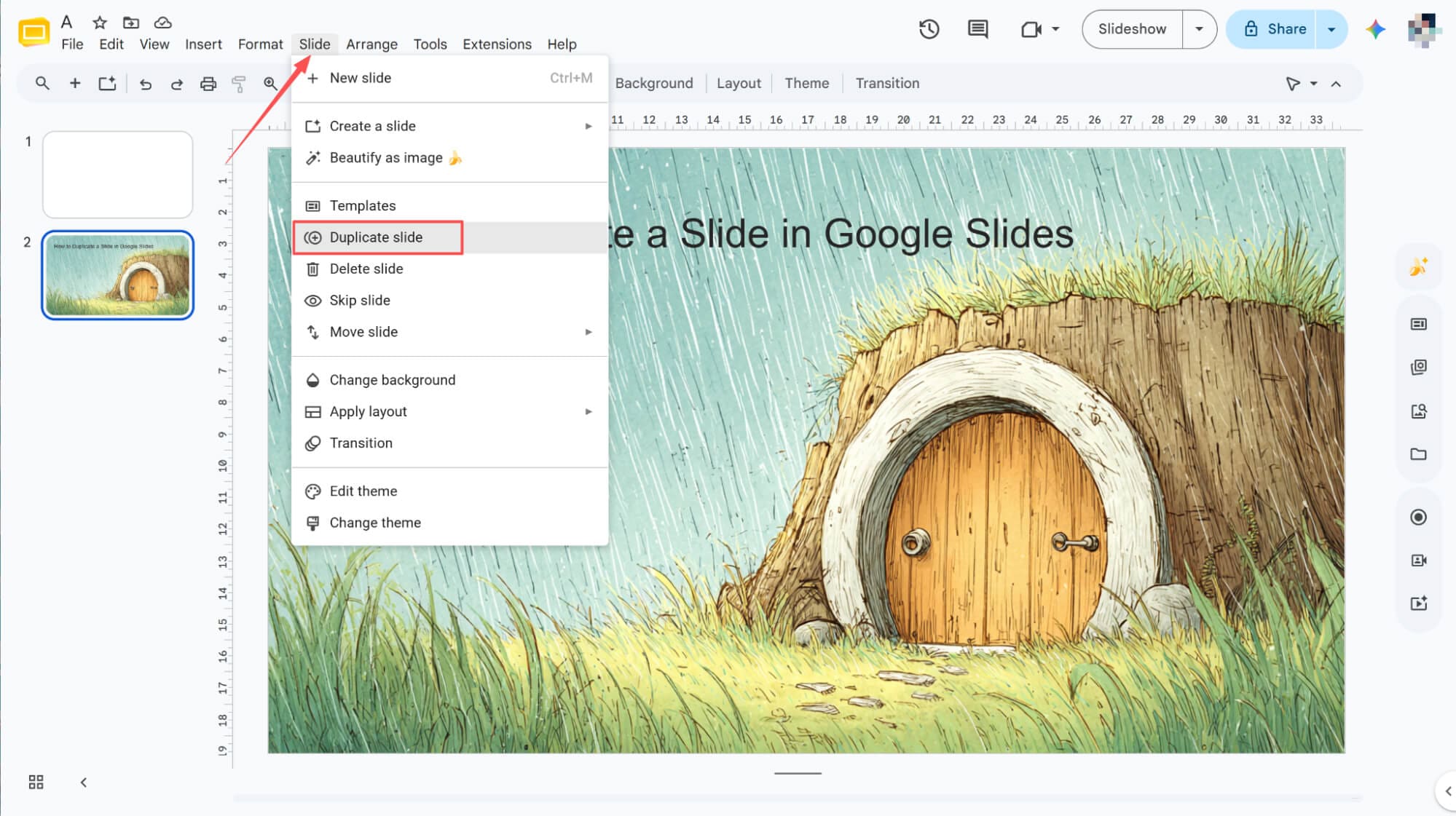
Duplizieren über die Menüleiste
Wählen Sie die gewünschte Folie aus, klicken Sie im oberen Menü auf „Folie“ und wählen Sie im Dropdown-Menü „Folie duplizieren“, um sie sofort zu kopieren.
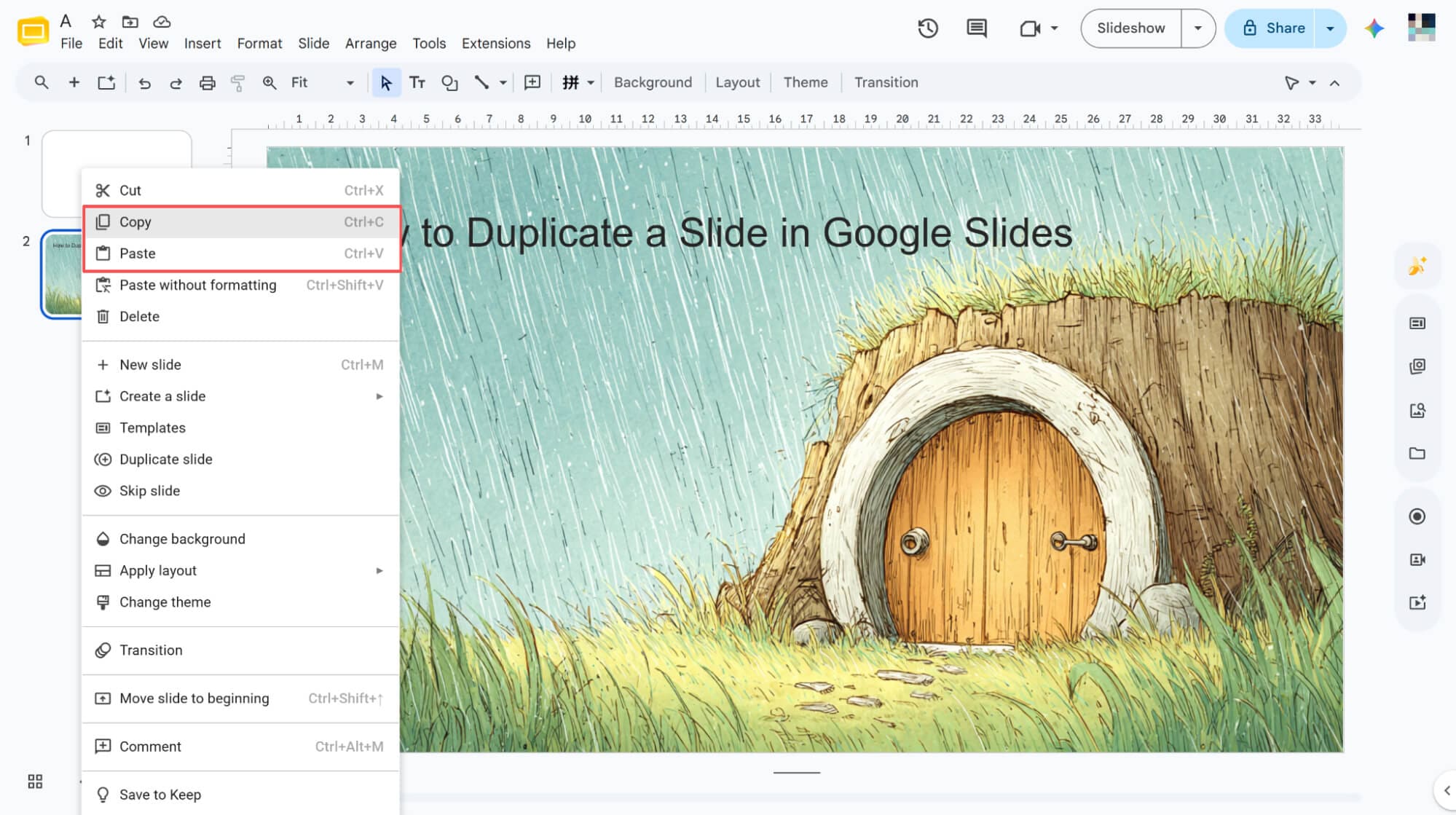
Kopieren und Einfügen per Rechtsklick
Wählen Sie Ihre Folie aus, klicken Sie mit der rechten Maustaste und wählen Sie „Kopieren“. Klicken Sie anschließend mit der rechten Maustaste auf eine leere Stelle und wählen Sie „Einfügen“, um die Folie zu duplizieren.
Duplizieren über Tastenkombinationen
Wählen Sie die gewünschte Folie aus und drücken Sie dann einfach Strg+D auf Ihrer Tastatur, um sie im Handumdrehen erfolgreich zu duplizieren.
HIX AI Slides Agent: Mehr als nur manuelle Duplizierung – für makelloses Design
Das manuelle Kopieren von Folien bietet zwar eine schnelle Lösung, um die Formatierung beizubehalten, doch der HIX AI Slides Agent hebt die Workflow-Effizienz auf ein völlig neues Niveau. Geben Sie einfach ein Thema ein, und HIX AI führt umfassende Recherchen durch, um automatisch eine vollständige, ansprechend gestaltete Präsentation zu erstellen.
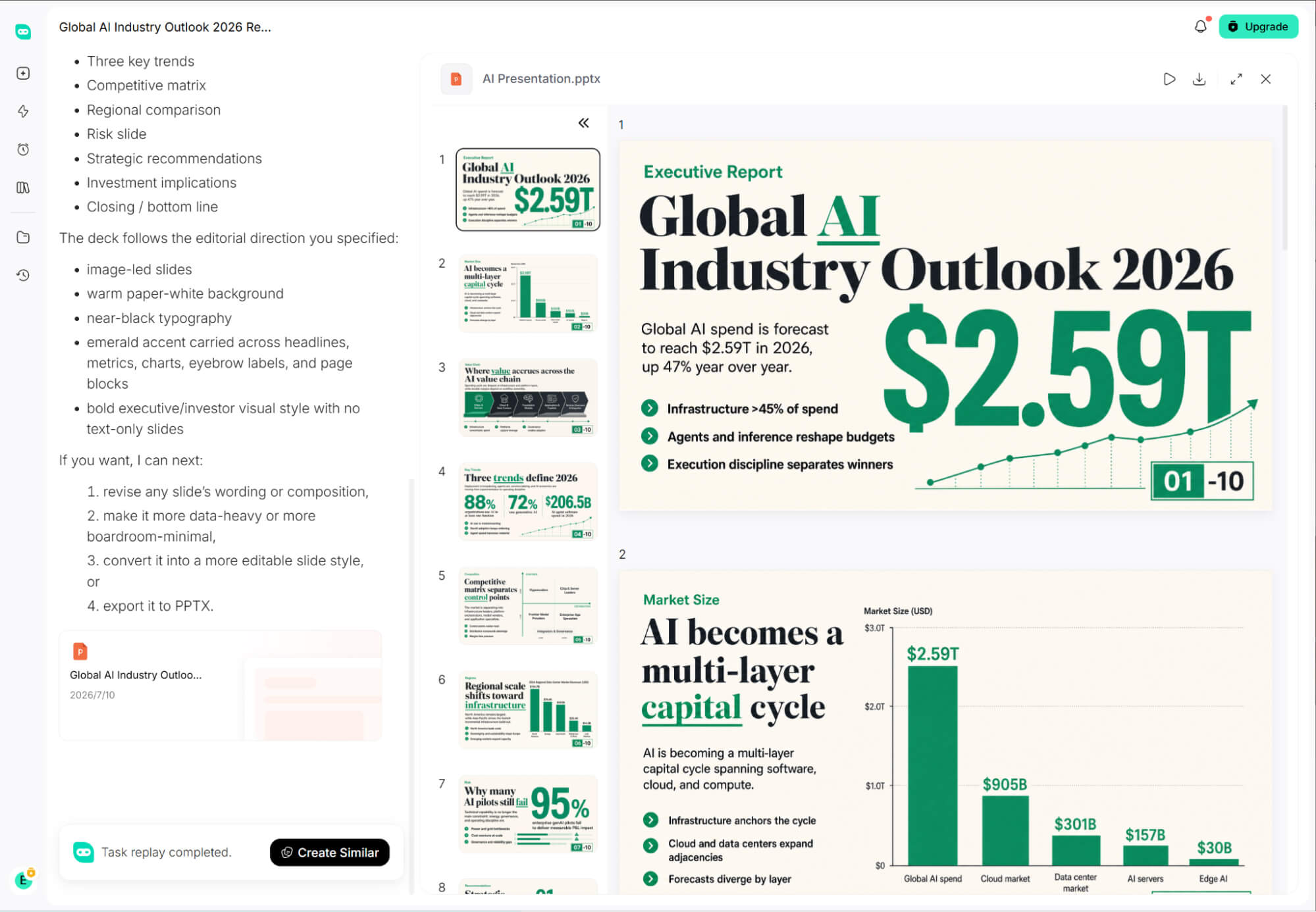
Für bestehende Dateien und Webinhalte bietet HIX AI eine nahtlose PPT-Konvertierung . Laden Sie einfach Rohdokumente, Bilder oder Webseiten hoch, und unsere KI wandelt unstrukturierte Informationen im Handumdrehen in übersichtliche, logisch strukturierte Folien um.
HIX AI optimiert auch bestehende PowerPoint-Präsentationen mühelos. Es optimiert Layouts, verfeinert die visuelle Ästhetik und bereinigt die Formatierung, ohne dass ein Neustart erforderlich ist.
Für Unternehmensteams und alle Präsentatoren, die eine starke Markenidentität wahren möchten, unterstützt HIX AI das Hochladen benutzerdefinierter PPT-Vorlagen und gewährleistet so, dass jede generierte Präsentation die offiziellen Schriftarten, Farbpaletten und Gestaltungsrichtlinien strikt einhält.
Wenn Sie die zeitaufwändige manuelle Erstellung von Präsentationsfolien vermeiden möchten, testen Sie HIX AI Slides Agent. Dieser unverzichtbare Assistent wandelt Ihre Ideen in präsentationsfertige PowerPoint-Präsentationen um.
Testen Sie HIX AI Slides jetzt!
Abschluss
Die Beherrschung dieser vier schnellen Duplizierungstechniken ist eine fantastische Möglichkeit, Ihre Folienstile perfekt einheitlich zu halten und gleichzeitig viel wertvolle Designzeit zu sparen.
Aber seien wir ehrlich – selbst die besten manuellen Tastenkombinationen können mit der Zeit etwas mühsam werden. Um Ihren Workflow wirklich zu verändern, empfehle ich Ihnen dringend, HIX AI Slides Agent auszuprobieren.
Es nimmt Ihnen mühelos den Aufwand bei der Erstellung von Präsentationen ab und erledigt die schwere Arbeit, sodass Sie sich voll und ganz auf Ihre Kernbotschaft konzentrieren können, anstatt sich mit sich wiederholenden Formatierungsanpassungen zu beschäftigen.
🆓Kostenlos testen • 👍Professionelle Präsentation • ⭐4,9/5 Sterne





