💡 Abstrakt
Wenn Sie Videos in Ihre Google Slides-Präsentation einfügen möchten, können Sie die hier vorgestellten Methoden nutzen, beispielsweise die direkte Verbindung zu Ihrem Drive- oder YouTube -Konto. Für die optimale Lösung empfehlen wir Ihnen jedoch den HIX AI Slides Agent – die beste Wahl für hochwertige Präsentationen.
Das Hinzufügen dynamischer Videos ist der beste Weg, um die Interaktion sofort zu steigern und statische Präsentationen zum Leben zu erwecken, wodurch die Monotonie textlastiger Präsentationen effektiv aufgebrochen wird.
In diesem Tutorial zum Einfügen von Videos in Google Slides zeige ich Ihnen Schritt für Schritt, wie Sie Clips direkt von YouTube und Google Drive einfügen.
Inhaltsverzeichnis
So binden Sie ein YouTube -Video in Google Slides ein
Sie haben das perfekte öffentliche Video auf YouTube gefunden und möchten es sofort mit Ihrem Publikum teilen? Keine Sorge, es ist kinderleicht! Wir zeigen Ihnen in sechs einfachen Schritten, wie Sie es direkt in Ihre Google Slides einbetten können.
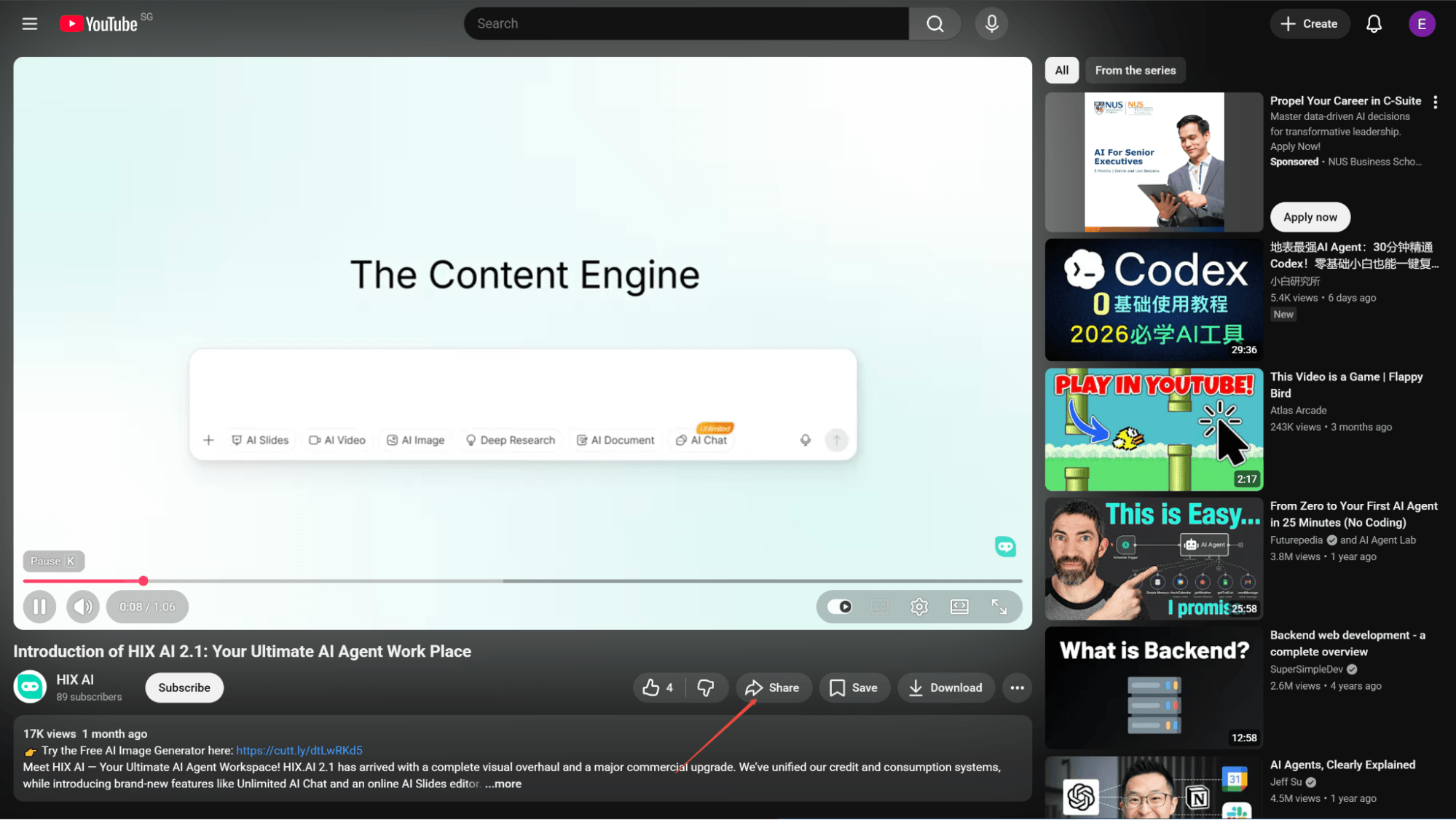
Finde dein Video und klicke auf „Teilen“.
Öffnen Sie YouTube, suchen Sie das gewünschte Video für Google Slides und klicken Sie auf die Schaltfläche „Teilen“ unten rechts im Videofenster.
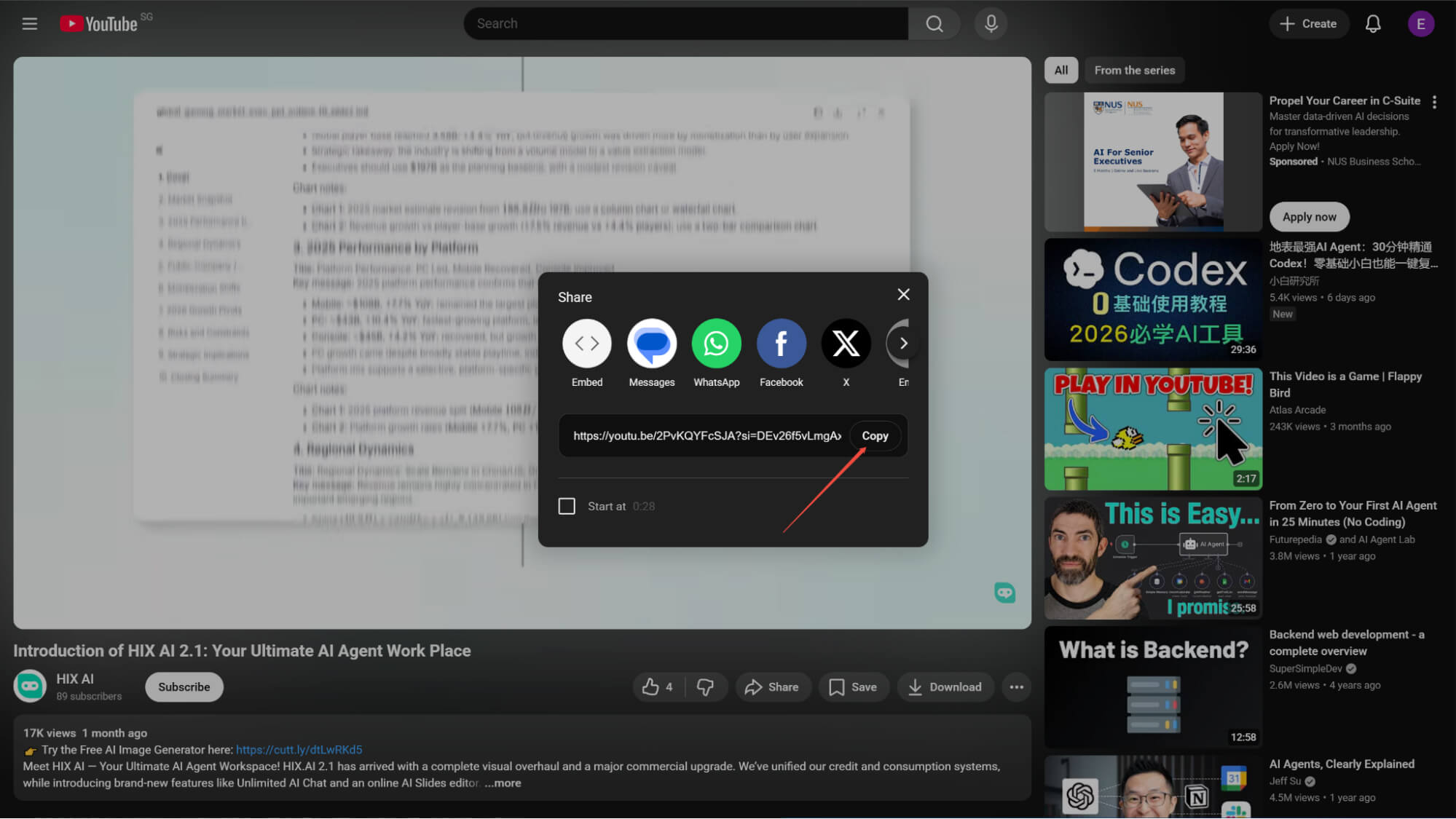
Videolink kopieren
Klicken Sie im daraufhin angezeigten Freigabefenster einfach auf die Schaltfläche „Kopieren“ rechts neben dem Videolink, um diesen in Ihre Zwischenablage zu kopieren.
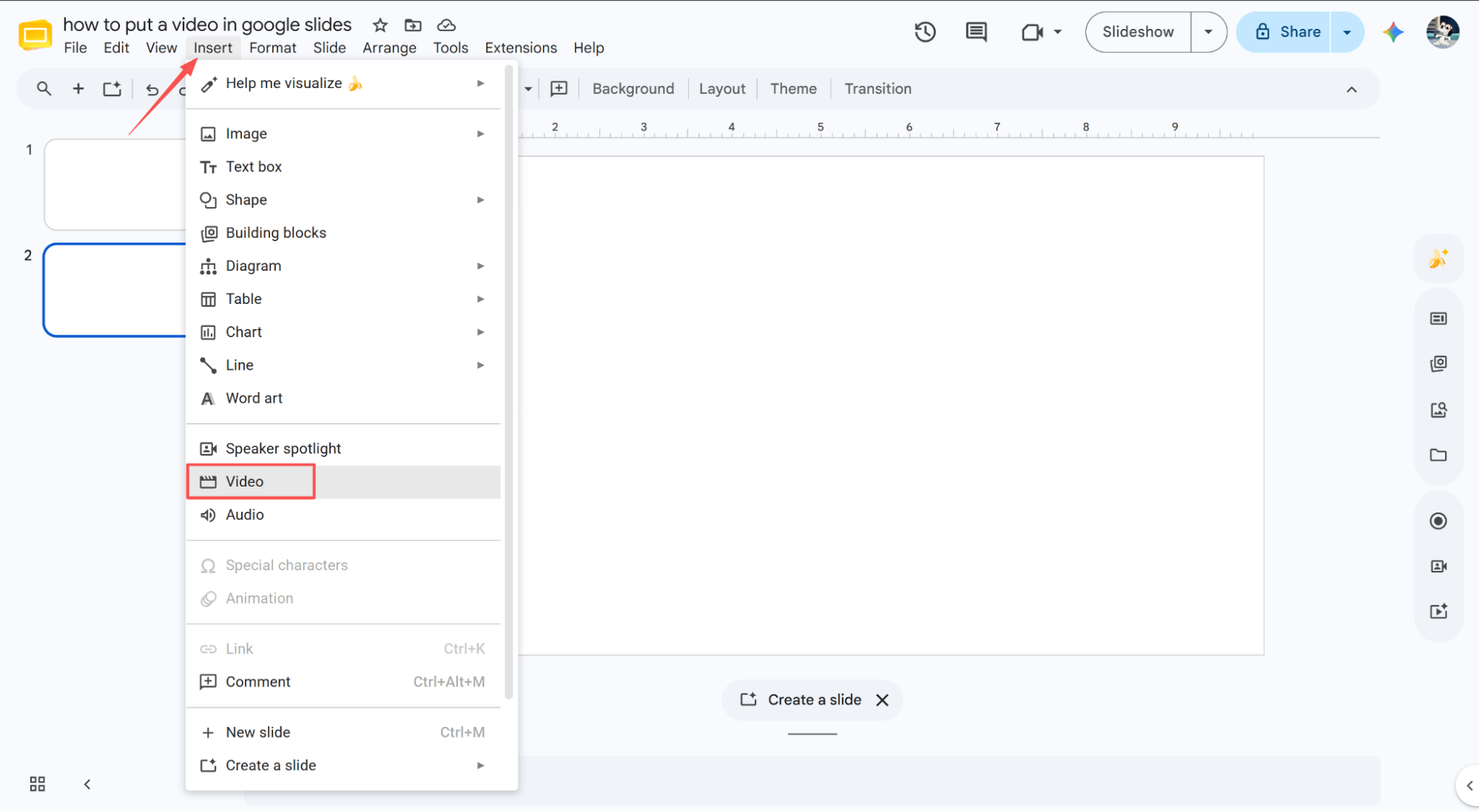
Navigieren Sie zu „Einfügen“ > „Video“.
Öffnen Sie Ihre Google Slides-Datei, wählen Sie die Folie aus, in die Sie das Video einbetten möchten, klicken Sie oben auf das Menü „Einfügen“ und wählen Sie in der Liste „Video“ aus.
Hier den YouTube Link einfügen
Fügen Sie den kopierten YouTube -Videolink in das Eingabefeld des neu geöffneten Popup-Fensters ein.
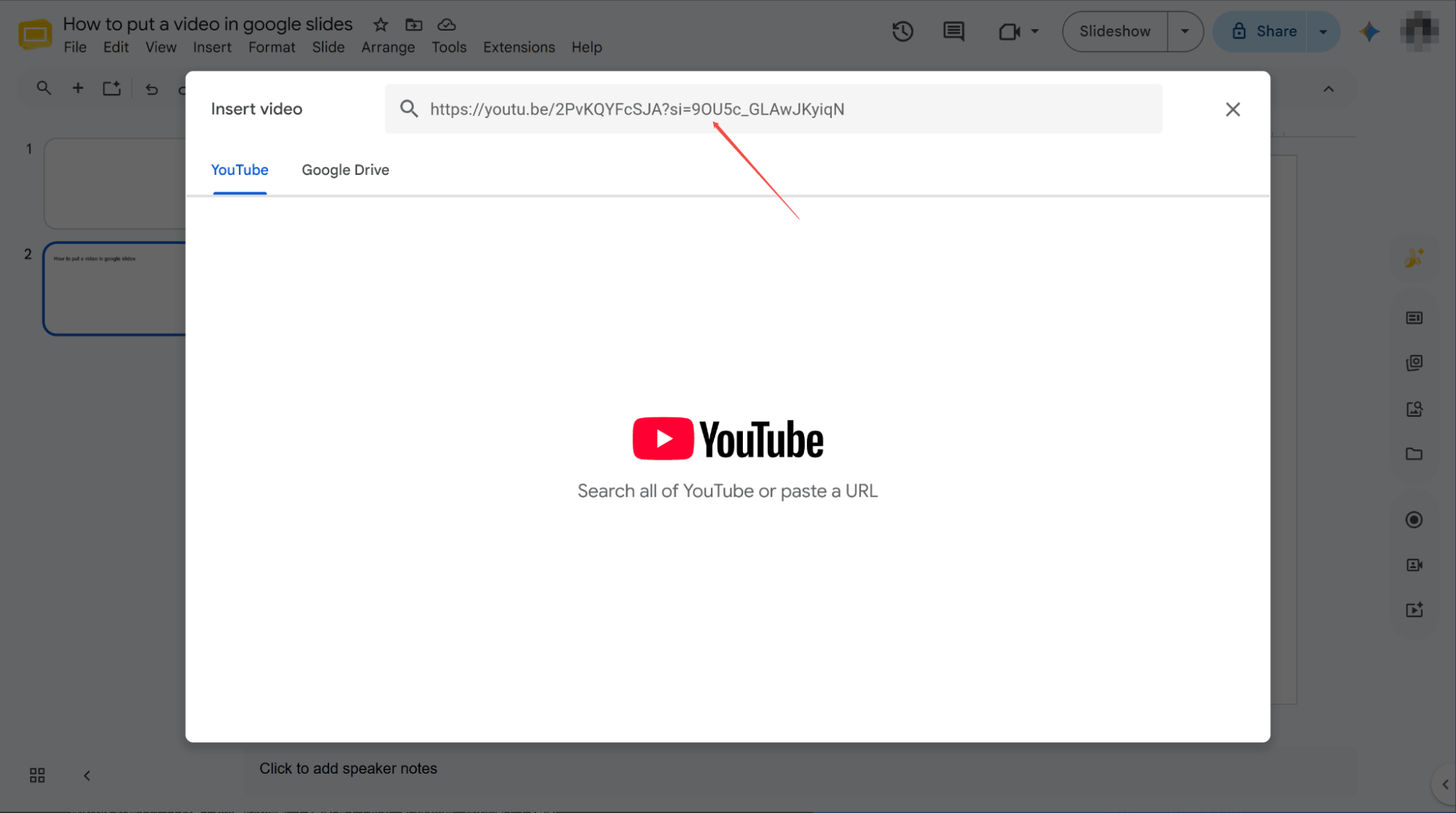
Video suchen und auswählen
Drücken Sie die Eingabetaste, um nach Ihrem Video zu suchen. Sobald Sie das gewünschte Video in den Suchergebnissen ausgewählt haben, erscheint die Schaltfläche „Einfügen“ unten im Fenster.
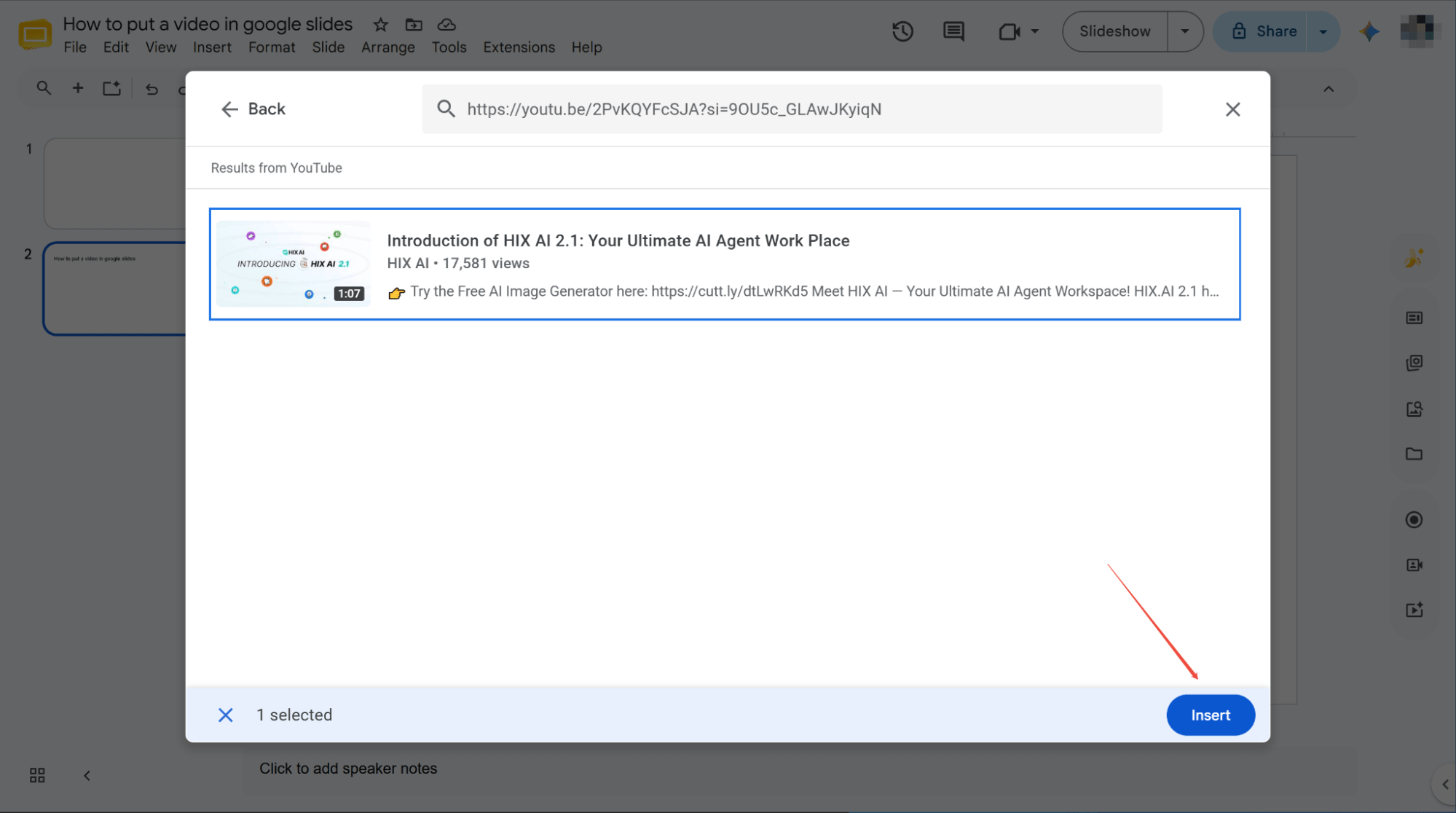
Klicken Sie auf „Einfügen“, um den Vorgang abzuschließen.
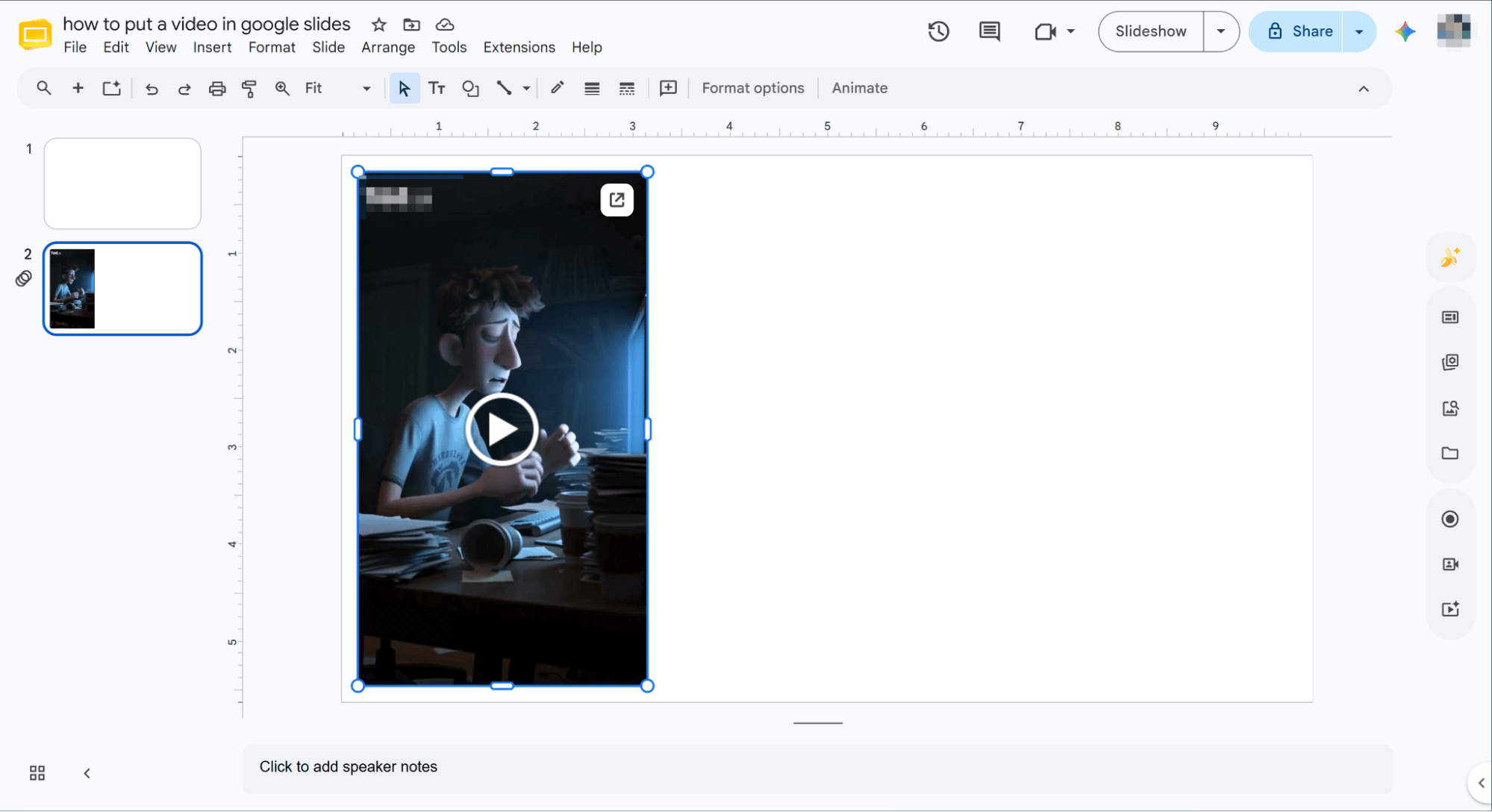
Klicken Sie auf die Schaltfläche „Einfügen“, warten Sie einige Sekunden, und Sie werden sehen, dass das Video erfolgreich direkt in die ausgewählte Folie eingebettet wurde.
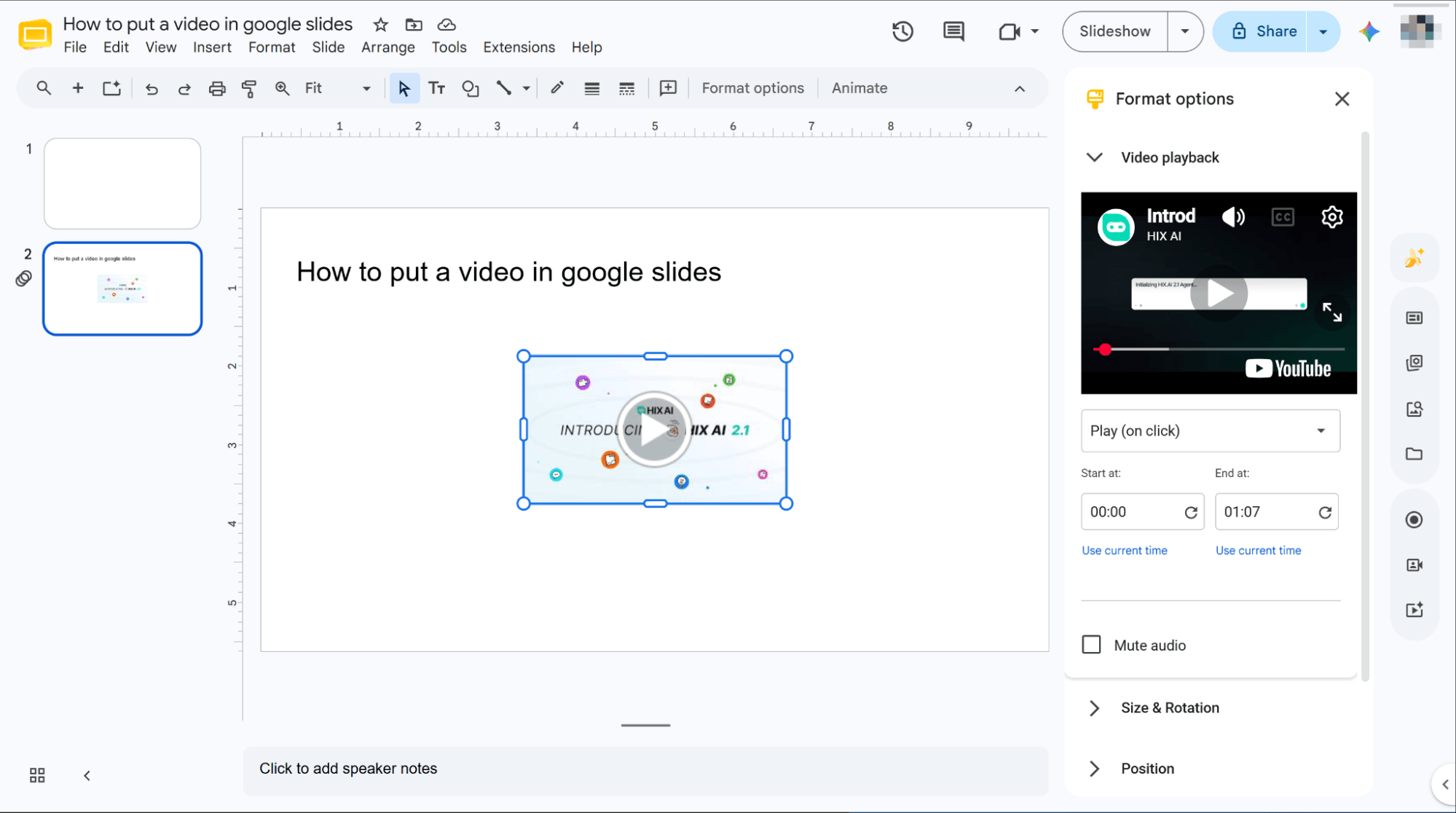
So fügen Sie ein Video aus Google Drive in Google Slides ein
Jetzt kümmern wir uns um Ihre Cloud-Dateien. Denken Sie, das wird kompliziert? Weit gefehlt! Wir zeigen Ihnen Schritt für Schritt, wie Sie jedes Google Drive-Video in Ihre Google Slides-Präsentation einfügen – ganz einfach und stressfrei.
Navigieren Sie zu „Einfügen“ > „Video“.
Öffnen Sie Ihre gewünschte Google Slides-Präsentation, wählen Sie die Folie für Ihr Video aus, klicken Sie oben auf das Menü „Einfügen“ und wählen Sie in der daraufhin angezeigten Dropdown-Liste „Video“ aus, um zu beginnen.
Füge das Video über Google Drive ein.
Wechseln Sie zum Tab „Google Drive“, suchen und wählen Sie das gewünschte Video aus und klicken Sie schließlich auf die Schaltfläche „Einfügen“ unten rechts auf dem Bildschirm, um fortzufahren.
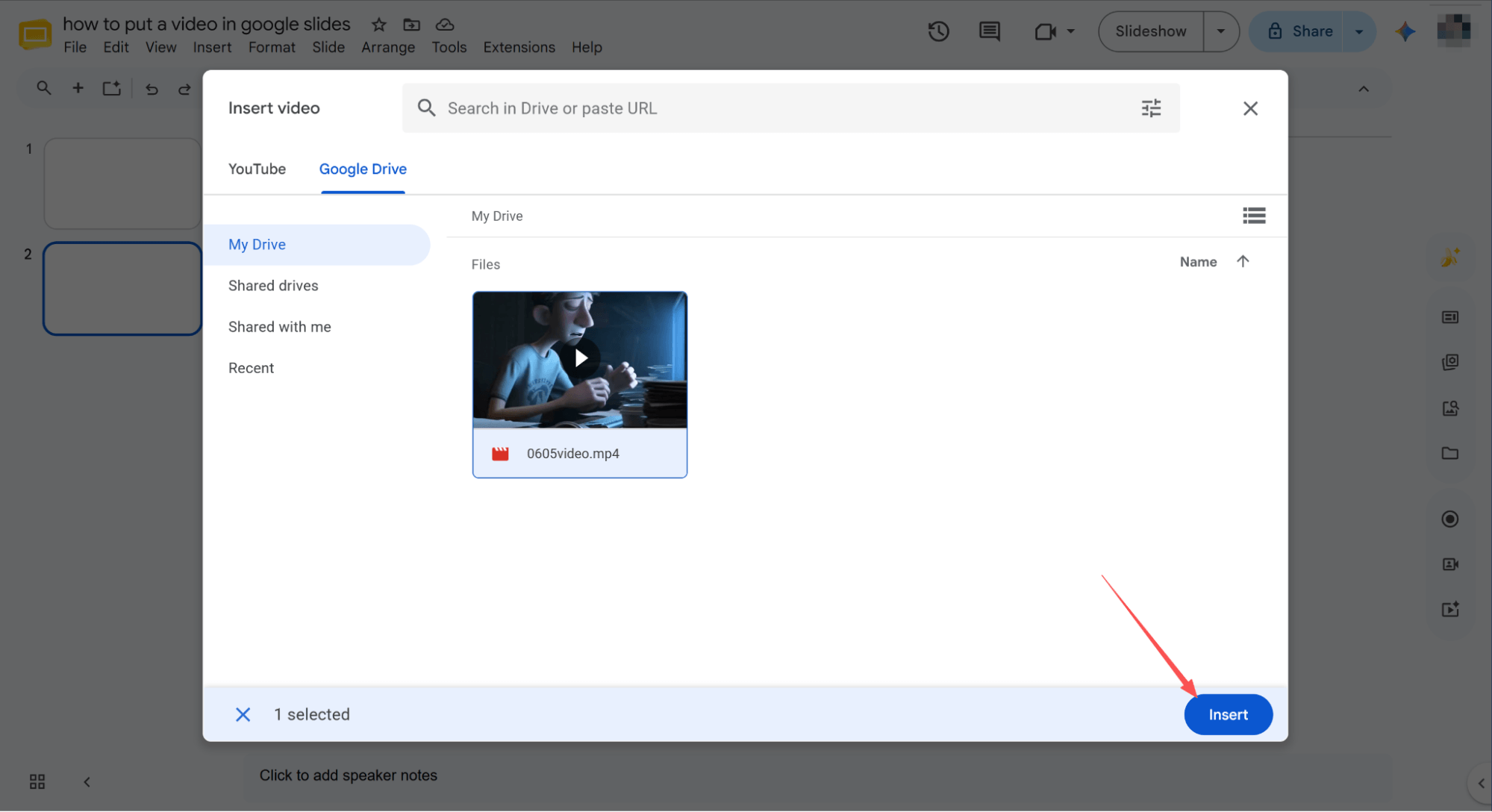
Schließen Sie den Einbettungsprozess ab.
Nach ein paar Sekunden Wartezeit werden Sie sehen, dass die Zielseite Ihre Videodatei erfolgreich eingebettet hat.
HIX AI Slides Agent: Schluss mit der mühsamen Präsentationsvorbereitung!
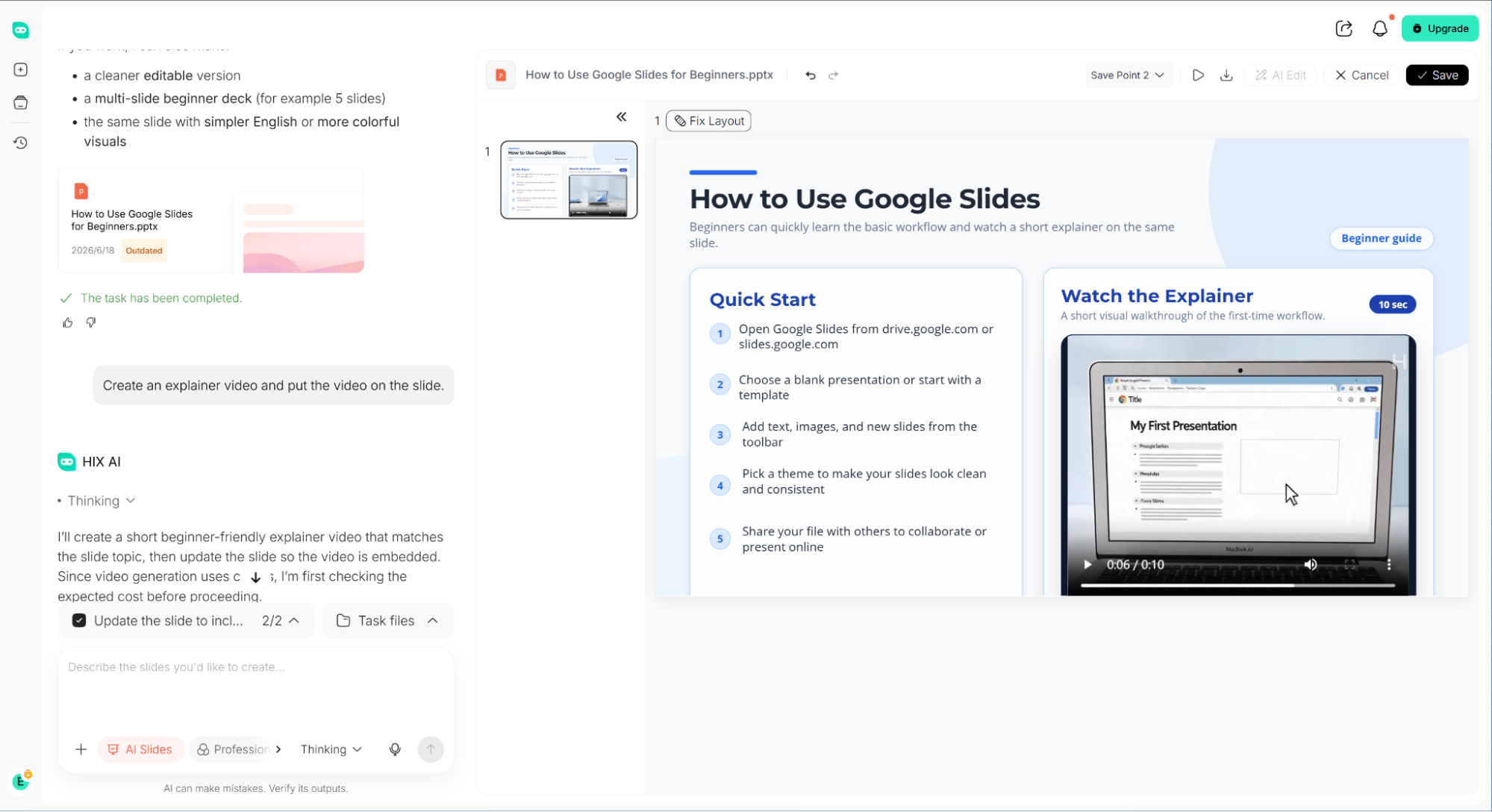
Haben Sie schon einmal mit mühsamer Präsentationsvorbereitung gekämpft? Dann sollten Sie sich unbedingt den HIX AI Slides Agent ansehen. Mit nur einer einfachen Eingabe generiert und bettet er automatisch relevante Videos direkt in Ihre Folien ein und spart Ihnen so stundenlange Suche.
Nach der Generierung können Sie jedes Element beliebig skalieren und positionieren. Das Programm übernimmt außerdem Ihre gesamte Texterstellung in einem Schritt: Es führt umfassende Recherchen durch und erstellt logisch einwandfreie, präsentationsfertige Folientexte, die Ihr Thema perfekt erfassen.
Es vereinfacht die Präsentationserstellung durch praktische Tastenkombinationen zur sofortigen Optimierung und Konvertierung von Folien. Der Agent unterstützt zudem integrierte Vorlagen zur sofortigen Verwendung sowie benutzerdefinierte Uploads, sodass Sie Folien mit Ihren eigenen Vorlagendateien gestalten können.
Und das Beste daran: Sie können Ihren Markenstil für vollständig individualisierte, einheitliche Grafiken festlegen. Glauben Sie mir, dieser intelligente KI-Präsentationsagent ist ein absoluter Gamechanger, der Ihren täglichen Arbeitsablauf komplett verändern wird!
Testen Sie HIX AI Slides Agent
Abschluss
Egal ob Sie YouTube Videos einbetten oder Dateien aus Google Drive abrufen, die Beherrschung der Videointegration ist der beste Weg, Ihre Google Slides aufzuwerten.
Wenn Sie sich den manuellen Aufwand jedoch komplett ersparen möchten, empfehlen wir Ihnen den HIX AI Slides Agent. Dieses leistungsstarke Tool erstellt mithilfe einfacher Dialogoptionen automatisch beeindruckende Foliendesigns, generiert individuelle Videos und formatiert diese perfekt. Layoutprobleme gehören damit der Vergangenheit an – eine nahtlose Komplettlösung für professionelle Präsentationen!
🆓Kostenlos testen • 📑Beliebige Präsentationen erstellen • ⭐4,9/5 Sterne





