Vous est-il déjà arrivé de regarder un diaporama ennuyeux en vous disant : « Il manque quelque chose » ? Que ce soit pour un projet scolaire, une présentation en classe ou même un diaporama amusant pour une fête de famille, ajouter de la musique peut complètement transformer l'ambiance et captiver votre public. La bonne nouvelle ? C'est plus simple qu'il n'y paraît !
Je me souviens de la première fois où j'ai essayé d'ajouter de la musique à mes diapositives. J'étais complètement perdue et j'ai cliqué partout pendant une éternité. C'est pourquoi j'ai créé ce guide sur l'ajout de musique à Google Slides : pour vous éviter les mêmes galères. Suivons les étapes ensemble.

Table des matières
💡 Points clés à retenir
- Téléchargement sur Drive en premier : les fichiers audio doivent être enregistrés sur Google Drive et configurés avec des autorisations d’accès ouvert avant d’être insérés dans votre deck.
- Utilisez uniquement les formats MP3/WAV : Google Slides ne prend en charge nativement que les formats audio MP3 et WAV pour la lecture directe.
- Réglage fin via les options de format : cliquez avec le bouton droit sur l’icône audio pour ouvrir les options de format , où vous pouvez ajuster le volume, définir le démarrage automatique ou activer/désactiver la lecture en boucle.
- Plateformes externes liées : Pour les services non pris en charge comme Spotify, intégrez des hyperliens directs dans le texte ou des éléments visuels cliquables au lieu de l’audio natif.
Tutoriel étape par étape : Comment ajouter de la musique à Google Slides
Il existe plusieurs façons d'ajouter de la musique à vos diapositives.
Méthode 1 : Ajouter un fichier audio (comme un MP3)
Si vous possédez votre propre fichier musical, cette méthode est idéale pour vous.
Téléchargez votre musique sur Google Drive
Google Slides fonctionne uniquement avec les fichiers audio enregistrés sur votre Google Drive. Pour cela, accédez à votre Google Drive, cliquez sur Nouveau, puis sur Importer un fichier et sélectionnez votre fichier audio.
Retour à Google Slides
Ouvrez votre présentation et cliquez sur la diapositive où vous souhaitez insérer la musique.
Insérer l'audio
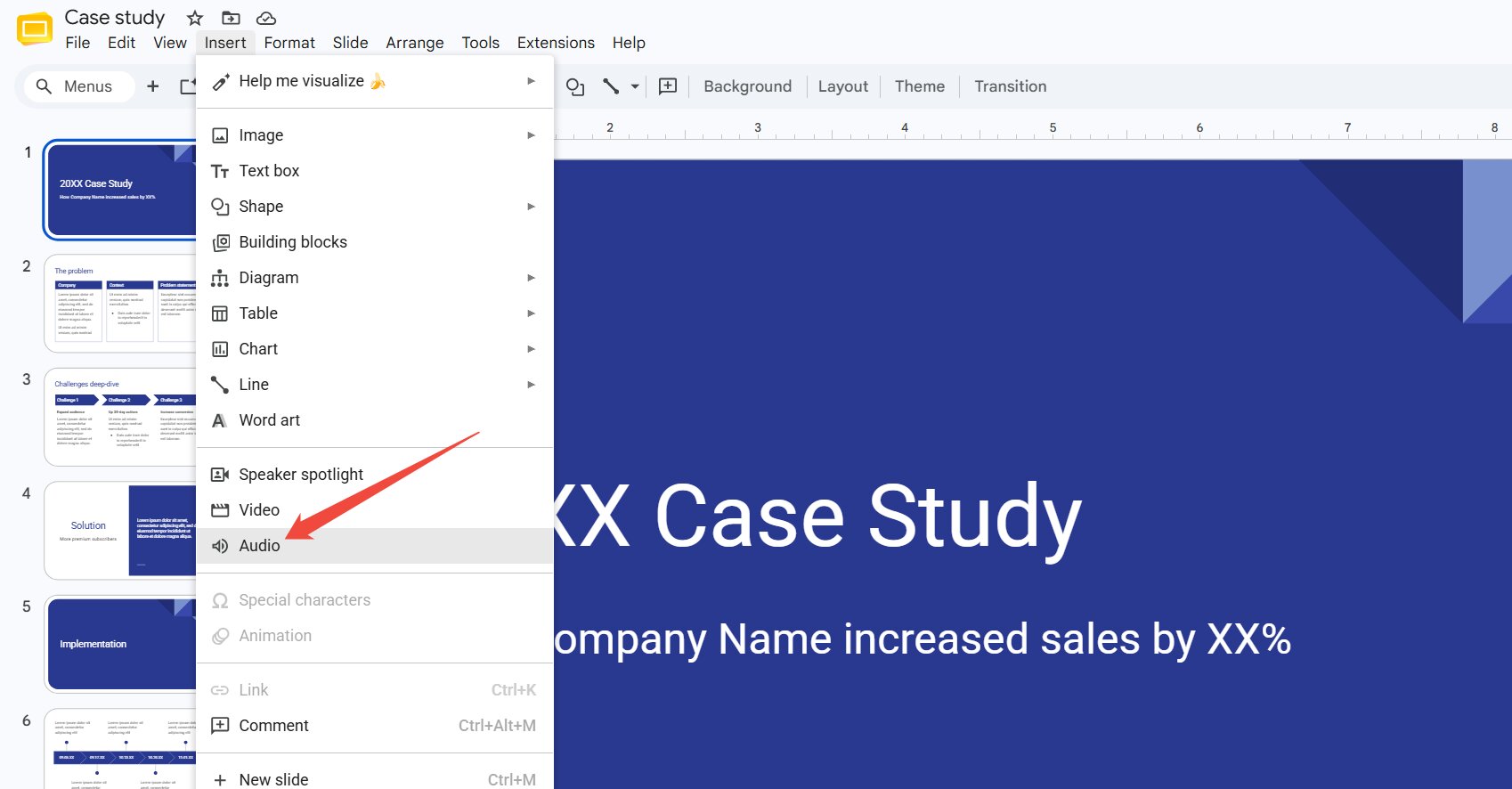
Cliquez sur « Insérer » en haut, puis choisissez « Audio ». Une fenêtre s’ouvrira affichant les fichiers présents sur votre disque dur.
Choisissez votre musique
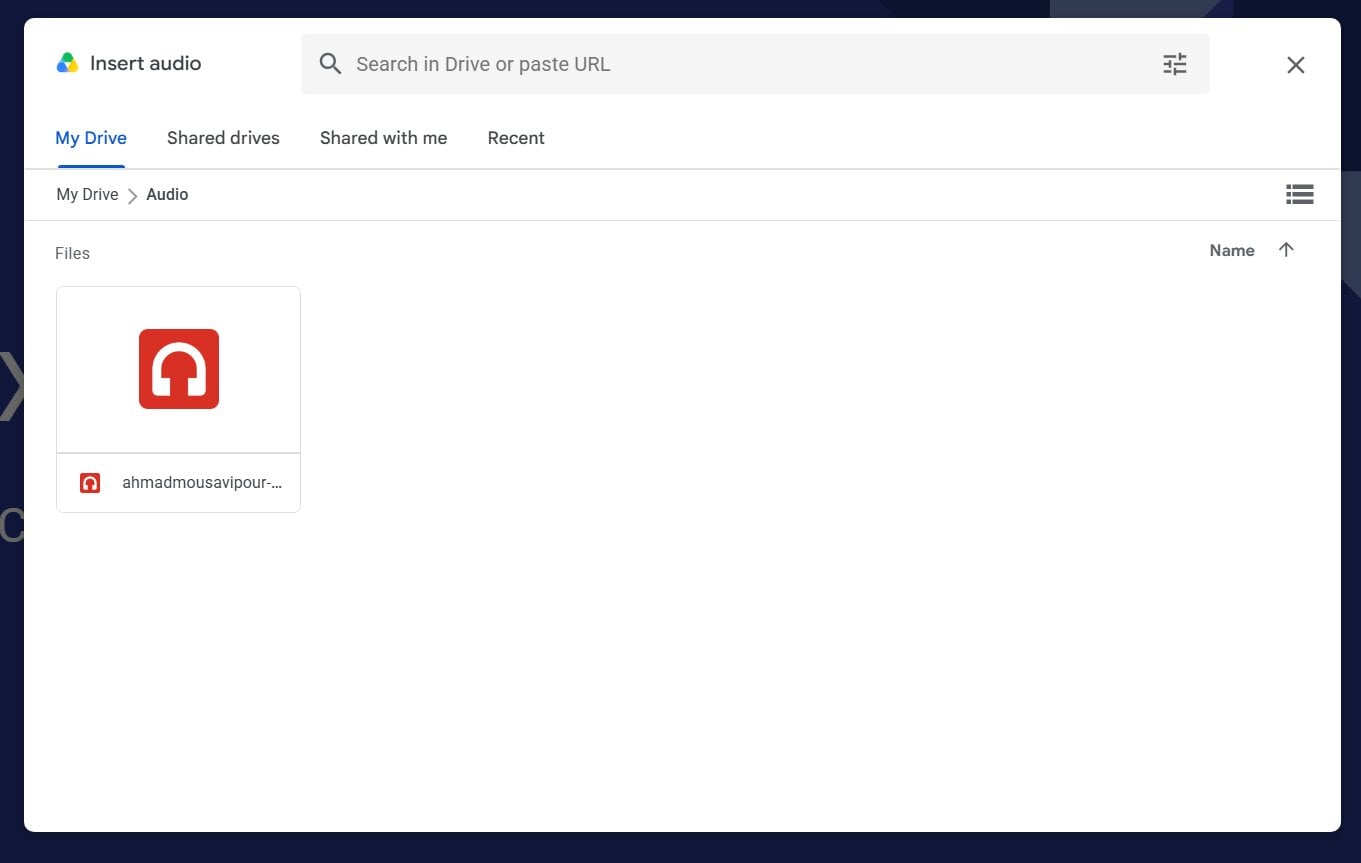
Trouvez votre fichier musical et double-cliquez dessus. Une petite icône de haut-parleur apparaîtra sur votre diapositive.
Personnalisez vos paramètres audio
Cliquez sur l'icône du haut-parleur, puis ouvrez les options de format sur la droite.
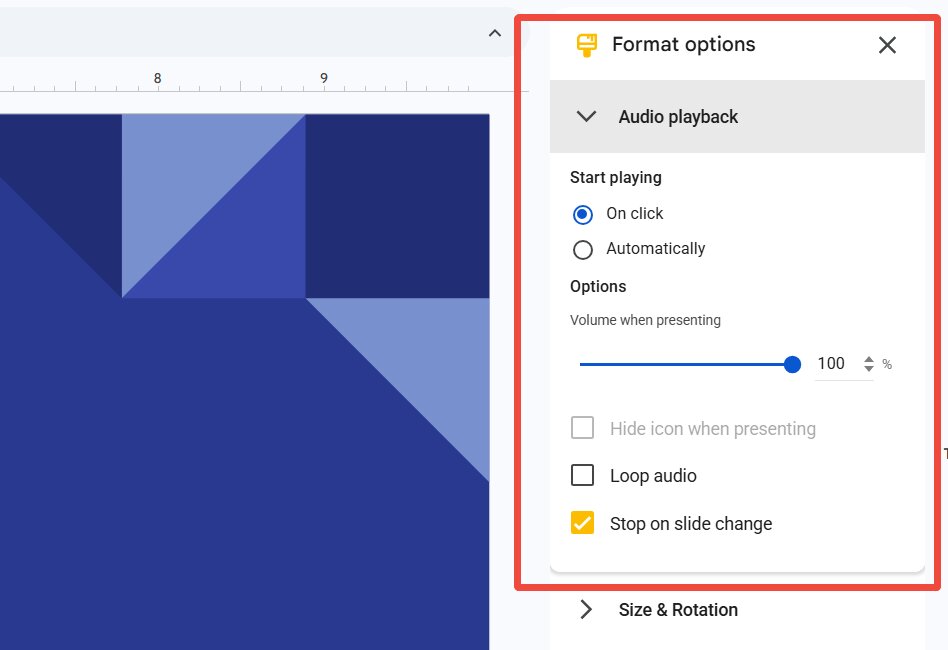
Ici, vous pouvez :
- Lancer la lecture automatique
- Réglez le volume
- Que la musique continue sur toutes les diapositives
- Masquez l'icône pendant votre présentation.
Méthode 2 : Ajouter de la musique à une vidéo YouTube
C'est l'un des moyens les plus simples d'ajouter de la musique, surtout si votre chanson se trouve sur YouTube.
Ouvrez votre présentation
Rendez-vous sur Google Slides et ouvrez la présentation sur laquelle vous souhaitez travailler. Cliquez sur la diapositive où vous voulez que la musique soit diffusée.
Insérer une vidéo YouTube
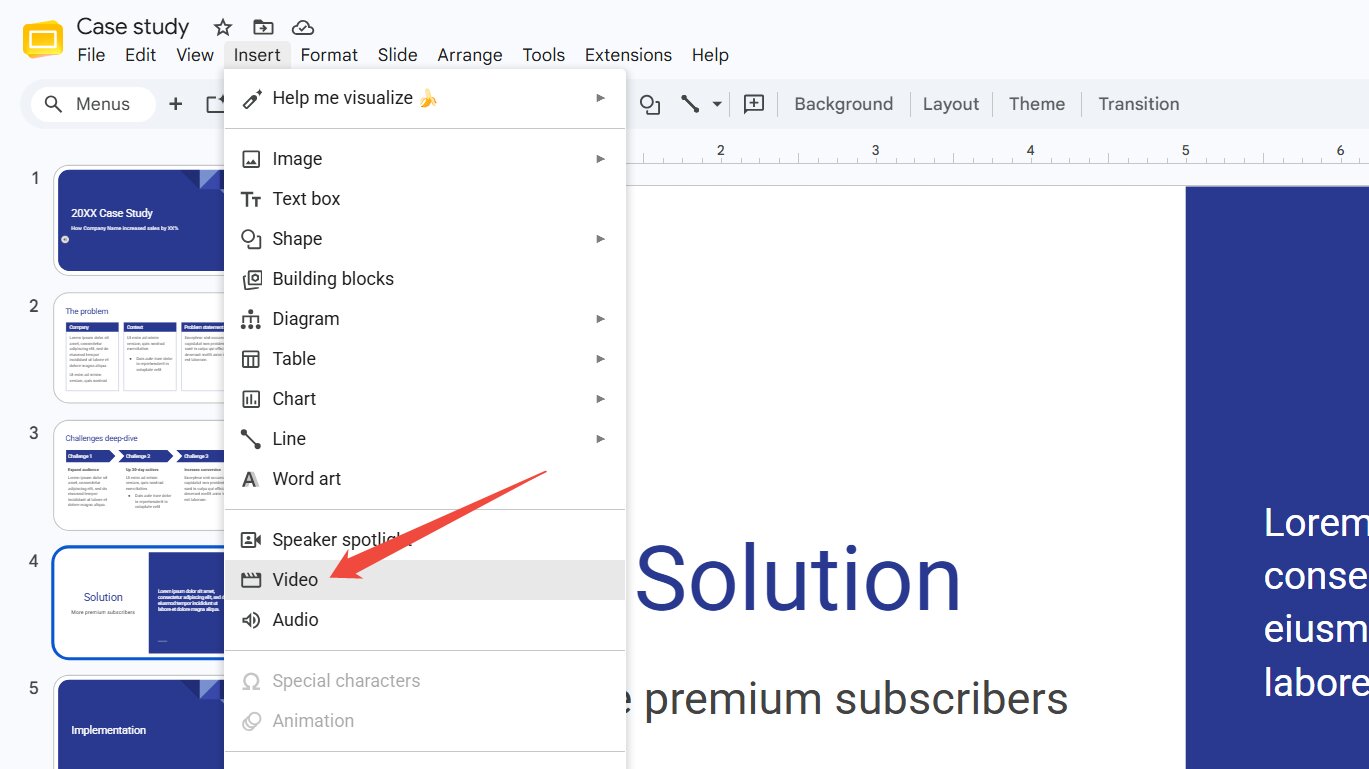
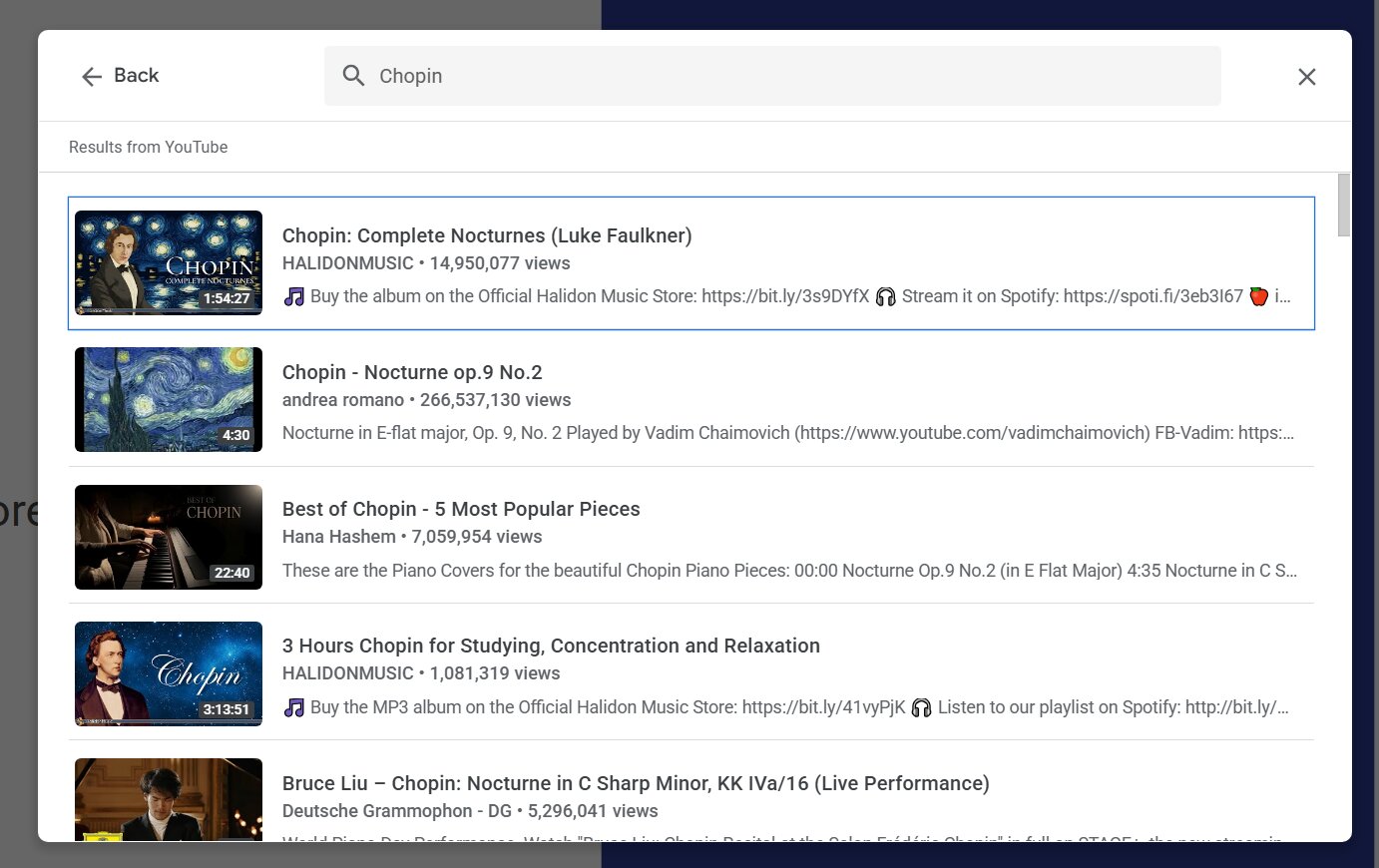
En haut de votre écran, cliquez sur « Insérer », puis choisissez « Vidéo ». Une fenêtre s’ouvrira vous permettant de rechercher directement sur YouTube .
Trouvez votre musique
Saisissez le nom du morceau souhaité dans la barre de recherche. Une fois trouvé, double-cliquez dessus pour l'intégrer à votre diapositive.
Ajuster la vidéo
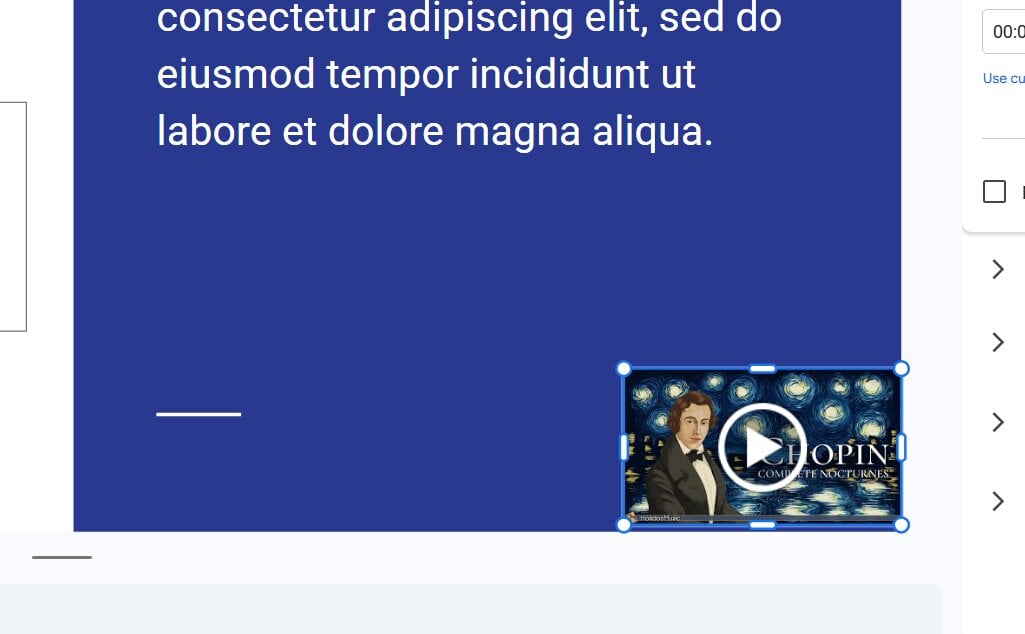
La vidéo apparaîtra sur votre diapositive. Vous pouvez la réduire et la déplacer dans un coin pour la masquer. Vous souhaitez la cacher complètement ? Déplacez-la Edge de la diapositive.
Configurez-le pour qu'il se lance automatiquement
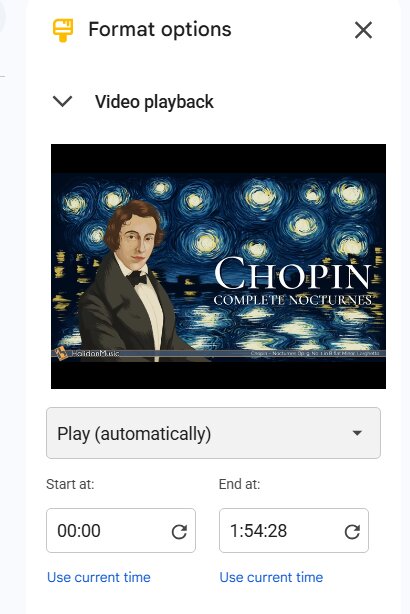
Cliquez sur la vidéo, puis recherchez les options de format à droite. Sous Lecture vidéo, vous pouvez choisir de la lire automatiquement lorsque vous atteignez cette diapositive.
Conseils pour que votre musique sonne super bien
Maintenant que vous savez comment ajouter de la musique, voici quelques conseils utiles que j'ai appris en cours de route :
Restez correct.
Assurez-vous que votre musique soit en accord avec l'ambiance de votre présentation. Une musique entraînante convient parfaitement aux sujets amusants, tandis qu'une musique douce est plus appropriée aux sujets sérieux.
Ne parlez pas trop fort.
Vous voulez que les gens vous entendent parler, pas seulement la musique.
Testez-le avant de le présenter.
Effectuez toujours un test complet de votre diaporama au préalable pour vous assurer que tout fonctionne correctement.
Vérifiez les règles relatives aux droits d'auteur.
Si votre projet est scolaire ou destiné à une diffusion en ligne, essayez d'utiliser de la musique libre de droits pour éviter tout problème.
Que se passe-t-il si quelque chose tourne mal ?
Parfois, les choses ne fonctionnent pas parfaitement, et ce n'est pas grave ! Voici quelques solutions rapides :
🔇 La musique ne fonctionne pas ?
Assurez-vous que votre fichier audio est enregistré sur Google Drive et que vous disposez des autorisations nécessaires pour l'utiliser.
⚙️ Vous ne trouvez pas l'option audio ?
Vérifiez bien que vous utilisez Google Slides sur un ordinateur, car certaines fonctionnalités ne sont pas disponibles sur les téléphones ou les tablettes.
🌐 La vidéo ne se charge pas ?
Essayez d'actualiser la page ou de vérifier votre connexion internet.
Vous souhaitez créer vos diapositives encore plus rapidement ? Essayez HIX AI Slides
Se retrouver face à une diapositive vierge peut être assez décourageant, surtout quand on est pressé par le temps. C'est là qu'intervient l'agent HIX AI Slides .
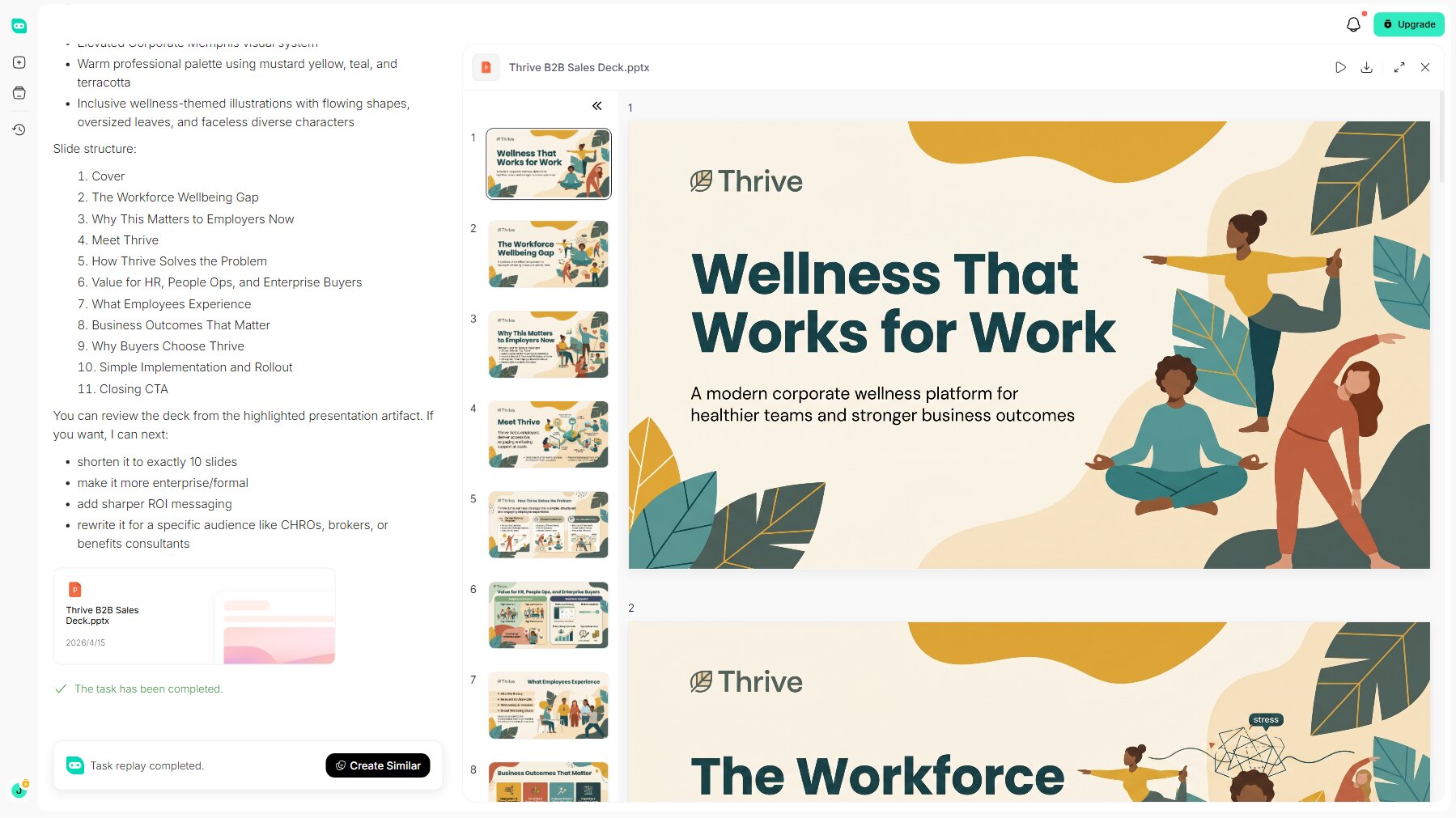
Grâce à une analyse approfondie et autonome, l'agent de diapositives HIX AI transforme instantanément n'importe quel sujet en un texte de présentation structuré de manière logique. Il offre également une conversion PPT fluide, convertissant vos fichiers téléchargés (documents Word, PDF, images et HTML) directement en présentations complètes et bien organisées.
Pour les utilisateurs soucieux de la cohérence de leur marque, l'agent prend en charge l'importation de modèles PowerPoint personnalisés. Ainsi, chaque présentation générée respecte scrupuleusement vos couleurs, polices et chartes graphiques officielles.
De plus, HIX AI contribue à optimiser les formats, les mises en page et les éléments visuels existants de vos présentations PowerPoint. Plus pratique encore, vous pouvez ajuster sans effort des éléments spécifiques sur n'importe quelle diapositive grâce à de simples instructions textuelles.
Essayez HIX AI Slides dès maintenant !
Tu peux le faire !
Ajouter de la musique à Google Slides peut sembler compliqué au premier abord, mais après quelques essais, cela devient un jeu d'enfant. Que ce soit pour présenter un projet scientifique, partager des souvenirs lors d'une soirée ou simplement impressionner vos camarades, un peu de musique peut faire toute la différence.
Et n'oubliez pas : associer votre musique géniale à des diapositives créées par HIX AI Slides est le moyen le plus simple de créer une présentation qui se démarque vraiment, alors essayez-le dès aujourd'hui !
🆓 Essai gratuit • 👍 Diapositives professionnelles • ⭐ Note de 4,9/5
FAQ
Quels formats de fichiers audio sont pris en charge par Google Slides ?
Google Slides prend en charge les formats audio MP3 et WAV.
Est-il possible d'ajouter directement de la musique Spotify à Google Slides ?
Pas directement. Google Slides ne prend pas en charge la lecture audio Spotify directe, mais vous pouvez insérer un lien Spotify dans n'importe quel texte ou image cliquable de votre diapositive.
Comment faire pour que la musique se répète dans Google Slides ?
Après avoir ajouté votre fichier audio, cliquez sur l'icône audio et ouvrez les options de format dans la barre d'outils. Dans la section Lecture audio, cochez la case « Lecture en boucle ».
Est-il possible de régler le volume de la musique dans Google Slides ?
Oui. Après avoir inséré votre fichier audio, cliquez sur l'icône audio de la diapositive et sélectionnez « Options de format ». Dans le volet latéral qui s'ouvre, utilisez le curseur sous « Lecture audio » pour régler le volume au niveau souhaité.
Comment supprimer la musique indésirable de Google Slides ?
Il suffit de cliquer sur l'icône audio de votre diapositive pour la sélectionner, puis de faire un clic droit et de choisir Supprimer (ou d'appuyer sur la touche Suppr/Retour arrière de votre clavier).





