Que vous collaboriez avec une équipe à distance ou que vous préfériez les outils basés sur le cloud, savoir convertir une présentation PowerPoint en Google Slides est une compétence essentielle pour les professionnels d'aujourd'hui.
Si PowerPoint reste un outil incontournable, Google Slides offre un partage en temps réel inégalé. Heureusement, la transition ne signifie pas recréer votre présentation de A à Z.
Je suis là pour vous aider. Lisez la suite pour découvrir quelques solutions éprouvées qui résoudront une fois pour toutes ce casse-tête de conversion.

Table des matières
- Comment convertir une présentation PowerPoint en Google Slides : 3 méthodes étape par étape
- Convertissez vos présentations PowerPoint en diapositives Google Slides à l'aide de Google Drive.
- Convertissez vos présentations PowerPoint en diapositives Google Slides par importation directe.
- Convertissez vos présentations PowerPoint en diapositives Google Slides grâce à la fonction « Importer des diapositives ».
- Comment convertir une présentation PowerPoint en Google Slides : pièges courants et conseils de pro
- Agent de diapositives HIX AI : Des fonctionnalités plus intelligentes pour une création de diapositives ultra-efficace
Comment convertir une présentation PowerPoint en Google Slides : 3 méthodes étape par étape
Découvrons ensemble les étapes de la conversion de PowerPoint en Google Slides ; vous maîtriserez cette transition rapide en un rien de temps.
Téléchargez votre fichier PPT sur Google Drive
Téléchargez votre fichier PPT sur Google Drive
Pour commencer, importez votre fichier PowerPoint existant dans Google Drive. Ouvrez l'interface de Google Drive et cliquez sur le bouton « Nouveau » en haut à gauche pour lancer le processus.
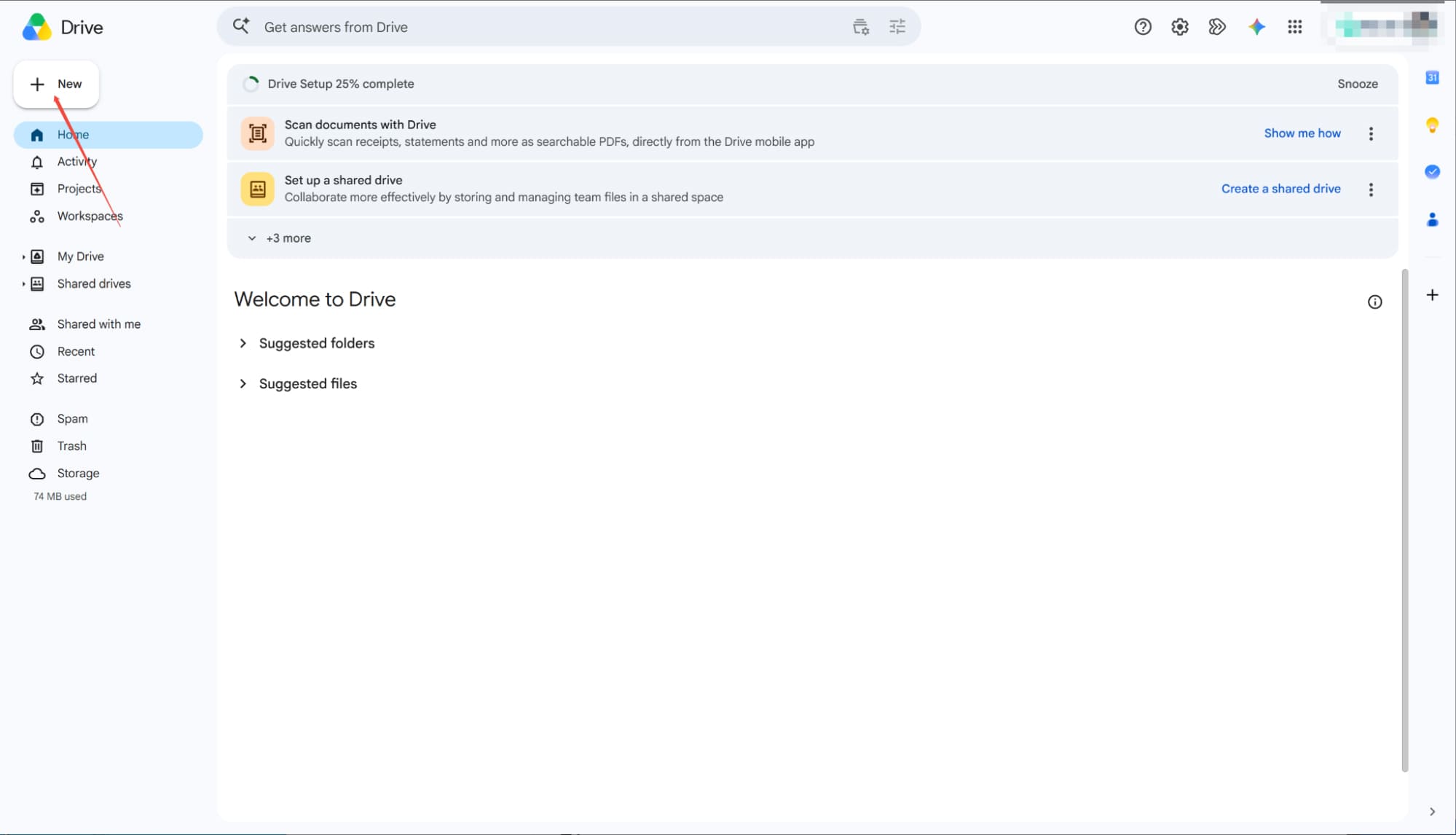
Choisir le téléchargement de fichiers
Dans le menu déroulant, sélectionnez « Téléchargement de fichier » pour trouver et choisir le fichier PowerPoint que vous souhaitez transformer.
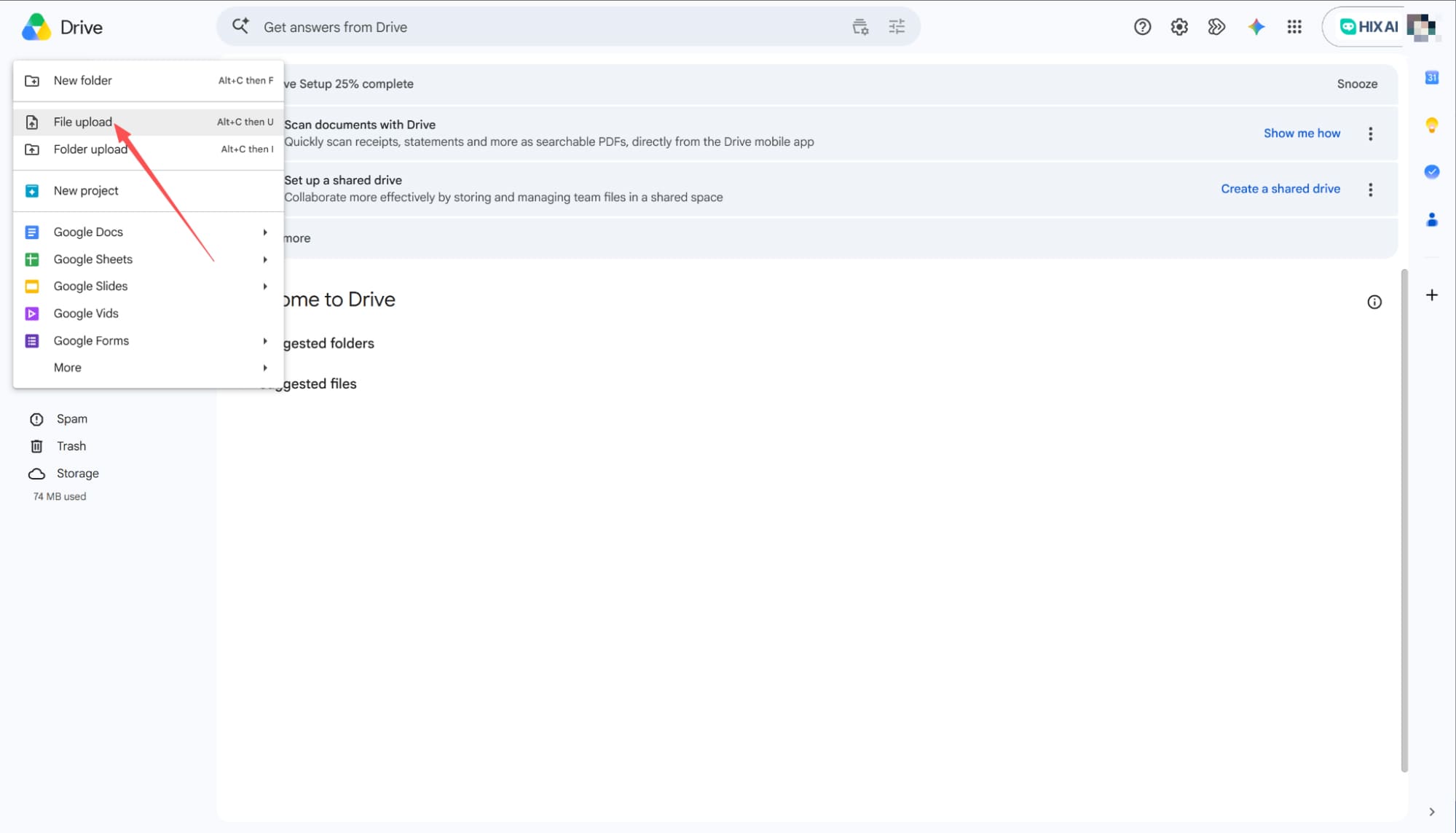
Accédez au menu ouvert
Une fois votre fichier PowerPoint chargé, ouvrez Google Slides. Cliquez sur « Fichier » dans la barre de menu supérieure, puis sélectionnez « Ouvrir » dans le menu déroulant.
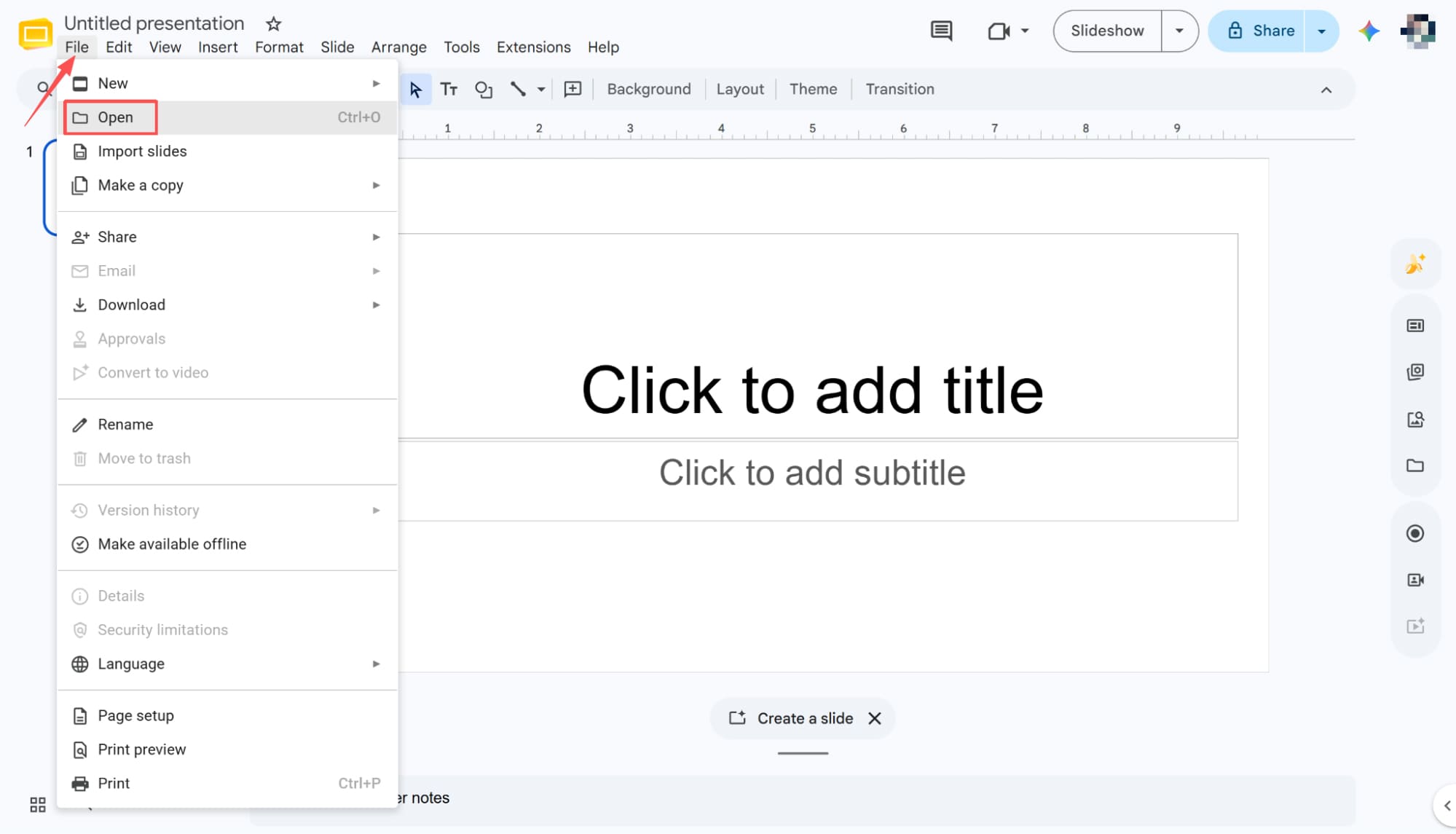
Localisez et ouvrez votre fichier PPT
Cliquer sur « Ouvrir » fait apparaître une boîte de dialogue. Accédez directement à l’onglet « Mon Drive », où vous trouverez facilement votre fichier PowerPoint récemment importé. Sélectionnez votre présentation, puis cliquez sur le bouton « Ouvrir » en bas à droite pour l’ajouter à votre espace de travail.
Enregistrer au format Google Slides
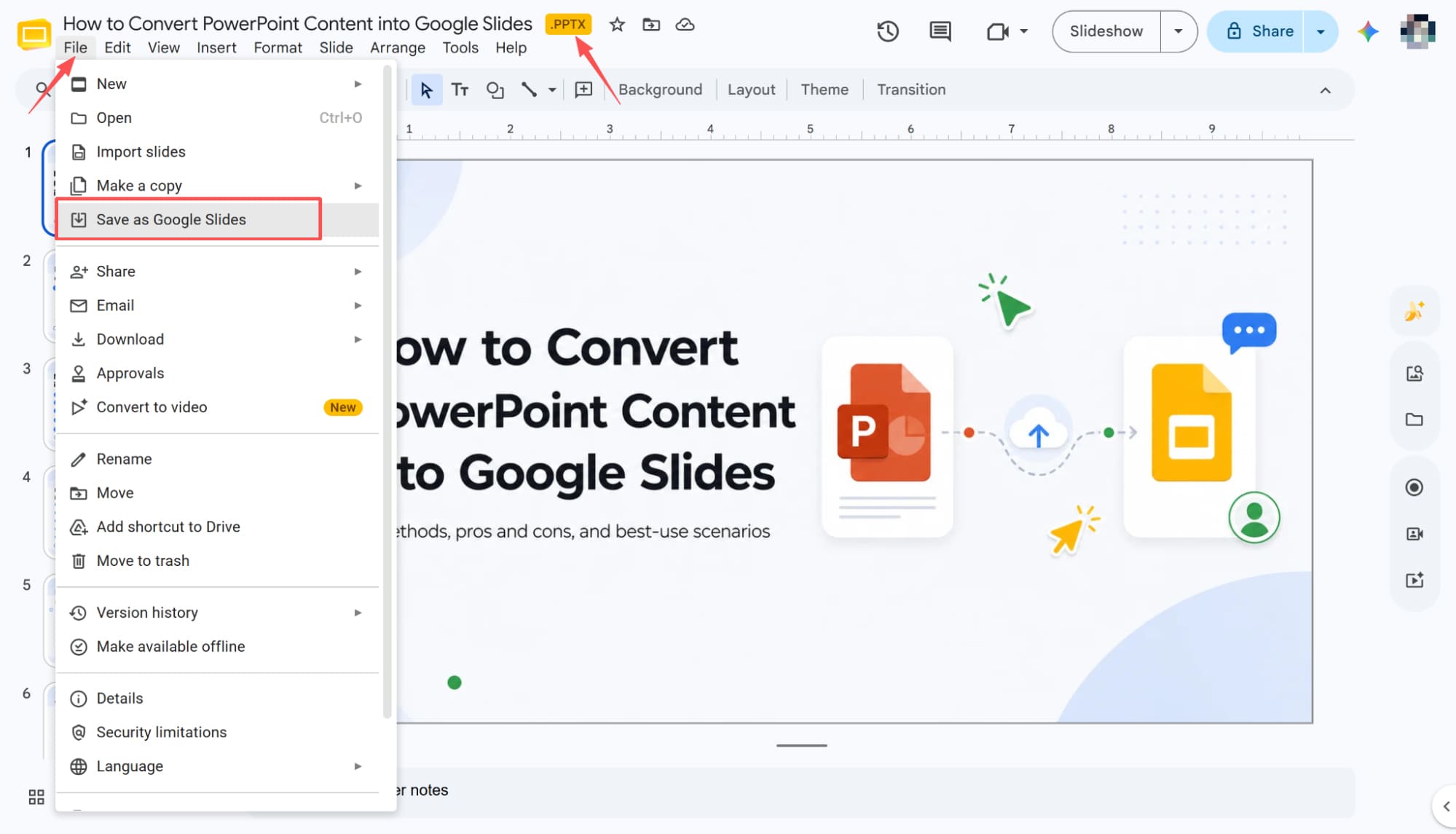
Une fois votre fichier ouvert, vous remarquerez l'extension « .PPTX » à côté du nom du document. Pour terminer, cliquez sur « Fichier » dans le menu du haut et sélectionnez « Enregistrer au format Google Slides » dans le menu déroulant. Votre présentation PowerPoint est maintenant convertie au format Google Slides.
Convertissez vos présentations PowerPoint en diapositives Google Slides par importation directe.
Commencez par une diapositive vierge
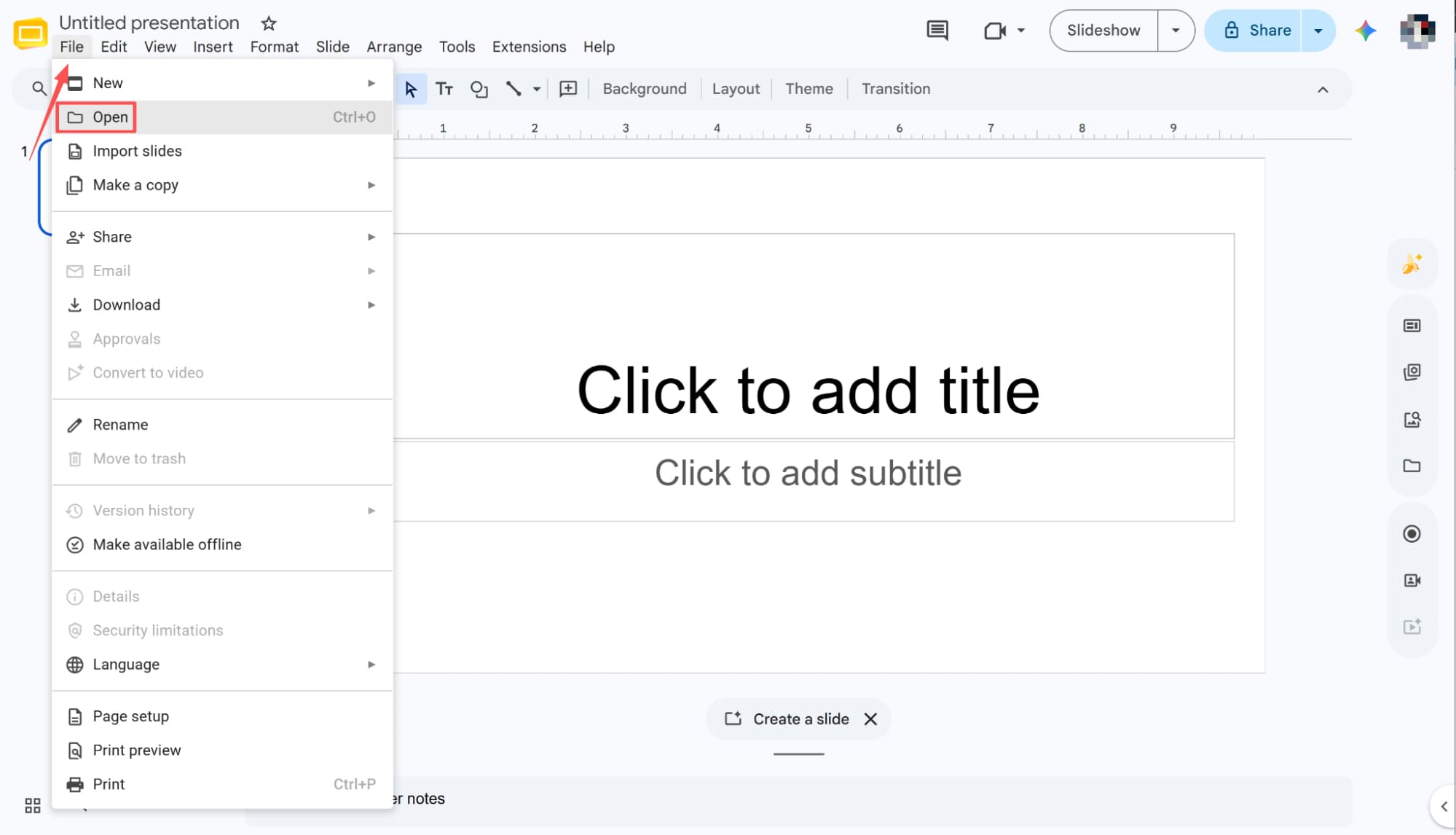
Commencez par ouvrir une nouvelle présentation Google Slides vierge. Ensuite, dans la barre de menu, cliquez sur « Fichier », puis sélectionnez « Ouvrir » dans le menu déroulant pour importer votre fichier.
Parcourir et télécharger des fichiers locaux
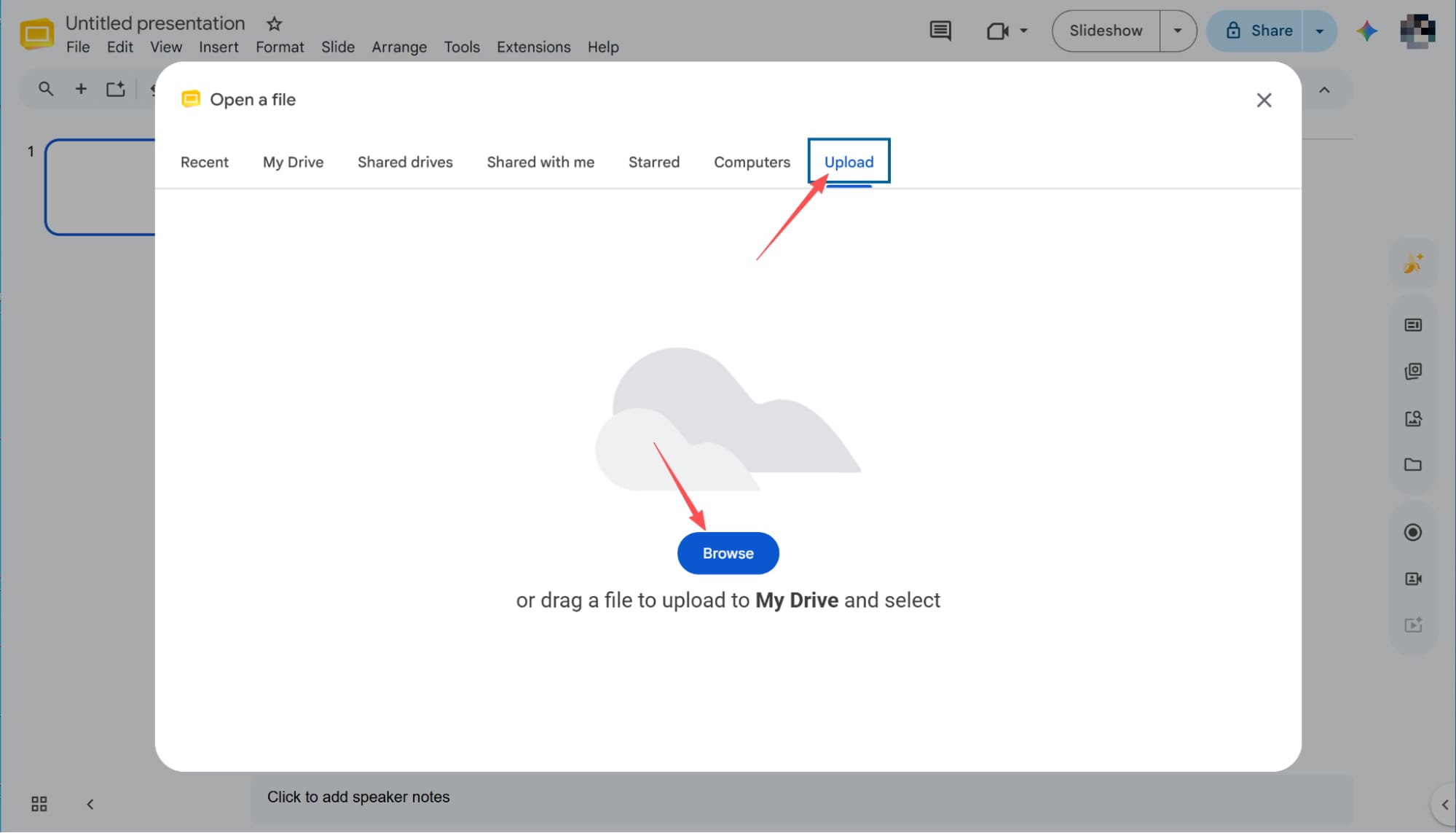
Après avoir cliqué sur Ouvrir, une fenêtre de sélection de fichier s'affichera. Accédez à l'onglet « Téléverser » et cliquez sur le bouton « Parcourir » en bas pour naviguer sur votre disque dur et sélectionner la présentation PowerPoint que vous souhaitez convertir.
Finalisez la conversion automatique
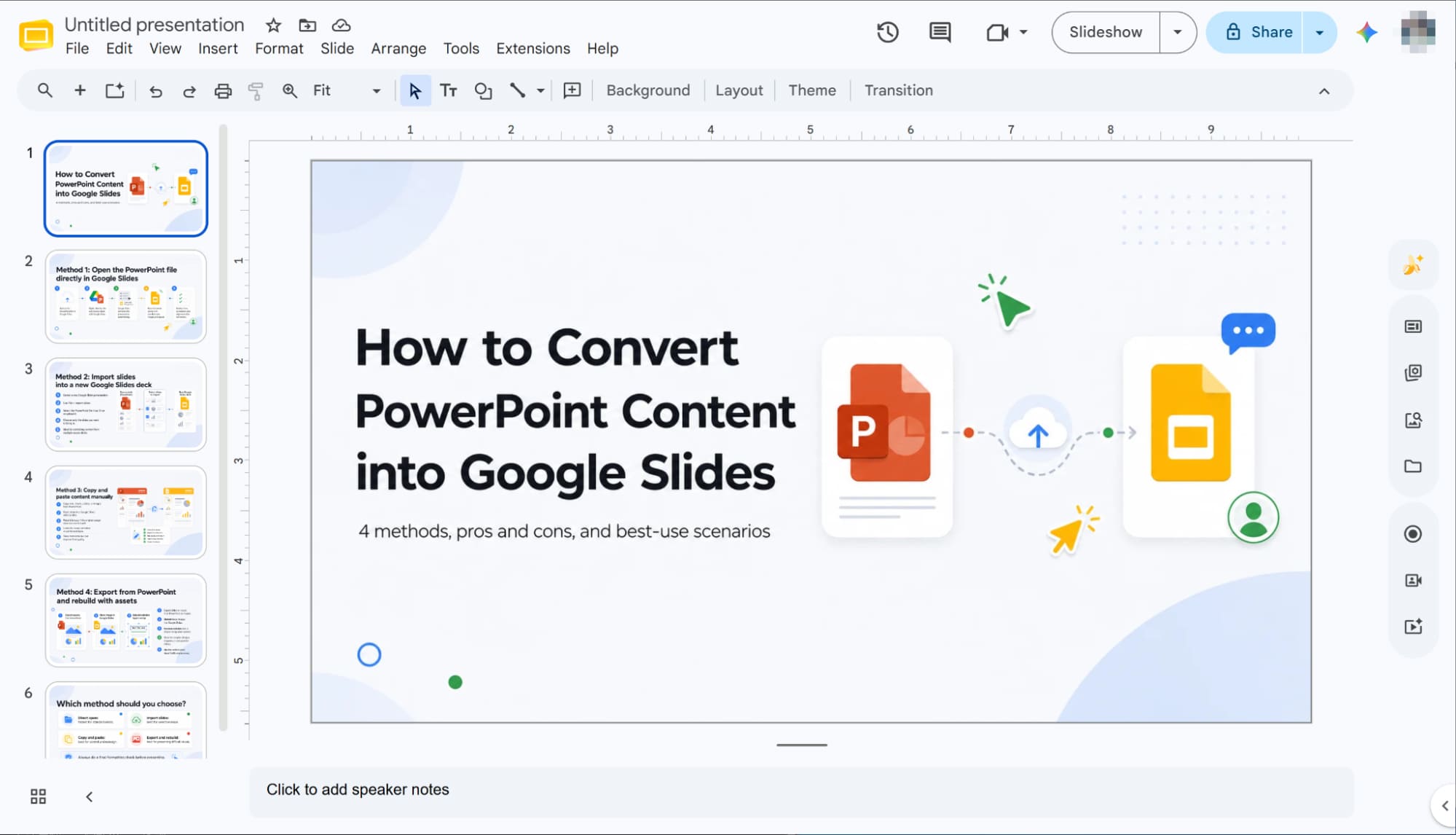
Une fois votre fichier sélectionné, Google Slides commencera automatiquement à charger son contenu. Patientez quelques instants, et votre présentation PowerPoint sera convertie en un document Google Slides pleinement fonctionnel.
Convertissez vos présentations PowerPoint en diapositives Google Slides grâce à la fonction « Importer des diapositives ».
Sélectionnez Importer les diapositives
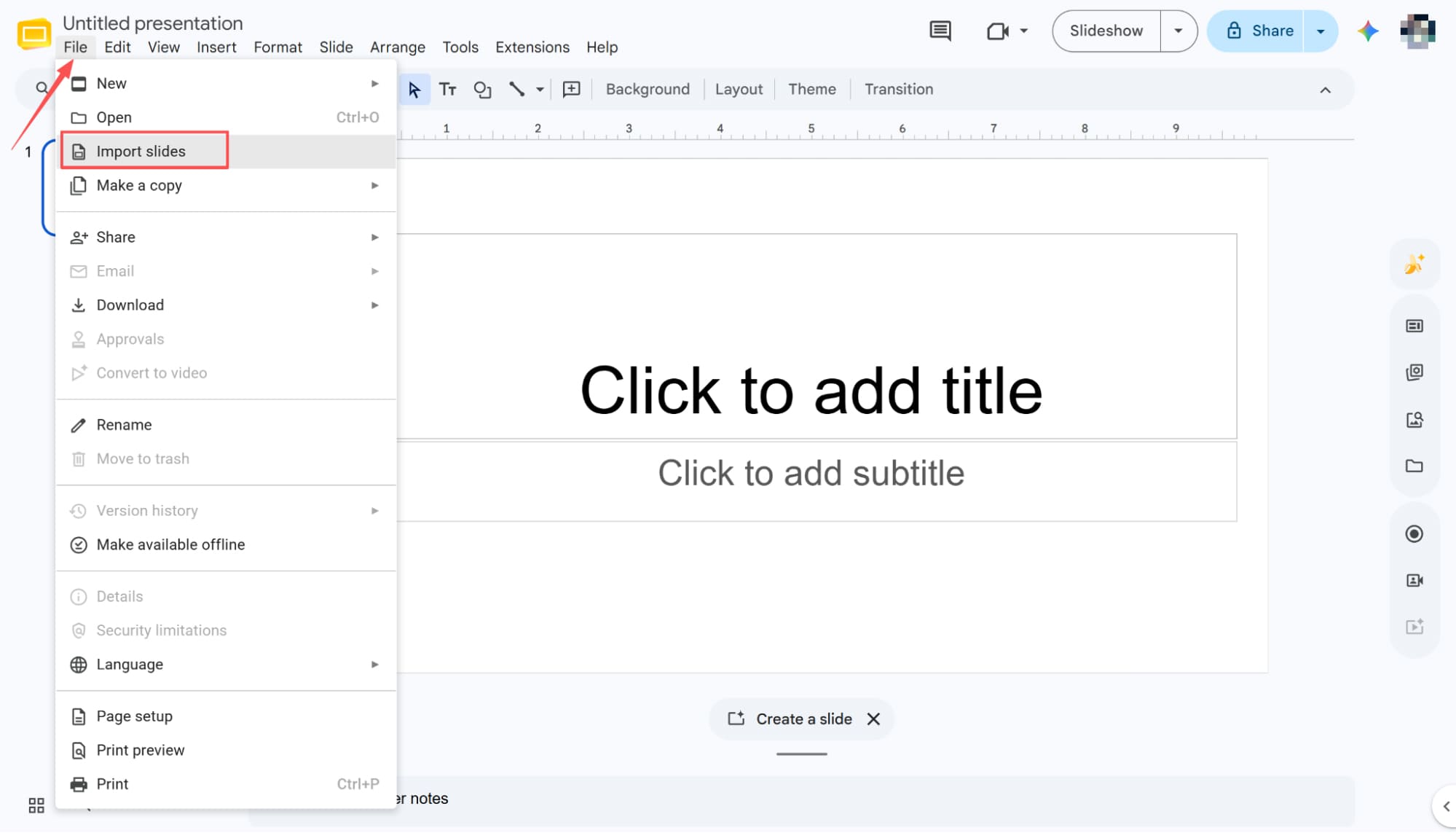
Commencez par ouvrir une nouvelle présentation Google Slides vierge. Ensuite, dans la barre de menu supérieure, cliquez sur « Fichier », puis sélectionnez « Importer des diapositives » dans la liste déroulante pour continuer.
Importez votre fichier PowerPoint
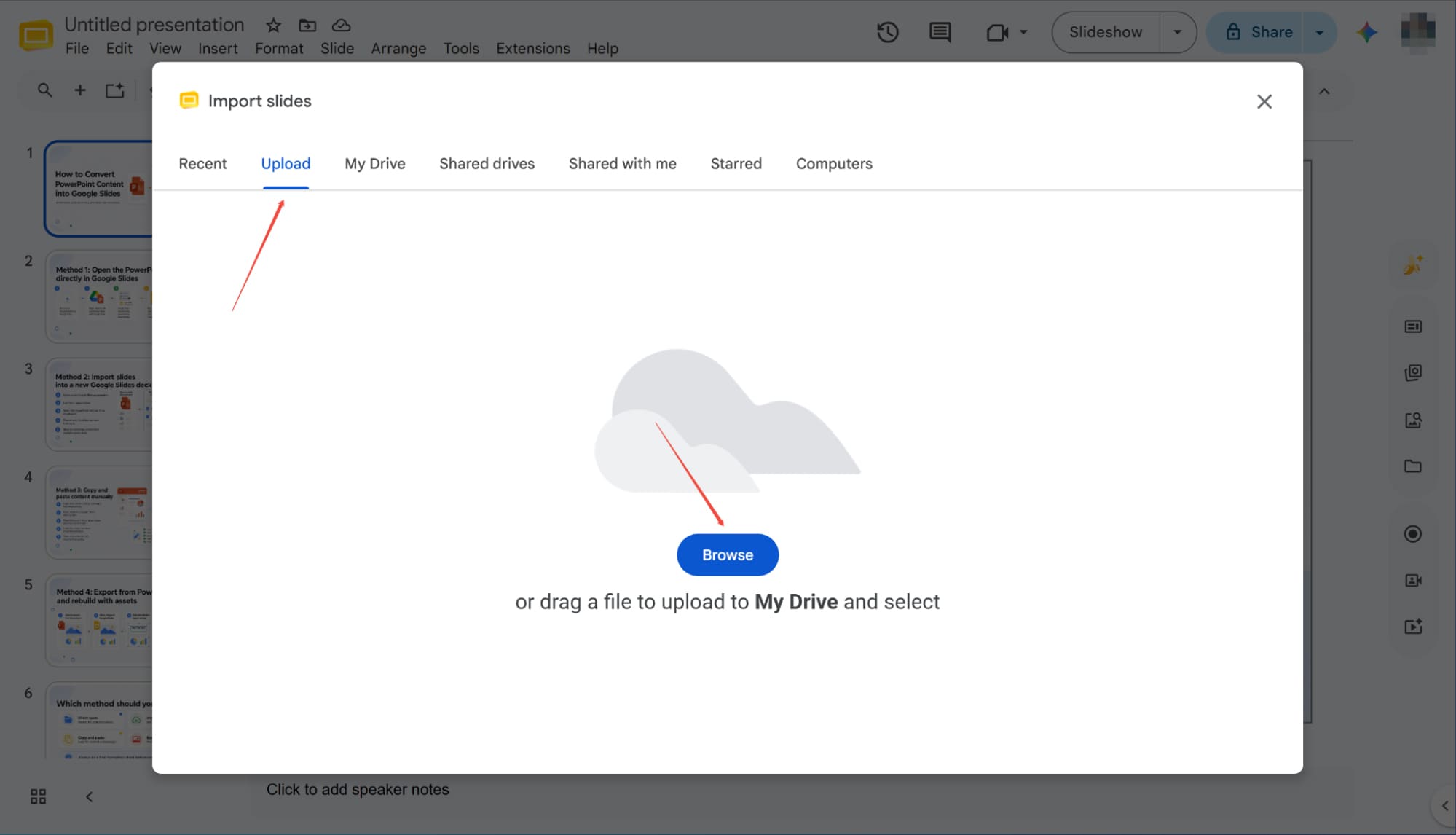
Cliquer sur « Importer des diapositives » ouvre une nouvelle fenêtre de dialogue. Accédez directement à l’onglet « Téléverser » et cliquez sur le bouton « Parcourir » pour localiser et sélectionner le fichier PowerPoint à convertir.
Sélectionner et importer toutes les diapositives
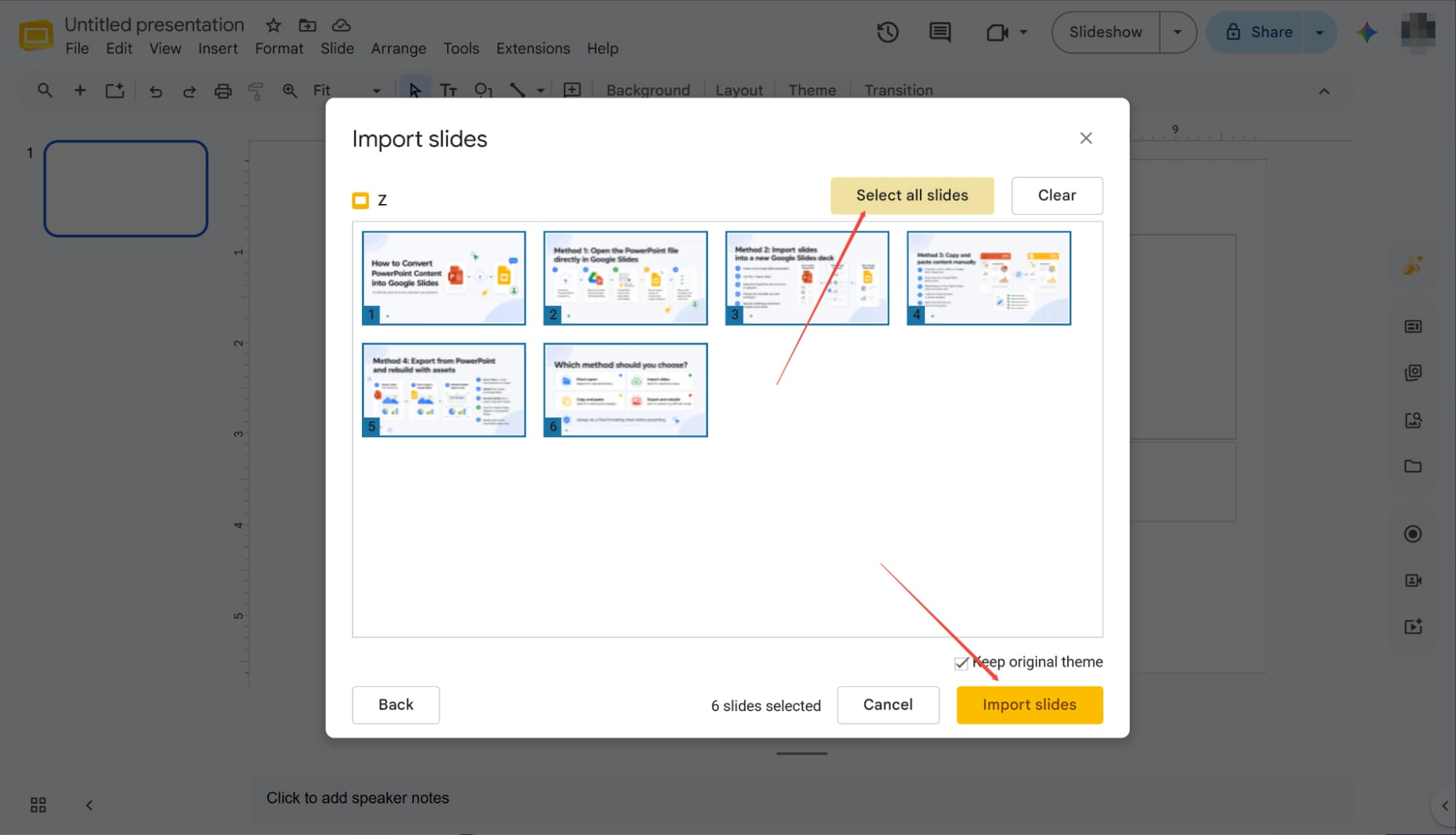
Une fois l'importation de PowerPoint terminée, une fenêtre affichera toutes vos diapositives. Cliquez sur « Sélectionner toutes les diapositives » en haut à droite pour tout sélectionner, puis cliquez sur le bouton « Importer les diapositives » en bas à droite. Après un court instant, votre présentation sera entièrement convertie au Google Slides.
Comment convertir une présentation PowerPoint en Google Slides : pièges courants et conseils de pro
Bien que la conversion de fichiers soit simple, des éléments de conception essentiels peuvent se corrompre lors du transfert. Ces conseils vous aideront à repérer les pièges et à minimiser les ajustements après conversion.
Polices personnalisées
Soyez vigilant quant à la compatibilité des polices lors de la conversion. Si votre présentation utilise des polices propriétaires ou non prises en charge, Google Slides les remplacera automatiquement. Pour garantir une cohérence visuelle parfaite et éviter les décalages de mise en page inattendus, il est toujours préférable d'utiliser des polices universellement compatibles sur les deux plateformes avant de lancer le transfert de fichiers.
Animation et transition
PowerPoint offrant une bibliothèque d'animations beaucoup plus riche, certains effets peuvent être altérés lors de la conversion. Pensez à vérifier votre présentation après la conversion et à remplacer facilement les animations défectueuses par des options compatibles natives de Google Slides.
Fichiers audio
Lors du passage de PowerPoint à Google Slides, les fichiers audio intégrés peuvent ne pas être entièrement convertis. Pour que votre présentation fonctionne correctement, vous devrez réinsérer manuellement ces pistes audio une fois la conversion terminée.
Graphiques
Les graphiques PowerPoint liés à Excel se transforment souvent en images statiques et non modifiables lors de la conversion. Si vous avez besoin de graphiques entièrement modifiables dans Google Slides, vous devez recréer les graphiques de données dans Google Sheets et les lier à votre nouvelle présentation.
Agent de diapositives HIX AI : Des fonctionnalités plus intelligentes pour une création de diapositives ultra-efficace

Si vous êtes comme moi, vous passez à Google Slides pour gagner en rapidité et en efficacité. Cependant, changer de plateforme ne suffit pas à améliorer la productivité. Pour une efficacité optimale, il est indispensable de repenser fondamentalement notre approche de la création de présentations dès le départ.
Véritable plateforme tout-en-un, HIX AI Slides Agent révolutionne la création. Il vous suffit de saisir un sujet et de laisser HIX AI faire le gros du travail. L'outil effectue des recherches approfondies , rédige des textes structurés de manière logique et génère automatiquement des graphiques clairs et entièrement modifiables pour donner vie à vos idées.
Bien plus qu'une simple création de présentations à partir de zéro, notre AI Agent assure une conversion PPT fluide, transformant sans effort vos documents, images et fichiers HTML existants en diapositives époustouflantes, prêtes pour la présentation.
Essayez HIX Slides Agent dès maintenant
Conclusion
Dans ce guide, nous avons exploré trois façons simples de transférer vos présentations PowerPoint vers Google Slides, afin de garantir une collaboration aussi fluide que possible dans le cloud.
Pour une efficacité optimale, passez de la conversion de fichiers à la création assistée par l'IA avec HIX AI Slides Agent. Qu'il s'agisse d'une simple consigne ou d'un sujet complexe, il génère instantanément des présentations professionnelles, vous permettant ainsi de vous concentrer sur la création plutôt que sur la conversion.





