💡 Résumé
Dans cet article, je vous guide pas à pas pour rendre une forme transparente dans Google Slides, et vous montre comment un simple ajustement peut ajouter de la profondeur et donner un aspect soigné à vos créations. Bien que ces modifications manuelles puissent sublimer n'importe quelle diapositive, l'outil idéal pour créer des présentations reste l'agent de diapositives HIX AI : il transforme vos idées en quelques instants en diaporamas structurés, visuellement cohérents et entièrement modifiables, vous permettant ainsi de vous concentrer sur l'impact plutôt que sur les tâches de conception fastidieuses.
L'une des modifications les plus simples mais aussi les plus efficaces pour améliorer vos diapositives Google consiste à rendre les formes transparentes.
Que vous superposiez des éléments pour donner de la profondeur, mettre en évidence des points clés ou créer une superposition épurée, le contrôle de l'opacité vous aide à obtenir un aspect soigné et professionnel sans complexifier inutilement votre diapositive.
Dans ce guide, je vous explique clairement comment rendre une forme transparente dans Google Slides. Pas besoin d'outils externes ni de manipulations complexes : quelques clics suffisent. À bientôt !

Table des matières
Étapes pour rendre une forme transparente dans Google Slides
Ce processus est intégré aux options de mise en forme des formes de Google Slides : aucun plugin ni exportation n'est nécessaire. Suivez ces étapes détaillées pour contrôler entièrement l'opacité de vos formes.
Choisissez votre forme
Cliquez sur la forme que vous souhaitez modifier. Une bordure bleue avec des poignées de redimensionnement apparaîtra, confirmant son activation. Pour modifier plusieurs formes simultanément, maintenez la touche Maj enfoncée et cliquez sur chacune d'elles.
Ouvrir le menu Couleur de remplissage
Une fois la forme sélectionnée, regardez la barre d'outils en haut. Cliquez sur l'icône de couleur de remplissage (qui ressemble à un pot de peinture). Un menu déroulant s'affiche avec les options de couleur. Cliquez sur Personnalisé dans ce menu.
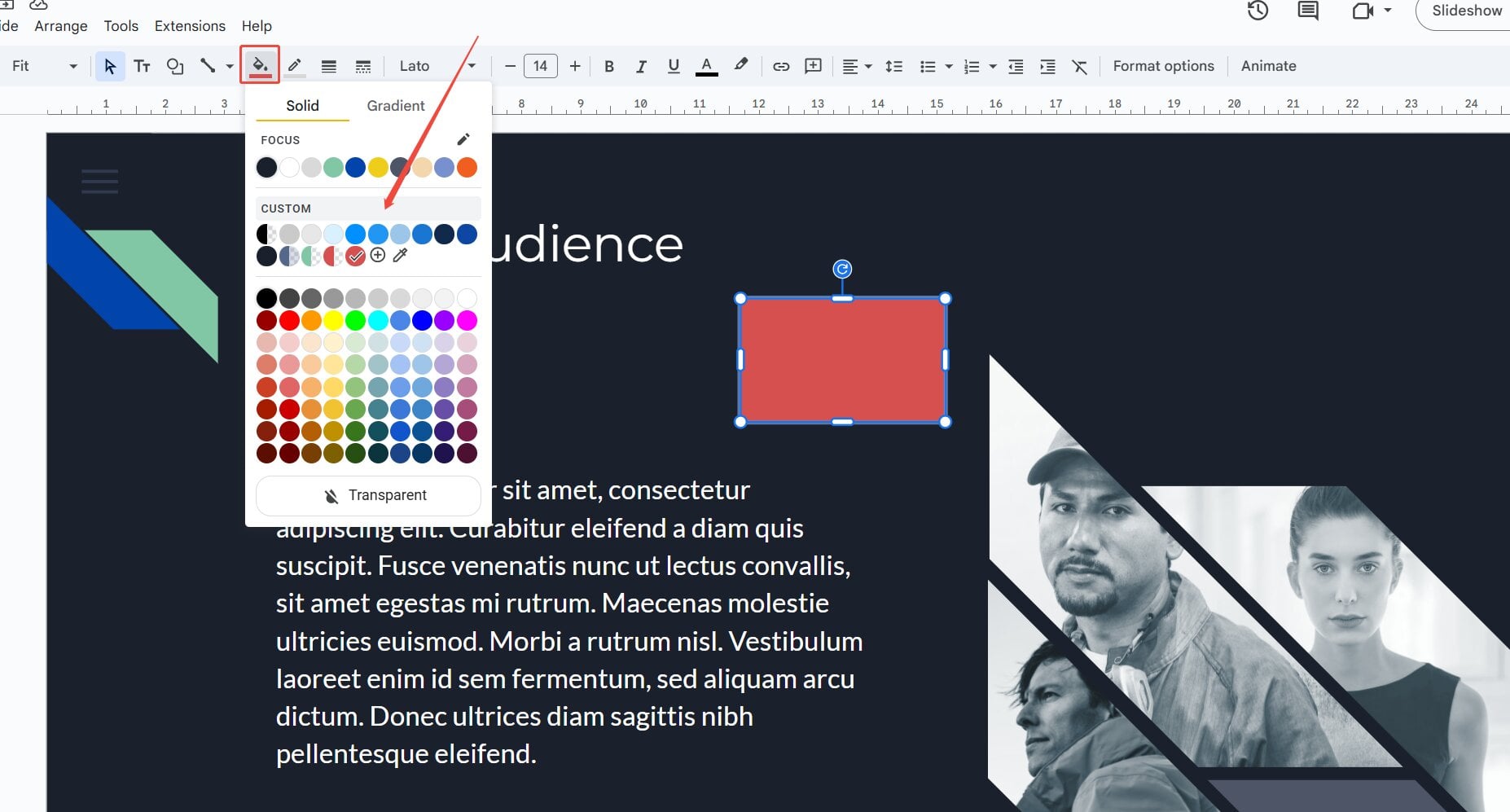
Cela ouvre une boîte de dialogue de sélection des couleurs avec le code hexadécimal, des curseurs RVB et, surtout, un curseur d'opacité.
Ajustez le curseur d'opacité
Faites glisser le curseur d'opacité vers la gauche pour rendre la forme plus transparente ou vers la droite pour la rendre plus opaque. Visualisez l'aperçu en direct sur votre diapositive pendant que vous la déplacez. Vous pouvez également saisir un pourcentage précis (0 % = totalement transparent, 100 % = totalement opaque).
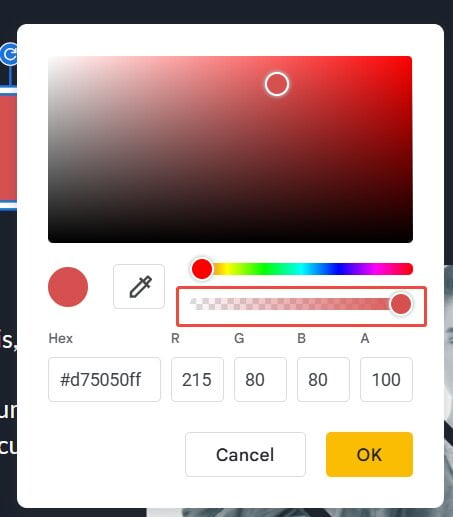
Appliquer et peaufiner
Cliquez sur le bouton OK pour confirmer vos modifications. La forme se met à jour instantanément. Si le résultat ne vous convient pas, répétez l'opération : Google Slides vous permet d'ajuster l'opacité autant de fois que nécessaire sans perte de qualité.
Créez des diapositives sans effort avec HIX AI Slides
Bien que l'ajustement manuel de l'opacité soit une excellente façon d'affiner vos diapositives, il est parfois préférable d'éviter les étapes fastidieuses et de générer des présentations impeccables dès le départ. C'est là que les diapositives générées par HIX AI peuvent vous être utiles.
HIX AI Slides est un AI Agent intelligent conçu pour transformer vos idées en diapositives prêtes à présenter en un instant. Il vous suffit de fournir une consigne et de télécharger les fichiers pertinents ; il analysera votre intention pour comprendre précisément votre message. Ensuite, il créera des diapositives structurées et visuellement cohérentes, adaptées à votre sujet – aucune compétence en design n’est requise.
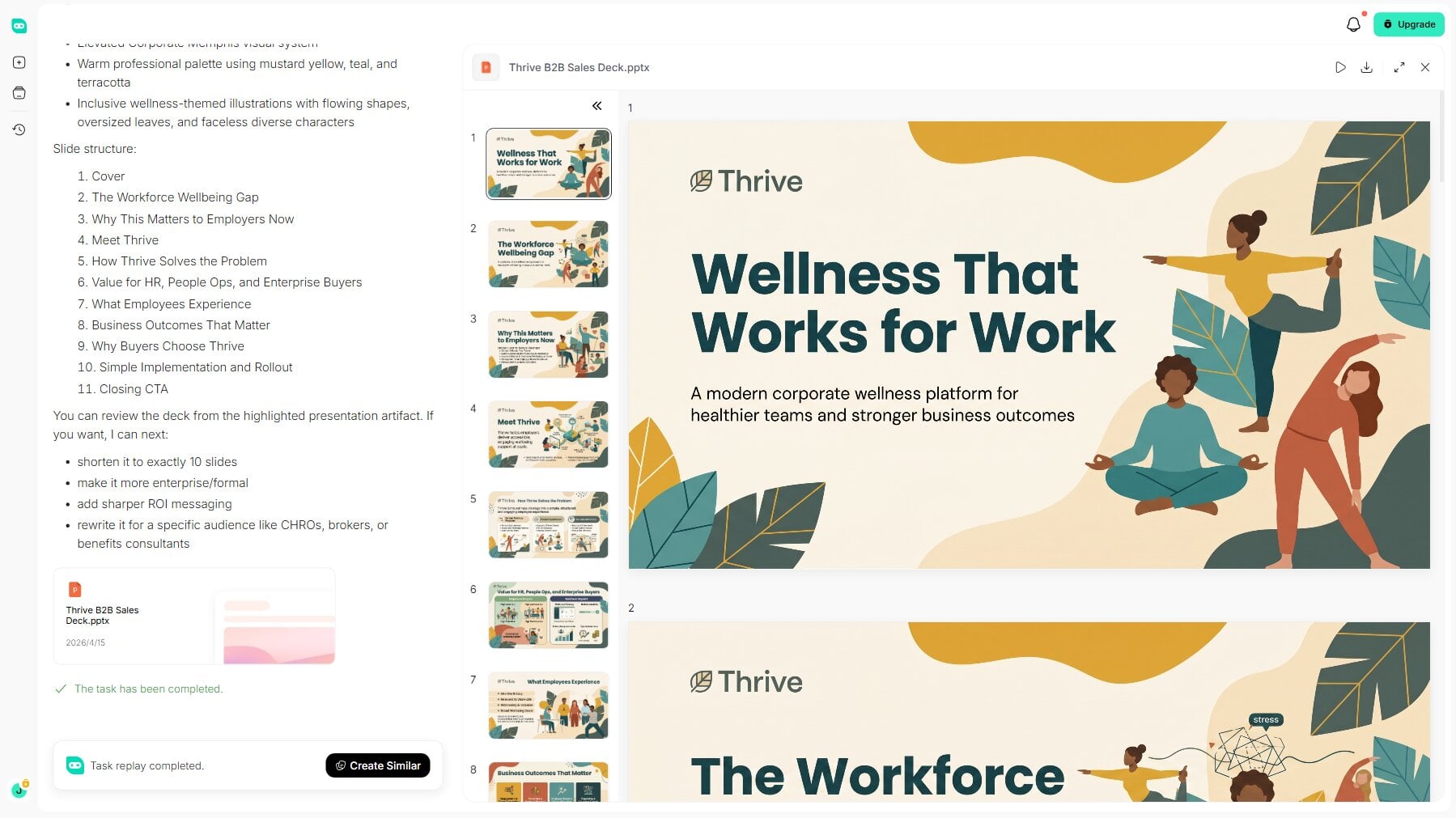
Ce qui le rend particulièrement puissant, c'est la flexibilité qu'il offre par la suite. Une fois vos diapositives créées, vous n'êtes pas limité aux choix de l'IA. Vous pouvez tout modifier librement : ajuster le texte, réorganiser les éléments et peaufiner la mise en page (y compris les effets de transparence comme celui présenté ci-dessus) jusqu'à ce que chaque diapositive corresponde parfaitement à vos attentes.
Que vous utilisiez des suggestions ou des raccourcis pour optimiser et convertir vos diapositives, l'agent de diapositives HIX AI simplifie la création de présentations. Il prend en charge des modèles intégrés prêts à l'emploi, ainsi que l'importation de fichiers personnalisés pour concevoir des diapositives à partir de vos propres modèles.
Essayez HIX AI Slides dès maintenant !
Conclusion
Rendre une forme transparente dans Google Slides est l'une de ces petites astuces qui transforment une présentation. En quelques clics, vous pouvez créer de la profondeur, guider l'attention et obtenir un design épuré et harmonieux.
Et lorsque vous serez prêt à créer des présentations époustouflantes encore plus rapidement, essayez HIX AI Slides : il transforme vos idées en présentations soignées et prêtes à être présentées en quelques instants seulement.
🆓 Essai gratuit • 👍 Diapositives professionnelles • ⭐ Note de 4,9/5





