Vous est-il déjà arrivé de préparer une présentation Google Slides impeccable, pour ensuite vous rendre compte qu'il vous fallait imprimer vos notes pour la réunion importante ? Je connais ça. Imprimer vos diapositives Google avec vos notes n'a rien de compliqué, et vous allez maîtriser la technique en quelques minutes.
Dans ce guide, je vais vous expliquer en détail comment imprimer des diapositives Google avec des notes.
Que vous fassiez une présentation à un client ou que vous souhaitiez simplement une sauvegarde, vous apprendrez à personnaliser, à prévisualiser avant impression et à éviter les pièges courants.

Table des matières
Comment imprimer une présentation Google Slides avec les notes du présentateur ?
Google Slides permet d'imprimer facilement des diapositives avec des notes, mais quelques clics bien placés vous éviteront des pages blanches ou un texte illisible. Suivez ces étapes et vous obtiendrez un document parfait en un rien de temps.
Ouvrez votre présentation
Lancez Google Slides et ouvrez la présentation que vous souhaitez imprimer. Assurez-vous d'être connecté au bon compte Google : rien de pire que d'imprimer la mauvaise version ! Je vérifie toujours le titre en haut de la page.
Accéder aux paramètres d'impression
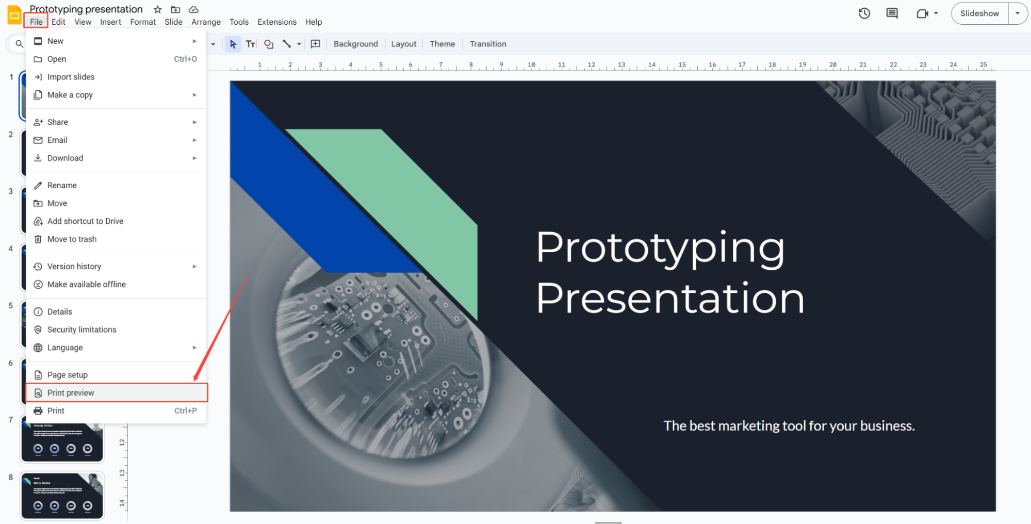
Cliquez sur Fichier > Aperçu avant impression . Une barre latérale s'ouvre alors, et c'est là que la magie opère. Ne négligez pas cet aperçu : il vous évite le gaspillage de papier.
Sélectionnez la bonne mise en page
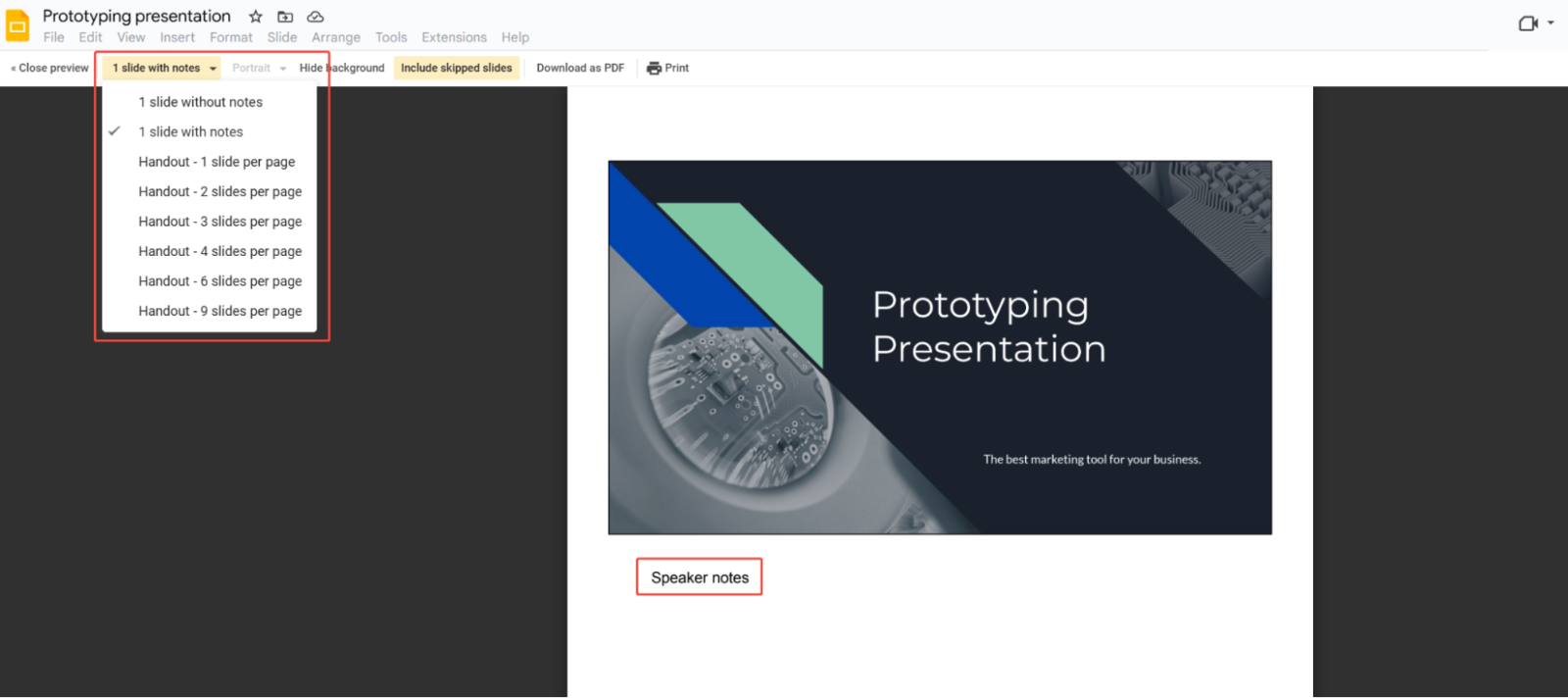
Dans la barre d'outils d'aperçu, repérez le menu déroulant « 1 diapositive sans notes » (généralement la première option). Cliquez dessus et sélectionnez « 1 diapositive avec notes » . Vos notes de présentation s'afficheront alors sous votre diapositive, comme sur un document pro .
Personnaliser les pages et les options
Bien que la personnalisation soit facultative, tenez compte des points suivants :
- Plages de diapositives : Sélectionnez toutes les diapositives ou saisissez des numéros de page spécifiques (par exemple, 1-5, 8).
- Ajustez la couleur (couleur, niveaux de gris ou noir et blanc) et peaufinez les marges si votre imprimante est exigeante.
- Vous souhaitez ignorer la diapositive de titre ? Décochez la case « Inclure les diapositives ignorées » .
Aperçu et impression
Cliquez sur le bouton Imprimer en bas de l'écran. Une boîte de dialogue d'impression système s'affiche ; vérifiez les paramètres tels que la destination d'impression, le format du papier et la qualité.
Je vous recommande d'imprimer d'abord une page de test ; ajustez la taille de la police de vos notes si nécessaire. Une fois toutes les options d'impression configurées, cliquez sur le bouton Imprimer pour lancer l'impression.
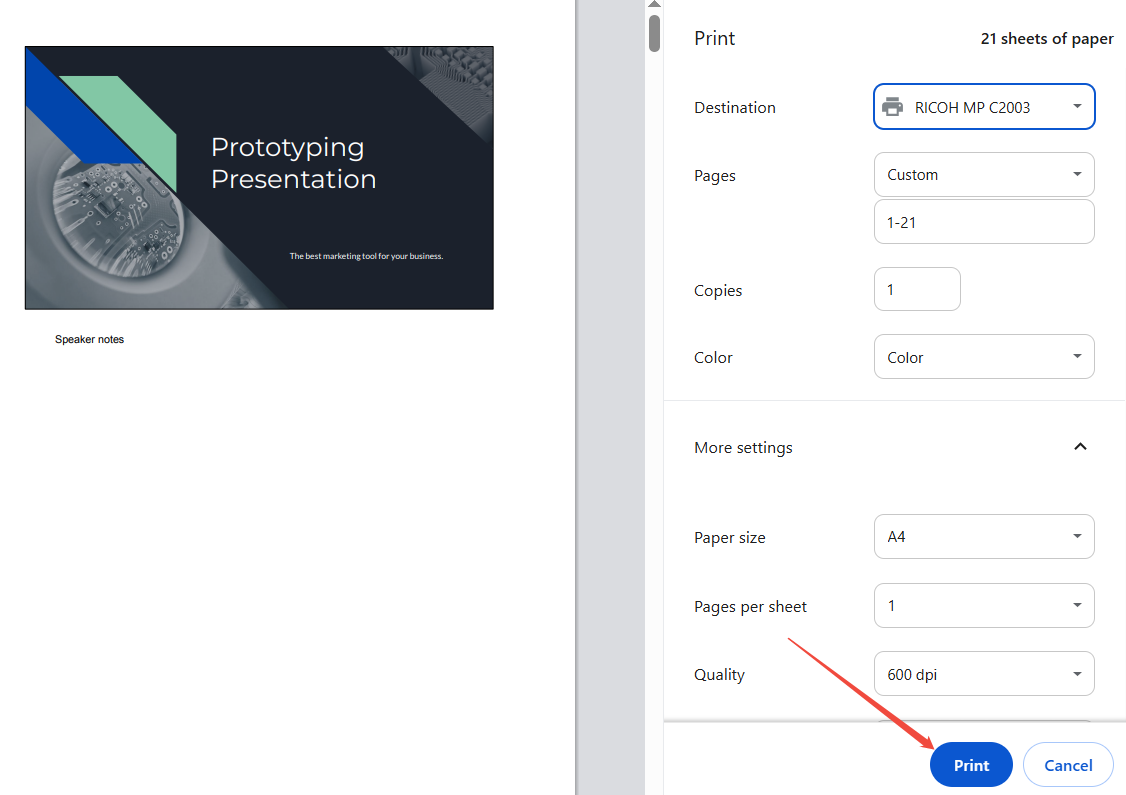
Vos diapositives Google Slides seront imprimées avec vos notes de présentateur incluses, prêtes à être utilisées pour vos propres projets.
Enregistrer au format PDF (sauvegarde facultative)
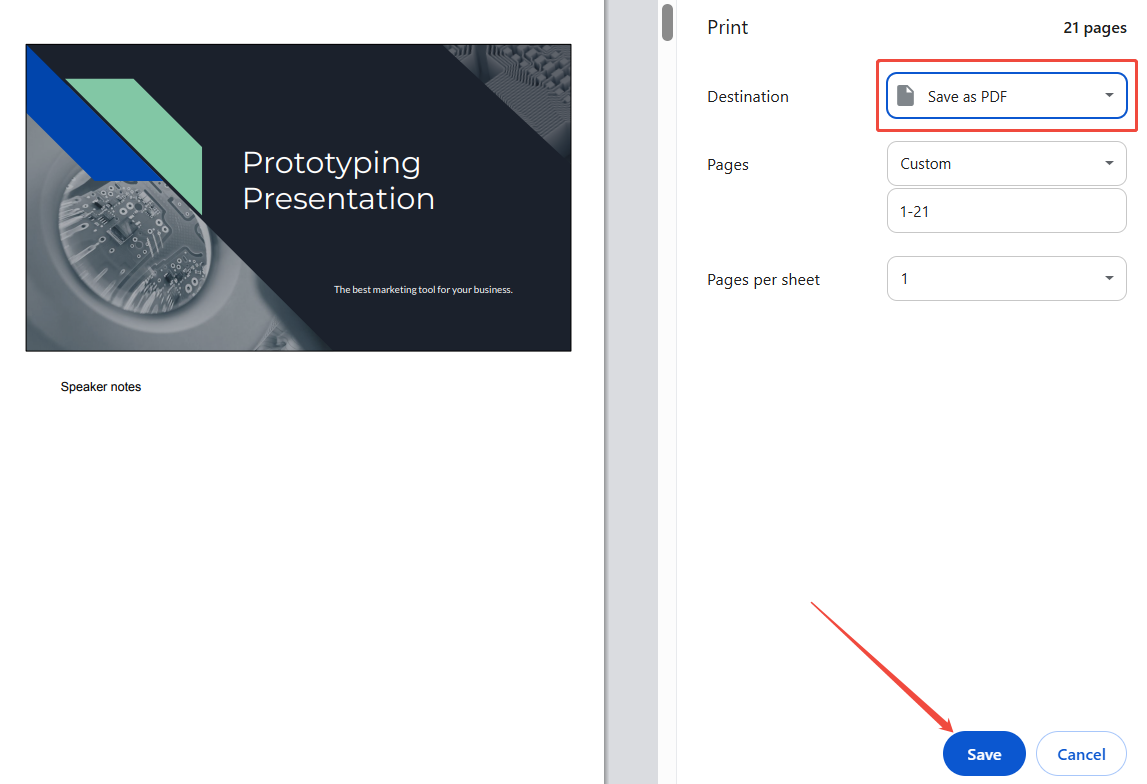
Pas d'imprimante ? Sélectionnez « Enregistrer au format PDF » dans « Destination ». Vous obtiendrez un fichier net que vous pourrez envoyer par courriel, imprimer plus tard ou stocker dans le cloud. Je conserve toujours une version PDF : c'est une sécurité en cas de problème technique.
Créez facilement des diapositives époustouflantes avec HIX AI
Vous en avez assez de passer des heures à créer des diapositives dans Google Slides ? HIX AI Slides Agent est là pour vous simplifier la vie. Cet AI Agent intelligent crée des diapositives de qualité professionnelle à partir de zéro, vous permettant ainsi de consacrer moins de temps aux modèles et plus de temps à l'essentiel.
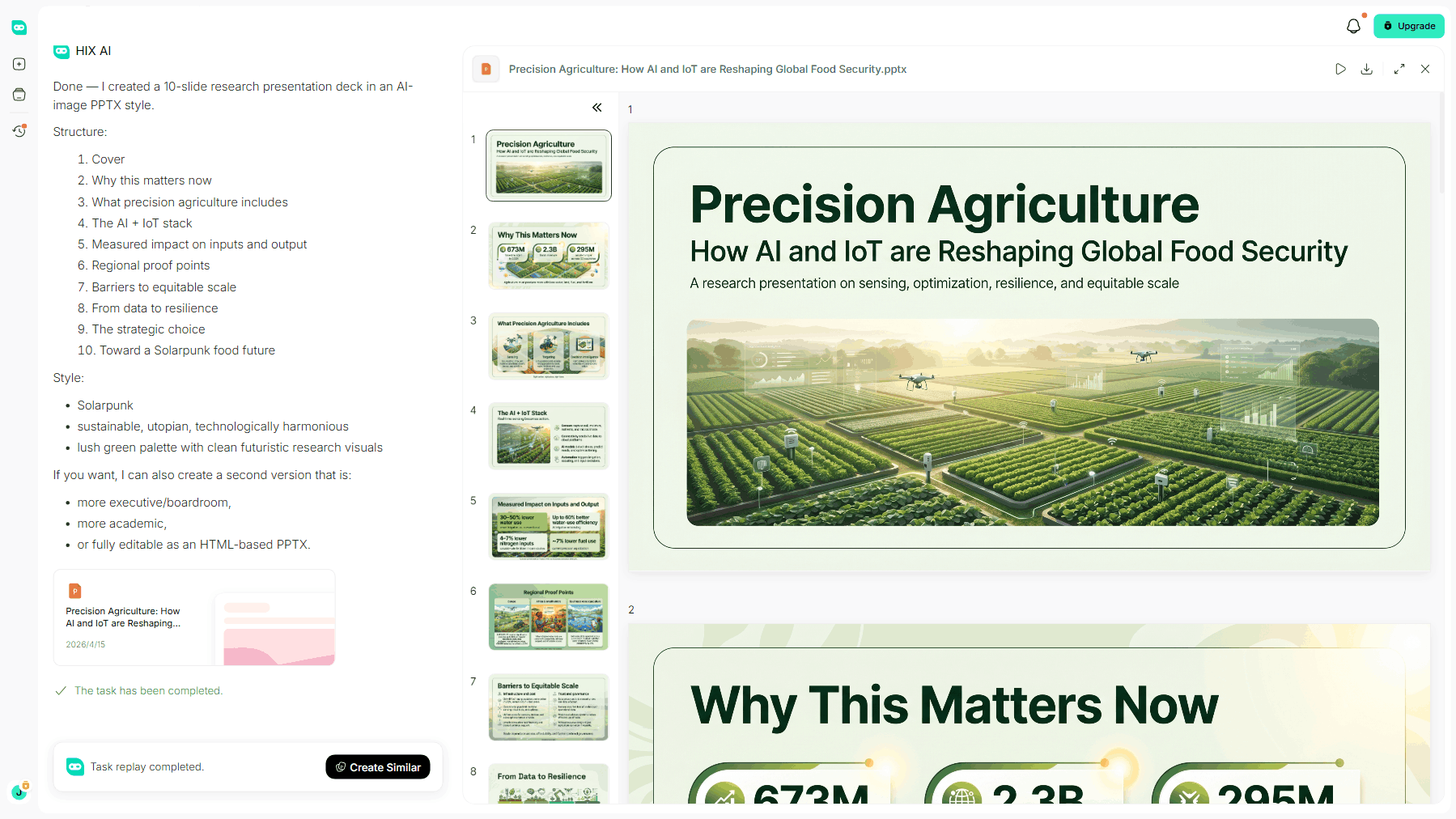
Voici comment ça fonctionne : il suffit de lui indiquer un sujet, et il se chargera de rechercher, d'organiser et de transformer les informations éparses en une présentation claire et structurée, racontant une histoire limpide. Que vous prépariez un projet scolaire, une proposition client ou un rapport de recherche, il prend en charge les aspects les plus complexes.
Les diapositives créées par HIX AI respectent scrupuleusement votre charte graphique et sont entièrement personnalisables. Vous pouvez importer vos propres couleurs, polices et modèles de présentation pour garantir une cohérence visuelle parfaite sur l'ensemble de vos supports. Après la génération, vous conservez une totale liberté pour modifier le texte, déplacer les éléments visuels ou actualiser les graphiques à votre guise.
Au-delà de la création de présentations à partir de zéro, notre agent affine et optimise sans effort la mise en forme et la disposition de vos diapositives.
Une fois terminé, exportez votre document vers Google Slides en conservant parfaitement votre mise en page et vos espacements. Vous pourrez ensuite ajouter vos notes de présentation et imprimer en suivant les étapes ci-dessus !
Essayez HIX AI Slides dès maintenant !
Conclusion
Voilà, vous savez maintenant imprimer vos présentations Google Slides avec notes de présentation comme un pro. En quelques clics, vous avez transformé une présentation numérique en un document soigné et riche en notes, qui vous permet de rester concentré et de ne pas vous laisser distraire. Fini les yeux rivés sur l'écran ou les notes griffonnées à la dernière minute.
Et si vous cherchez un outil pour simplifier la création de vos diapositives, HIX AI Slides est l' AI Agent sur lequel vous pouvez compter. Gagnez du temps et créez des présentations professionnelles et impeccables.
🆓Essai gratuit • 📑Créez des diapositives personnalisées • ⭐Note de 4,9/5





