Vous souhaitez créer des diapositives verticales pour une consultation sur mobile ou pour les réseaux sociaux ? Google Slides les met automatiquement en largeur. Mais vous pouvez aussi facilement les mettre en format vertical.
Dans cet article, je vais vous montrer comment mettre vos diapositives Google Slides au format vertical. Les instructions seront simples et faciles à suivre, pour que vous maîtrisiez la pro à la fin.
Table des matières
Tutoriel étape par étape : Comment mettre une présentation Google Slides à la verticale
Suivez-moi pas à pas pour mettre vos diapositives à la verticale. J'expliquerai chaque étape pour que tout soit clair.
Configuration de la page ouverte
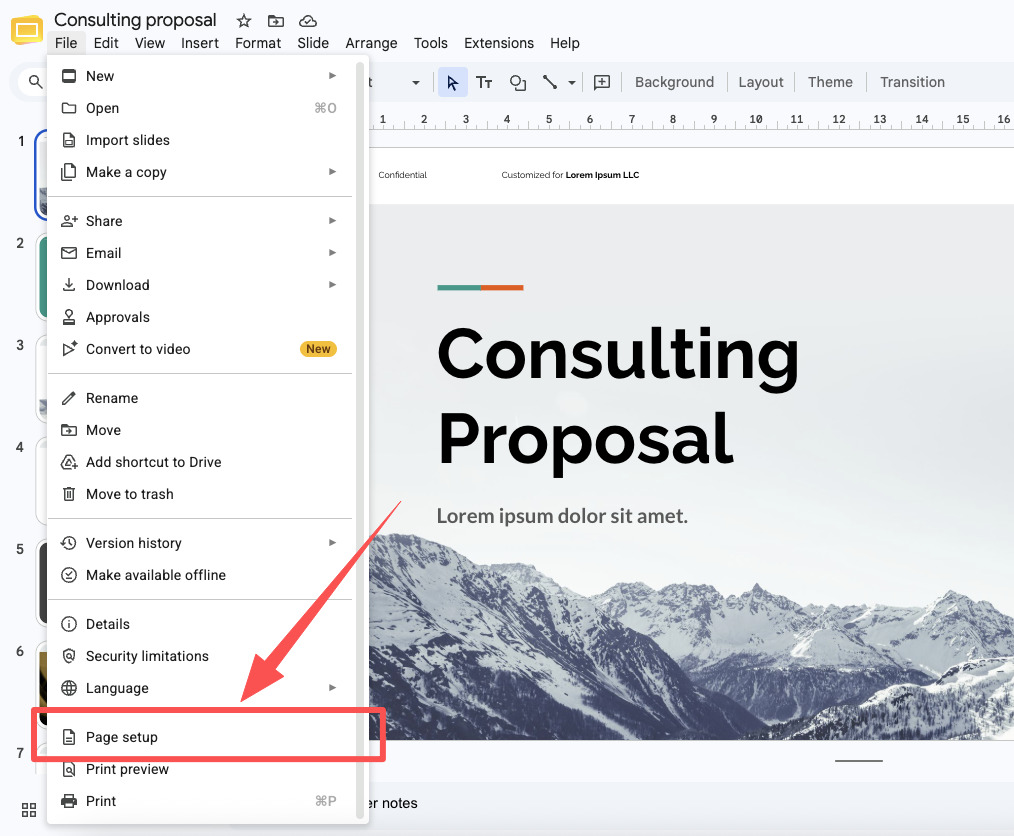
Accédez à Google Slides et ouvrez la présentation que vous souhaitez modifier. Cliquez ensuite sur Fichier > Mise en page.
Configurer la largeur et la hauteur personnalisées
Modifiez le paramètre de dimension de « Écran large 16:9 » à « Personnalisé ». Ensuite, définissez la largeur et la hauteur souhaitées.
Pour que votre diapositive soit verticale, il suffit que sa hauteur soit supérieure à sa largeur. Par exemple, si vous souhaitez une diapositive qui ressemble à une feuille de papier classique, vous pouvez saisir :
- Largeur : 8,5 pouces
- Hauteur : 11 pouces
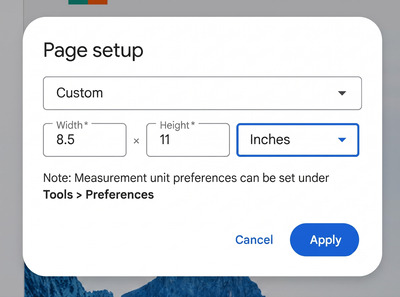
Vous pouvez également choisir d'autres unités, comme les centimètres ou les pixels, en cliquant sur le petit menu déroulant situé à côté des nombres.
Cliquez sur « Appliquer »
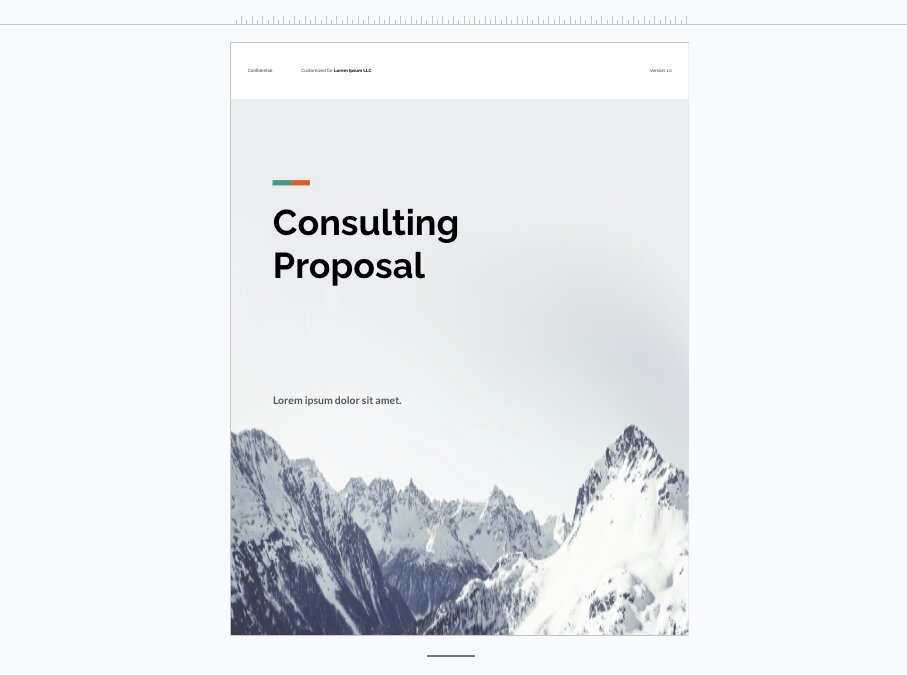
Une fois vos chiffres saisis, cliquez sur le bouton bleu « Appliquer ». Votre diapositive passera alors instantanément du format large au format vertical.
Quelques conseils utiles
Maintenant que vous connaissez les étapes de base, permettez-moi de partager quelques conseils que j'ai appris en cours de route. Ils vous aideront à éviter certaines erreurs courantes.
Déterminez la taille de votre contenu avant de l'ajouter.
Si vous ajoutez d'abord beaucoup de texte, d'images et de formes, puis que vous modifiez la taille, tout risque d'être compressé ou déplacé. Il est plus simple de définir la hauteur avant de commencer la mise en page.
Tailles courantes à essayer
Si vous ne savez pas quelles valeurs utiliser, voici quelques tailles qui fonctionnent bien :
- Affiche : 61 cm de large sur 91 cm de haut
- Flyer ou papier : 21,6 cm de large sur 27,9 cm de haut
- Story Instagram : 1080 pixels de large sur 1920 pixels de haut
Vous pouvez toujours revenir en arrière
N'hésitez pas à expérimenter ! Si vous placez votre diapositive à la verticale et que cela ne vous convient pas, vous pouvez simplement retourner dans « Mise en page » et modifier à nouveau les numéros. Rien n'est définitif, alors faites vos essais !
Créez plus facilement de meilleures diapositives avec HIX AI
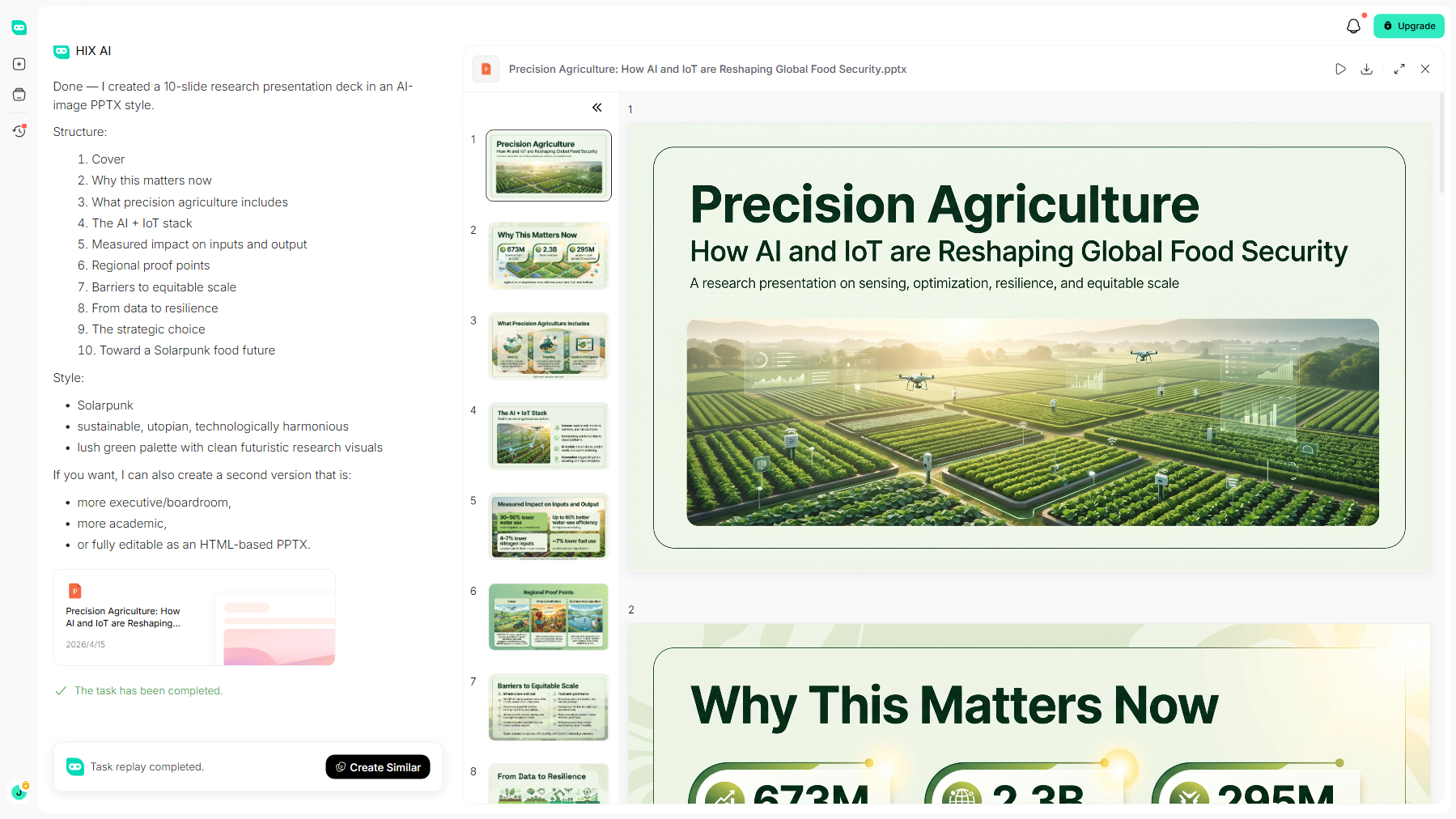
Parfois, le plus difficile dans la création de diapositives n'est pas de changer leur taille, mais de déterminer ce qu'il faut réellement mettre sur chaque diapositive.
Avec HIX AI Slides Agent , vous disposez d'un AI Agent intelligent qui vous aide à effectuer des recherches et à créer des diapositives prêtes à présenter, basées sur des données et racontant une histoire claire. Vous passez ainsi moins de temps devant une diapositive vierge et plus de temps à créer.
Oubliez les diapositives désorganisées et incohérentes. Que vous créiez une présentation de A à Z sur un sujet précis ou que vous fassiez optimiser votre PowerPoint actuel par notre expert, chaque diapositive sera impeccable.
Besoin de réutiliser du contenu existant ? HIX AI propose également une conversion PPT intelligente, transformant instantanément vos PDF, fichiers Word et images brutes en diapositives magnifiquement conçues et prêtes pour vos présentations.
Essayez HIX AI Slides dès maintenant !
Mots de la fin
Et voilà ! Pour mettre votre présentation Google Slides à la verticale, il suffit de cliquer sur « Fichier », puis sur « Mise en page », puis sur « Personnalisé », et de modifier les valeurs pour que la hauteur soit supérieure à la largeur.
Alors n'hésitez pas et essayez ! Ouvrez Google Slides, suivez les étapes et admirez votre diapositive prendre vie !
Et si vous avez besoin d'un assistant IA intelligent pour créer facilement des diapositives IA, essayez HIX AI Slides ! C'est votre assistant fiable qui vous aide à créer des diapositives de qualité professionnelle de A à Z !
🆓Essai gratuit • 📑Créez des diapositives personnalisées • ⭐Note de 4,9/5





