Table des matières
Vous avez créé une superbe présentation avec Canva, mais vous en avez maintenant besoin dans Google Slides. Malheureusement, vous vous heurtez immédiatement à un obstacle : Canva ne propose pas d’option d’exportation directe.
Vous êtes bloqué ? Pas du tout. Bien qu’il n’existe pas de bouton natif, quelques astuces ingénieuses permettent d’y parvenir sans altérer votre design.
Voici trois méthodes éprouvées pour convertir vos présentations Canva en toute simplicité, avec des guides étape par étape. Transférons vos diapositives !

Comment convertir un Canva en présentation Google Slides : 3 méthodes éprouvées
Pour vous aider à y voir plus clair avant de vous lancer dans la conversion proprement dite, le tableau ci-dessous compare en détail les trois méthodes de conversion de Canva vers Google Slides. Nous avons évalué chaque solution selon quatre critères essentiels : la facilité de modification, la fidélité visuelle, le temps et les efforts nécessaires, et les cas d’utilisation idéaux.
| Fonctionnalité | Conversion PPTX | Importation d'images JPG/PNG | Copier-coller manuel |
|---|---|---|---|
| Modifiabilité | Très élevé ⭐⭐⭐⭐ La plupart des textes et des formes restent modifiables, mais certains effets Canva uniques peuvent être perdus. | Aucun Les diapositives deviennent des images statiques ; le texte et les graphiques ne peuvent plus être modifiés. | Très élevé ⭐⭐⭐⭐ Dans Google Slides, chaque élément reste indépendant et entièrement personnalisable. |
| Fidélité visuelle | Moyen à élevé ⭐⭐⭐ Des substitutions de polices occasionnelles, des habillages de texte mineurs ou des modifications de mise en page peuvent survenir. | Parfait ⭐⭐⭐⭐ Préserve la conception Canva exacte, les polices personnalisées et les mises en page visuelles complexes. | Faible⭐ La mise en forme se dégrade souvent considérablement lors du collage, nécessitant un réalignement important. |
| Effort et temps | Très faible Un processus d'exportation et de chargement rapide en deux étapes. Très efficace pour les grands decks. | Moyen⭐⭐ Nécessite l'insertion ou la configuration des images page par page, ce qui prend un certain temps. | Très élevé ⭐⭐⭐⭐ Déplacer les éléments un par un est extrêmement fastidieux et exige beaucoup de patience. |
| Idéal pour | Rapports d'activité quotidiens, présentations ou projets collaboratifs nécessitant des mises à jour fréquentes du texte. | Des présentations ou des discours d'ouverture très axés sur le design, exigeant des visuels impeccables et aucune modification ultérieure. | Extraire un graphique personnalisé spécifique ou sélectionner des éléments graphiques dans un diaporama existant. |
Prêt à convertir ? Choisissez la méthode qui correspond à vos besoins et suivez notre guide étape par étape ci-dessous pour commencer.
Comment convertir une présentation Canva en Google Slides via PPTX
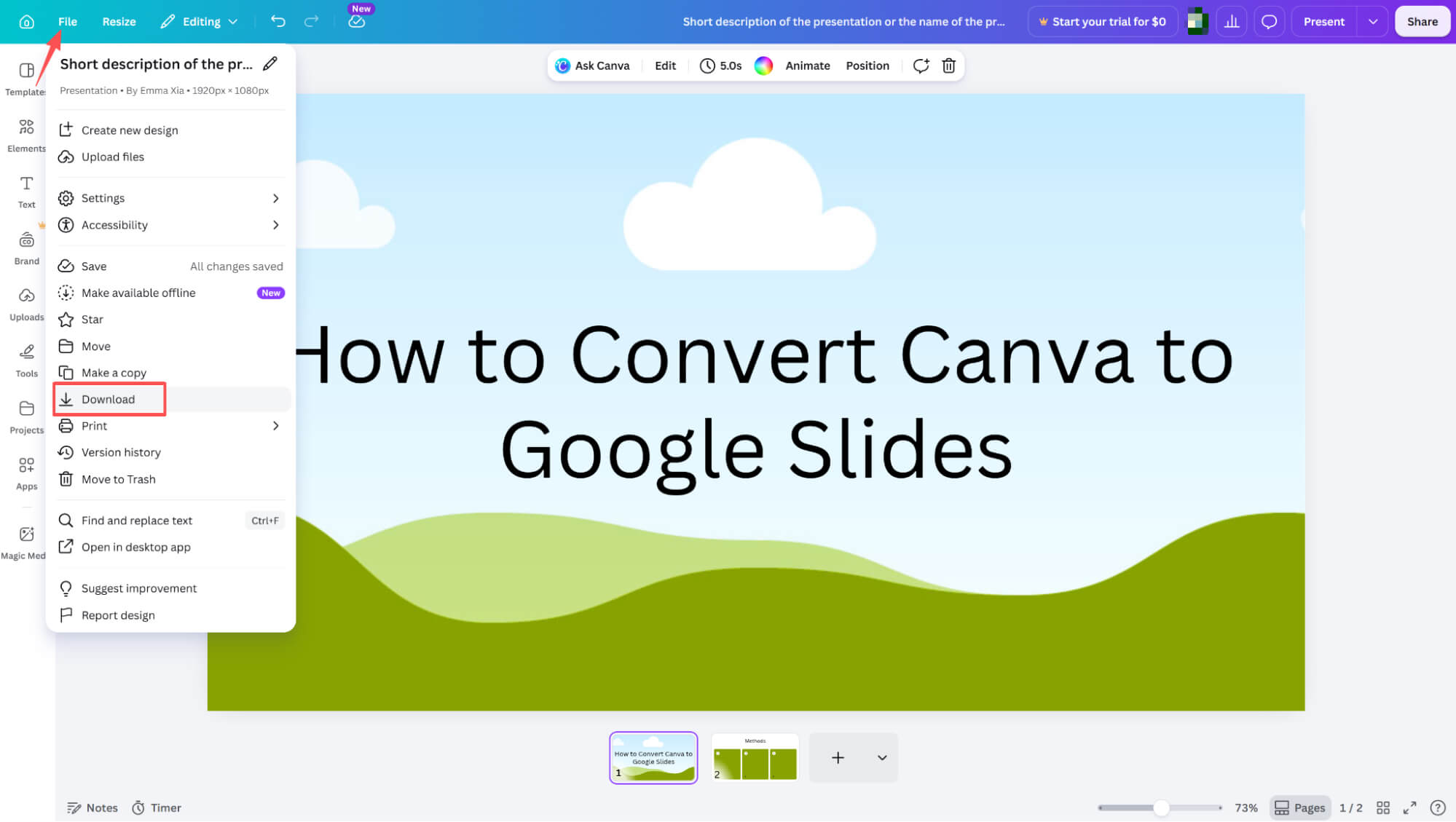
Lancer le téléchargement
Une fois vos diapositives finalisées et prêtes, accédez au coin supérieur gauche de l'écran, cliquez sur Fichier, puis sélectionnez Télécharger dans le menu déroulant.
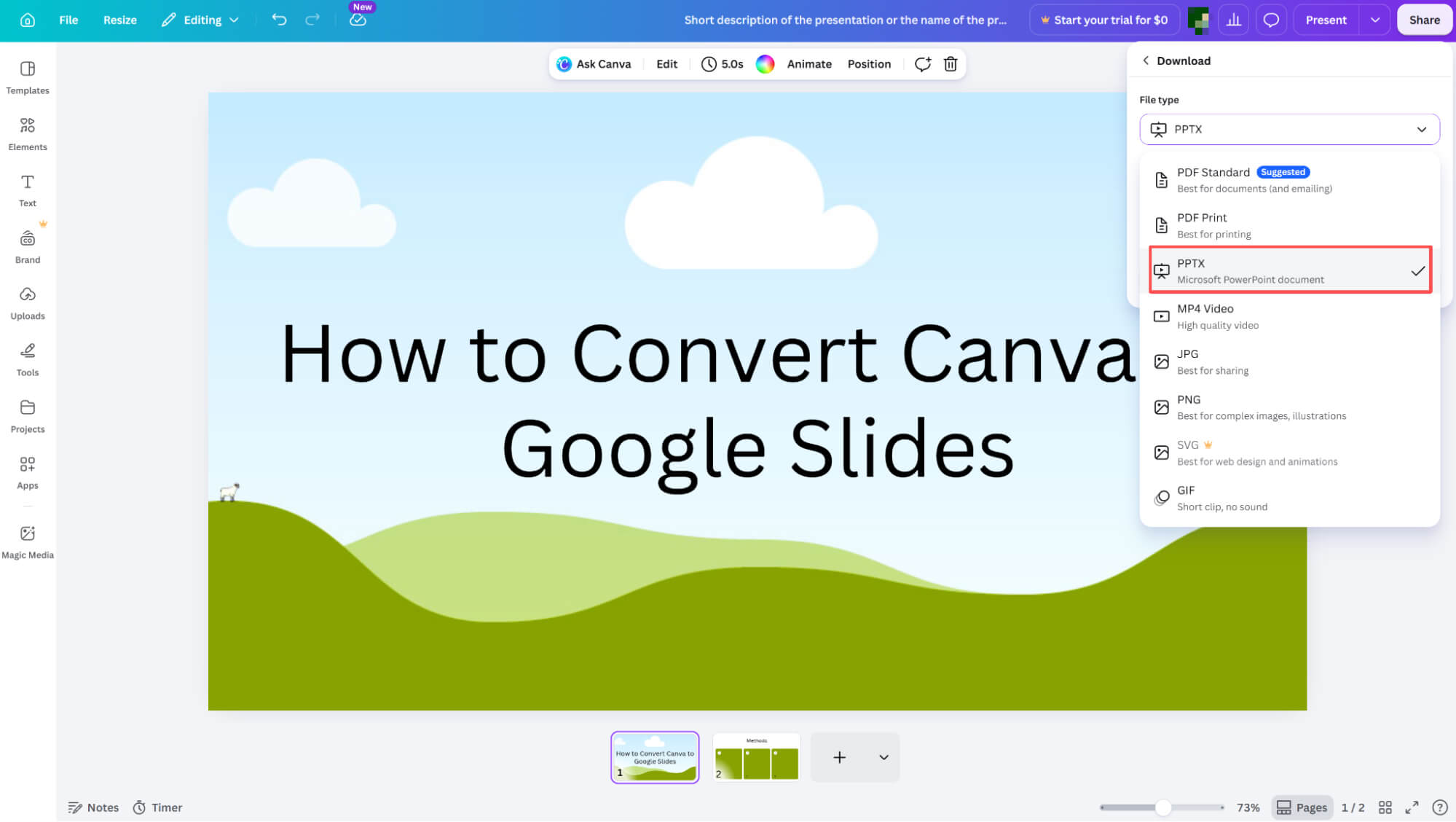
Finalisation de votre téléchargement en tant que fichier PPTX
Dans le panneau latéral droit, ouvrez le menu déroulant Type de fichier et sélectionnez PPTX. Une fois le format choisi, cliquez simplement sur le bouton Télécharger en bas de la fenêtre pour terminer le processus et enregistrer votre fichier.
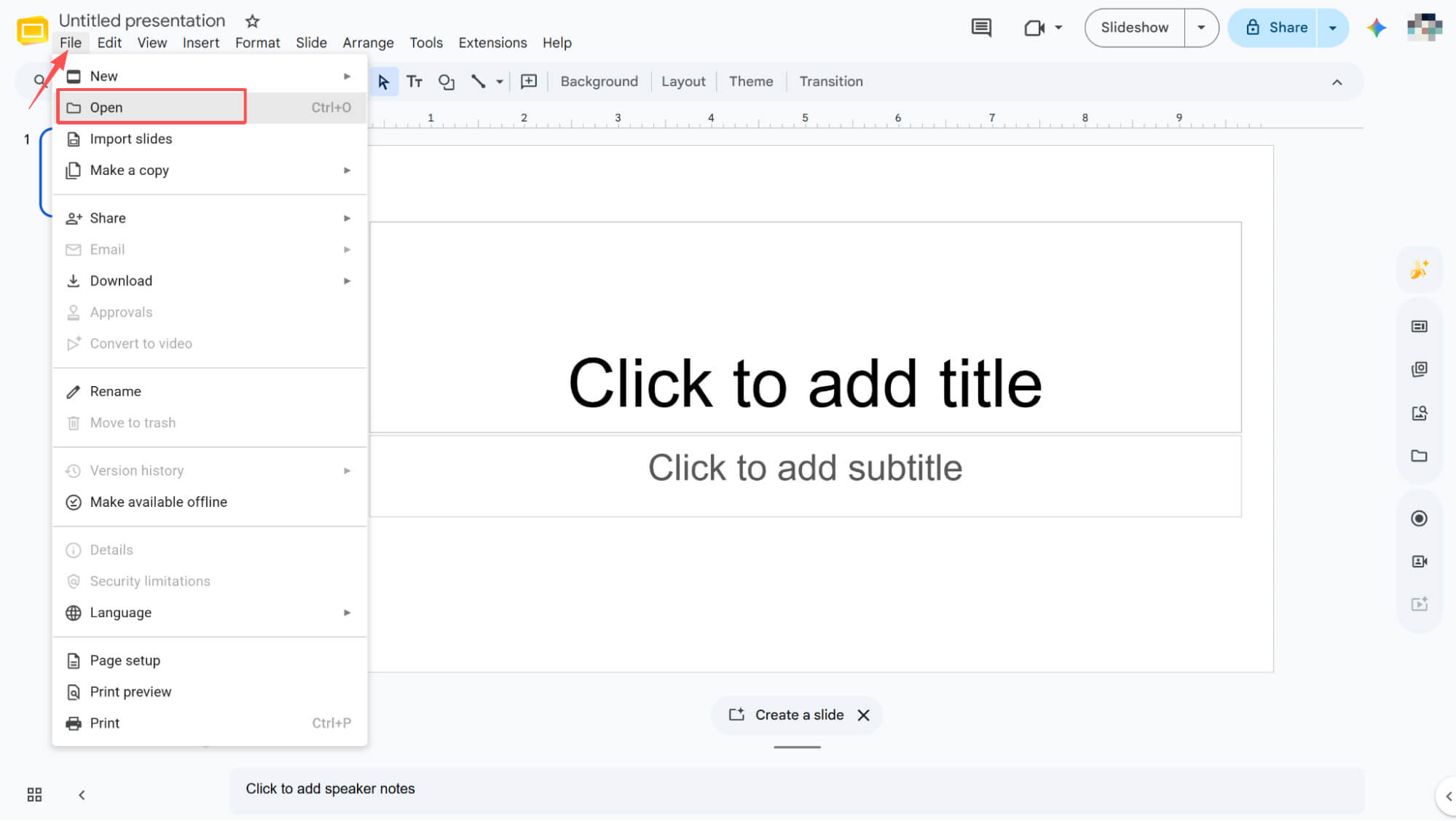
Accéder au menu « Ouvrir »
Lancez Google Slides, cliquez sur Fichier dans la barre de menu supérieure, puis sélectionnez Ouvrir dans le menu déroulant.
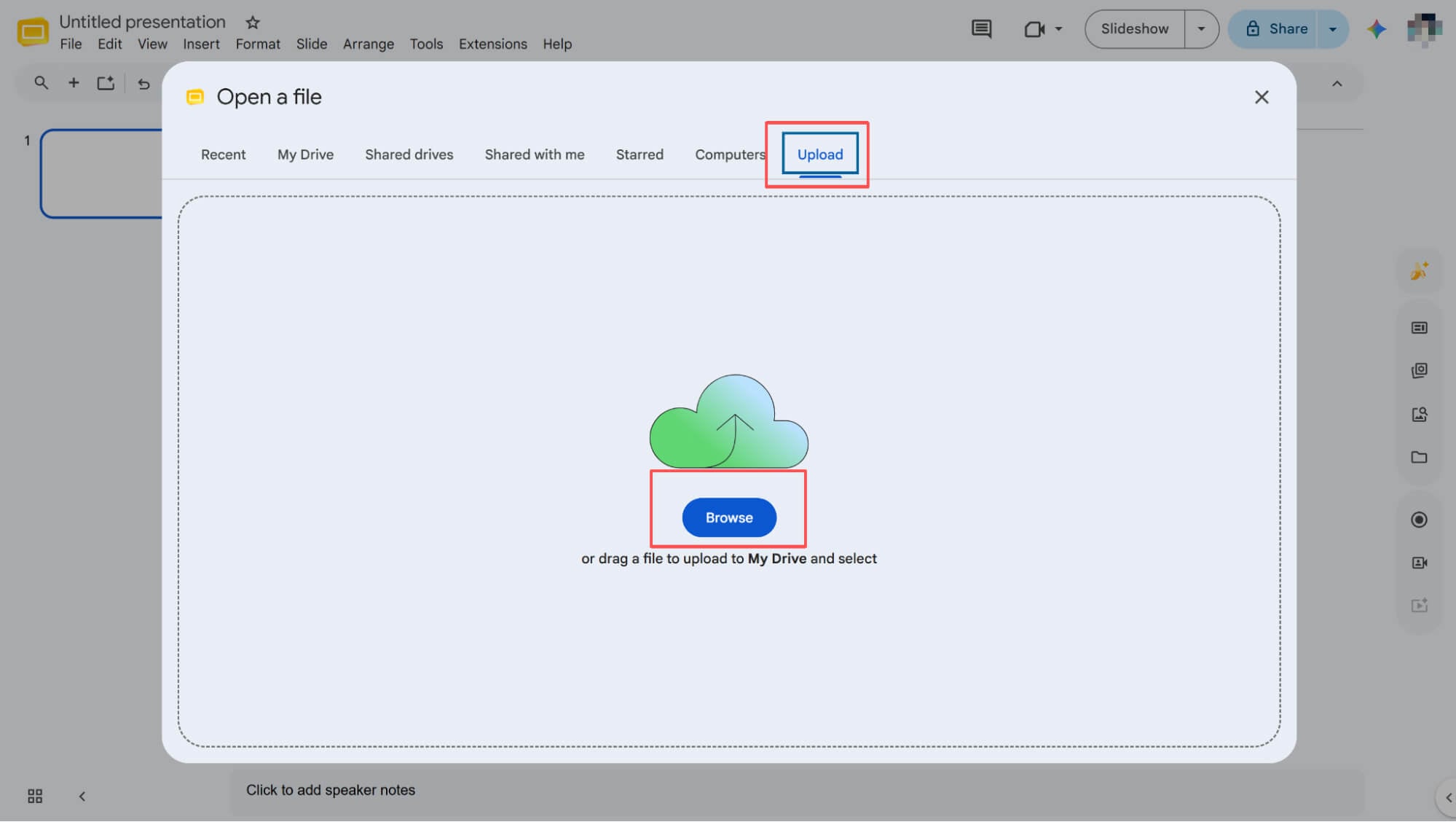
Téléchargement de votre fichier PPTX
Dans la fenêtre contextuelle, accédez à l'onglet « Téléverser » et cliquez sur « Parcourir ». Localisez et sélectionnez le fichier PPTX que vous venez de télécharger, puis patientez jusqu'à la fin du téléversement.
Comment convertir une présentation Canva en Google Slides à partir d'une image
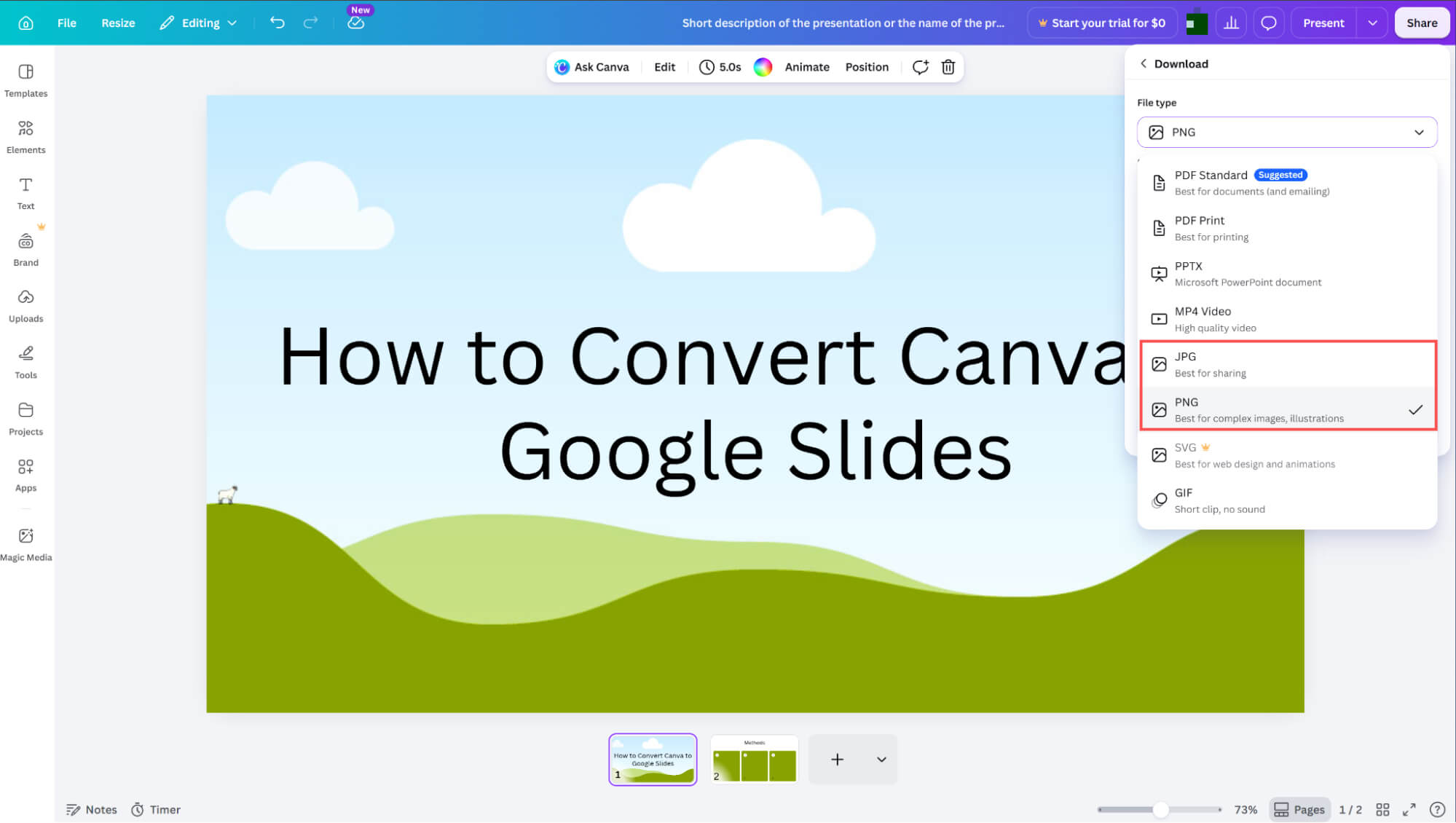
Télécharger vos diapositives sous forme d'images
Après avoir lancé le téléchargement, accédez au panneau latéral et sélectionnez le format JPG ou PNG. Une fois votre format d'image préféré sélectionné, cliquez simplement sur le bouton Télécharger en bas de la page pour terminer le processus.
Insérer des images dans Google Slides
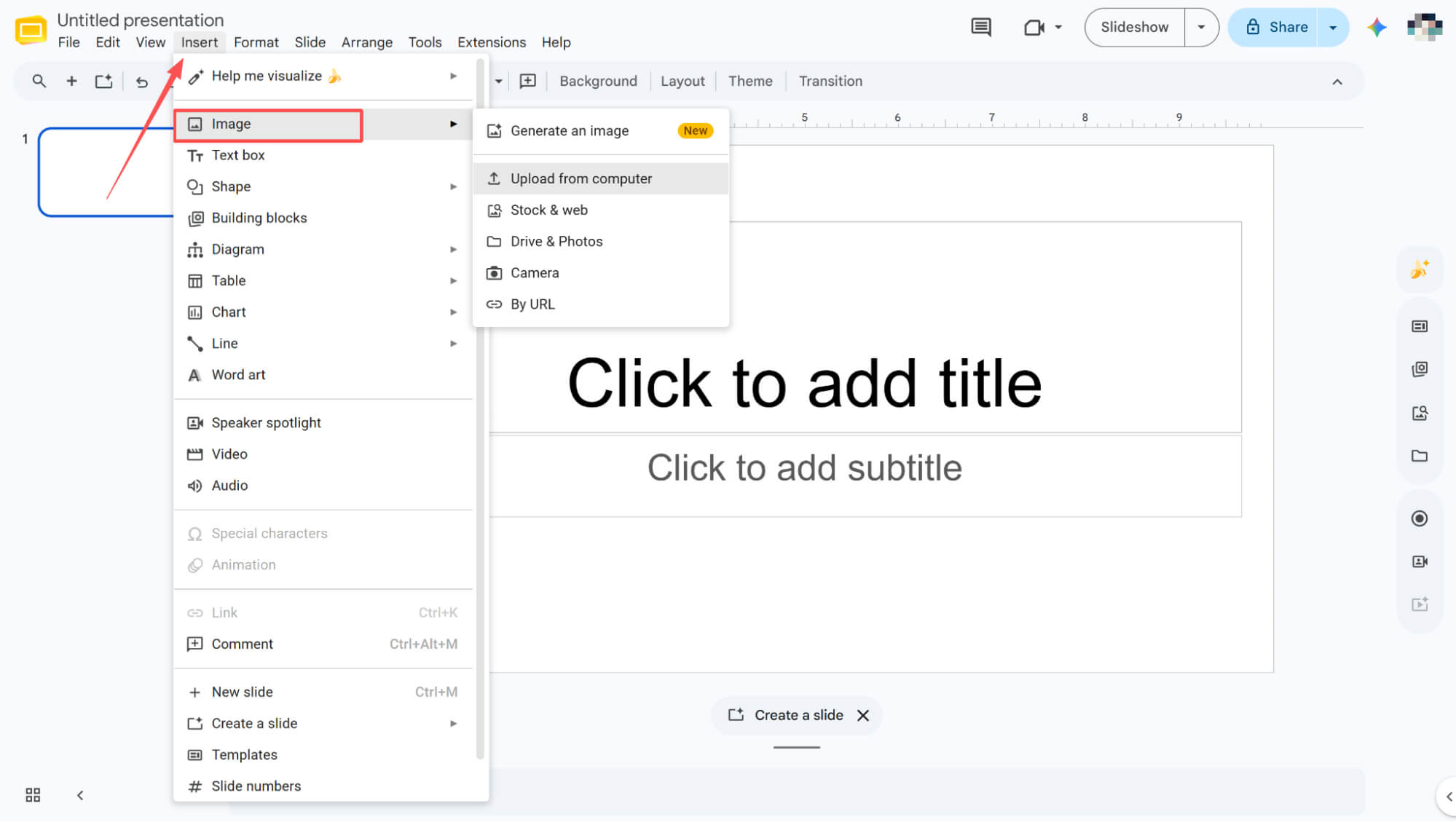
Ouvrez une présentation Google Slides vierge, cliquez sur « Insérer » dans la barre de menu supérieure, puis sélectionnez « Image » > « Importer depuis l’ordinateur » dans le menu déroulant. Choisissez ensuite l’image que vous venez de télécharger pour l’ajouter facilement à votre diapositive.
Comment convertir un Canva en Google Slides par copier-coller manuel
Si vous préférez, vous pouvez copier-coller manuellement chaque élément de votre présentation Canva dans Google Slides. Une fois collés, vous pouvez ajuster légèrement la mise en page pour un rendu harmonieux. Bien que cette méthode permette de conserver la possibilité de modifier vos éléments, elle demande un peu plus de temps et de patience.
HIX AI: Transformer notre façon de créer des diapositives
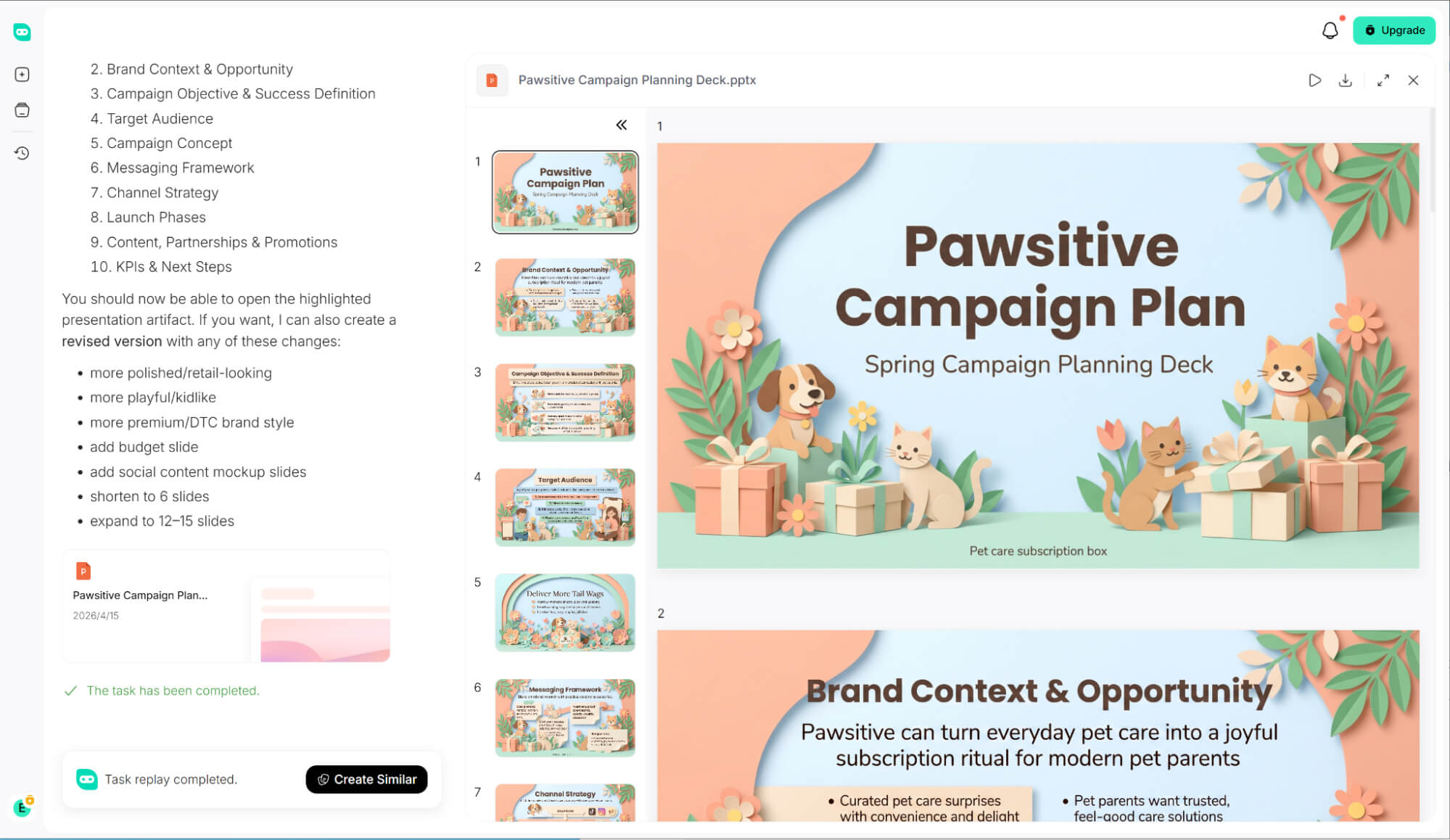
Si vous souhaitez éviter les tracas des conversions de fichiers fastidieuses, HIX AI Slides Agent change la donne et a complètement transformé mon flux de travail.
Saisissez n'importe quel sujet et laissez notre AI Agent se charger du reste. Observez-le mener des recherches approfondies , élaborer une logique claire pour vos diapositives et donner vie à vos idées grâce aux images de GPT Image 2 et Nano Banana Pro.
Au-delà de la création de présentations à partir de zéro, le convertisseur HIX AI PPT transforme sans effort vos PDF, documents Word et images en superbes diapositives de présentation.
Assurez une cohérence de marque irréprochable pour toutes vos présentations. Il vous suffit de télécharger votre modèle de diapositive personnalisé : notre IA respectera scrupuleusement vos directives de conception, vos couleurs et vos règles de mise en page pour créer des présentations impeccables à chaque fois.
La magie opère vraiment après la génération. Au lieu de peaufiner manuellement les diapositives, il suffit de saisir une brève invite de texte pour modifier le texte, ajuster les visuels ou peaufiner la mise en page, ce qui vous offre une liberté créative totale sans les contraintes de formatage.
Essayez HIX AI dès maintenant !
Conclusion
Voilà donc trois méthodes fiables pour importer vos créations Canva dans Google Slides. Bien que ces méthodes soient utiles, elles nécessitent tout de même des étapes supplémentaires.
Pour une solution plus intelligente et rapide, essayez HIX AI Slides Agent. Ce logiciel élimine toute conversion et génère instantanément des présentations impeccables, prêtes à l'emploi et 100 % modifiables.
🔒Sécurisé • 💳Offre de forfaits flexibles • 🌟Note de 4,8/5





