Vous est-il déjà arrivé d'assister à une présentation et de vous demander comment quelqu'un faisait pour se souvenir de tout ce qu'il voulait dire ? Les notes de l'orateur peuvent vous aider à ne pas vous arrêter. Et si vous utilisez Google Slides, ajouter ces notes est un jeu d'enfant !
Dans cet article, je vous explique tout ce qu'il faut savoir pour ajouter des notes de présentateur dans Google Slides. Que vous prépariez une présentation en classe, un projet scolaire ou que vous souhaitiez simplement gagner en assurance lors de vos prises de parole en public, ce guide est fait pour vous.

Table des matières
Comment ajouter des notes de présentateur dans Google Slides
Ajouter des notes de l'orateur est très simple. Suivez ces étapes et vous deviendrez un pro en un rien de temps.
Trouvez la boîte de notes du conférencier
Regardez en bas de votre écran, juste en dessous de votre diapositive. Vous devriez voir une case ou une barre indiquant quelque chose comme « Cliquez pour ajouter des notes de l'orateur ». C'est là que vous placerez toutes vos notes de l'orateur !
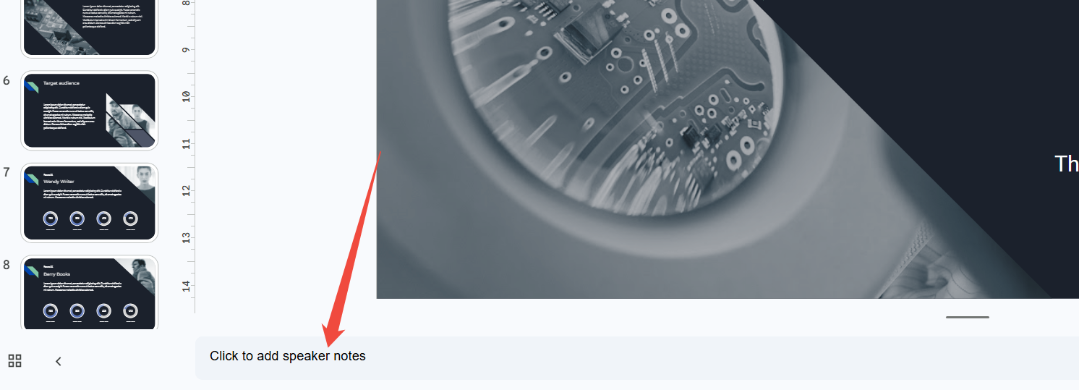
Si vous ne voyez pas cette fenêtre, pas d'inquiétude. Elle est parfois masquée. Allez dans le menu du haut, cliquez sur « Affichage », puis sur « Afficher les notes du présentateur ». La fenêtre devrait alors apparaître.
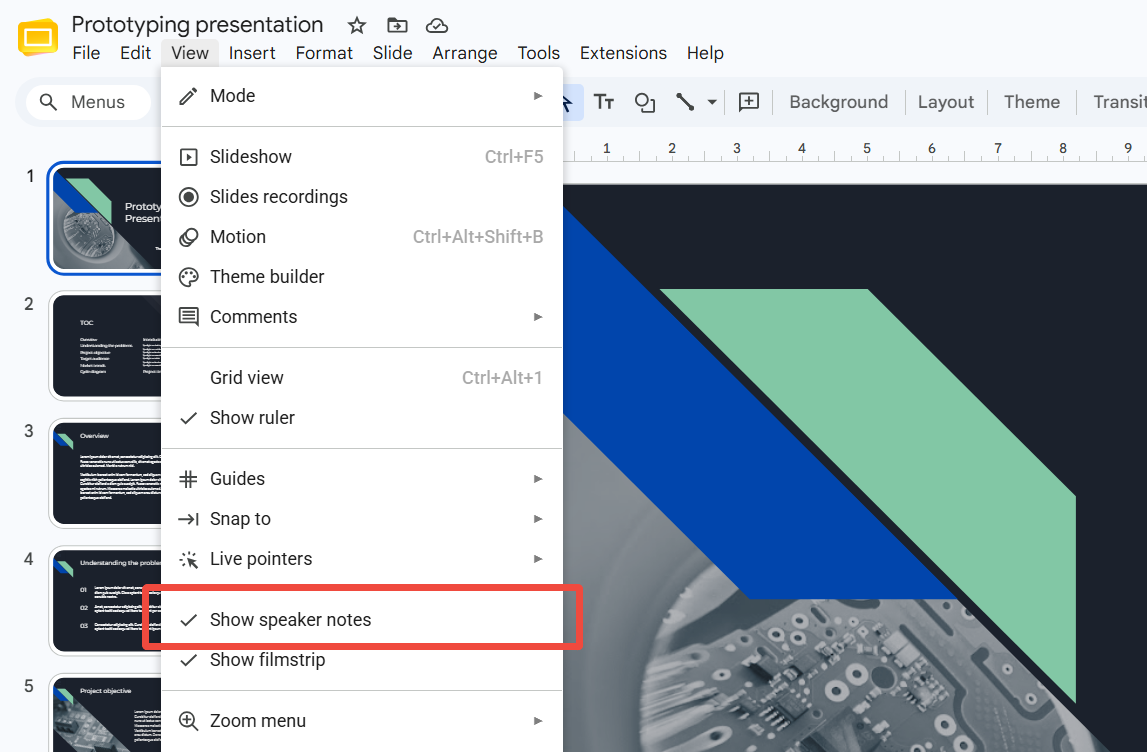
Ajouter des notes à chaque diapositive
Chaque diapositive possède sa propre zone de notes. Ainsi, lorsque vous passez à une autre diapositive, vous devrez ajouter de nouvelles notes. Cliquez simplement sur la diapositive suivante, puis dans la zone de notes en bas pour ajouter vos rappels.
Comment consulter vos notes de présentateur pendant votre intervention
Vous vous demandez peut-être : « Comment puis-je consulter ces notes pendant ma présentation ? » Excellente question ! Voici comment cela fonctionne.
Repérez le bouton Diaporama en haut à droite de votre écran. Au lieu de cliquer dessus, cliquez sur la petite flèche à côté. Un menu apparaîtra ; vous y trouverez une option intitulée « Mode Présentateur » .
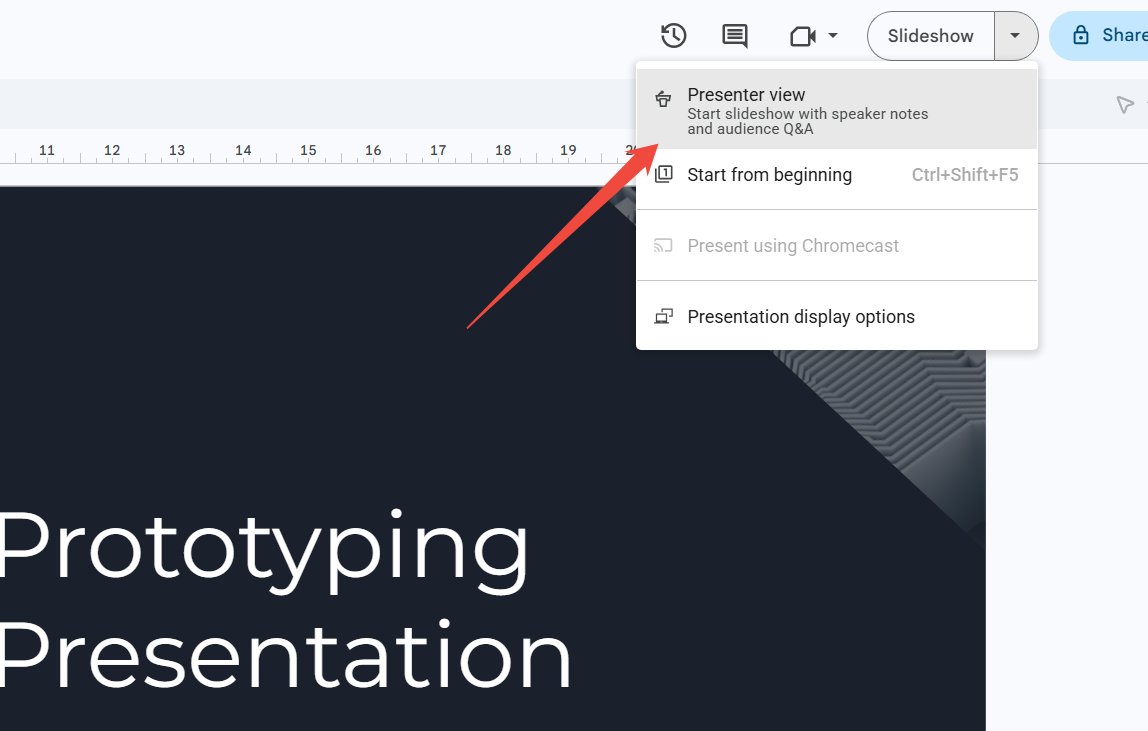
Lorsque vous choisissez le mode Présentateur, votre public verra vos diapositives sur grand écran, tandis que vous verrez un affichage spécial sur votre appareil. Cet affichage présente votre diapositive actuelle, la diapositive suivante et, vous l'aurez deviné, vos notes de présentateur !
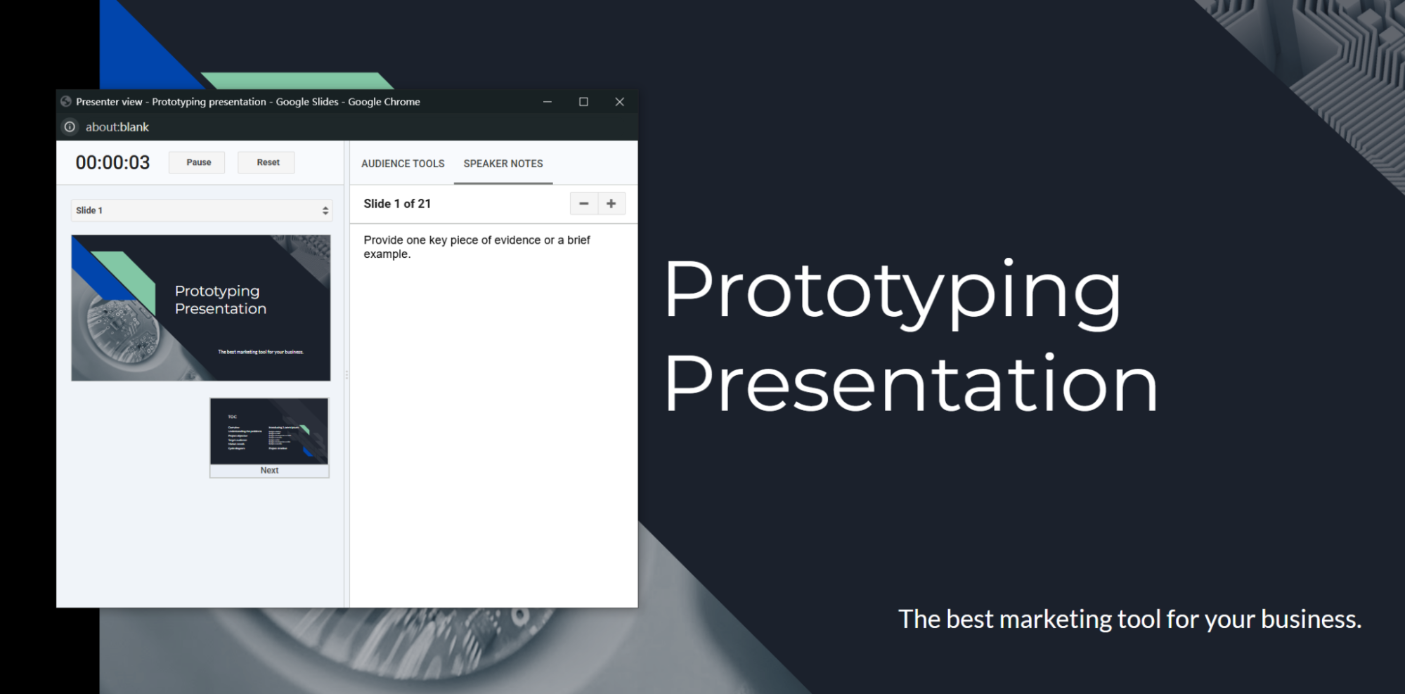
C'est extrêmement pratique car vous pouvez jeter un coup d'œil à vos notes dès que vous avez besoin d'un petit rappel, et votre public n'y verra que du feu.
Conseils pour rédiger d'excellentes notes de présentation
Maintenant que vous savez comment ajouter des notes de l'orateur, permettez-moi de partager quelques conseils pour les améliorer encore.
Faites-les courts et simples.
Vous n'avez pas envie de lire un texte entier à l'écran. Utilisez des phrases courtes ou des listes à puces qui attirent rapidement l'attention.
N'écrivez pas mot à mot.
Voici une erreur fréquente : noter mot pour mot ce que l’on veut dire. Résultat : on a l’impression de réciter un texte appris par cœur. Mieux vaut noter les idées principales et parler naturellement.
Utilisez-les comme guide, pas comme béquille.
Les notes du présentateur sont là pour vous aider, mais essayez de ne pas les fixer du regard en permanence. Entraînez-vous suffisamment pour n'avoir besoin de les consulter que de temps en temps.
Ajoutez-vous des rappels.
Vous pouvez écrire de petits mots comme « Ralentissez ! », « Souriez ici ! » ou « Pause pour les questions ». Cela vous aide à vous souvenir non seulement de ce qu'il faut dire, mais aussi comment le dire.
Vous voulez simplifier encore plus vos présentations ? Essayez HIX AI
Besoin de créer rapidement des diapositives percutantes et prêtes à être présentées ? Essayez HIX AI Slides ! C’est comme avoir un assistant ultra-intelligent qui crée vos diapositives pour vous !
Il vous suffit de saisir un sujet, et HIX AI Slides se charge des recherches et de l'organisation pour vous. Il transforme votre idée en une présentation claire et riche en contenu, vous évitant ainsi de partir d'une diapositive vierge.

Notre agent améliore également la conception de vos présentations. Il optimise vos diapositives sans effort en ajustant les mises en page et en simplifiant le formatage pour un résultat clair et visuellement harmonieux.
Utilisez nos modèles prêts à l'emploi ou téléchargez vos propres fichiers PPT personnalisés. HIX AI Slides respecte scrupuleusement le style graphique choisi et génère systématiquement des présentations PowerPoint soignées et prêtes à l'emploi.
Une fois vos diapositives créées par HIX AI , vous pouvez tout modifier à votre guise : déplacer des images, éditer du texte, redimensionner des éléments, ou même laisser HIX AI réécrire certaines parties. Une fois votre présentation terminée, vous pouvez l'exporter vers Google Slides ou PowerPoint. C'est un excellent moyen de gagner du temps et de réussir votre présentation en toute confiance !
Essayez HIX AI Slides dès maintenant !
Pour conclure
Et voilà ! Vous savez maintenant exactement comment ajouter des notes de présentateur dans Google Slides, comment les afficher pendant votre présentation et comment rédiger des notes qui vous soient réellement utiles.
Ajouter des notes de présentation est l'un des moyens les plus simples de se sentir mieux préparé et plus confiant lors d'une présentation. Alors, la prochaine fois que vous avez un projet important ou un exposé à préparer, essayez. Je vous promets que vous ne le regretterez pas.
Vous êtes parfaitement équipé pour réussir votre prochaine présentation. Et pour votre prochain grand projet, laissez HIX AI Slides simplifier au maximum le processus de création.
🆓 Essai gratuit • 👍 Diapositives professionnelles • ⭐ Note de 4,9/5





