L'ajout d'une typographie courbe est un excellent moyen d'insuffler de la créativité et un dynamisme visuel à vos présentations, donnant à vos diapositives une Edge ludique et très dynamique.
Malheureusement, Google Slides ne dispose actuellement d'aucun outil de conception intégré permettant de plier et de déformer le texte directement dans l'application.
Mais ne vous laissez pas décourager. Dans ce guide, je vais vous montrer exactement comment courber du texte dans Google Slides grâce à deux astuces très simples.

Table des matières
Comment courber du texte dans Google Slides : 2 méthodes simples
Contourner cette limitation de la plateforme ne demande qu'un peu d'imagination. Les deux stratégies astucieuses suivantes offrent des solutions rapides et faciles pour courber votre texte et obtenir un effet saisissant.
Rotation de la zone de texte
Saisie de texte court séquentielle
Saisissez votre texte de manière séquentielle dans les cases pour appliquer l'effet de courbe, en veillant à ce que chaque segment soit aussi bref que possible.
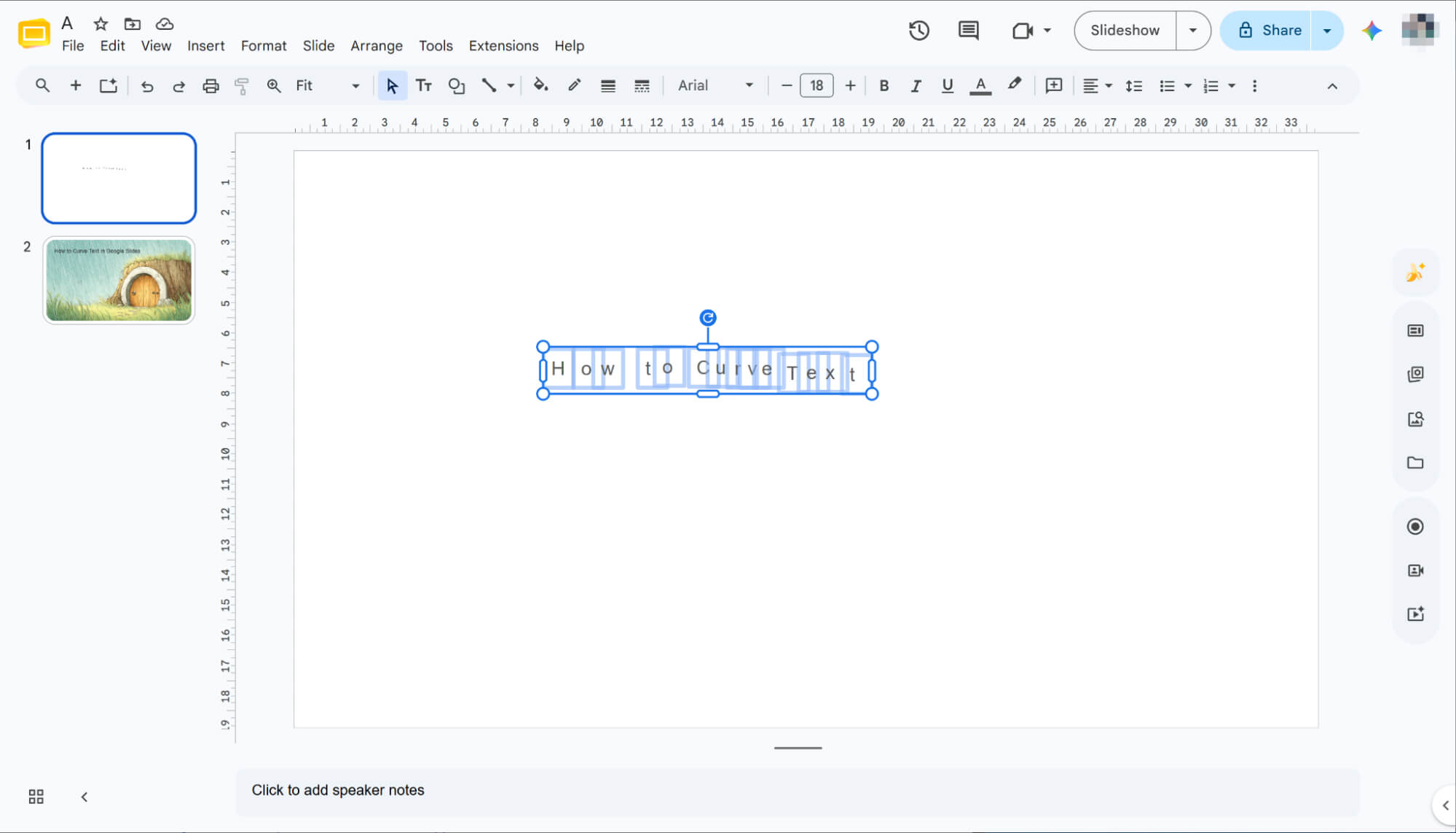
Texte courbe par rotation
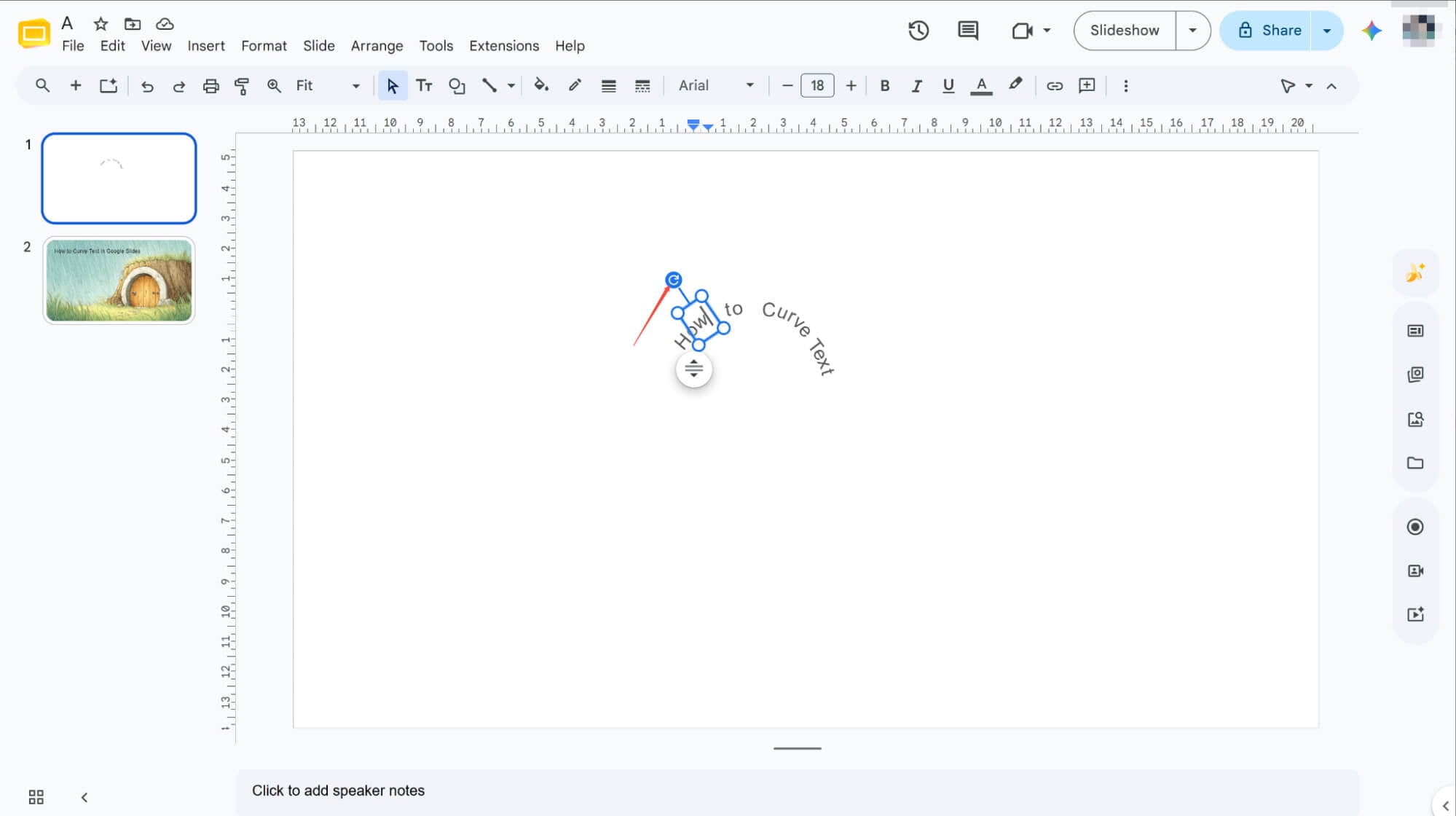
Sélectionnez chaque zone de texte et cliquez sur l'icône de rotation en haut pour ajuster son angle. Une fois tous les segments pivotés, votre texte incurvé est prêt.
Utilisation de Google Drawings
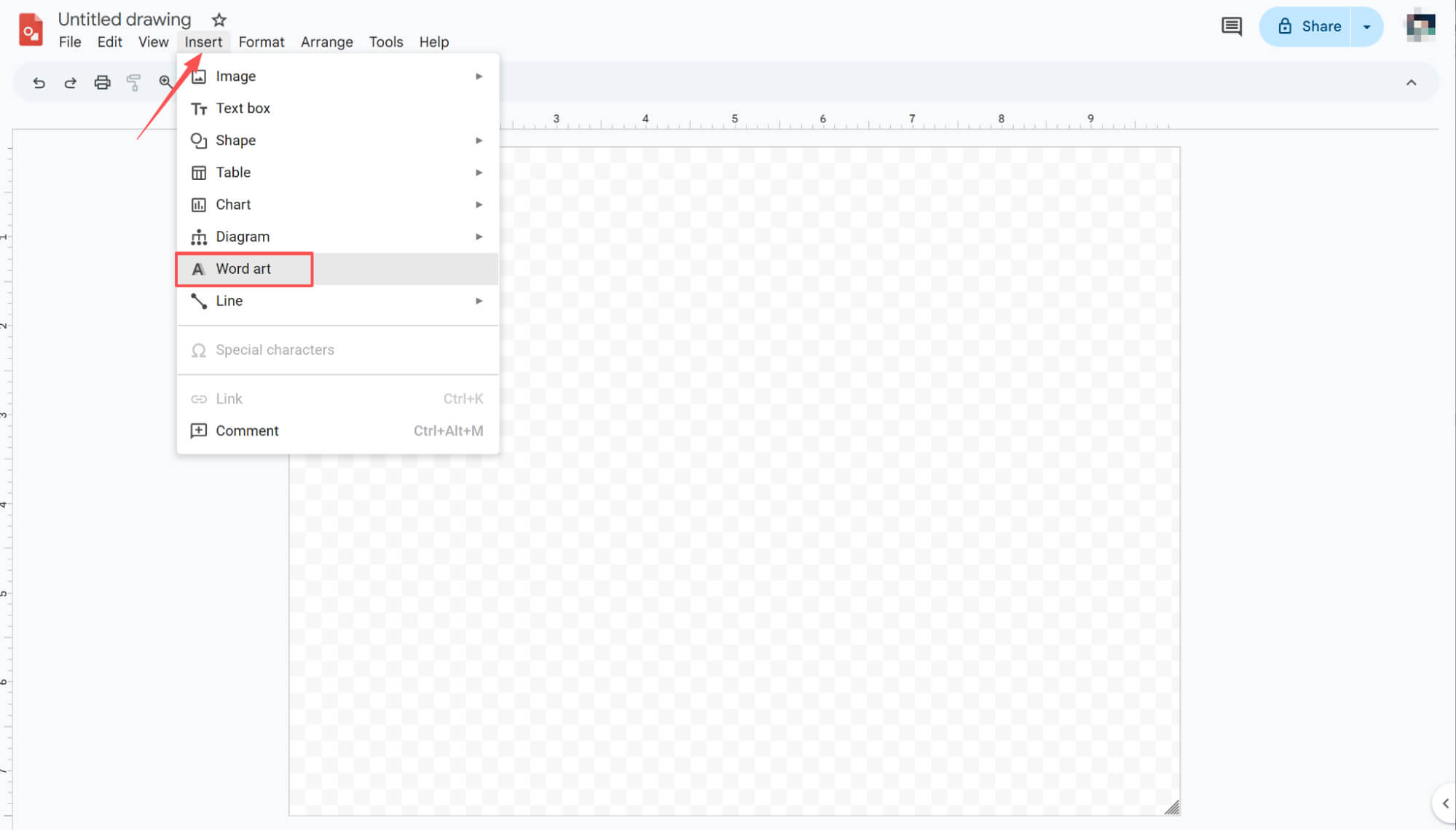
Insérer du Word Art
Ouvrez Google Drawings, cliquez sur « Insertion » > « WordArt », puis saisissez votre texte. Pour un résultat optimal, privilégiez un texte court et concis.
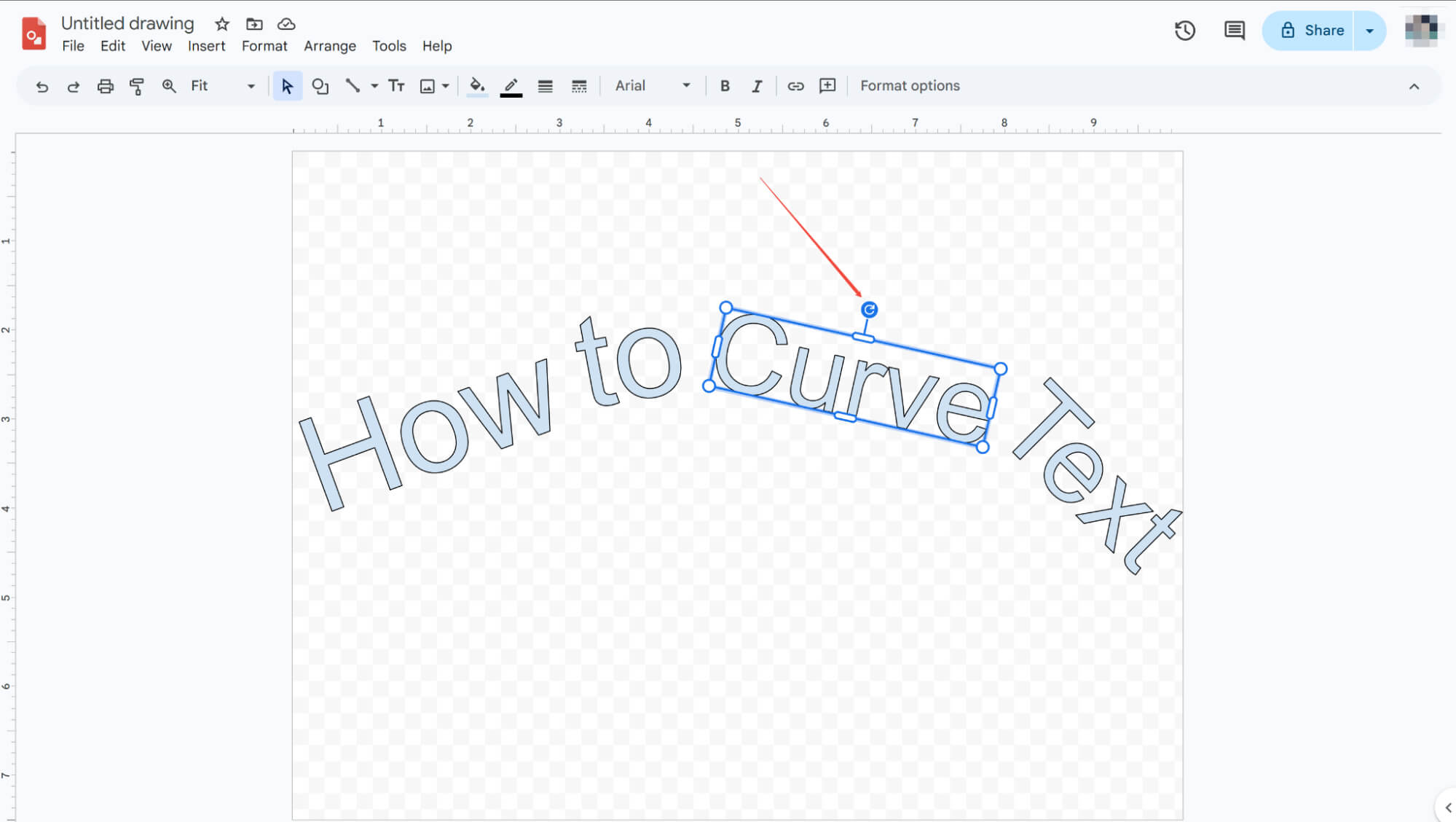
Ajuster la rotation du texte
Cliquez sur la zone de texte souhaitée et utilisez l'icône de rotation située au-dessus pour ajuster l'angle. Affinez la rotation de chaque zone jusqu'à obtenir un résultat satisfaisant.
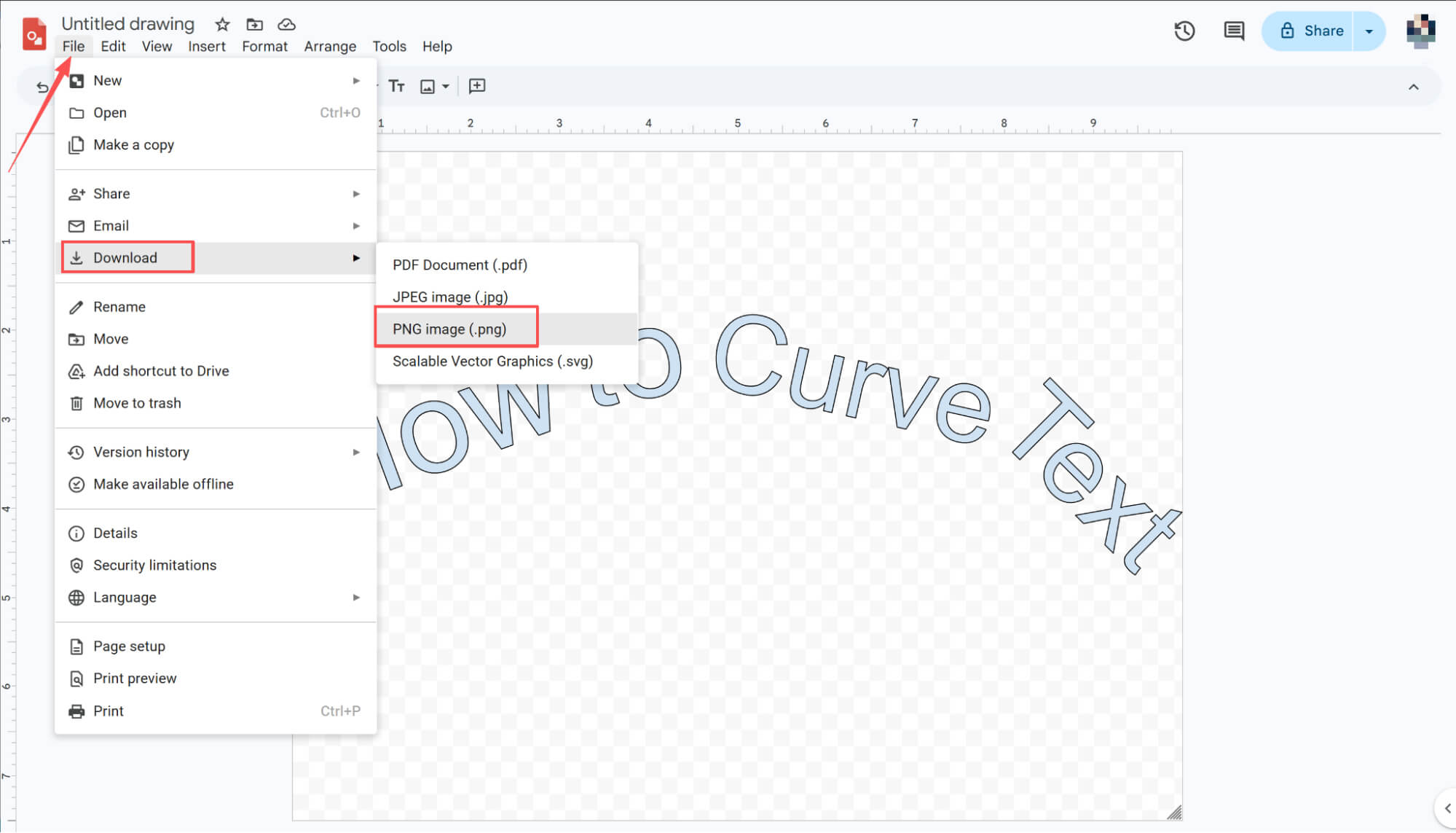
Exporter au format PNG
Une fois les ajustements terminés, cliquez sur « Fichier » dans la barre de menu, sélectionnez « Télécharger » dans le menu déroulant, puis choisissez « .png » pour exporter votre fichier final.
Importer dans Google Slides
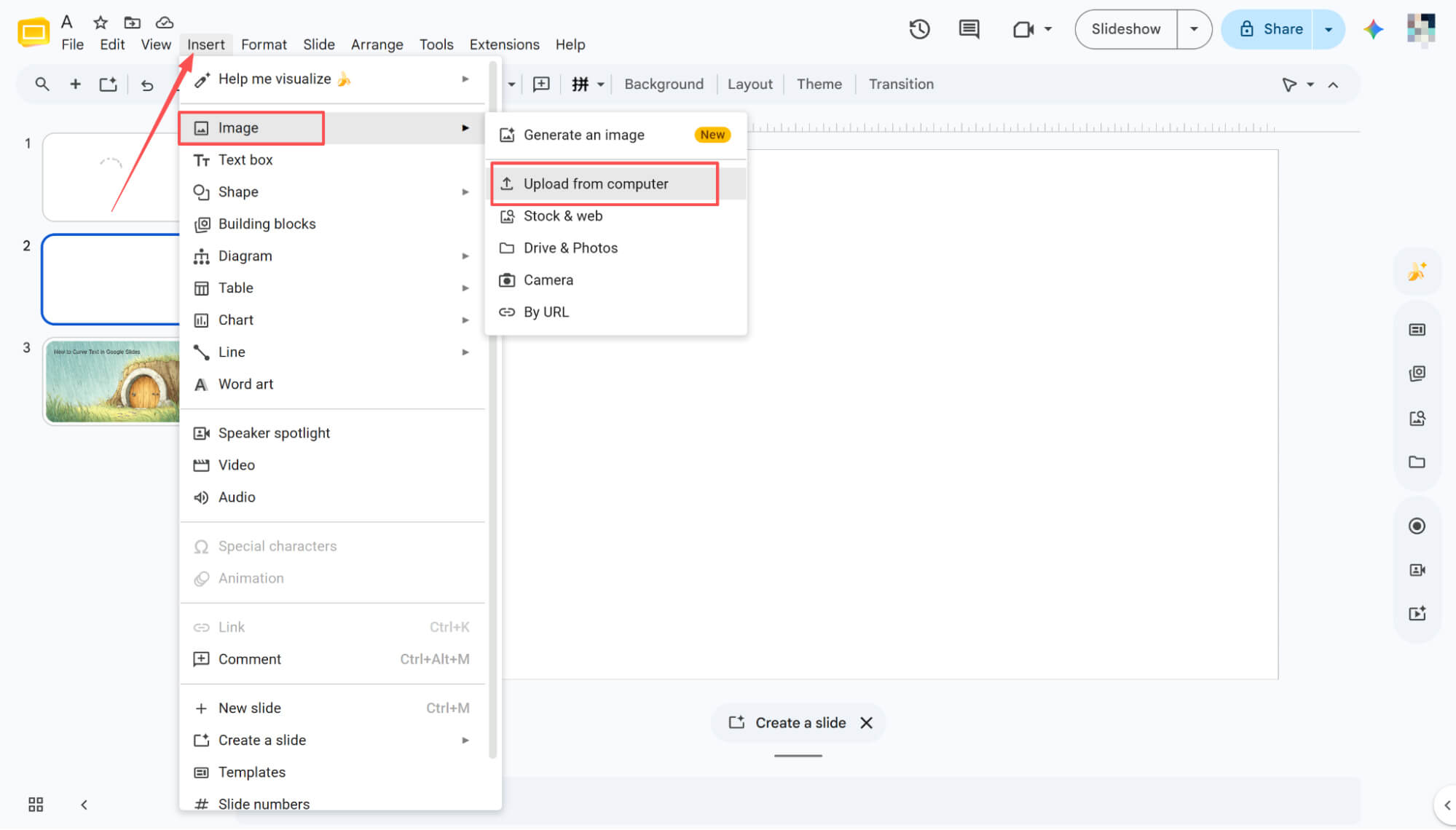
Une fois le fichier téléchargé, retournez dans Google Slides, accédez à « Insertion » > « Image » > « Importer depuis l'ordinateur », puis sélectionnez l'image cible pour terminer l'intégration.
Agent de diapositives HIX AI : Texte incurvé sans effort et conception de présentation complète
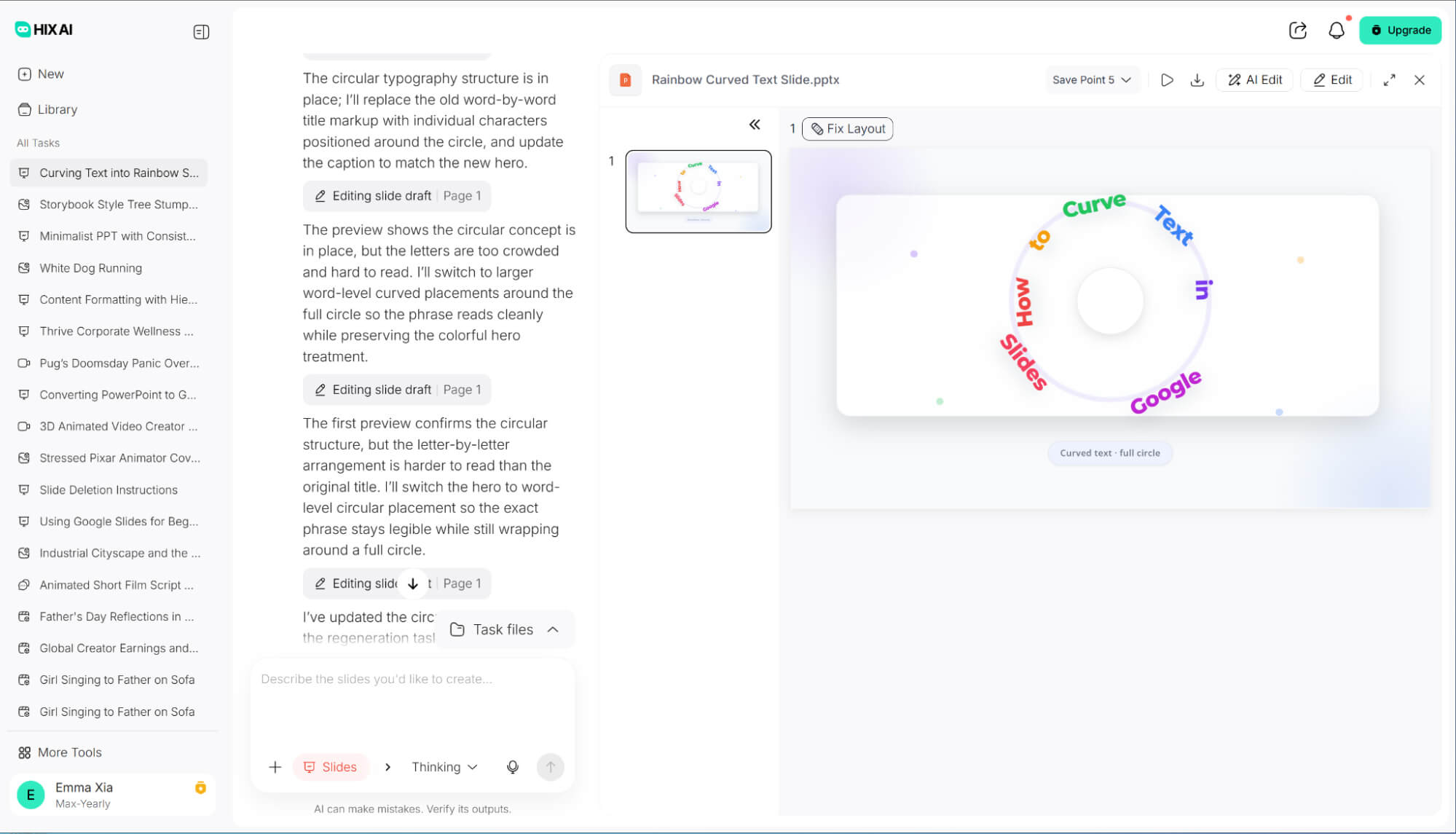
Bien que la rotation manuelle des zones de texte permette de courber la typographie, le processus est extrêmement fastidieux et chronophage. C'est pourquoi je recommande vivement HIX AI Slides Agent , un outil avancé qui automatise ces tâches complexes.
Créer des diapositives ne nécessite plus des heures de recherche manuelle ni de mise en forme fastidieuse. Il suffit de saisir un sujet, et HIX AI effectue des recherches approfondies pour créer un récit structuré et captivant à partir de zéro.
Si vous possédez déjà des documents, notre agent est là pour vous aider. Il peut optimiser vos présentations PowerPoint existantes, en harmonisant les mises en page complexes pour obtenir un style visuel clair et cohérent. De plus, notre outil de conversion PPT, simple et intuitif, transforme instantanément vos fichiers PDF, Word et HTML en présentations prêtes à l'emploi.
Besoin de respecter votre charte graphique ? Importez votre modèle PowerPoint personnalisé, et HIX AI suivra scrupuleusement vos directives de conception. Mieux encore, les dernières retouches sont un jeu d’enfant : il vous suffit d’utiliser de simples invites de texte pour peaufiner chaque détail de vos diapositives.
Essayez HIX AI Slides dès maintenant !
Conclusion
Maîtriser la typographie courbe est un excellent moyen d'insuffler une énergie ludique et créative à Google Slides, donnant instantanément à votre présentation un aspect incroyablement soigné et professionnel.
À mon avis, HIX AI Slides Agent est la solution idéale. Il élimine complètement tous ces fastidieux réglages manuels et se charge de tout pour créer une présentation époustouflante de A à Z.
🆓 Essai gratuit • 👍 Diapositives professionnelles • ⭐ Note de 4,9/5





