Les problèmes d'alignement du texte et de mise en page des paragraphes peuvent complètement paralyser le déroulement de votre présentation.
C'est pourquoi je vous explique en détail comment réaliser un retrait négatif dans Google Slides sans les difficultés habituelles. J'ai rassemblé trois techniques infaillibles pour vous aider à maîtriser cette astuce de mise en forme sans effort.
Table des matières
Comment créer un retrait négatif sur Google Slides : 3 techniques professionnelles
Obtenir un rendu élégant et professionnel dans Google Slides est plus facile qu'il n'y paraît. Découvrons trois méthodes simples pour créer des retraits négatifs et sublimer votre prochaine présentation.
La technique de la règle pour un alignement instantané
Activation de la règle
Pour commencer, cliquez sur « Affichage » dans la barre de menu, puis sélectionnez « Afficher la règle ». Une fois qu’une coche apparaît à côté, la règle est active et prête pour votre retrait négatif.

Identifier vos marqueurs
Sélectionnez simplement la zone de texte que vous souhaitez modifier. Deux triangles et un rectangle apparaîtront alors sur la règle située au-dessus ; ils vous serviront de commandes de mise en forme essentielles.
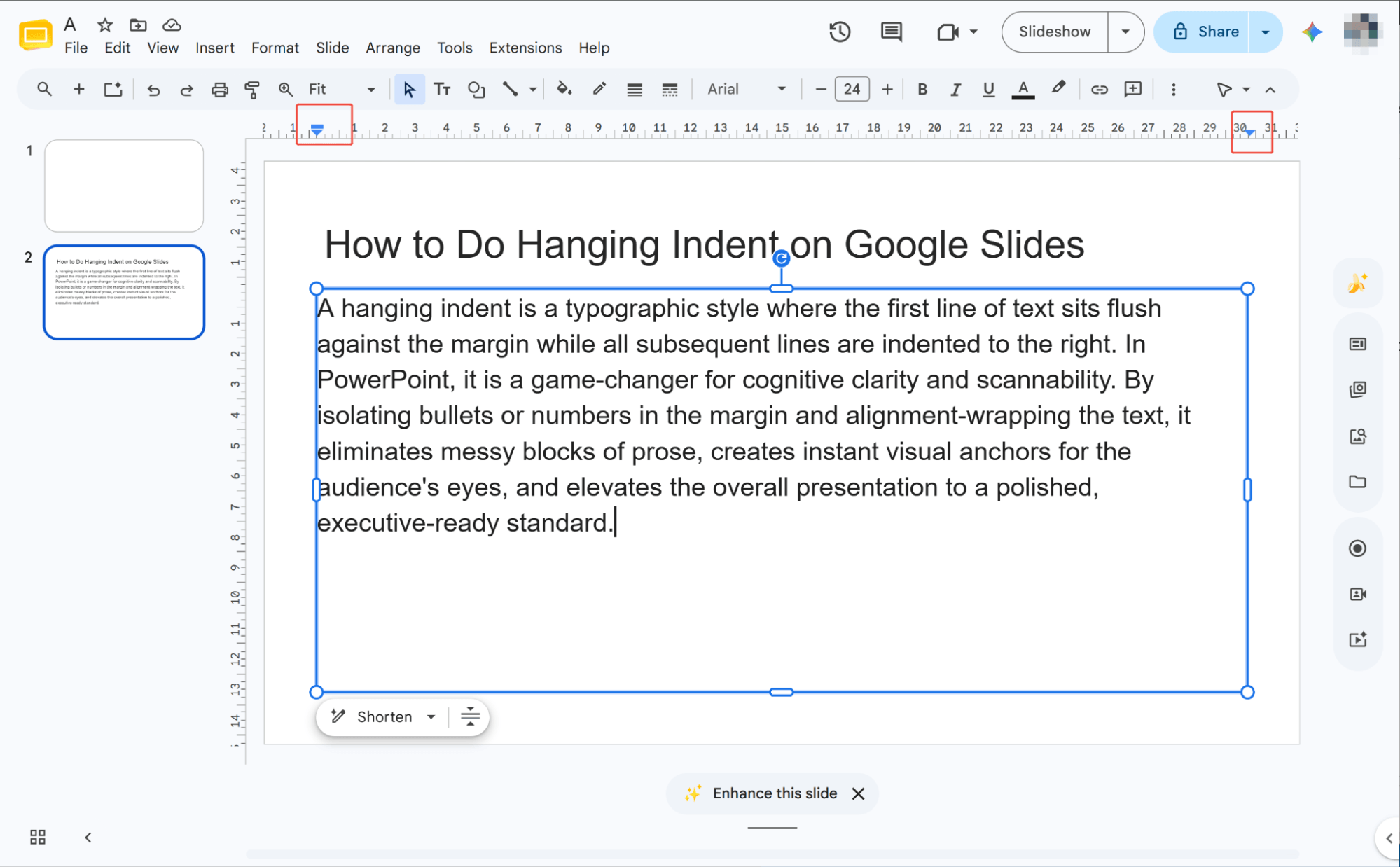
Réglage de l'indentation
Il suffit de faire glisser les triangles vers la gauche ou la droite le long de la règle. Cela vous permet de personnaliser et de modifier facilement le retrait négatif de votre paragraphe entier.
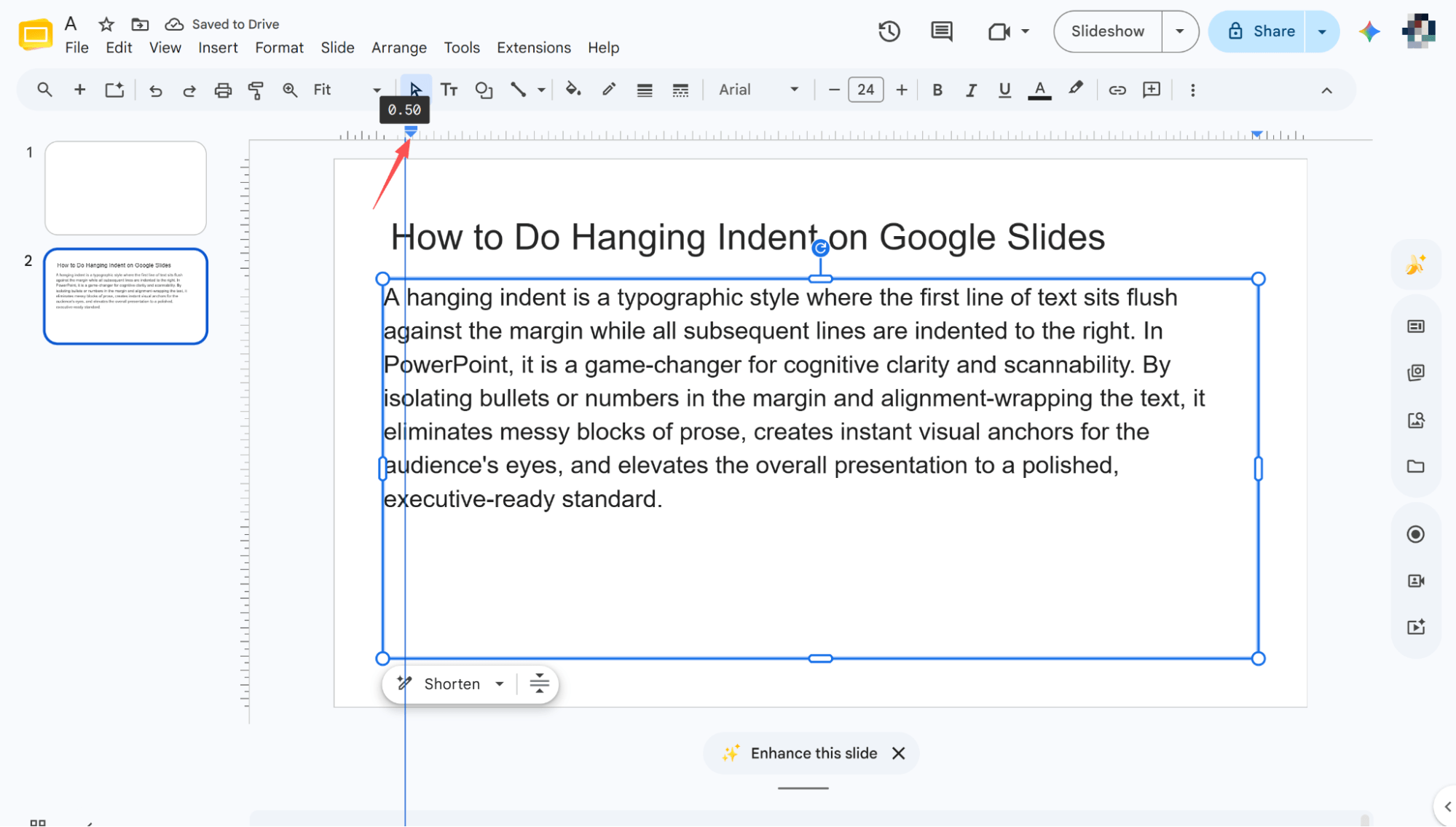
Mise au point de la première ligne
Faites glisser le rectangle vers la gauche ou la droite le long de la règle. Cela modifie le retrait de la première ligne de votre paragraphe, vous permettant ainsi de personnaliser parfaitement le retrait négatif.
La technique de la barre latérale des options de format
Options de format d'ouverture
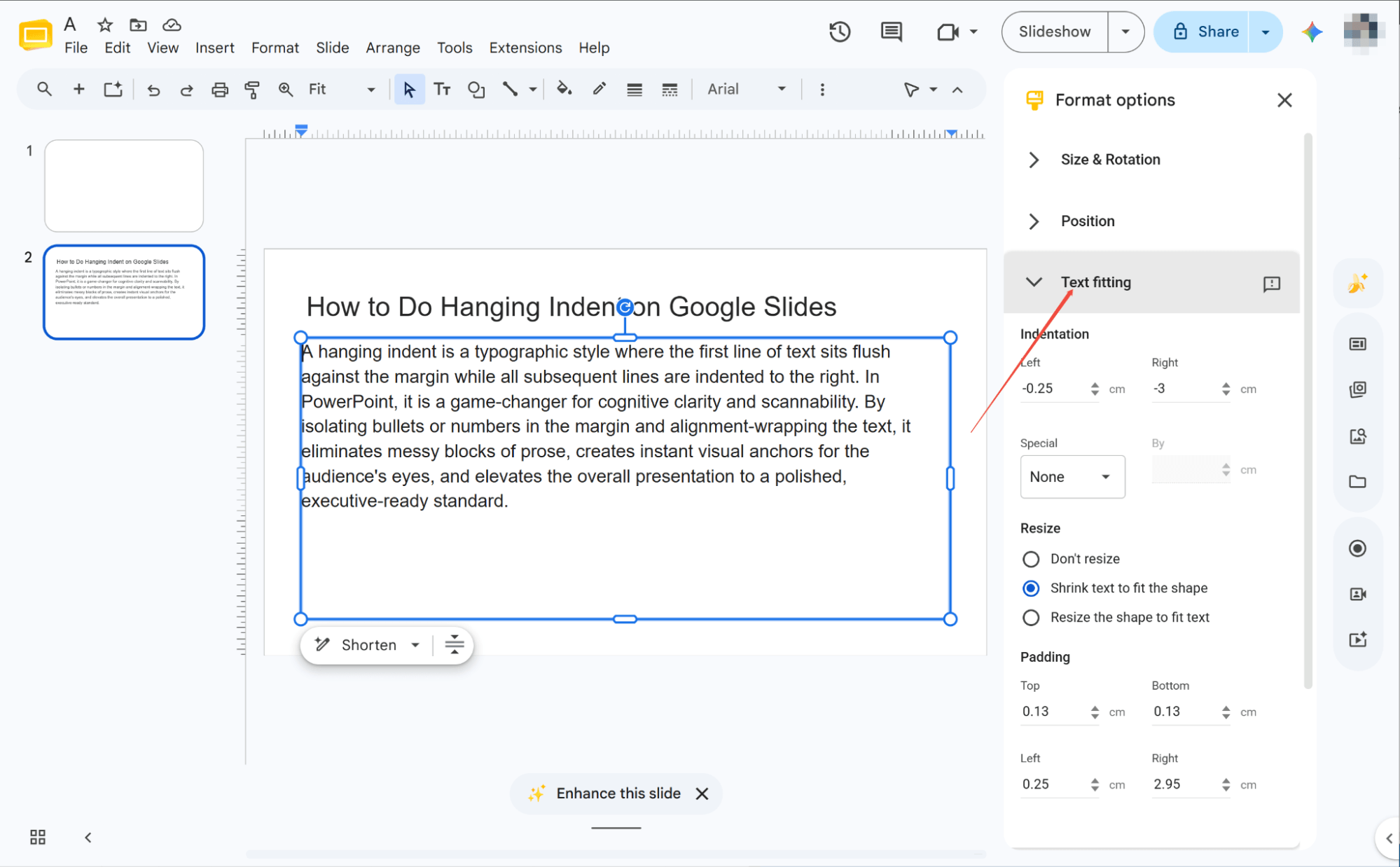
Sélectionnez la zone de texte que vous souhaitez modifier, puis repérez et cliquez sur « Options de format » dans la barre d’outils supérieure.
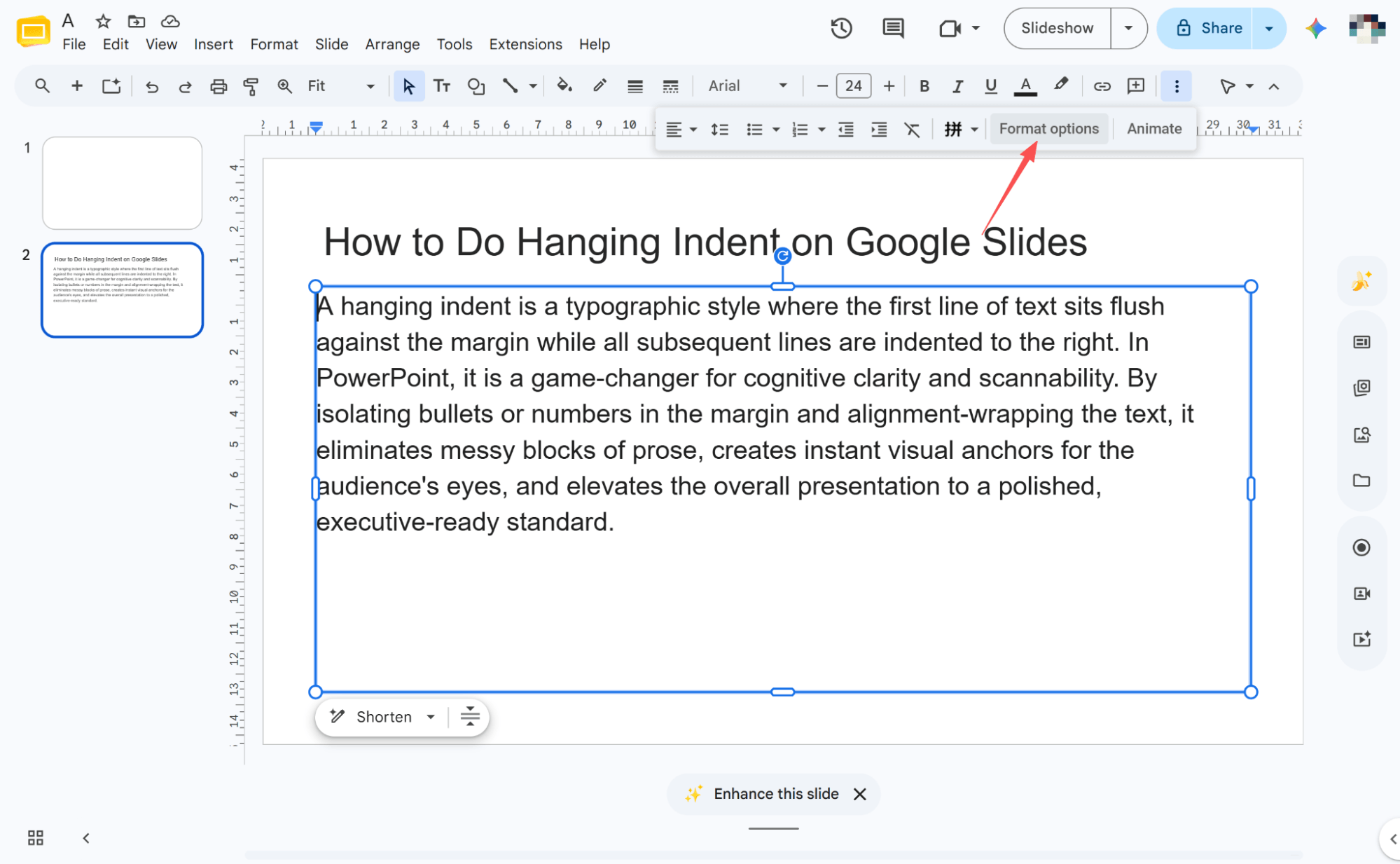
Texte d'ouverture adapté
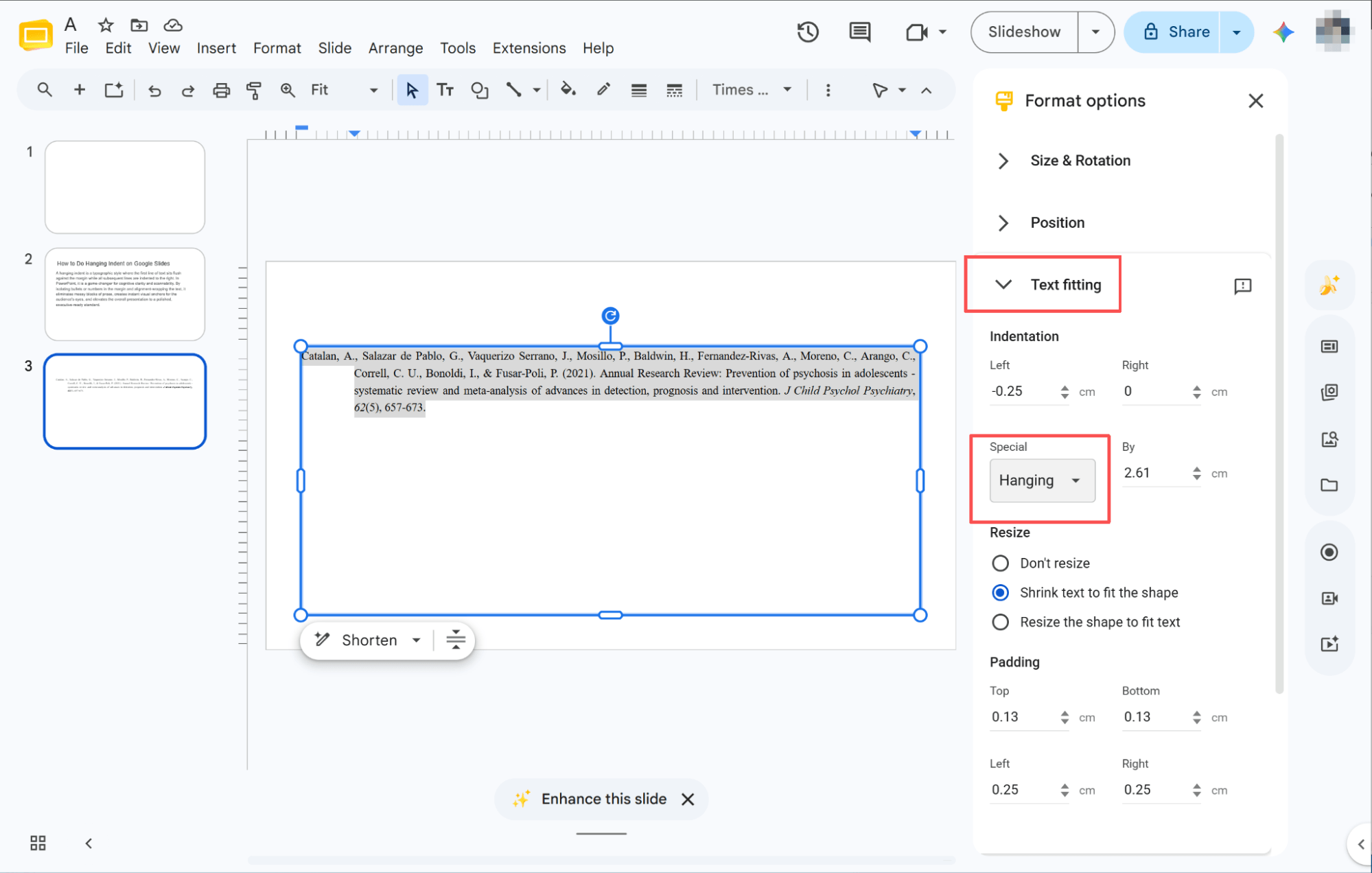
Après avoir ouvert « Options de mise en forme », repérez la section « Ajustement du texte » dans la barre latérale droite. Cliquez dessus pour ouvrir le menu déroulant et accéder à vos paramètres de texte.
Options de retrait
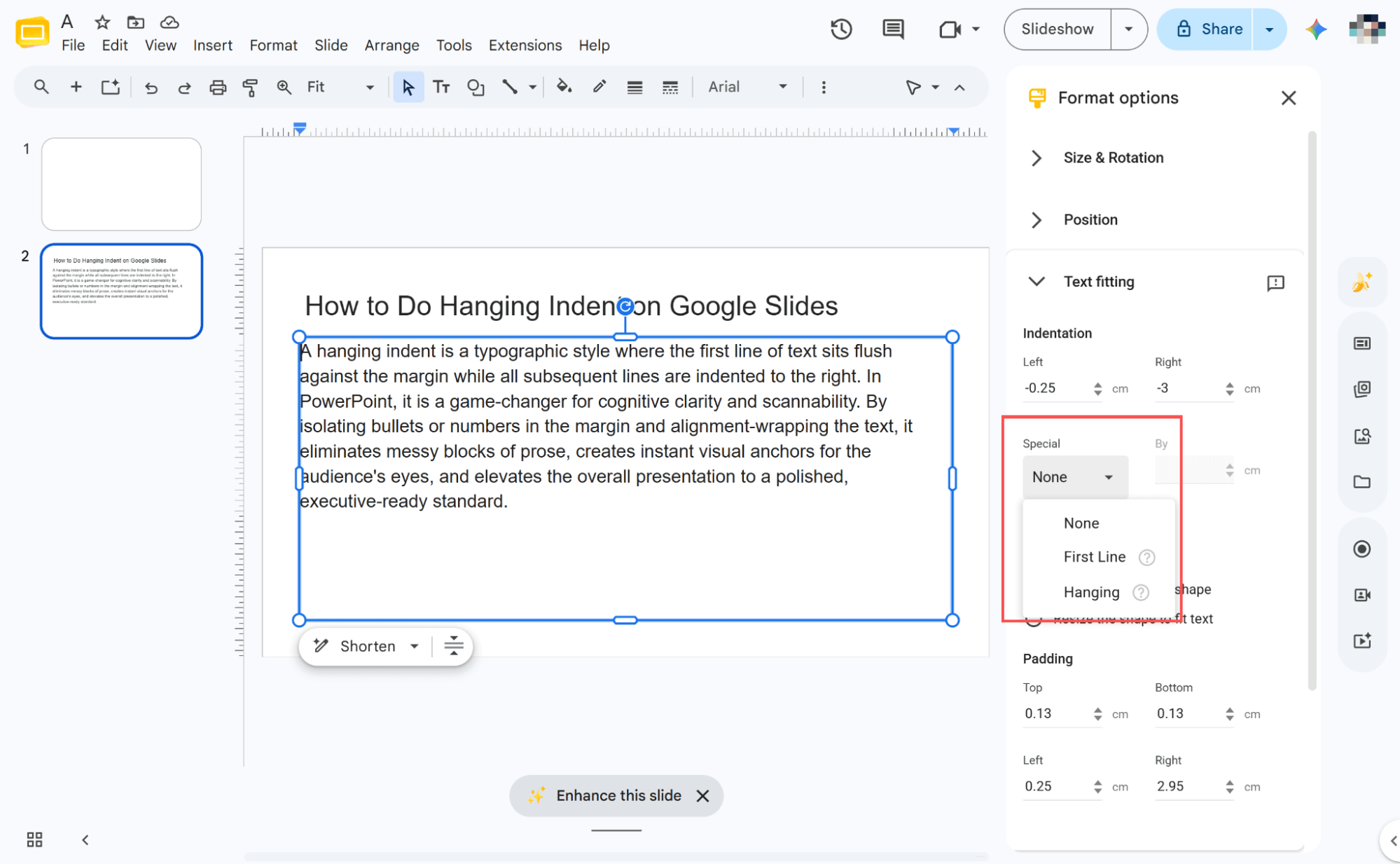
Trouvez le champ « Spécial » et cliquez sur la flèche déroulante pour développer le menu. Vous verrez alors trois options de paragraphe : « Aucun », « Première ligne » et « Suspendu ».
Application des effets d'indentation
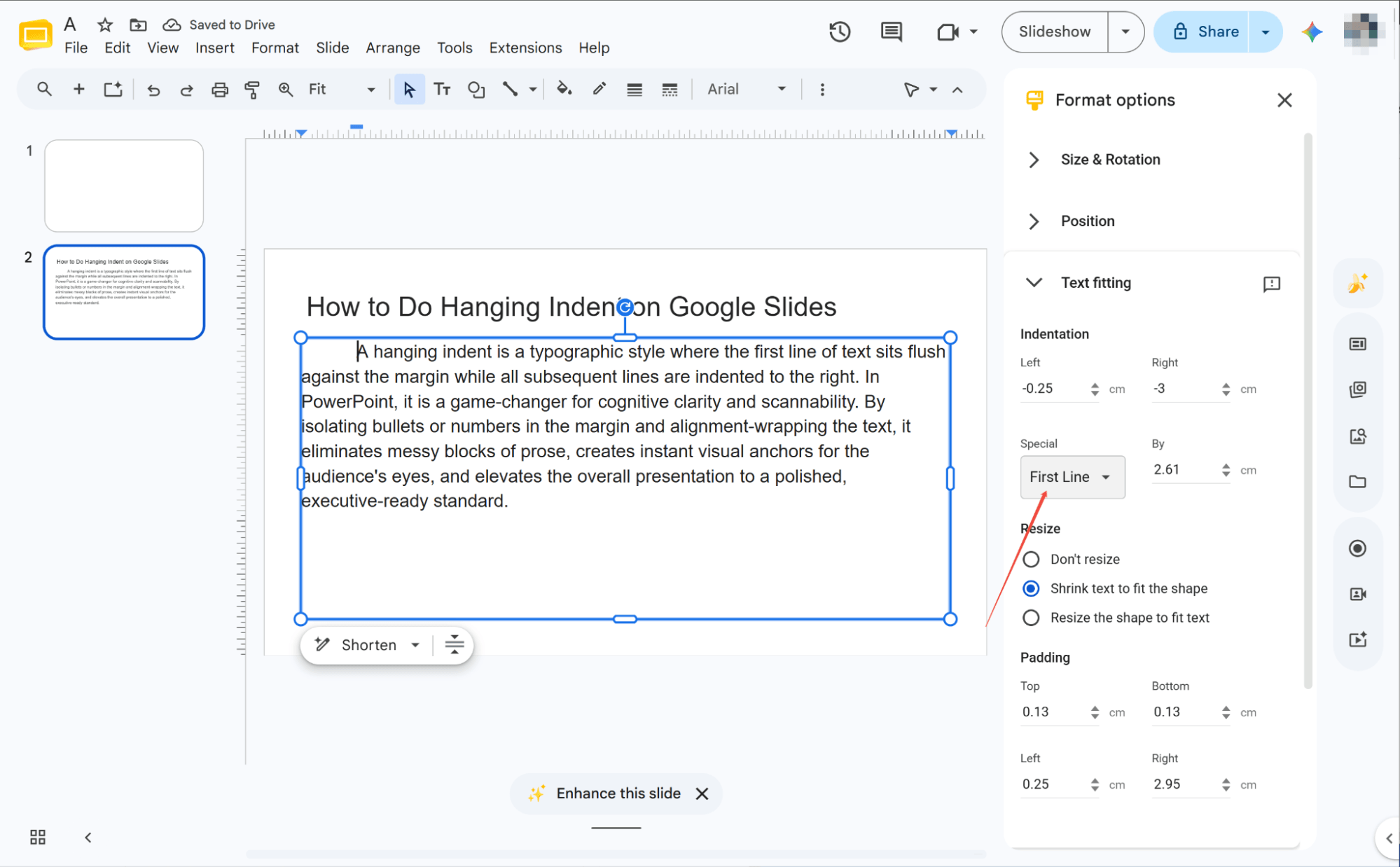
Sélectionnez « Première ligne » et ajustez la valeur pour un retrait de première ligne. Vous pouvez également choisir « Retrait négatif » et modifier la valeur pour indenter toutes les lignes sauf la première.
La technique des raccourcis clavier rapides
Appuyer sur Tab pour indenter
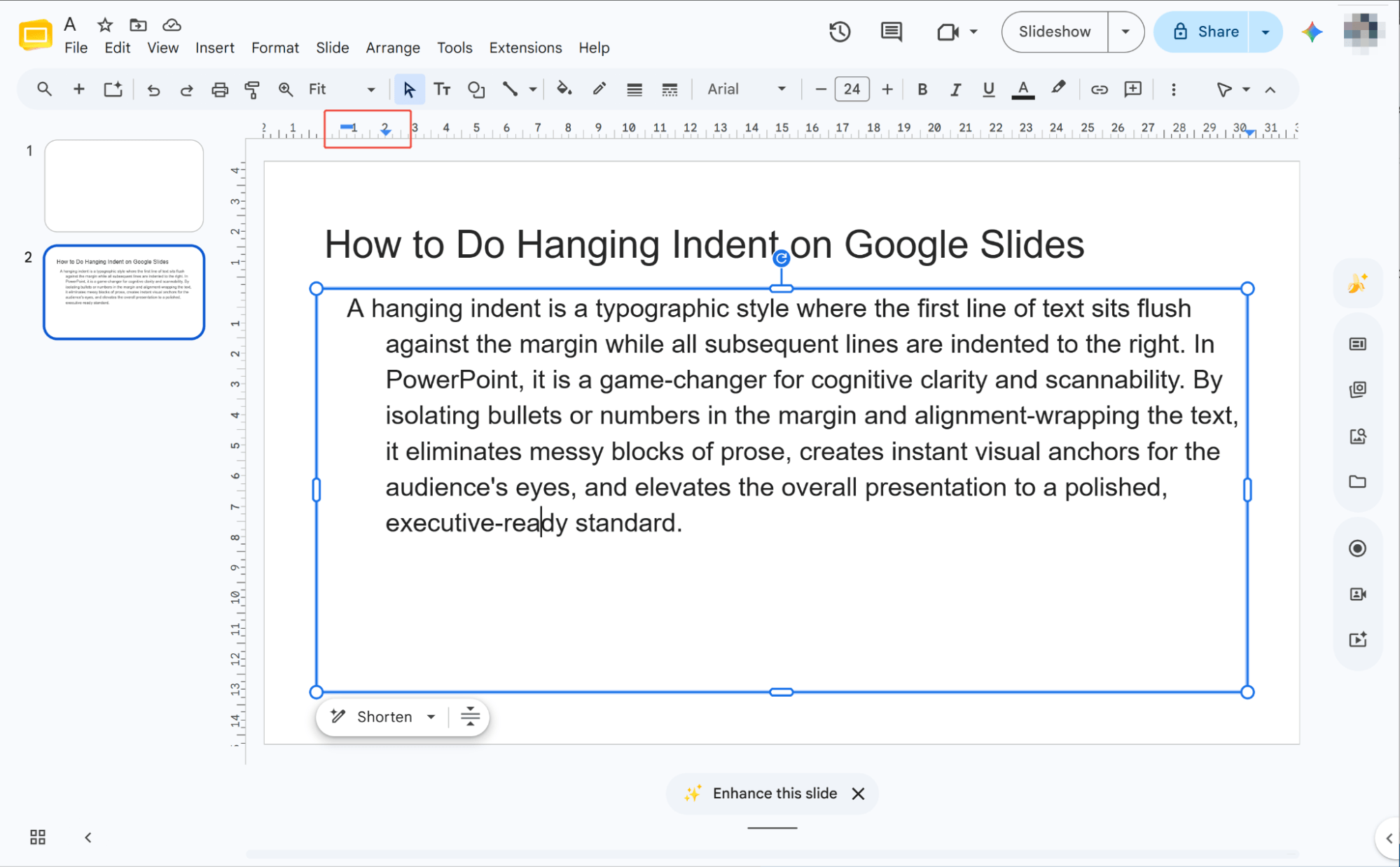
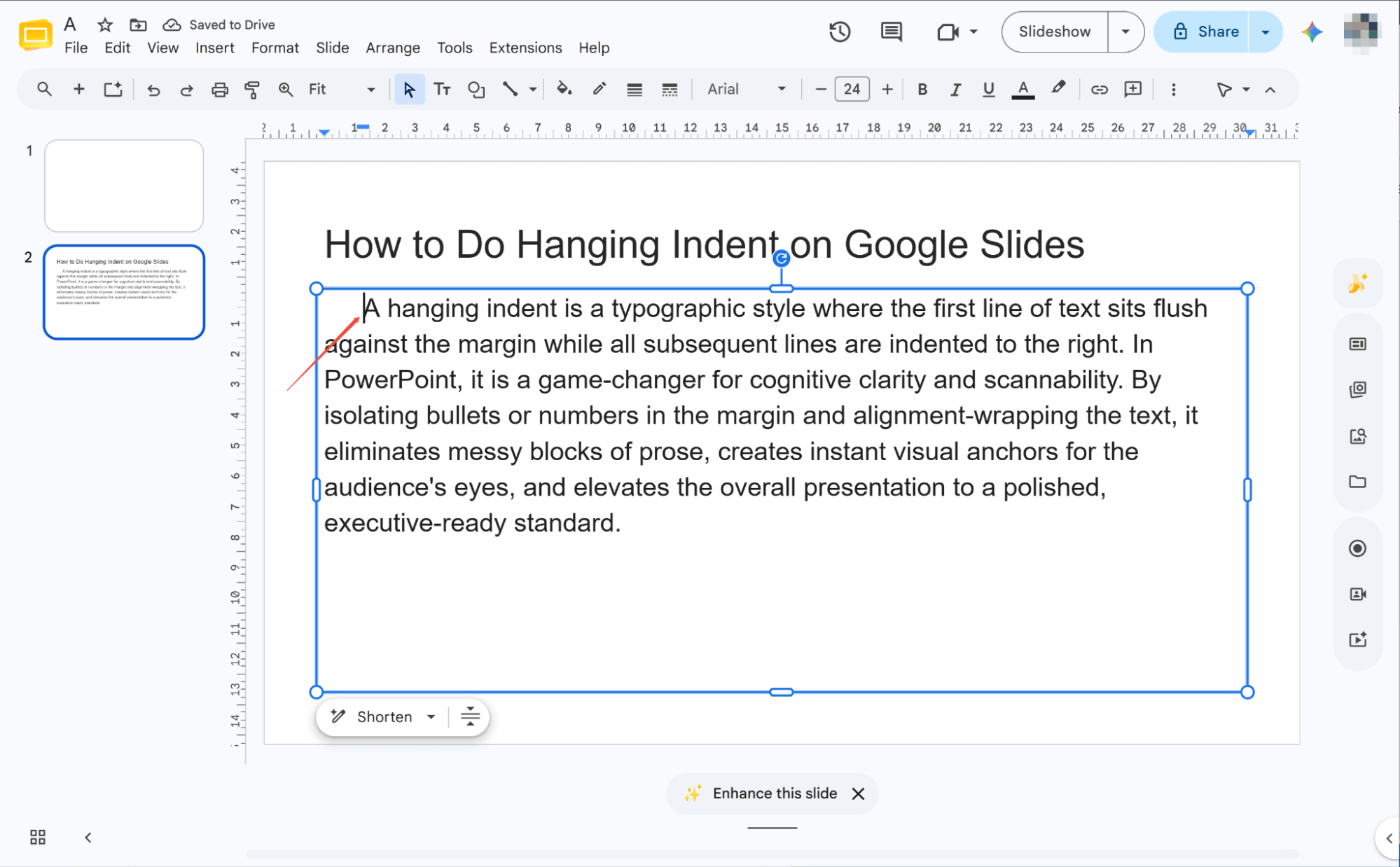
Sélectionnez votre diapositive, placez le curseur au tout début du paragraphe et appuyez sur la touche Tabulation pour créer instantanément un retrait négatif net.
Indentation continue
Il suffit d'appuyer plusieurs fois sur la touche Tab pour augmenter continuellement le retrait négatif, décalant ainsi le texte du paragraphe davantage vers la droite à chaque pression.
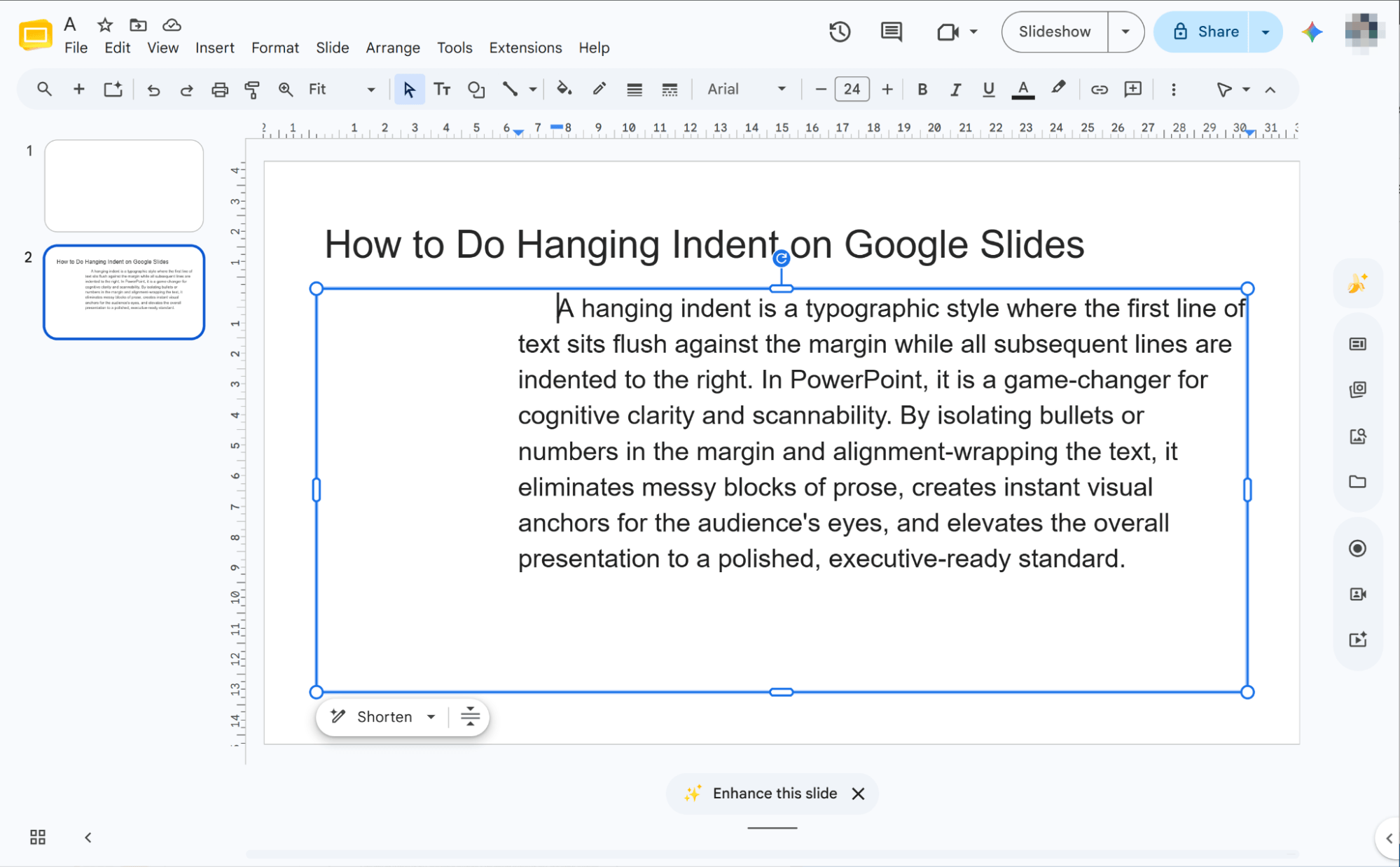
Inverser les retraits avec Maj+Tab
Utilisez Maj+Tab pour réduire les retraits excessifs. Une première pression ajuste la première ligne, tandis qu'une seconde pression ramène tout le paragraphe vers la gauche.
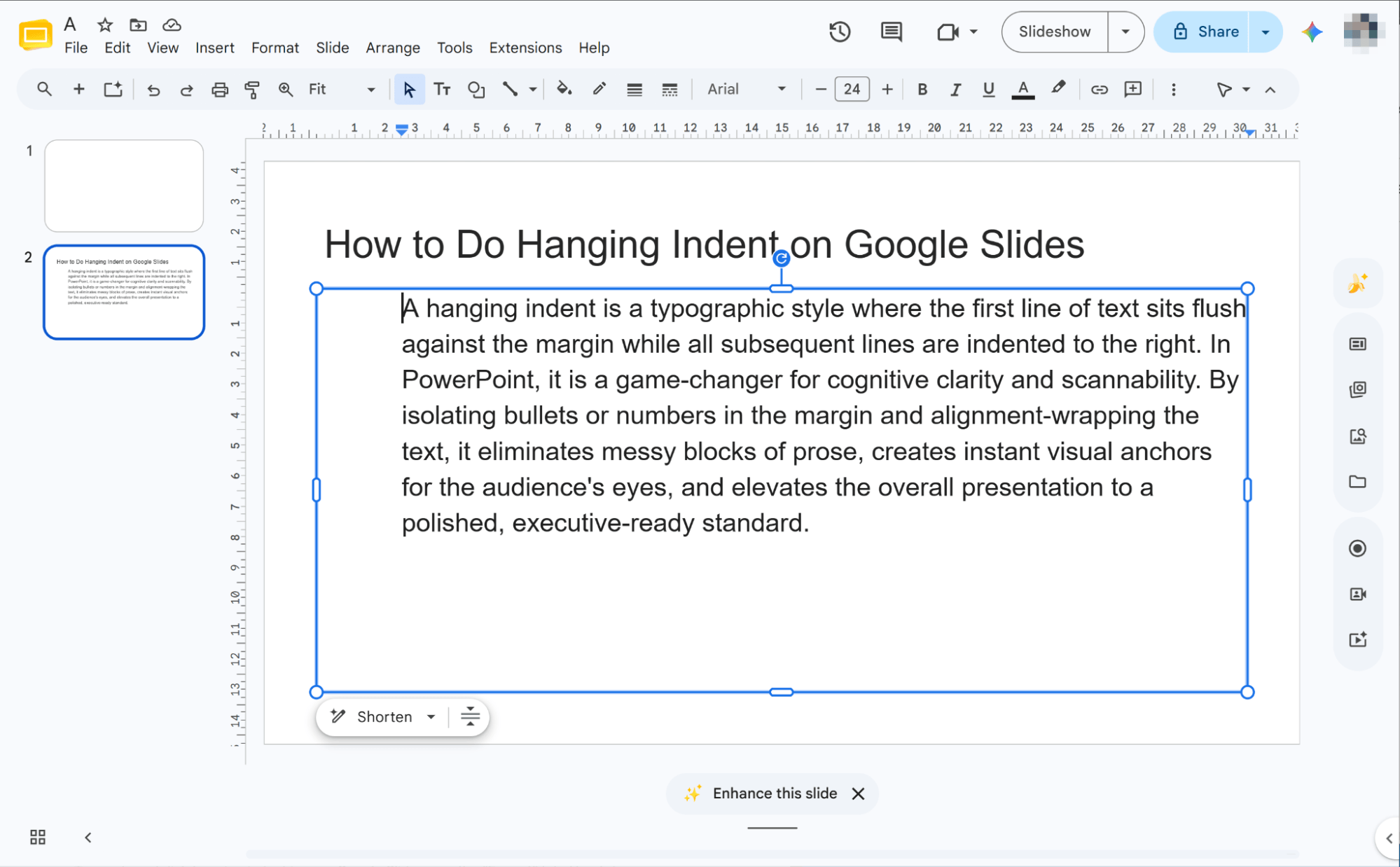
Comment insérer un retrait négatif dans Google Slides au format APA
Les citations au format APA étant essentielles dans les présentations universitaires, un formatage correct dans Google Slides est primordial. Voici un guide étape par étape pour maîtriser le retrait négatif APA.
Sélectionnez votre texte
Pour commencer, il suffit de surligner sur votre diapositive les références ou informations bibliographiques spécifiques qui nécessitent le format de retrait négatif.
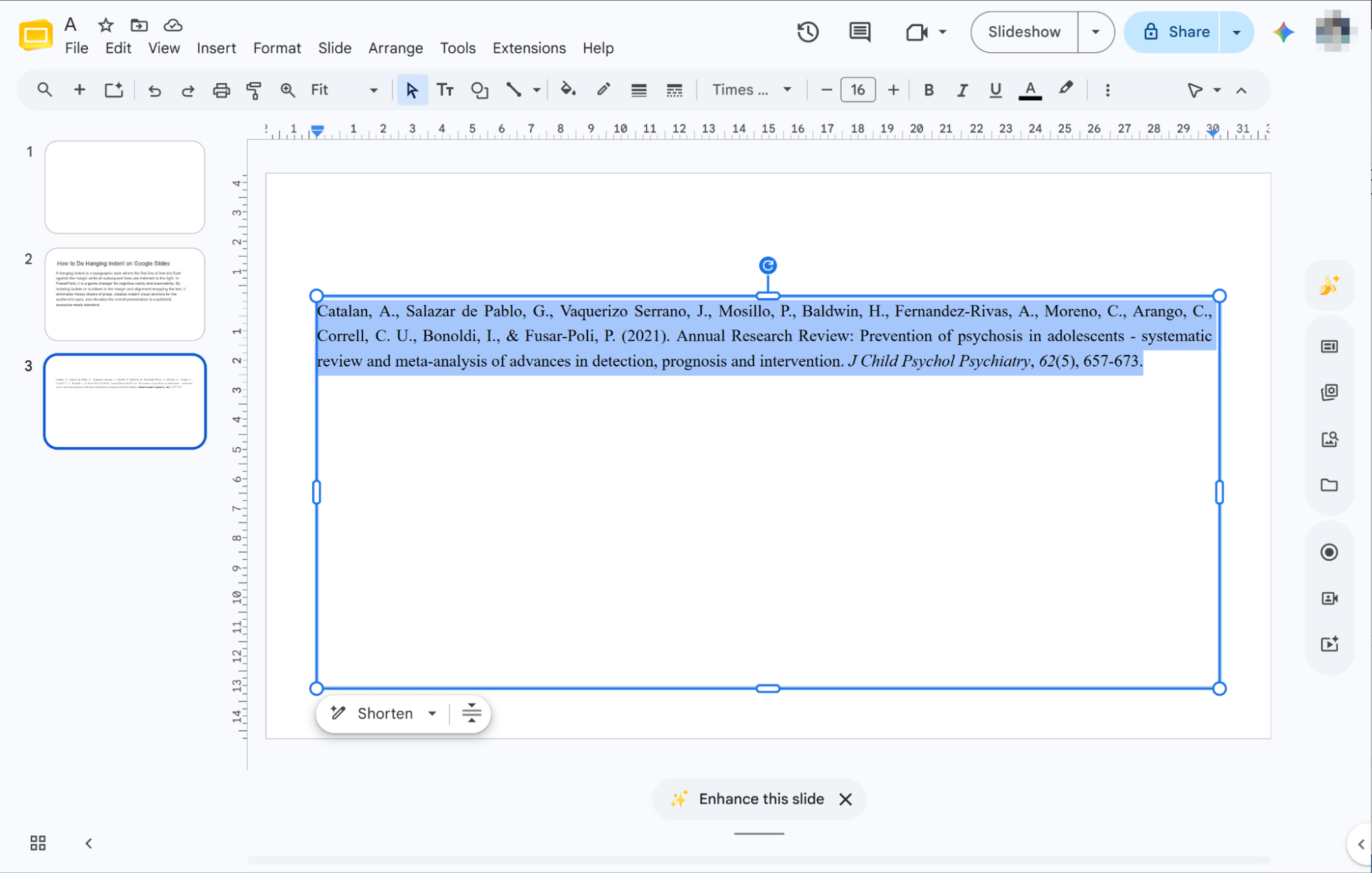
Options de format ouvert
Localisez et cliquez sur « Options de formatage » dans la barre d’outils supérieure pour ouvrir instantanément la barre latérale de formatage sur le côté droit de votre écran.
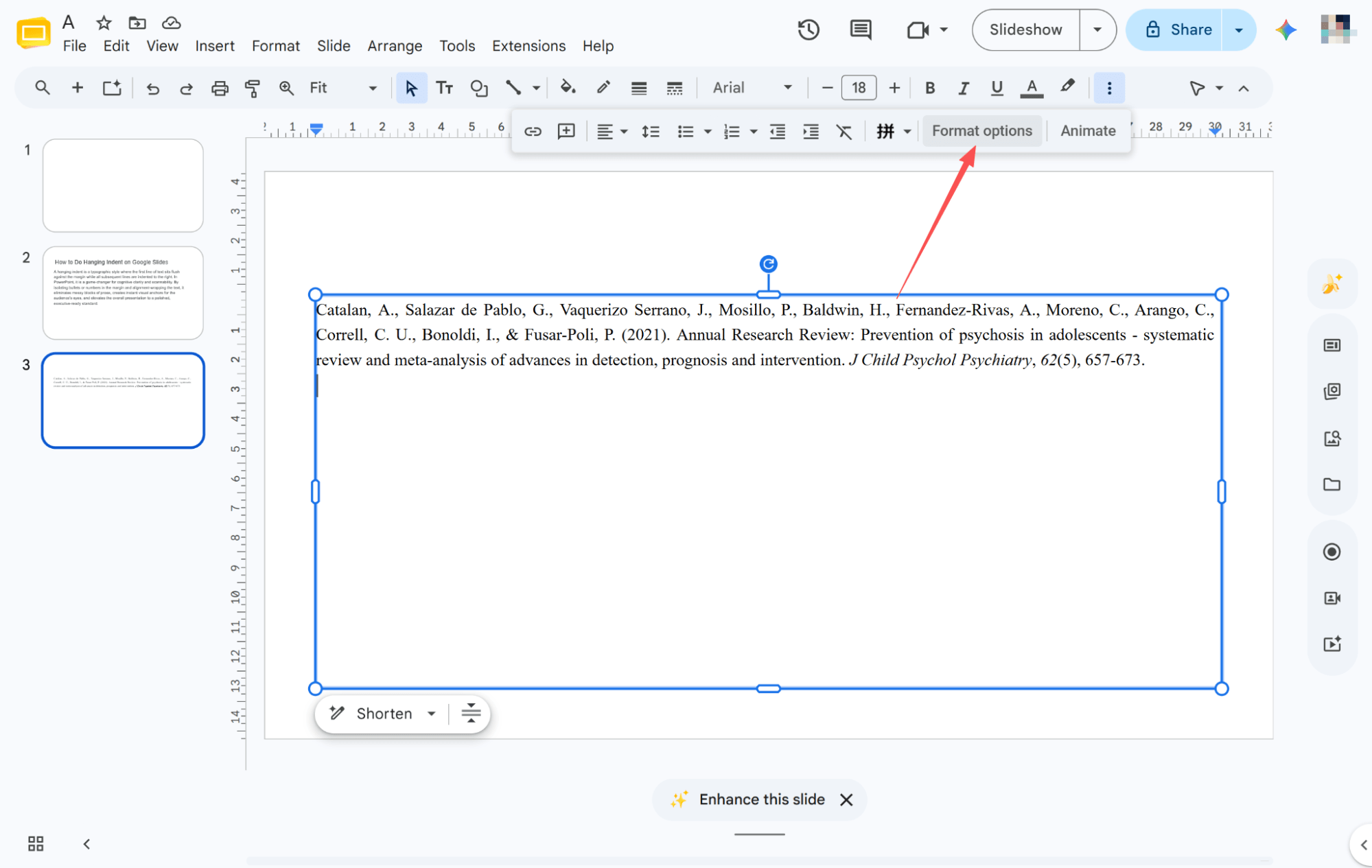
Sélection de l'encoche suspendue
Cliquez sur la flèche « Ajustement du texte » dans la barre latérale, repérez la liste déroulante « Spécial » et choisissez « Suspendu » pour formater instantanément les citations sélectionnées.
Agent de diapositives HIX AI : Augmentez votre productivité en éliminant les efforts manuels
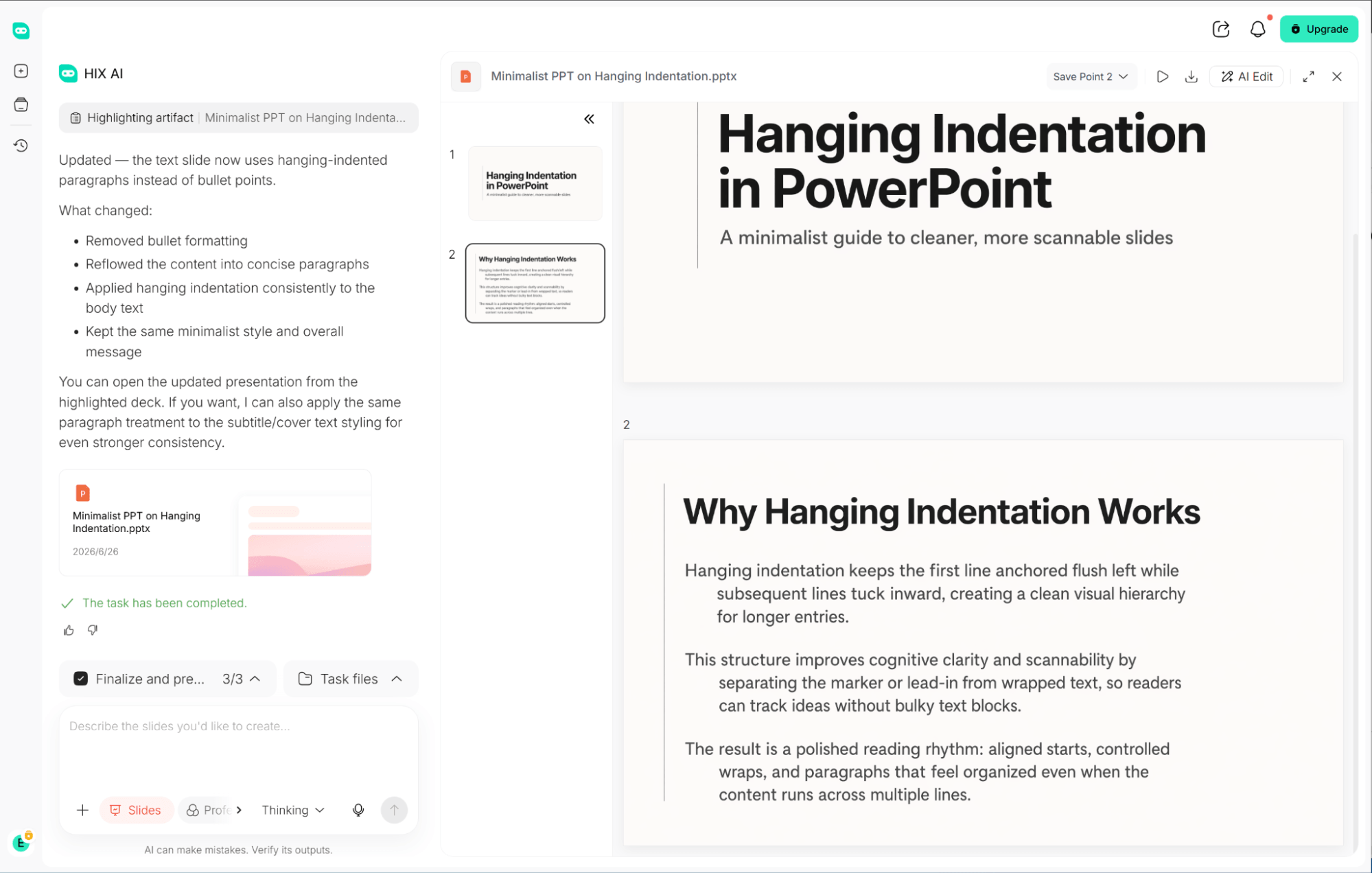
Ajuster manuellement les retraits suspendus sur un diaporama à plusieurs diapositives est une tâche fastidieuse et chronophage, où même un léger décalage peut donner une impression de négligence lors de présentations importantes. Mais ces retraits fastidieux ne sont que la partie émergée de l'iceberg : se débattre avec une mise en page incohérente, des agencements maladroits et des styles chaotiques fait perdre des heures précieuses.
L'agent de diapositives HIX AI prend en charge l'intégralité de la conception. Il optimise intelligemment les présentations PowerPoint désordonnées en diaporamas cohérents et visuellement équilibrés, et gère la conversion de fichiers en toute simplicité : il transforme vos PDF, documents Word, fichiers HTML et même vidéos en présentations complètes.
Vous partez de zéro ? Saisissez simplement un sujet, et notre agent effectuera des recherches approfondies pour créer une présentation structurée et riche en contenu, à partir de zéro.
Même après la création de votre présentation, vous conservez une totale liberté créative. Vous pouvez apporter des modifications précises, intervertir des éléments visuels ou même réécrire des sections spécifiques à tout moment grâce aux invites de texte.
Essayez HIX AI Slides Agent
Conclusion
Le retrait négatif est un format fondamental pour les diapositives professionnelles, et nous espérons que ces trois méthodes simples vous aideront à le maîtriser facilement.
Toutefois, pour une optimisation optimale de votre flux de travail, je recommande vivement l'utilisation de l'innovant HIX AI Slides Agent. Il transforme sans effort de simples commandes en présentations impeccables et soignées, vous faisant gagner des heures de travail fastidieux tout en augmentant considérablement votre productivité.
🆓Essai gratuit • 📑Créez des diapositives personnalisées • ⭐Note de 4,9/5





