Vous souhaitez dessiner sur Google Slides ? Entourer un élément important, esquisser un schéma rapide ou simplement gribouiller pour égayer votre diapositive ? C’est plus facile que vous ne le pensez !
Dans cet article, je vous guiderai pas à pas. À la fin, vous saurez dessiner sur Google Slides et ajouter des lignes, des formes et même des dessins à main levée comme un pro. C'est parti !

Table des matières
Comment dessiner sur Google Slides
Commençons par l'arme secrète de Google Slides : l'outil Gribouillage. Il vous permet de créer des gribouillis personnalisés, des signatures ou des soulignements originaux qu'aucun menu de formes ne peut imiter.
Ouvrez vos diapositives Google Slides
Ouvrez la diapositive Google Slides de votre choix et cliquez sur la diapositive sur laquelle vous souhaitez dessiner.
Accéder à l'outil Scribble
Dans la barre d'outils, cliquez sur Insertion > Ligne > Gribouillage . Votre curseur se transforme en réticule : survolez-le et découvrez toute sa puissance.
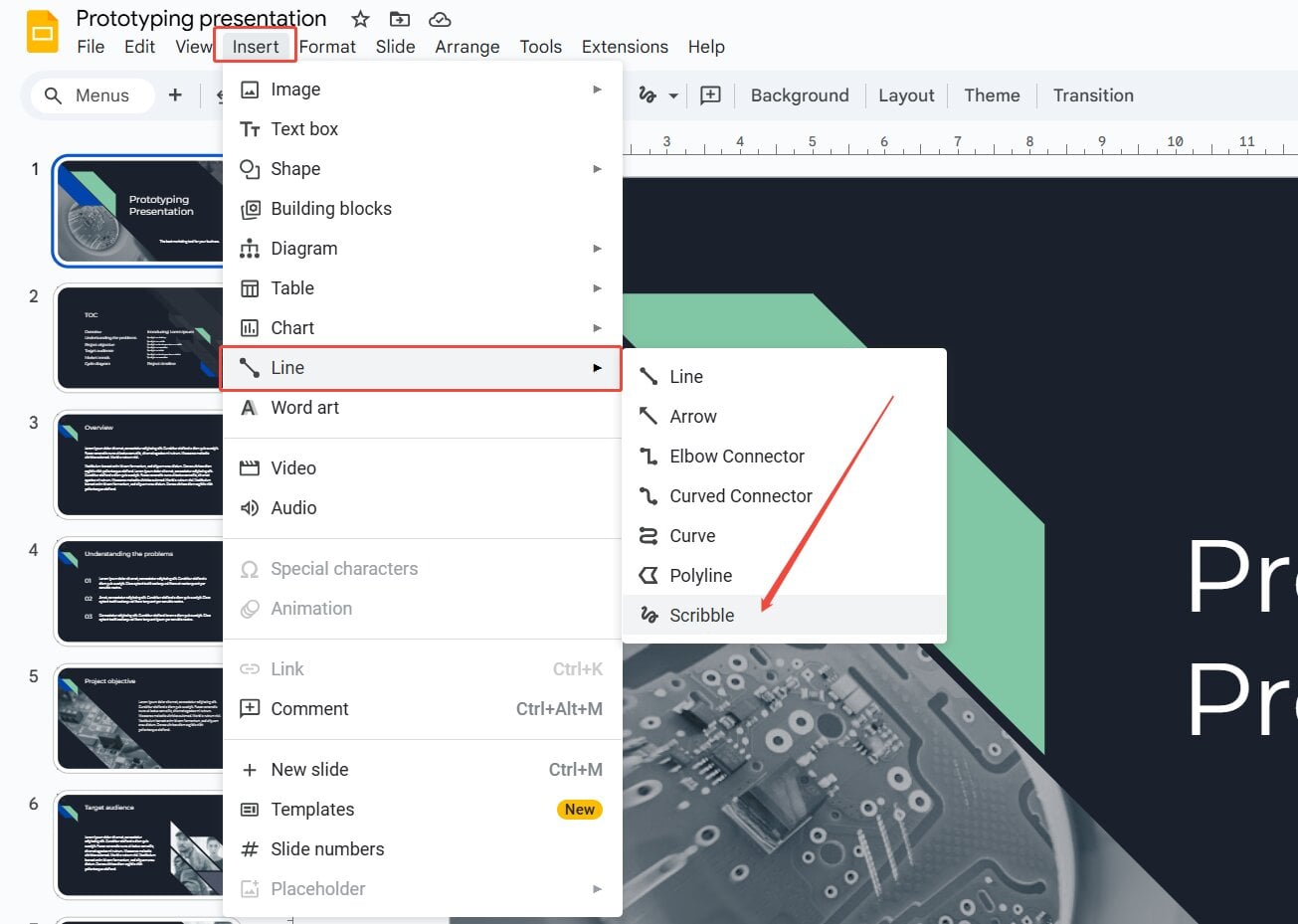
Commencez à dessiner
Cliquez et faites glisser n'importe où sur la diapositive. Allez-y lentement pour plus de précision et rapidement pour plus de style. Relâchez le doigt/la souris pour terminer un trait ; répétez l'opération pour les suivants.
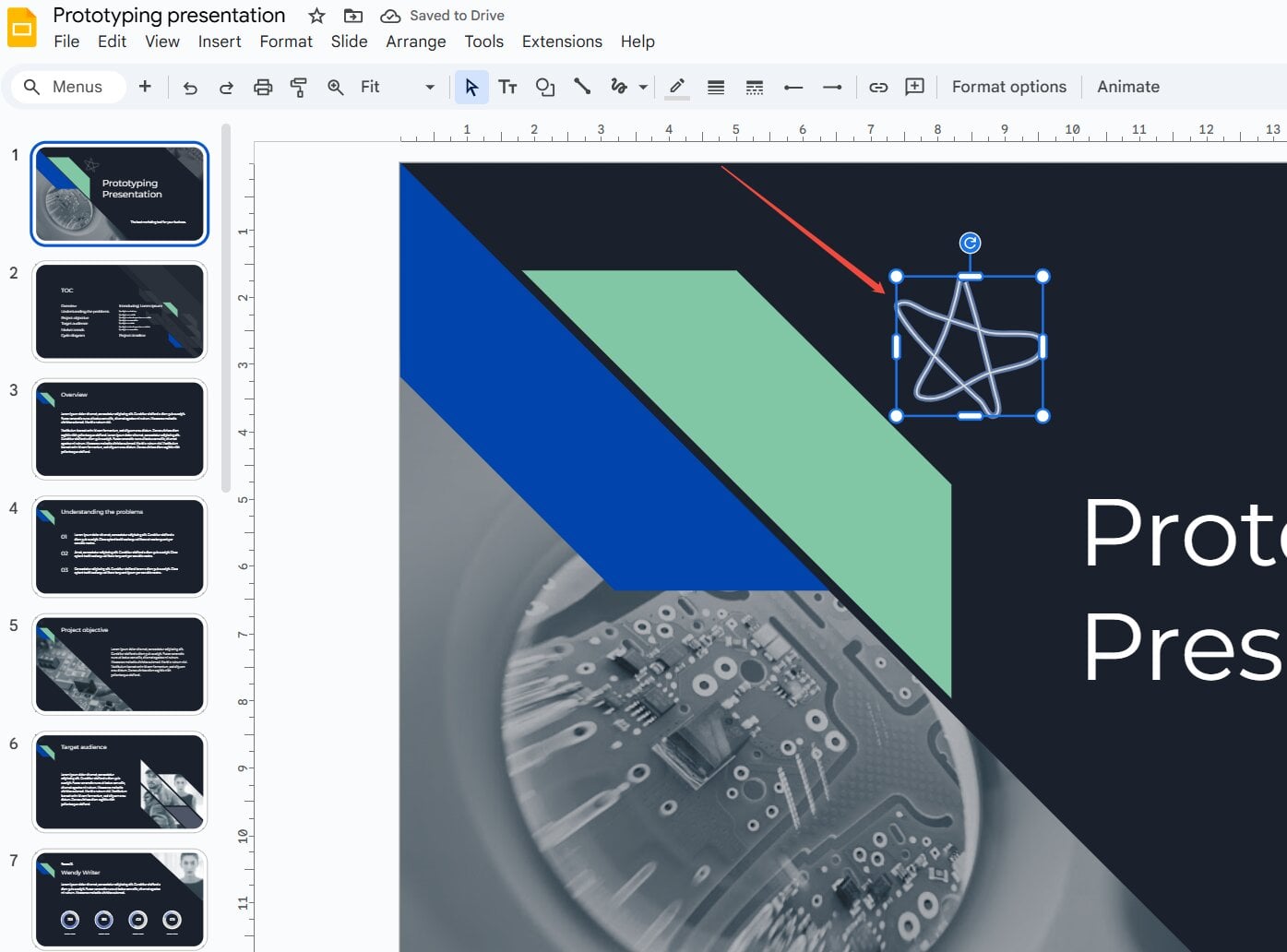
Modifiez la couleur, l'épaisseur et le style (facultatif)
Une fois votre dessin sélectionné, utilisez la barre d'outils pour changer les couleurs, modifier l'épaisseur du trait ou passer en pointillés. Créez ainsi une œuvre unique.
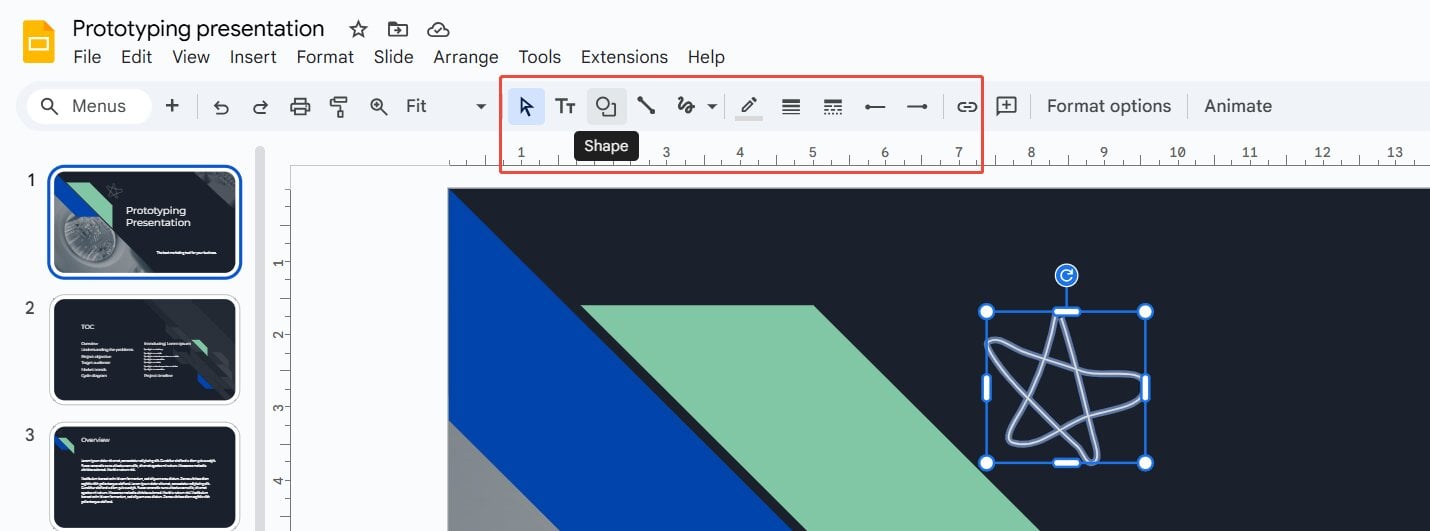
Termine ton dessin
Une fois votre dessin finalisé, relâchez le bouton de la souris. Votre dessin s'affichera alors comme un objet sur votre diapositive. Vous pouvez ensuite le déplacer, le redimensionner ou le modifier à l'aide des options de la barre d'outils.
Peaufinez votre dessin comme un pro
Vous avez griffonné votre premier chef-d'œuvre — maintenant, faisons-le briller ! Ces quatre conseils vous permettront de réaliser des dessins nets et assurés, sans pour autant éclipser votre message.
Zoomez pour plus de précision
Appuyez sur Ctrl pour agrandir votre diapositive. Les moindres oscillations disparaissent et vous maîtriserez les courbes comme un pro des tablettes graphiques, sans matériel supplémentaire.
Voler sur votre téléphone
Prenez une photo avec votre mobile, téléchargez-la sur Google Drive, puis glissez-la directement dans Slides.
Annuler est votre meilleur ami
Vous avez raté un trait ? Ctrl + Z efface instantanément la dernière ligne. Enchaînez les annulations en cours de dessin pour expérimenter sans crainte : considérez cela comme un filet de sécurité créatif.
Ancrer d'abord avec des formes
Tracez un cercle ou une flèche à peine visible comme guide, ajoutez votre touche personnelle par-dessus, puis effacez la forme. Cela vous permet de créer une symétrie impeccable sans aucune connaissance en géométrie.
Découvrez HIX AI Slides : créez des diapositives personnalisées et prêtes à présenter en quelques secondes.
L'outil Scribble est idéal pour ajouter une touche personnelle, mais il arrive qu'on ait besoin d'une solution plus rapide pour créer des présentations complètes. Si vous cherchez un outil d'IA pour vous simplifier la vie, essayez HIX AI Slides !
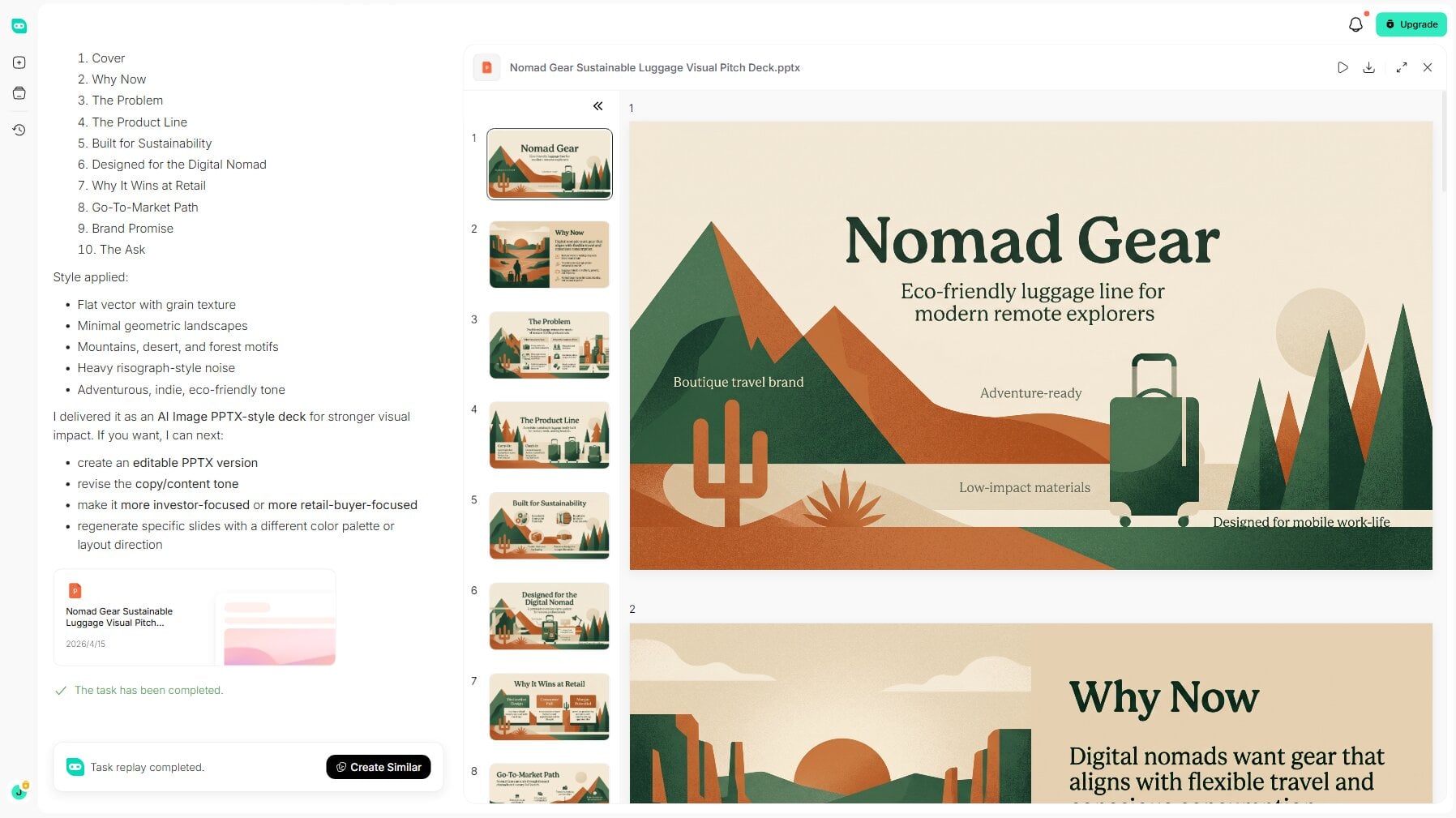
HIX AI Slides est un assistant intelligent qui simplifie considérablement la conception de présentations. Il vous suffit de fournir un sujet, et notre agent effectue des recherches approfondies pour structurer un texte clair et créer des diapositives soignées. Il convertit également facilement vos fichiers PDF, Word, images et vidéos existants en présentations complètes, idéales pour les travaux scolaires, les réunions d'équipe ou le partage de connaissances.
Maintenir la cohérence de votre marque est tout aussi simple. Téléchargez votre modèle PPT personnalisé, et HIX AI respectera scrupuleusement vos styles, polices et mises en page, vous évitant ainsi des heures de fastidieuse mise en forme manuelle.
Mieux encore, vous gardez le contrôle total tout au long du processus. Grâce à des invites textuelles intuitives, vous pouvez ajouter ou supprimer des éléments de diapositive, peaufiner la mise en forme du texte ou réécrire instantanément des sections spécifiques pour obtenir une présentation impeccable.
Essayez HIX AI Slides dès maintenant !
Conclusion
Vous disposez désormais des outils nécessaires pour personnaliser vos présentations Google Slides avec vos propres dessins. L'outil Scribble est simple, gratuit et vous permet d'ajouter une touche personnelle qu'aucune image standard ne peut égaler. Qu'il s'agisse d'un schéma rapide, d'un point clé ou d'une illustration amusante, vos diapositives seront plus attrayantes.
Essayez cette technique lors de votre prochaine présentation. Un petit dessin suffit à capter l'attention de votre public et à l'impressionner. Nul besoin d'être un artiste : lancez-vous et amusez-vous !
Et lorsque vous serez prêt à créer des présentations complètes sans effort, essayez HIX AI Slides : c’est le moyen le plus rapide de transformer vos idées en diapositives soignées et prêtes à être présentées.
🆓Essai gratuit • 👍Diapositives professionnelles • ⭐Note de 4,9/5





