
プレゼン資料は、構成を考えたり、文章やデザインを整えたりするだけでも意外と時間がかかります。資料作成AIなら、テーマや手元の文章をもとにスライドの構成からデザインまで効率よく進められます。
この記事では、プレゼン資料・営業資料・企画書などの作成に使えるAIツール7選を、無料利用、PowerPoint出力、既存資料の取り込み、日本語生成などの違いから比較します。まずは自分の用途に合うツールをチェックしてみてください。

目次:
Part1.プレゼン資料作成AIは何ができる?
プレゼン資料は、内容を考えるだけでなく、構成や文章、デザインまで整える必要があり、作成に時間がかかりがちです。2026年6月に営業担当者293名を対象に行われた調査では、65.2%が資料作成に負担を感じており、生成AIを利用している人の58.9%は作成時間を3割以上削減できたと回答しています。
出典:【調査】営業担当者293名に聞いた資料作成への生成AI活用
AIはスライドを自動生成するだけでなく、テーマの整理から既存資料の変換、構成・デザインの調整、PowerPointへの出力まで、資料作成の流れを効率化できます。
プレゼン資料作成AIができること
- テーマや箇条書きからスライドを作る
- アウトラインを自動で作る
- Word・PDF・テキストから資料を作る
- 構成・文章・デザインをまとめて整える
- チャットで内容を修正・再編集する
- 構成・文章・デザインをまとめて整える
- 画像・図表などのビジュアルを追加
- PowerPoint形式で出力・編集する
- 多言語翻訳で他の言語を日本語に変換
Part2.プレゼン資料作成AIおすすめ7選を比較
💡 結論
とにかく調査から構成・デザインまでAIに任せたいならHIX.AI、短時間でプレゼンのたたき台を作りたいならGamma、AI生成後のデザインまで自由に仕上げたいならCanva、日本語の営業・企画資料を作りたいならイルシル、レイアウトやブランドの統一を重視するならBeautiful.ai、普段のPowerPoint内でAIを使いたいならMicrosoft 365 Copilot、Google SlidesやPowerPointにAI機能を追加したいならSlidesAIが向いています。
| ツール | 特徴 | 無料利用 | PPTX出力 | 既存資料取込 | 日本語生成 |
|---|---|---|---|---|---|
| 1. HIX.AI | 調査+構成 | 20クレジット | ○ | ○ | ○ |
| 2. Gamma | 高速生成 | 400クレジット | ○ | ○ | ○ |
| 3. Canva | AI+デザイン | 最大10回 | ○ | ― | ○ |
| 4. イルシル | 日本語資料 | 3資料まで | 有料 | 有料 | ◎ |
| 5. Beautiful.ai | 自動レイアウト | 14日間無料※ | ○ | ○ | ○ |
| 6. Microsoft 365 Copilot | PowerPoint内 | 1か月無料※ | ○ | ○ | ○ |
| 7. SlidesAI | Slides/PPT連携 | 12資料/年 | ○ | ○ | ○ |
※ ○=対応、◎=対応範囲が広い・充実、△=一部条件付きまたはプランによって制限あり。
Part3.プレゼン資料作成AIおすすめ7選を説明
HIX.AI-調査から構成・デザインまでAIにまとめて任せられる
- おすすめ度:★★★★★
- 特徴:リサーチ結果を整理し、ストーリーのあるプレゼン資料まで一気に作成
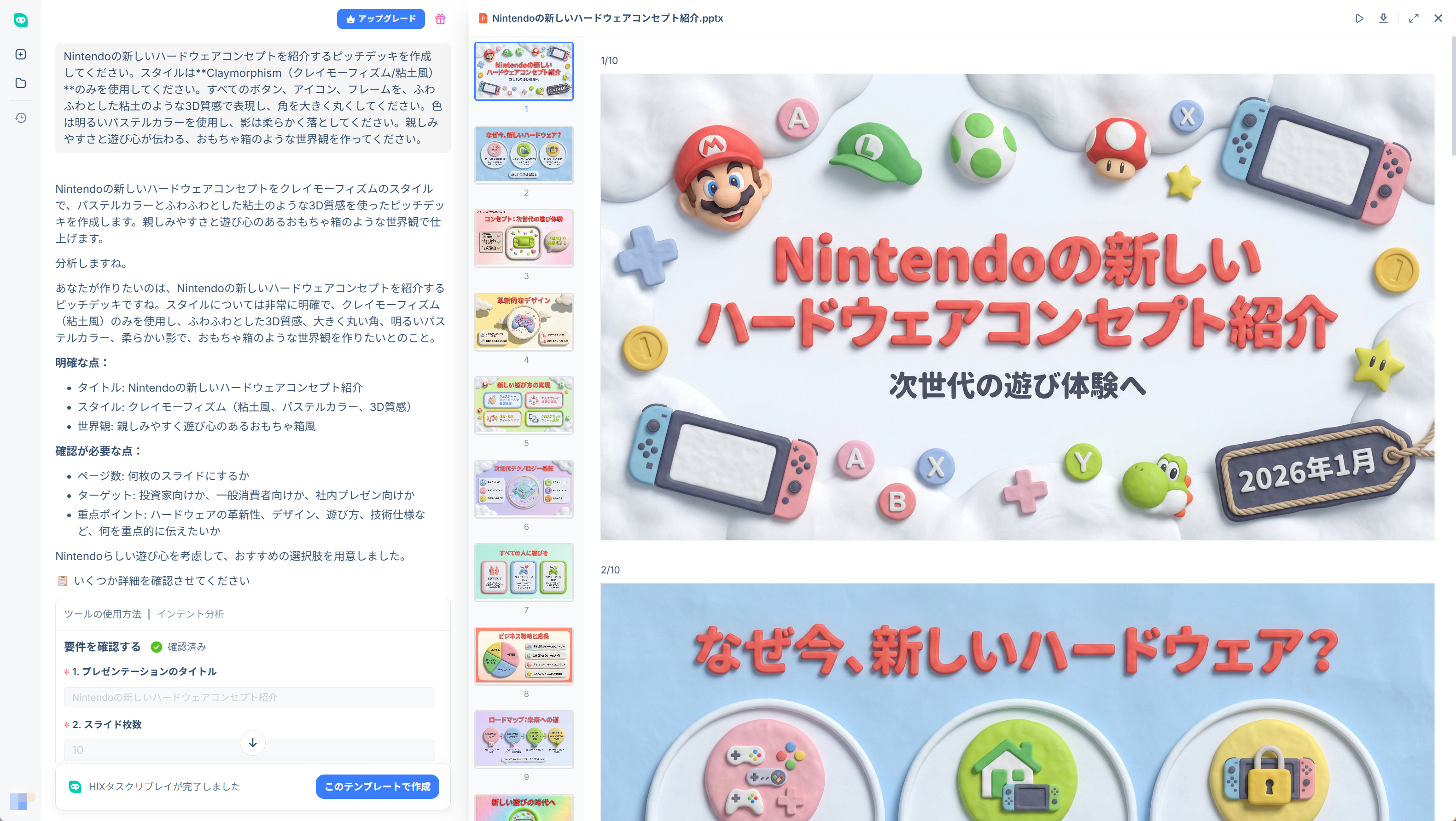
HIX.AIのAIスライド作成ツールはテーマを入力するだけでスライドを直接生成するだけでなく、必要に応じてWeb上の情報を調査し、内容を整理したうえでプレゼン全体のアウトラインやストーリーを組み立てられるのが特徴です。入力方法もテキストプロンプトだけに限らず、PDFなどの文書、URL、画像にも対応。生成前にAIエージェントが資料の構成を整理して確認できるため、内容を確認してからスライド生成へ進められます。完成後は各ページのテキストや画像を直接修正でき、AIに文章のリライトやレイアウト調整を依頼することも可能です。PowerPoint形式で出力できるため、AIで作った初稿をそのまま実務用資料へ仕上げられます。
指示を入力してプレゼン資料をAIで作成
料金プラン:
- 無料プラン:0ドル/月、20クレジット
- Pro:$9.99 / 月
- Max:$14.99 / 月
お勧めポイント
- 調査から構成作成までAIに任せられ、リサーチと資料制作を別々に行う手間を減らせる
- PDF・URL・画像など手元の資料も活用でき、既存情報をプレゼンへ落とし込みやすい
- ブランド素材やテンプレートを指定すると、フォント・配色・レイアウトの統一を保ちやすい
- 生成後もAIと手動の両方で修正でき、PowerPointに書き出して最終調整まで進められる
注意点
- 調査から生成までAIに任せられる分、最初から細部を完全に指定したい場合は生成後の調整が必要
- 無料版は20クレジットのため、継続的に資料を作成する場合は利用量に注意が必要
🛡️データは100%安全に保護 • 🚀 無料トライアルあり
Gamma-テーマから構成・デザインまで短時間でスライド化
- おすすめ度:★★★★★
- 特徴:テーマ・文章・既存資料のどこからでもプレゼンを作り始められる
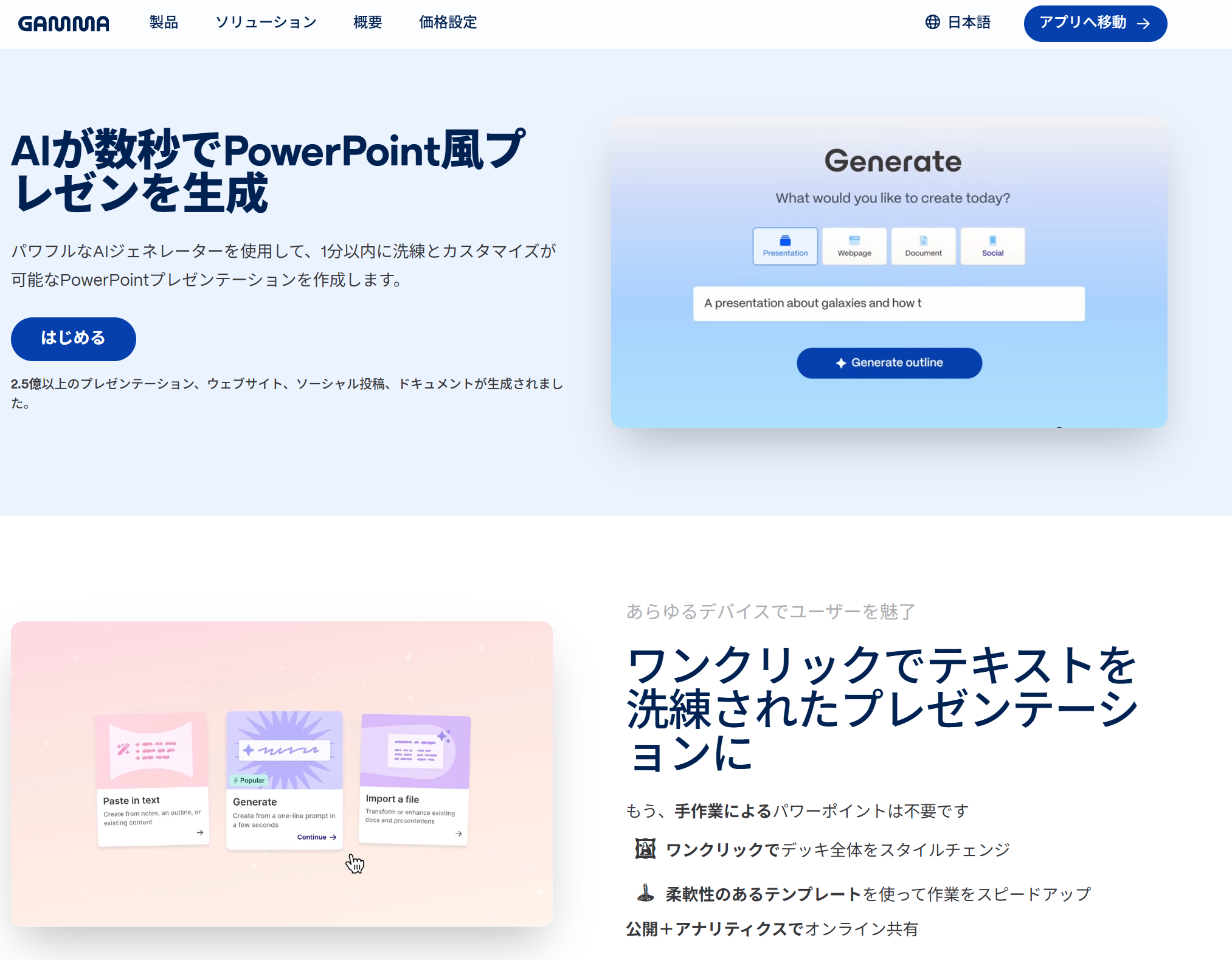
Gammaはゼロからテーマを入力する「Generate」、手元の文章を整形する「Paste」、PDFやPPTXなどを取り込む「Import」の3つの方法でプレゼンを作成できます。テーマを入力するとAIがアウトライン、本文、レイアウト、ビジュアルまでまとめて生成でき、既存のWordやPDF、PowerPoint、URLなどを読み込んでプレゼン向けに再構成することも可能です。生成後は各スライドのAI編集から文章の書き換えやレイアウト調整を依頼でき、複数ページをまとめて修正する機能も用意されています。無料プランでは登録時に400クレジットが付与され、1回のプロンプトで最大10枚を生成できます。
料金プラン:
- 無料プラン:登録時400クレジット。1回のプロンプトで最大10枚まで作成
- Plus:$9 / 月 AI作成は無制限で、1回のプロンプトで最大20枚まで作成
- Pro:$18 / 月 Plusの機能に加え、1回のプロンプトで最大60枚まで作成
お勧めポイント
- テーマからでも既存資料からでも開始でき、用途に応じて作り方を選べる
- 下書き作成から文章・レイアウトの修正までAIで繰り返し調整できる
- PDF・PPTX・PNG・Google Slidesへの出力に対応し、共有方法を選びやすい
注意点
- PowerPoint出力では、フォント置換やレイアウト、グラフの表示が編集画面と異なる場合がある
- 150枚を超える非常に長い資料や画像の多い資料は、PPTXなどへの書き出しに失敗することがある
Canva-AIでスライドを作り、そのままデザインまで仕上げられる
- おすすめ度:★★★★★
- 特徴:AI生成と豊富なテンプレート・素材を組み合わせて資料を完成
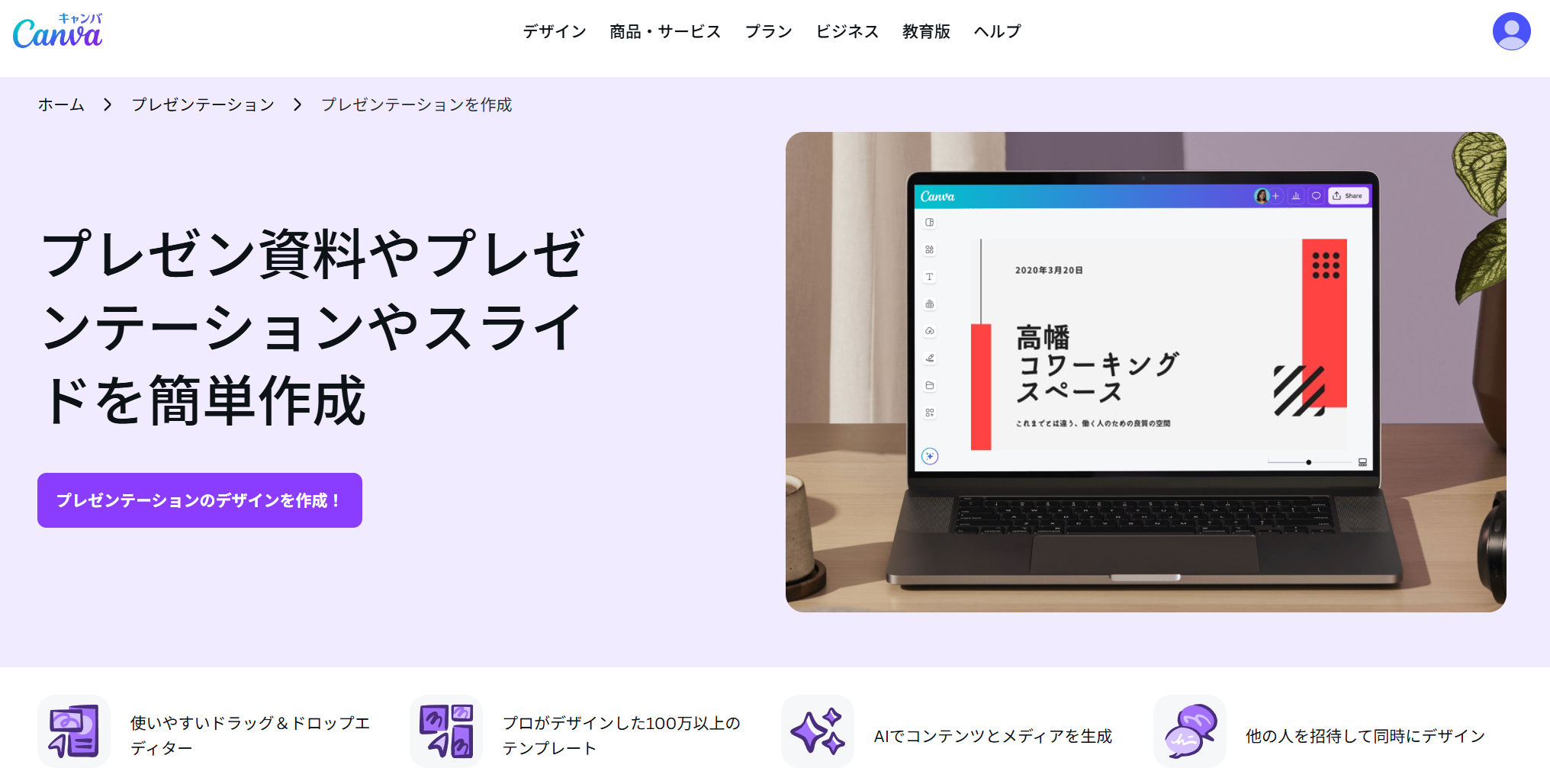
Canvaはテーマや要点を入力するとAIがスライドの構成や内容を作成し、そのままCanvaの編集画面でデザインを整えられるプレゼン作成ツールです。Magic Design for Presentationsでは、入力したテーマからアウトラインと本文を含むスライド案を生成でき、生成後はテンプレート、写真、動画、グラフィックなどを追加しながら自由に編集できます。公式では300万点以上の無料ストック素材を提供しており、AI生成した画像や動画も組み合わせられます。PowerPointへの書き出しにも対応しているため、Canvaで資料を作成してからPowerPointで最終調整することも可能です。
日本のITreviewでは4.3/5、450件以上のレビューがあり、実際のユーザーからは「テンプレートや素材が豊富」「プレゼン資料を短時間で作れる」「デザイン知識がなくても見栄えのよい資料を作りやすい」といった評価が見られます。
料金プラン:
- 無料プラン:最大10回まで無料で利用
- Pro:$18 / 月 利用上限は機能やプランによって異なる
お勧めポイント
- AIで作った初稿を、豊富なテンプレートや素材を使って実務向けに仕上げやすい
- プレゼン以外のバナー、チラシ、SNS投稿などにも同じデザイン素材を展開できる
- チームで同じ資料を共有・編集しやすい
注意点
- テンプレートや素材の選択肢が多く、仕上げにこだわるほど選定に時間がかかりやすい
- AIで生成した初稿は、そのまま完成版として使うより、内容やレイアウトを調整したほうが実用的
イルシル-日本語の営業・企画資料をAIで素早く形にできる
- おすすめ度:★★★★★
- 特徴:日本のビジネス資料向けに構成とデザインをまとめて整えられる
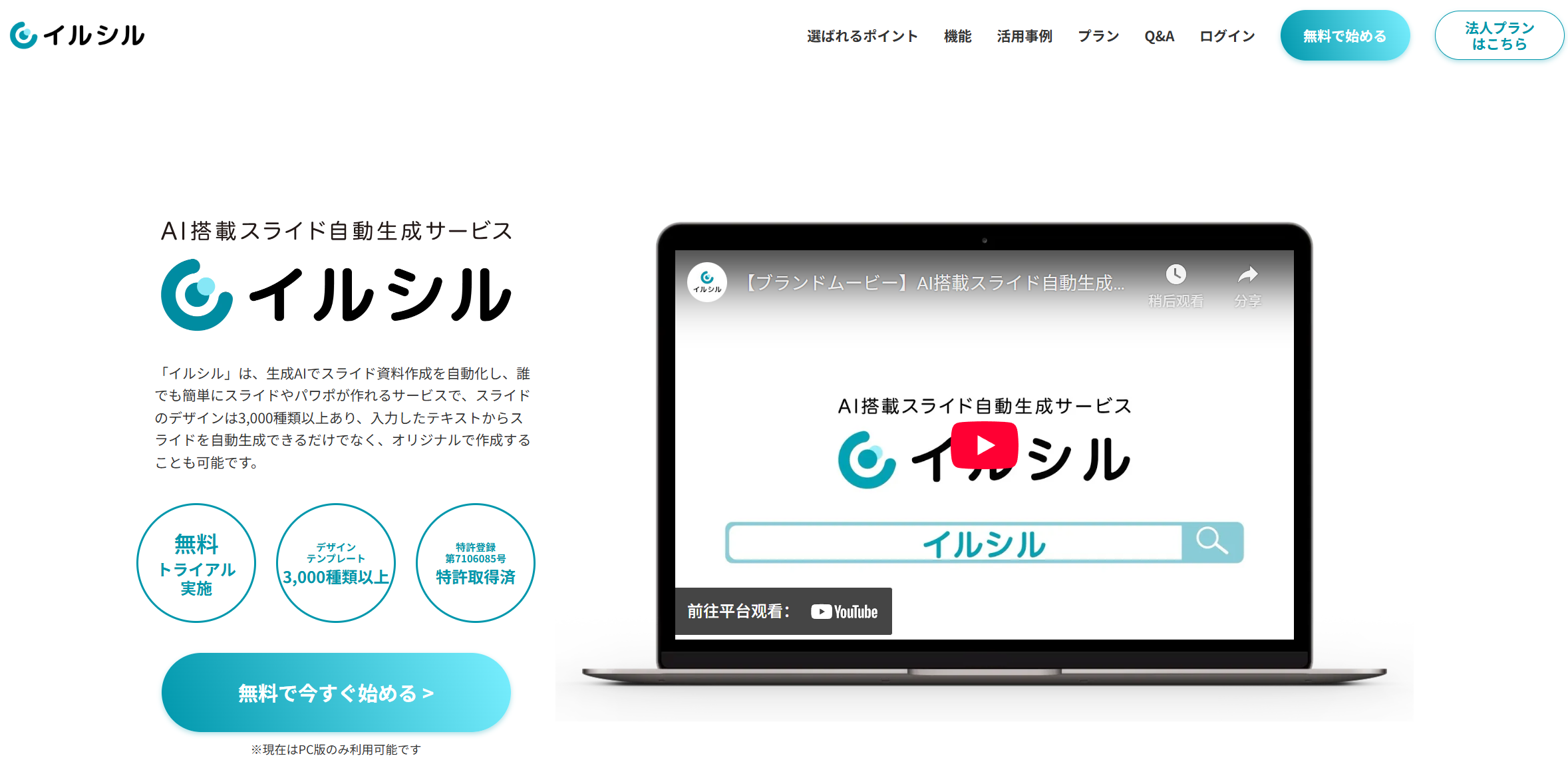
イルシルは日本語のプレゼン資料や営業資料、企画書などの作成に特化したAIスライド作成サービスです。短いキーワードや文章を入力すると、AIがタイトルや章立てを含む構成案を作成し、その内容に合ったデザインまで自動で整えられます。3,000種類以上のデザインテンプレートから用途に合うレイアウトを選べるほか、生成後は文章や画像、配色などを自由に編集できます。作成した資料はPDF、PPTX、PNGで出力できるため、AIでたたき台を作ってからPowerPointで最終調整する使い方にも対応します。公式では資料作成時間を最大3分の1まで短縮できると案内しており、上場企業1,300社以上を含む企業で導入されています。
料金プラン:
- 無料プラン:3ドキュメントまで作成可能
- パーソナルプラン:月額1,848円
お勧めポイント
- 日本語の文章量が多い資料でも、章立てから作れるため構成を考える負担を減らしやすい
- 営業・企画・社内報告など、ビジネス用途に合わせて資料の見た目を整えやすい
- 実際のITreviewレビューでも「構成案を短時間で作れる」「日本語の文脈が自然」といった点が評価されている
注意点
- 無料プランではPPTX・PDF出力ができないため、実際の業務利用には有料プランが必要になりやすい
- テンプレートの種類が限られている
Beautiful.ai-Smart Slidesでレイアウトとブランドを自動で整える
- おすすめ度:★★★★
- 特徴:内容を変更してもレイアウトが崩れにくい自動デザイン
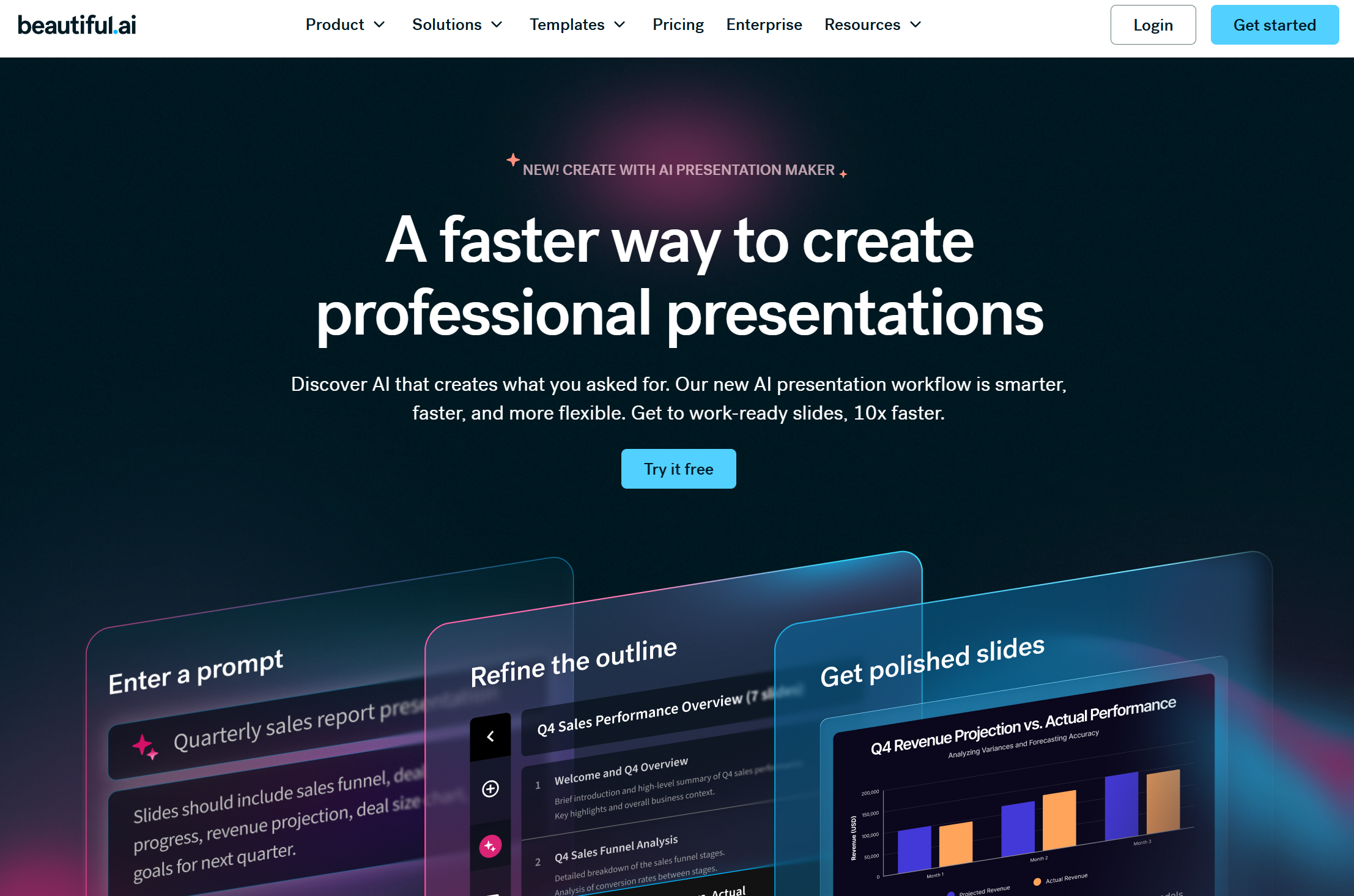
Beautiful.aiはAIでプレゼンの構成や内容を作成しながら、Smart Slidesによってスライドの配置やサイズを自動調整できるプレゼン資料作成ツールです。現在300種類以上のSmart Slidesを用意しており、画像・テキスト・グラフなどを追加すると、要素の位置や大きさを自動で整えます。AI作成では、テーマやプロンプトだけでなく、PDF・文書・URLなどを参考資料として追加でき、生成前にスライド単位のアウトラインを確認してから作成することも可能です。さらに、ブランドカラー、フォント、ロゴなどを設定して資料全体のデザインを統一できます。
料金プラン:
- 無料プラン:14日間の無料トライアルあり。クレジットカードの登録が必要で、期間終了までに解約しない場合は自動的に有料プランへ移行
- Pro:年払いで月額14.50ドル
- Team:年払いで1ユーザー月額40ドル
お勧めポイント
- 文章や画像を後から追加してもレイアウト調整の手間を減らせる
- ブランドカラーやフォントを統一し、社内・営業資料のデザインを揃えやすい
- チームプランではリアルタイム共同編集、バージョン管理、共有テンプレートなどを利用できる
注意点
- 編集可能なPowerPoint出力はPro以上が対象
- テンプレートの選択肢や自由度に限界がある
Microsoft 365 Copilot-PowerPointの中でAIによる資料作成から編集まで完結
- おすすめ度:★★★★★
- 特徴:WordやPDFの内容をPowerPointのスライドに変換し、そのまま編集できる
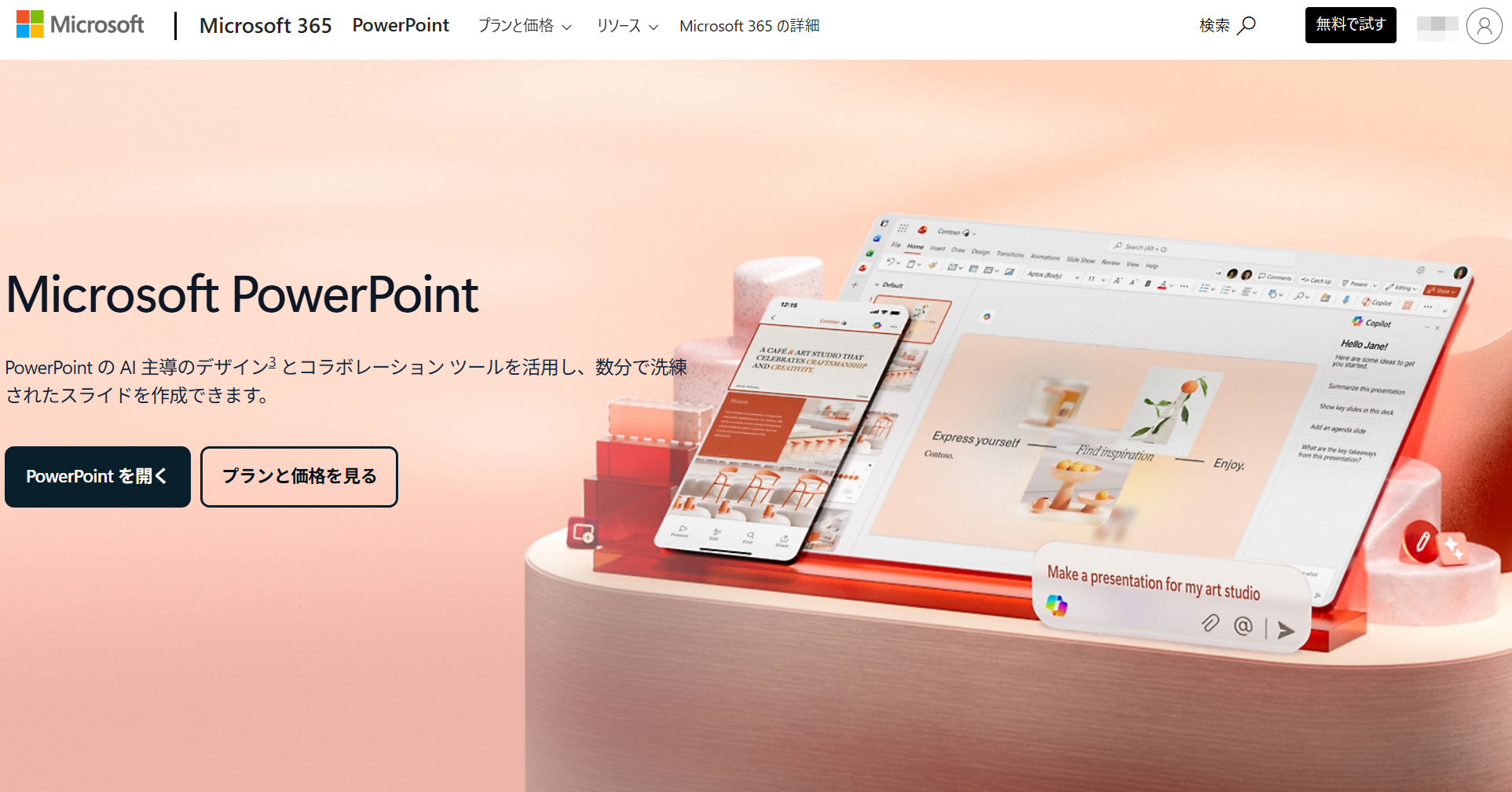
Copilotは、PowerPointに組み込まれたAIを使って、テーマからプレゼンテーションを作成したり、既存のWord・PDFをもとにスライドを構成したりできます。特に特徴的なのは、AIで作った資料を別のサービスへ移すのではなく、普段使っているPowerPoint上で生成・修正まで続けられることです。既存のPowerPointテンプレートを使えば、テーマやレイアウトを維持しながら新しいスライドを作成でき、生成後は文章の書き換え、要約、内容追加などをCopilotに依頼できます。Microsoft 365 Copilot(仕事向け)ではWordに加えてPDFを参照したプレゼン作成にも対応しています。
料金プラン:
- Microsoft 365 Personal:月額2,130円/年額21,300円
- Microsoft 365 Premium:月額3,200円/年額32,000円
お勧めポイント
- いつものPowerPoint上でAI生成と手作業による修正を続けられる
- Word・PDFの既存資料をプレゼンに変換し、情報を移し替える手間を減らせる
- 企業テンプレートを起点にすれば、既存のデザインやブランドを維持しやすい
注意点
- PowerPointでのCopilot利用には対象となるMicrosoft 365サブスクリプションやライセンスが必要
- Wordからのプレゼン作成では、Microsoftは24MB未満のWord文書を推奨している
SlidesAI-PowerPointの中でAIによる資料作成から編集まで完結
- おすすめ度:★★★★
- 特徴:普段のスライド環境を変えずに、テキストや資料からAIでプレゼンを作成
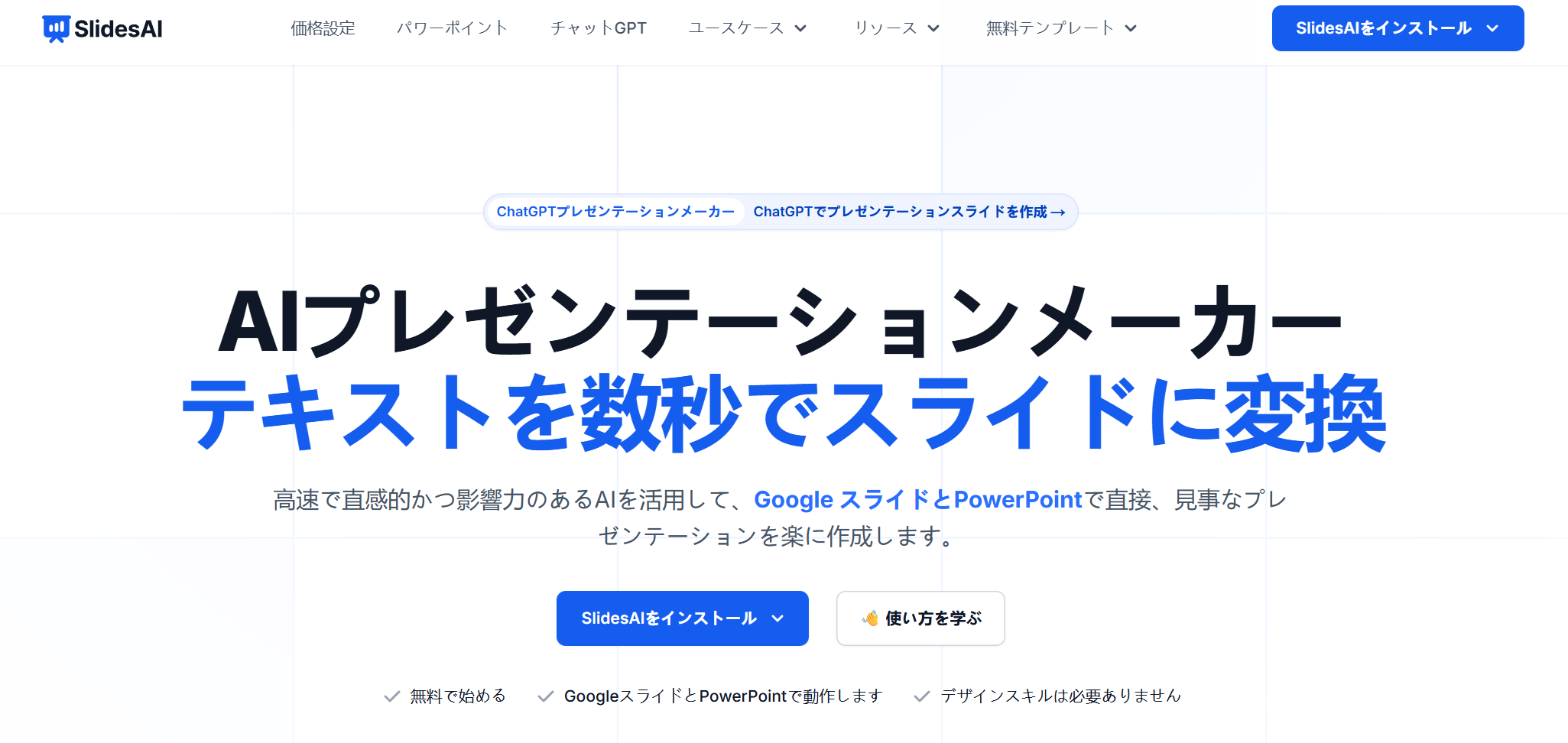
SlidesAIは、入力したテキストやプロンプト、PDF・Wordなどの資料をもとに、プレゼンのアウトラインからスライドまで自動で作成できるAI資料作成ツールです。Google Slides、PowerPoint、Web、ChatGPTから同じAI作成機能を使えます。生成時にプレゼンの種類やスライド枚数などを指定でき、アウトラインを確認してからスライドを生成したり、生成後に文章やレイアウトを修正したりできます。100以上の言語に対応しており、作成した資料はGoogle Slidesとして開いたり、PowerPointとして書き出したりできます。
料金プラン:
- Basic:年間12プレゼンテーション、1回あたり2,500文字まで、年間120 AIクレジット。
- Pro:月額10ドル(年額120ドル)。年間120プレゼンテーション、1回6,000文字まで、年間600 AIクレジット、文書アップロードに対応。
- Premium:月額20.83ドル相当(年額250ドル)。プレゼンテーション数が無制限、1回12,000文字まで、年間1,200 AIクレジット、文書アップロードに対応。
お勧めポイント
- Google SlidesやPowerPointを普段使っている環境に、そのままAI作成機能を追加しやすい
- アウトラインを確認してから内容を調整でき、生成後の手直しもしやすい
- 100以上の言語に対応し、日本語を含む多言語の資料作成に使える
注意点
- 無料版は年間12プレゼンテーションまでなので、定期的に資料を作る場合は利用量を管理する必要がある
Part4.用途別に見るおすすめの資料作成AI
①企画書やアイデアを形にするなら
HIX.AI、Gamma、Beautiful.aiが向いています。まだ内容が固まっていない段階では、AIに構成やストーリーを整理させてからスライド化すると、ゼロからページ構成を考える手間を減らせます。特にHIX.AIは調査から構成、Gammaは素早い初稿作成、Beautiful.aiはレイアウトの自動調整というように、得意な工程が異なります。
②営業・提案資料を作るなら
イルシル、Gamma、Canvaが候補です。日本語の営業・企画資料を重視するならイルシル、短時間で提案資料の初稿を作るならGamma、画像やテンプレートまで含めてデザインを整えるならCanvaが使いやすいでしょう。営業資料では、見栄えだけでなく、会社のテンプレートやブランドカラーを維持しながら修正できるかも確認しておくと安心です。
③社内報告・会議資料を効率よく作るなら
普段からMicrosoft 365を使っているなら、Microsoft 365 Copilotが有力です。Wordなどの既存資料をもとにPowerPointを作成し、そのままPowerPoint上で修正できるため、社内の既存フォーマットを活かしやすいのが特徴です。Microsoft環境に依存しない場合は、Gammaで箇条書きやメモから短時間でたたき台を作る方法もあります。
④PDFの要約だけでなく編集・変換もしたい
PDFの要約後に、編集や圧縮、結合、変換、OCRなども行いたいなら、Smallpdf、Adobe Acrobat AI Assistant、LightPDFが適しています。これらはAI要約だけに特化せず、PDFの編集や変換機能もまとめて提供しているため、複数のサービスを使い分ける手間を減らせます。
⑤既存のWord・PDFからプレゼンを作るなら
すでに資料や文書がある場合は、HIX.AI、Gamma、Microsoft 365 Copilot、SlidesAIなど、ファイルを入力として利用できるツールを選ぶと効率的です。ゼロから内容を作るよりも、既存情報をAIに整理させてスライド化することで、転記や構成にかかる手間を減らせます。なお、対応するファイル形式や無料プランでの利用可否はツールごとに異なるため、比較表で確認してから選ぶのがおすすめです。
Part5.AIで作ったプレゼン資料を使う際の注意点
AIでプレゼン資料を作ると、構成やデザインにかかる時間を減らせます。一方で、生成された資料をそのまま提出・共有するのは避け、特に数字や引用、社内情報などは人の目で確認しましょう。
1. 数字・事実・引用元は必ず確認する
AIは、実在しない数字や出典をもっともらしく生成することがあります。特に市場規模、売上、調査結果、日付、企業情報などは、元データや公式サイトと照合してから資料に掲載しましょう。AIが提示した引用元も、実際に存在する資料なのか、内容を正しく反映しているのかまで確認することが重要です。
2. 社内資料・機密情報の扱いに注意する
営業実績、顧客情報、新サービスの企画書、社内の未公開データなどをAIに読み込ませる場合は、サービスのデータ保存や利用条件を確認してください。生成AIでは、入力した情報の取り扱いや第三者への共有・学習利用がサービスによって異なるため、企業のAI利用ルールに従うことも大切です。
3. AI生成スライドをそのまま提出しない
生成した文章が既存の著作物と似ていたり、画像・ロゴ・人物などが第三者の権利に関係したりする可能性があります。特に広告、営業資料、Web掲載など外部公開する資料では、引用の必要性や画像・フォント・素材の利用条件を確認しましょう。文化庁も、生成AIの利用では著作権を含む権利関係を確認することを求めています。
4. 伝わる資料になっているか人が確認する
AIが内容を正しく生成していても、スライドの情報量が多すぎたり、同じ内容が繰り返されたりすると、プレゼン資料としては使いにくくなります。1枚で伝えたいことが明確か、数字や図表が読みやすいか、話す内容とスライドが合っているかを最終チェックしてから提出・発表しましょう。
まとめ
この記事では、プレゼン資料や営業資料、企画書の作成に役立つAIツール7選を紹介しました。用途や作成環境に合ったサービスを選び、資料作成の手間を減らしましょう。
資料作成を効率化するならHIX.AIおすすめです。テーマや手元の情報から、調査・構成・スライド作成までまとめて進められます。今すぐ試してみてください!
🛡️データは100%安全に保護 • 🚀登録後すぐに利用可能