Å blande forskjellige skrifttyper i Google Slides er en enkel måte å få presentasjonen din til å skille seg ut og holde publikum engasjert.
I dag skal jeg vise deg hvordan du legger til fonter i Google Slides. Stol på meg, det er en superrask måte å få den neste kortstokken din til å se utrolig polert ut.

Innholdsfortegnelse
Slik legger du til fonter i Google Slides: 2 enkle metoder
La oss dykke ned i to enkle måter å legge til fonter på. Bare følg meg trinn for trinn!
Importer fonter fra Google Fonts-biblioteket
Finn skrifttypevelgeren din
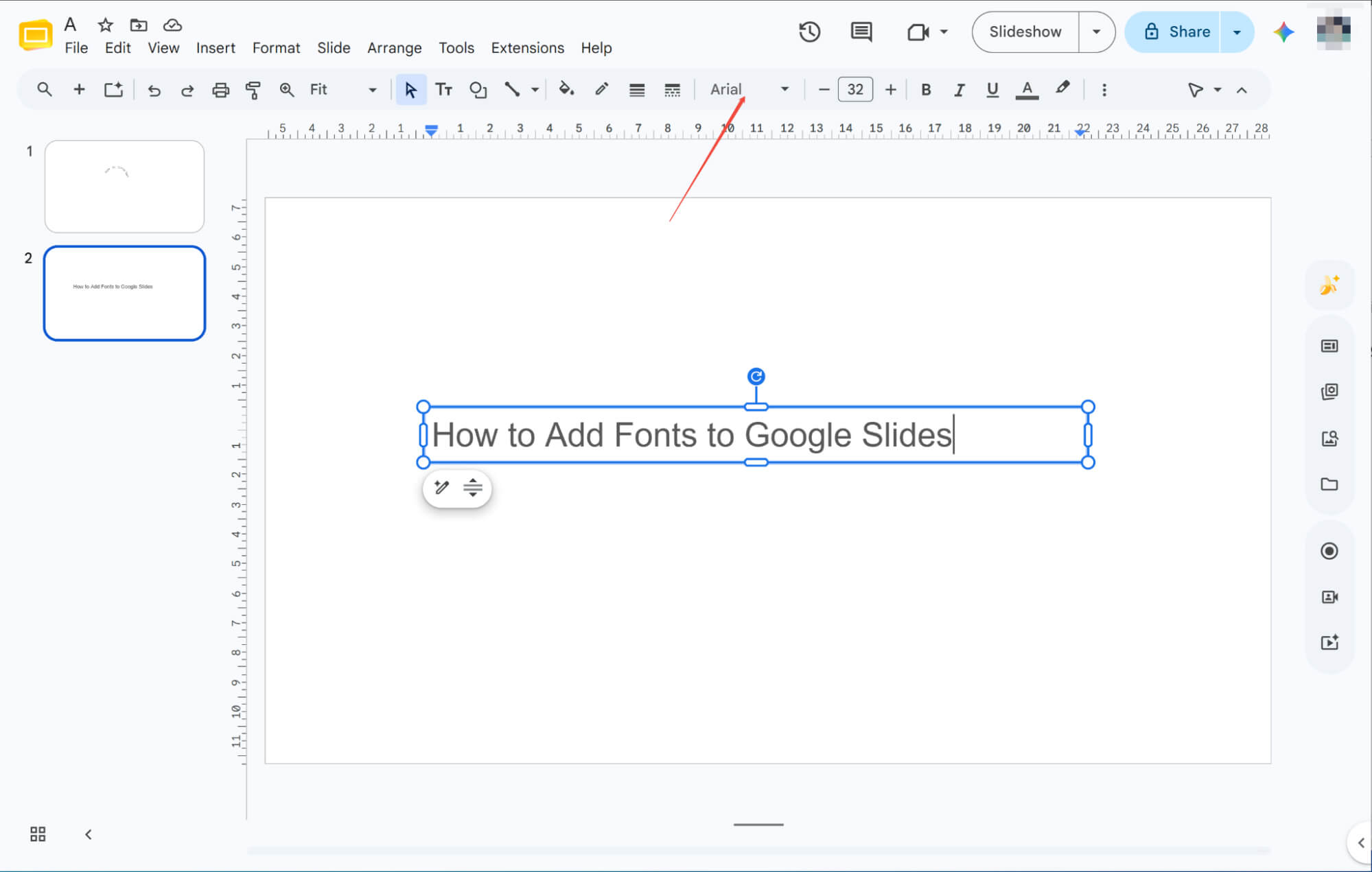
Klikk på en hvilken som helst tekstboks i Google Slides, så viser rullegardinmenyen på den øverste verktøylinjen din din nåværende skrifttype, som fungerer som inngangsporten din til å legge til nye fonter.
Utvide fontvalgene dine
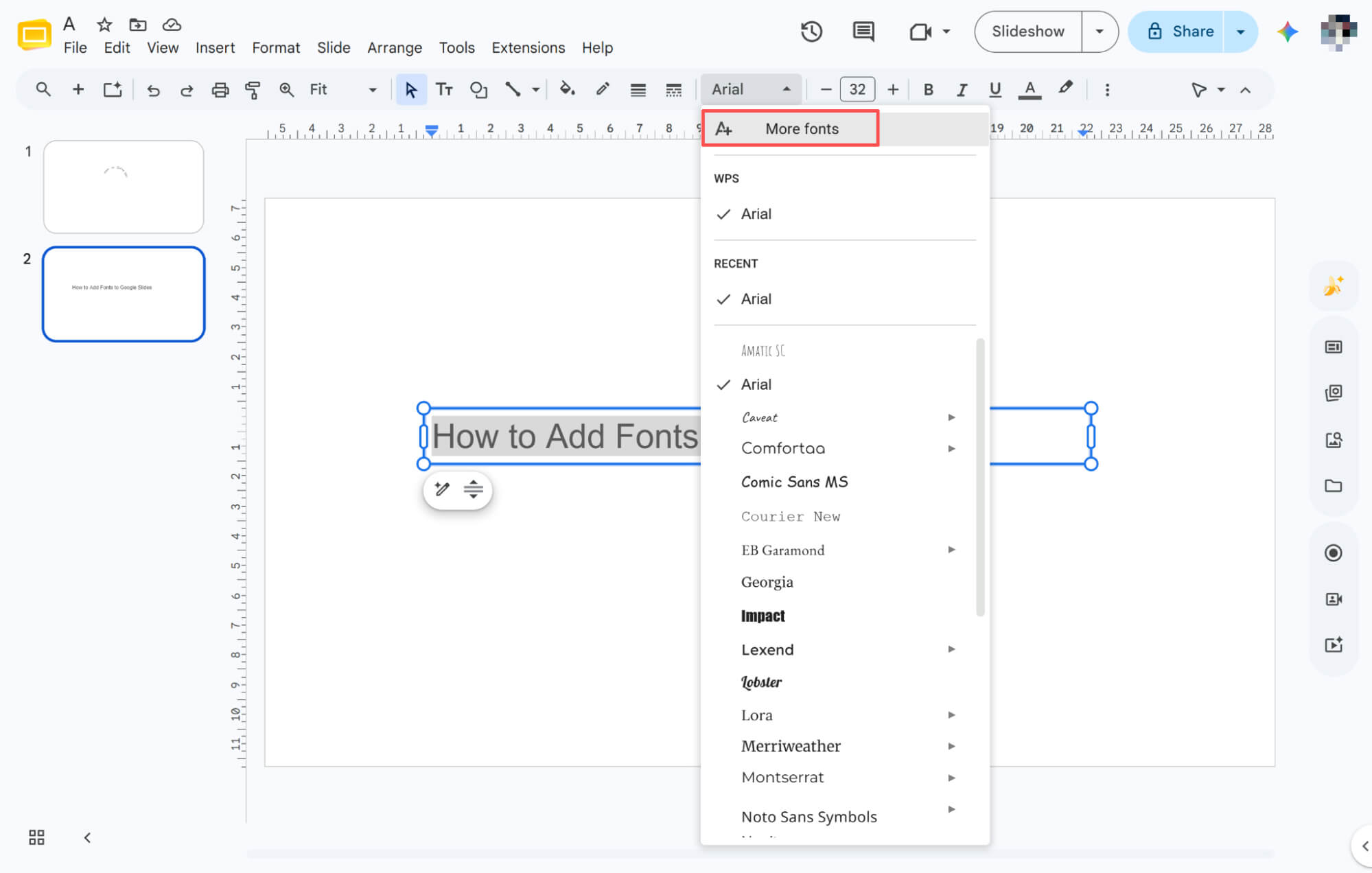
Klikk på skrifttypevelgeren for å se en omfattende rullegardinmeny med alternativer, eller klikk på «Flere skrifter» for å legge til nye skrifter i den tilgjengelige listen.
Søke og velge fonter
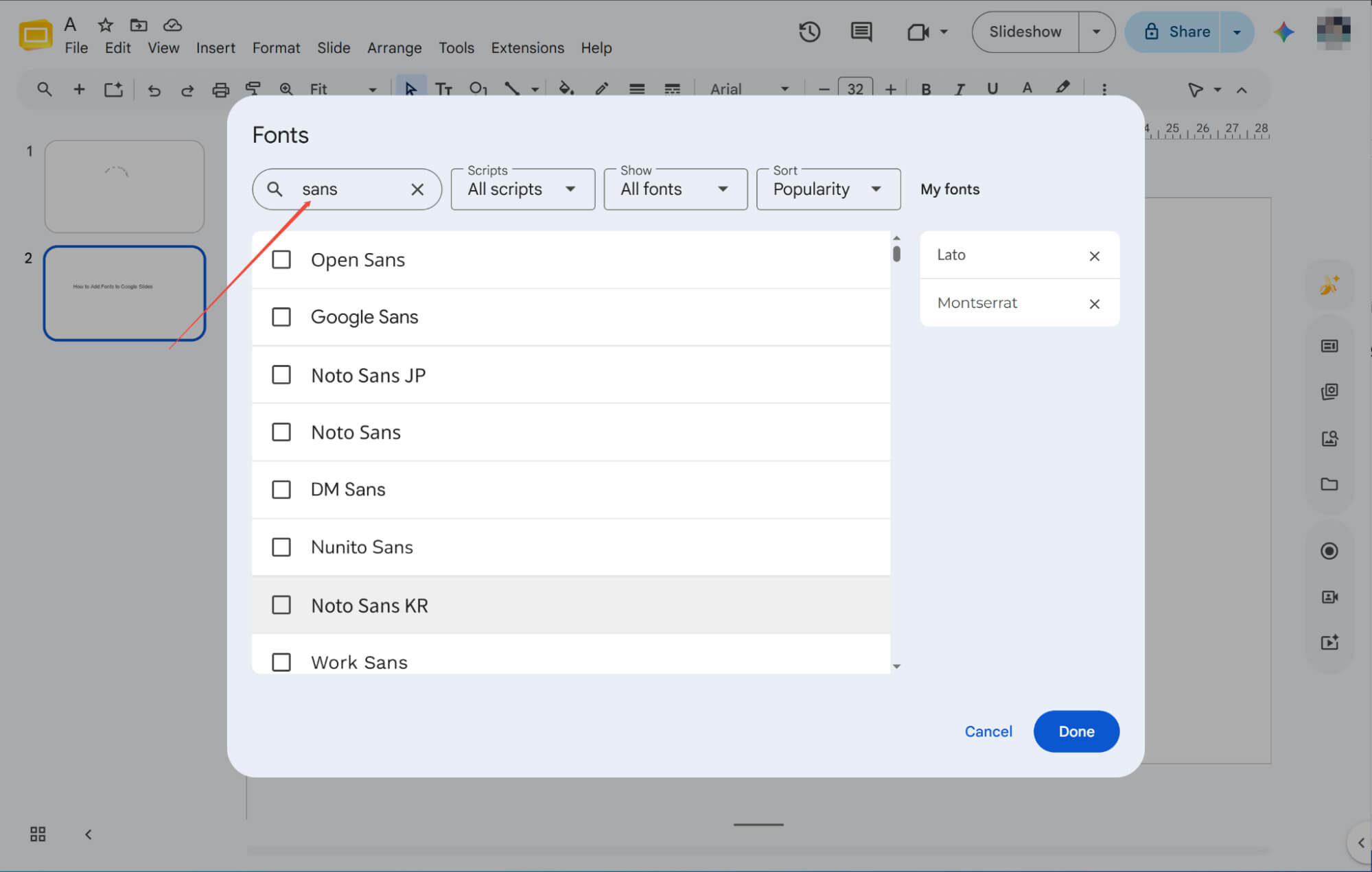
I popup-biblioteket søker du etter stiler ved hjelp av den øverste linjen. Merk av i boksene ved siden av ønskede skrifttyper, og klikk deretter på «Ferdig» for å legge dem til.
Legg til fonter fra Google Slides-utvidelser
Tilgang til tilleggsbutikken
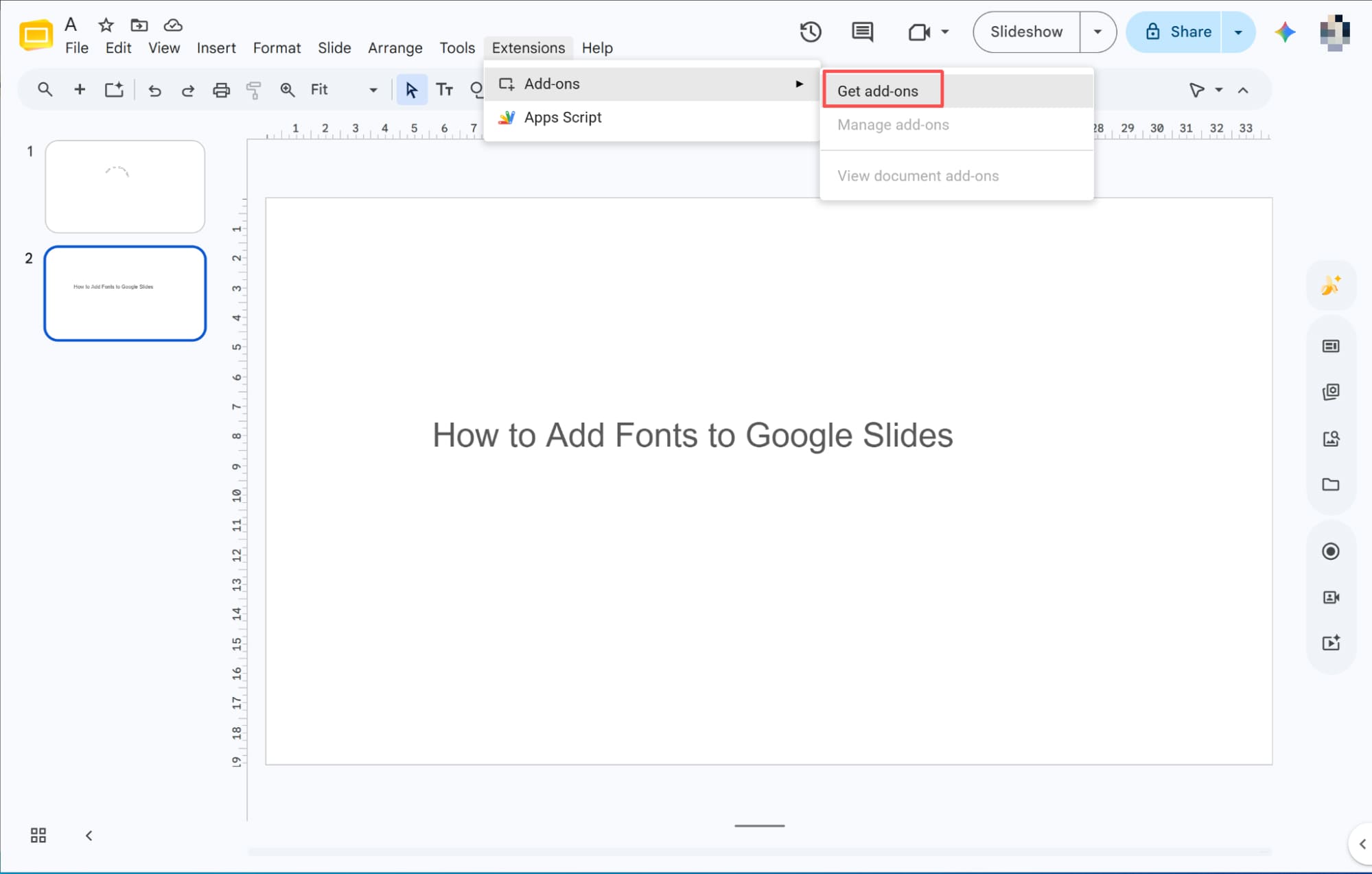
Klikk på «Utvidelser» i den øverste menylinjen og velg «Skaff deg tillegg» for å åpne markedsplassen, hvor du finner ekstra verktøy for å utvide fontbiblioteket ditt.
Installere skriftutvidelsen
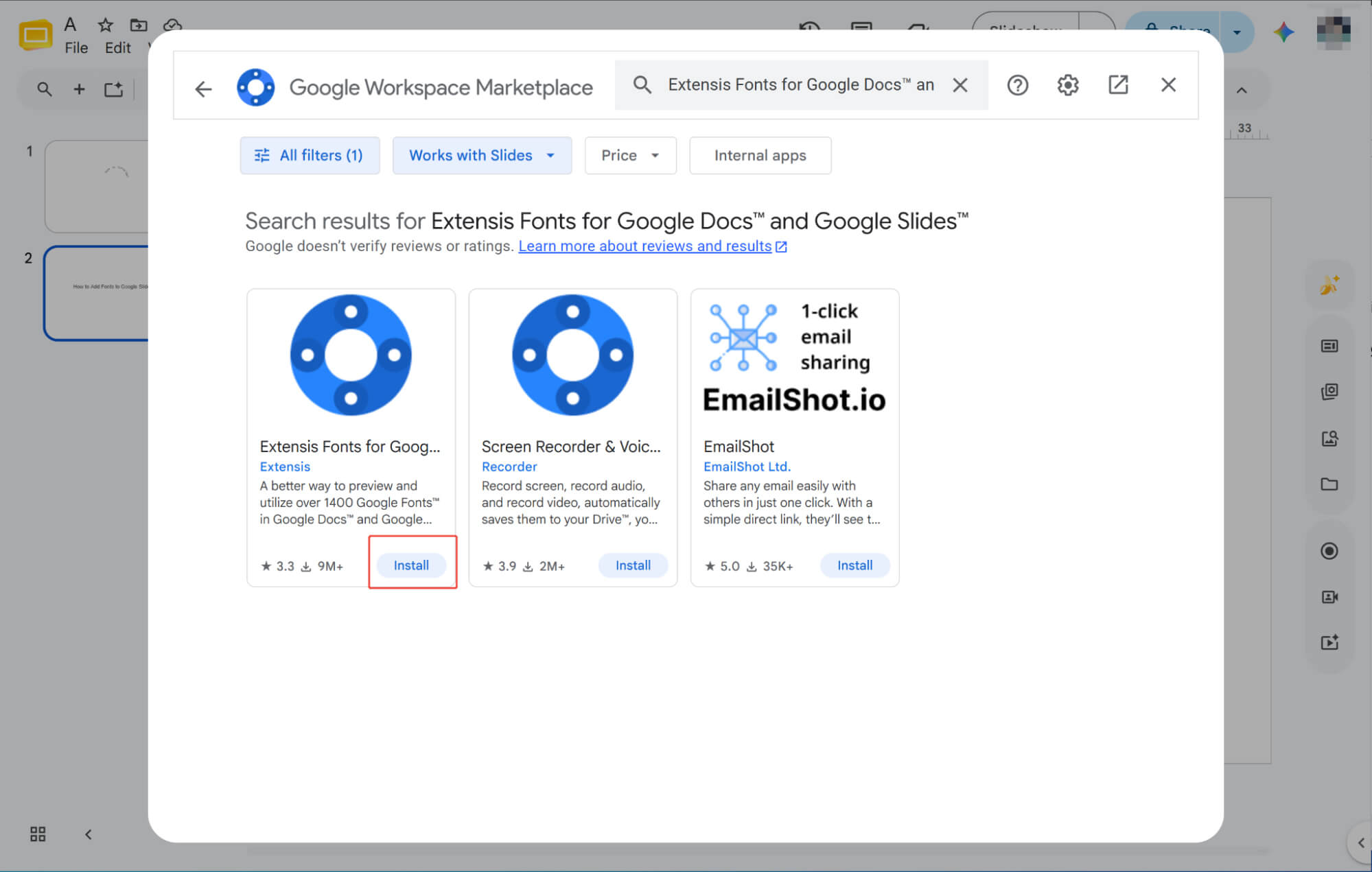
Søk etter «Extensis-fonter» i popup-vinduet og klikk på «Installer».
Aktivering av nye skrifttyper
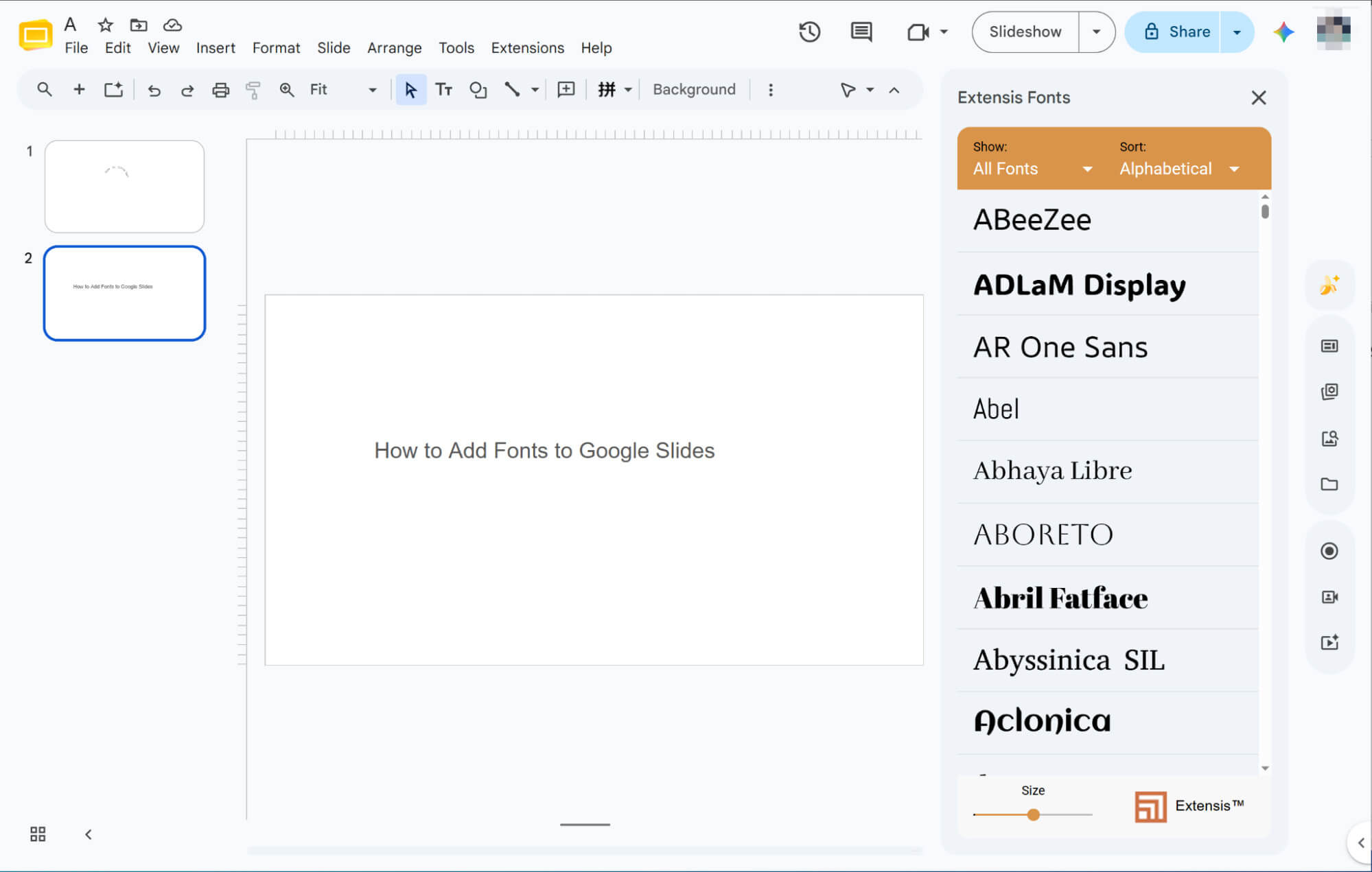
Når det er installert, går du bare til «Utvidelser» i menylinjen for å åpne verktøyet og begynne å bruke et stort utvalg av nye fonter i presentasjonen din.
Slik legger du til fonter i Google Slides: Ting å huske på
Nå som du kan legge til fonter, er det noen tips slik at de ikke ødelegger de vakre lysbildene dine.
Konsistens
Begrens skrifttypene dine til to eller tre fonter med faste roller. Ensartet typografi sikrer et helhetlig og profesjonelt utseende.
Lesbarhet
Bruk rene sans-serif-fonter som Roboto for skjermer. Unngå dekorative skrifttyper som anstrenger publikums øyne på avstand.
Kontrast
Kombiner fet skrift med vanlig brødtekst for et umiddelbart hierarki. Bruk aldri lignende fonter som ser ut som feil.
Størrelse
Hold titler over 32 pt og brødtekst på 16 pt+. Bruk 1,2 linjeavstand for å unngå overfylte tekstvegger.
Merkevarebygging
Match skrifttypen din med meldingens personlighet: elegante geometriske stiler for moderne teknologi eller elegante seriffer for formelle rapporter.
Møt HIX AI Slides Agent: Din ultimate snarvei til presentasjoner
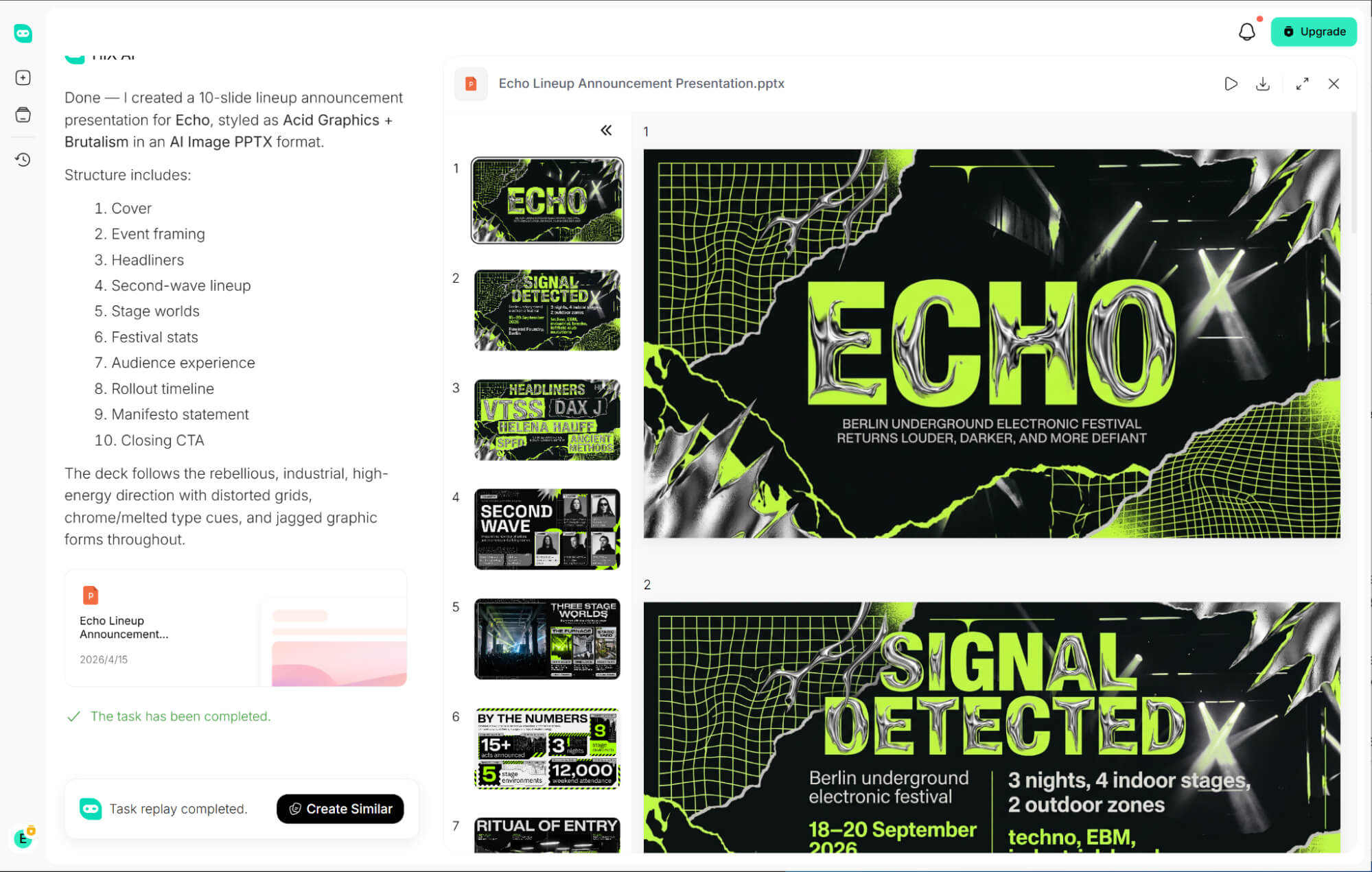
Glem den kjedelige og tidkrevende prosessen med å manuelt søke etter og bruke tilpassede merkefonter. HIX AI Slides leverer uanstrengt merkevarekonsistens – bare last opp din tilpassede PowerPoint-mal, så følger AI-en vår strengt dine eksakte designregler og typografi for å lage perfekte lysbilder automatisk.
Bare last opp PDF-ene, Word-dokumentene eller HTML-filene dine, så genererer HIX AI automatisk perfekt skreddersydde lysbildeoppsett basert på teksten din. Denne smarte PPT-konverteringen eliminerer behovet for manuell formatering, og sparer deg for massevis av tid på presentasjonsdesign.
For brukere som krever streng merkevarekonsistens, laster du bare opp din egendefinerte mal, så lager HIX AI fantastiske lysbilder skreddersydd nøyaktig etter dine designregler.
Når verktøyet er generert, holder det seg svært fleksibelt ved å gi deg full kontroll over designprosessen. Du kan enkelt oppdatere tekst, endre størrelse på grafikk og dynamisk flytte ethvert layoutelement slik at det passer perfekt til din visjon.
Prøv HIX AI Slides nå!
Konklusjon
Nå er jeg sikker på at du har mestret hvordan du raskt legger til nye fonter. Gå videre og bruk disse tipsene i praksis for å gi din neste presentasjon en skikkelig oppgradering!
Men hvis du ikke vil bruke timevis på å lete etter fonter, kan du heller prøve HIX AI Slides Agent. Stol på meg, det vil ikke skuffe deg.
🆓Gratis å prøve • 👍Profesjonelle lysbilder • ⭐4,9/5 vurdering





