Innholdsfortegnelse
Du har laget en fantastisk presentasjon i Canva, men trenger den nå i Google Slides. Dessverre støter du på en umiddelbar hindring: Canva mangler et alternativ for direkte eksport.
Sitter du fast? Ikke i det hele tatt. Selv om det ikke finnes noen innebygd knapp, kan noen smarte løsninger få jobben gjort uten at designet mistes.
Her er tre velprøvde metoder for å konvertere Canva-dekkene dine sømløst, komplett med trinnvise veiledninger. La oss flytte lysbildene dine over.

Slik konverterer du Canva til Google Slides: 3 velprøvde metoder
For å hjelpe deg med å unngå støyen før du går i gang med selve konverteringen, gir tabellen nedenfor en detaljert sammenligning av alle tre Canva-til-Google Slides-metodene side om side. Vi har evaluert hver løsning på fire viktige grunnpilarer – redigerbarhet, visuell gjengivelse, innsats og tid og ideelle brukstilfeller.
| Trekk | PPTX-konvertering | JPG/PNG-bildeimport | Manuell kopiering og liming |
|---|---|---|---|
| Redigerbarhet | Høy⭐⭐⭐⭐⭐ Mesteparten av teksten og figurene kan fortsatt redigeres, men noen unike Canva-effekter kan gå tapt. | Ingen Lysbilder blir statiske bilder; tekst og grafikk kan ikke endres. | Høy⭐⭐⭐⭐⭐ Hvert element forblir uavhengig og fullt justerbart i Google Slides. |
| Visuell gjengivelse | Middels til høy⭐⭐⭐ Det kan forekomme sporadiske skrifttyper, mindre tekstbryting eller layoutendringer. | Perfekt⭐⭐⭐⭐⭐ Bevarer det nøyaktige Canva-designet, tilpassede fonter og komplekse visuelle oppsett. | Lav⭐ Formateringen brytes ofte betydelig ved innliming, noe som krever omfattende omjustering. |
| Innsats og tid | Svært lav En rask eksport- og opplastingsprosess i to trinn. Svært effektiv for store kortstokker. | Middels⭐⭐ Krever innsetting eller angivelse av bilder side for side, noe som tar litt tid. | Veldig høy⭐⭐⭐⭐⭐ Å flytte elementer én etter én er svært kjedelig og krever mye tålmodighet. |
| Best egnet for | Daglige forretningsrapporter, presentasjoner eller samarbeidsprosjekter som krever hyppige tekstoppdateringer. | Designtunge presentasjoner eller hovedtalere som krever feilfri grafikk og ingen ytterligere redigering. | Uttrekke et spesifikt tilpasset diagram eller utvalgte designressurser til en eksisterende lysbildesamling. |
Klar til å konvertere? Velg metoden som passer dine behov, og følg vår omfattende trinnvise veiledning nedenfor for å komme i gang.
Slik konverterer du Canva til Google Slides via PPTX
Start nedlastingen
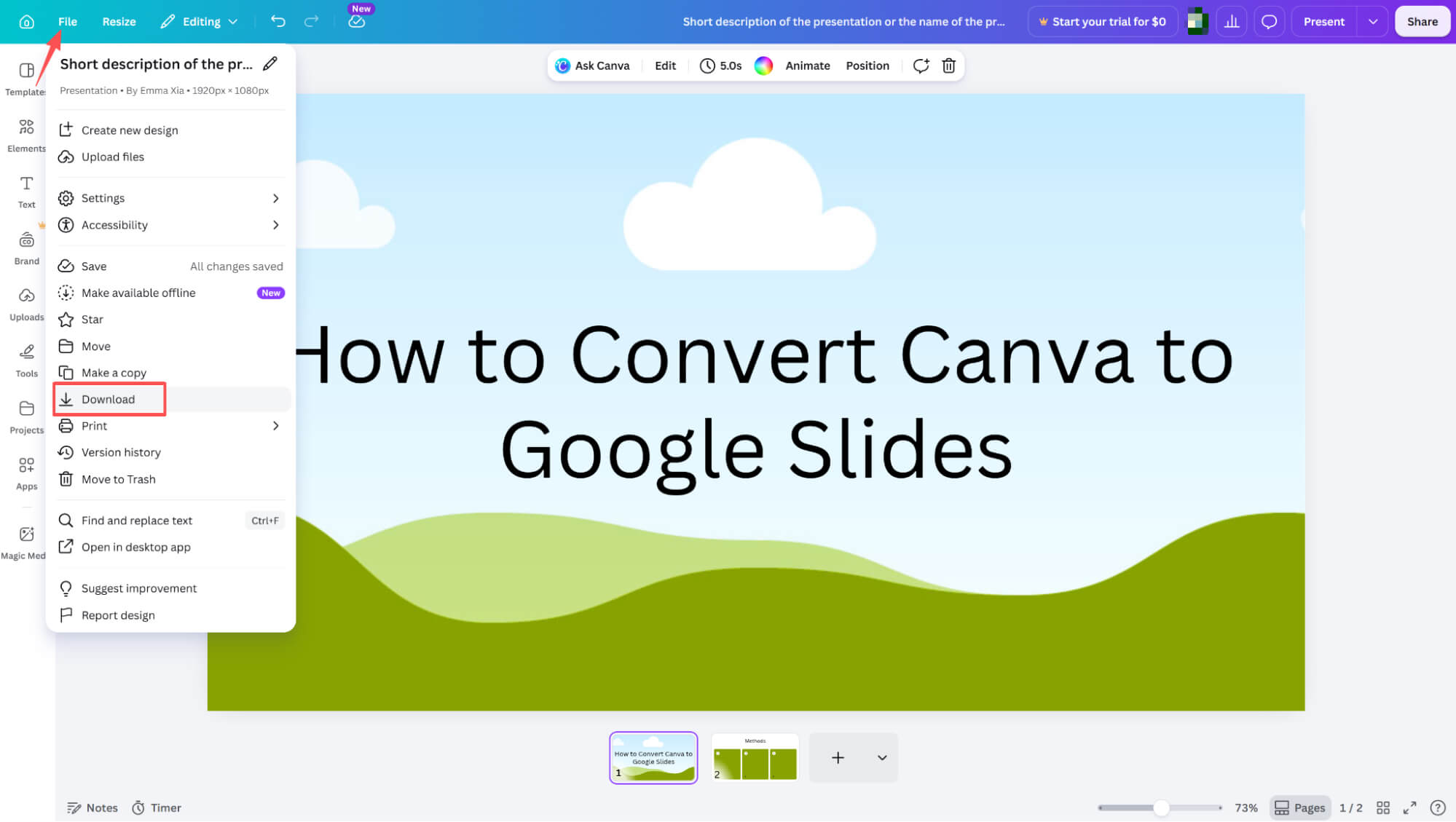
Når lysbildene dine er polerte og klare, navigerer du til øverste venstre hjørne av skjermen, klikker på Fil og velger Last ned fra rullegardinmenyen.
Fullføre nedlastingen som en PPTX-fil
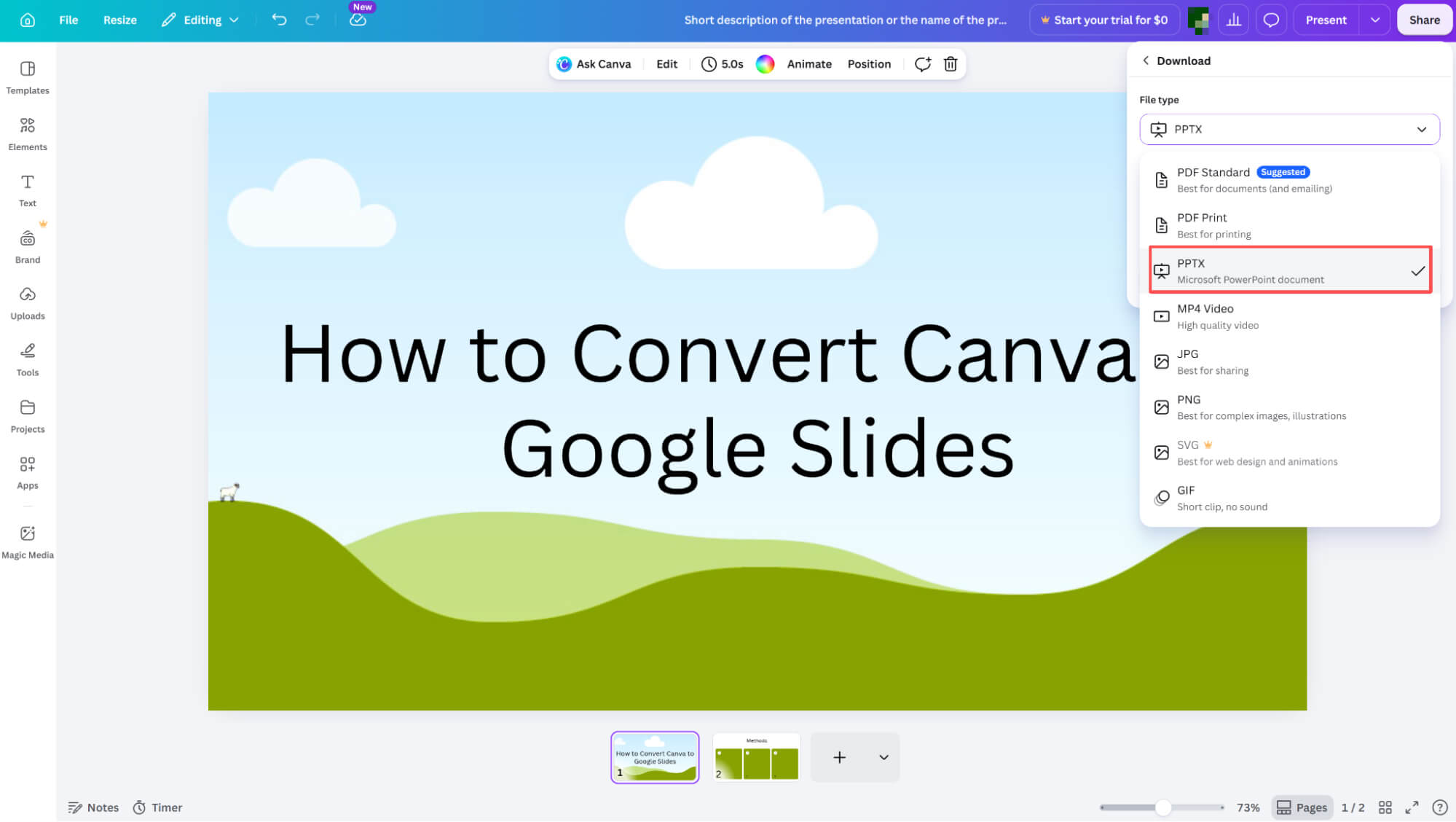
I sidepanelet til høyre åpner du rullegardinmenyen Filtype og velger PPTX. Når formatet er valgt, klikker du bare på Last ned-knappen nederst i vinduet for å fullføre prosessen og lagre filen.
Tilgang til «Åpne»-menyen
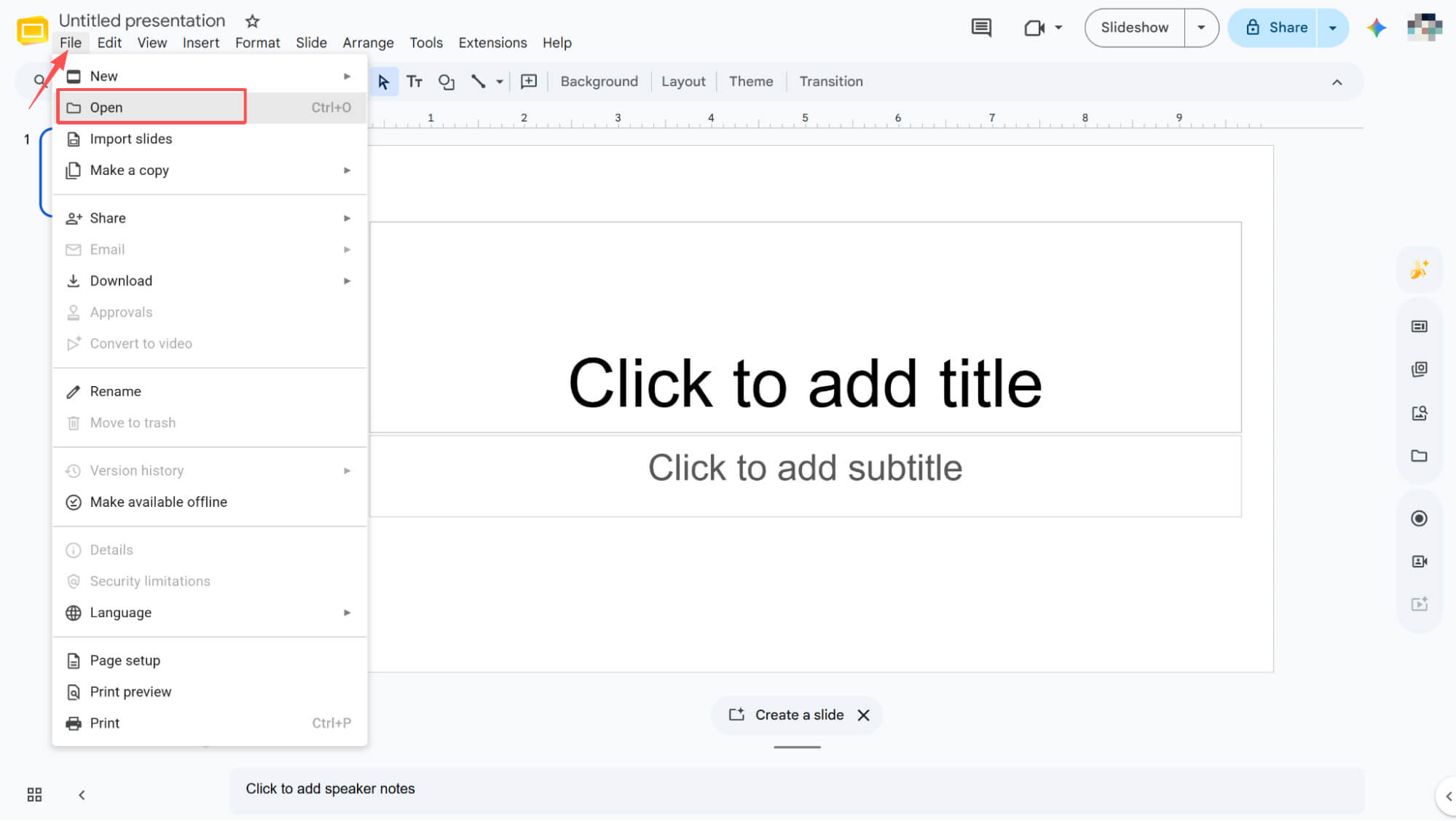
Åpne Google Slides, klikk på Fil i den øverste menylinjen, og velg Åpne fra rullegardinmenyen.
Laster opp PPTX-filen din
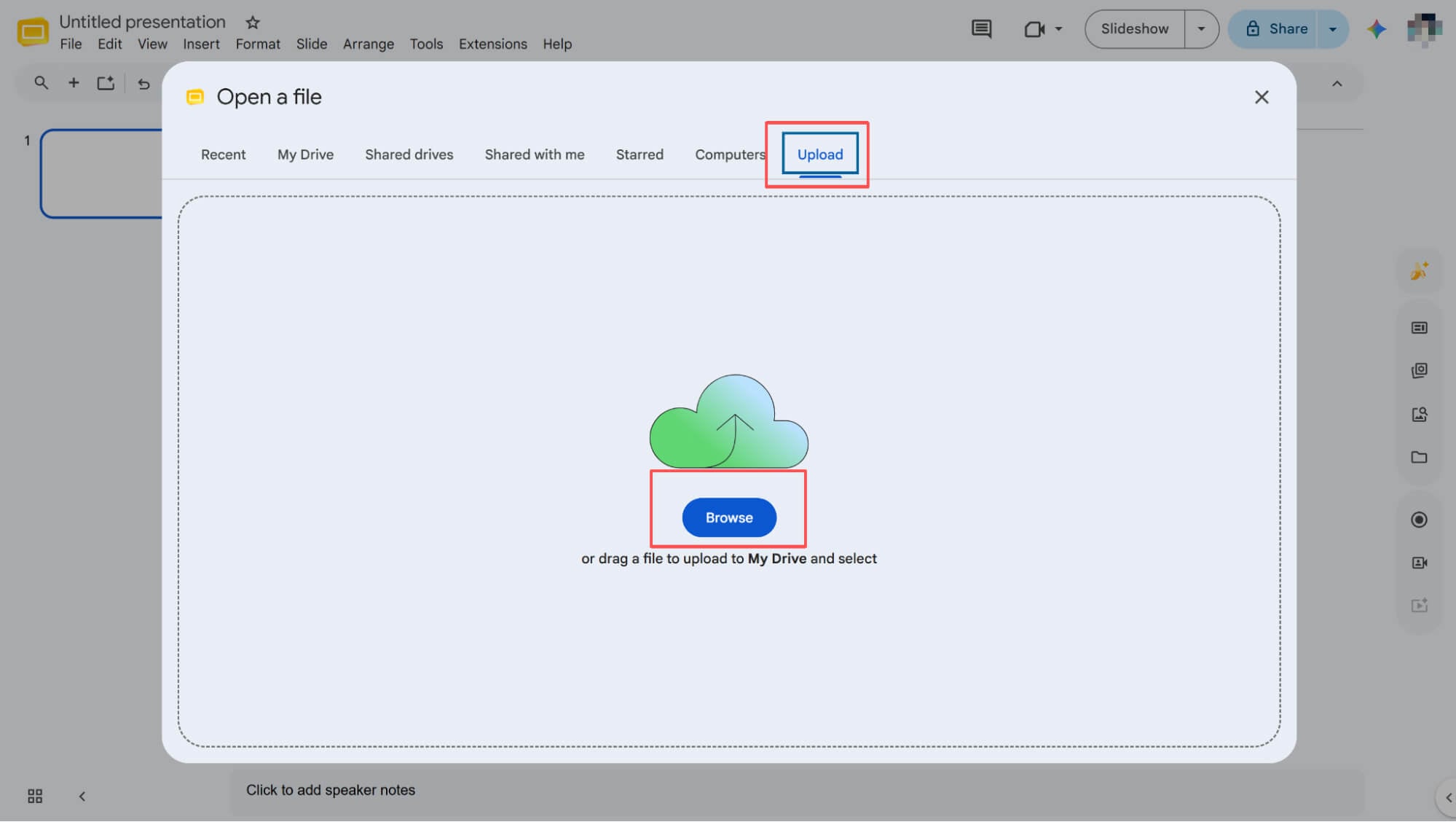
I popup-vinduet bytter du til Last opp-fanen og klikker på Bla gjennom. Finn og velg PPTX-filen du nettopp lastet ned, og vent deretter bare til opplastingsprosessen er ferdig.
Slik konverterer du Canva til Google Slides via bilde
Laste ned lysbildene dine som bilder
Etter at nedlastingen er startet, går du til sidepanelet og velger enten JPG- eller PNG-format. Når du har valgt ønsket bildeformat, klikker du bare på den siste nedlastingsknappen nederst for å fullføre prosessen.
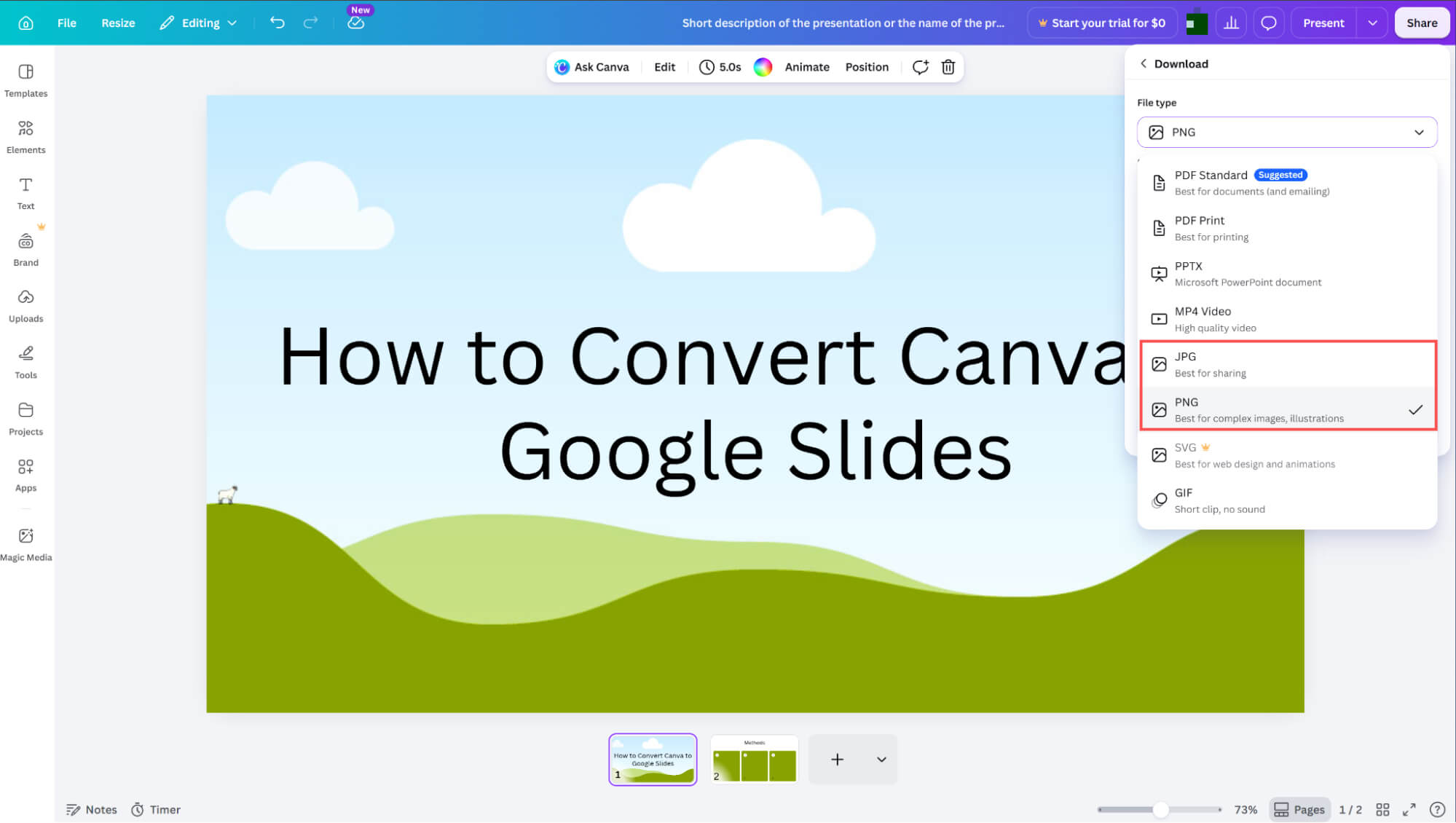
Sette inn bilder i Google Slides
Åpne en tom Google Slides-presentasjon, klikk på Sett inn i den øverste menylinjen, og naviger til Bilde > Last opp fra datamaskin i rullegardinmenyen. Velg bildefilen du nettopp lastet ned for å legge den sømløst til i lysbildet ditt.
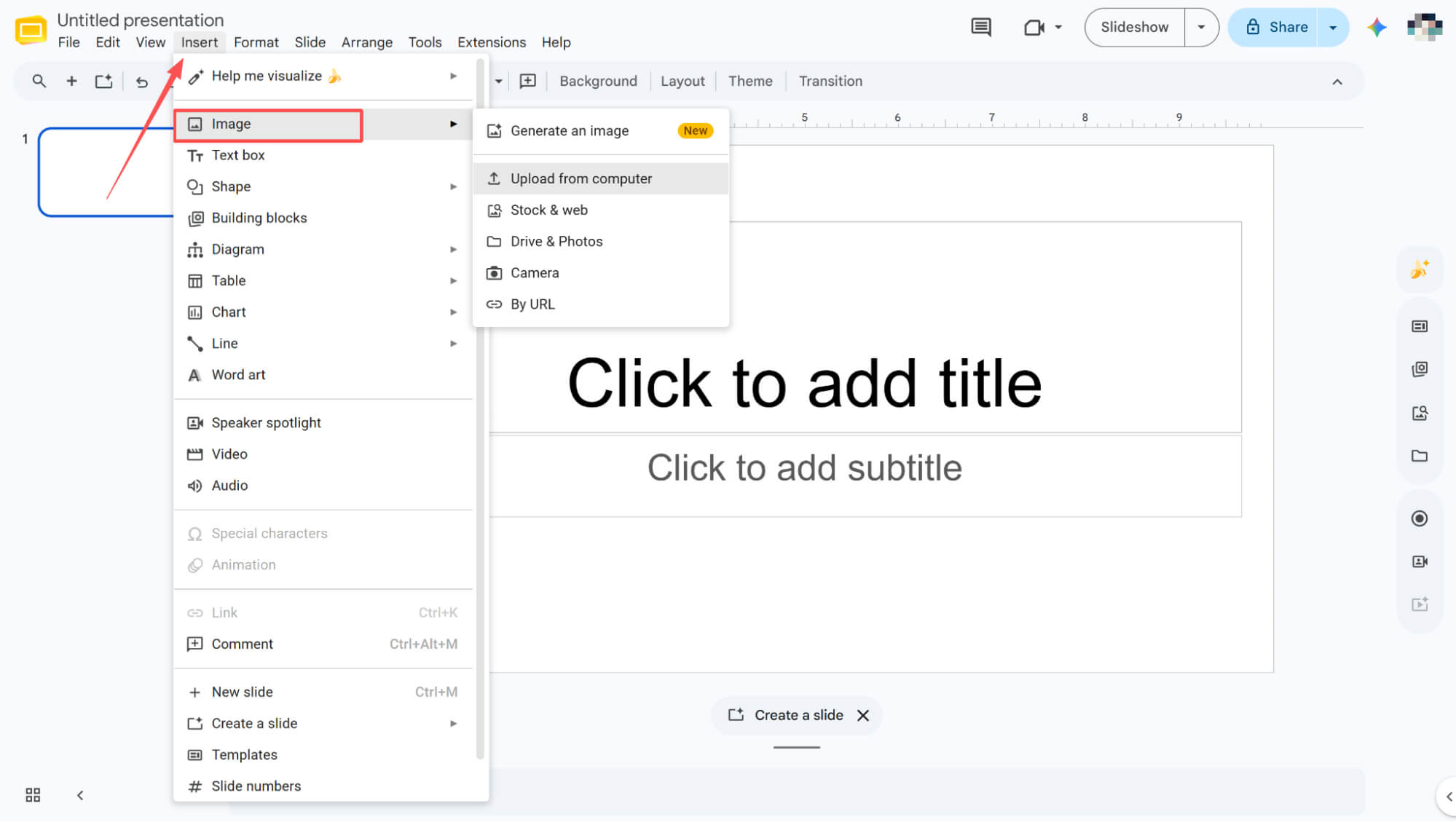
Slik konverterer du Canva til Google Slides via manuell kopiering og liming
Hvis du foretrekker det, kan du manuelt kopiere og lime inn hvert enkelt element fra Canva-presentasjonen din i Google Slides. Når du har limt inn elementene, kan det være lurt å justere oppsettet litt for å sikre at alt passer fint. Selv om denne metoden gjør at ressursene dine kan redigeres, krever den litt mer tid og tålmodighet.
HIX AI: Transformerer måten vi bygger lysbilder på
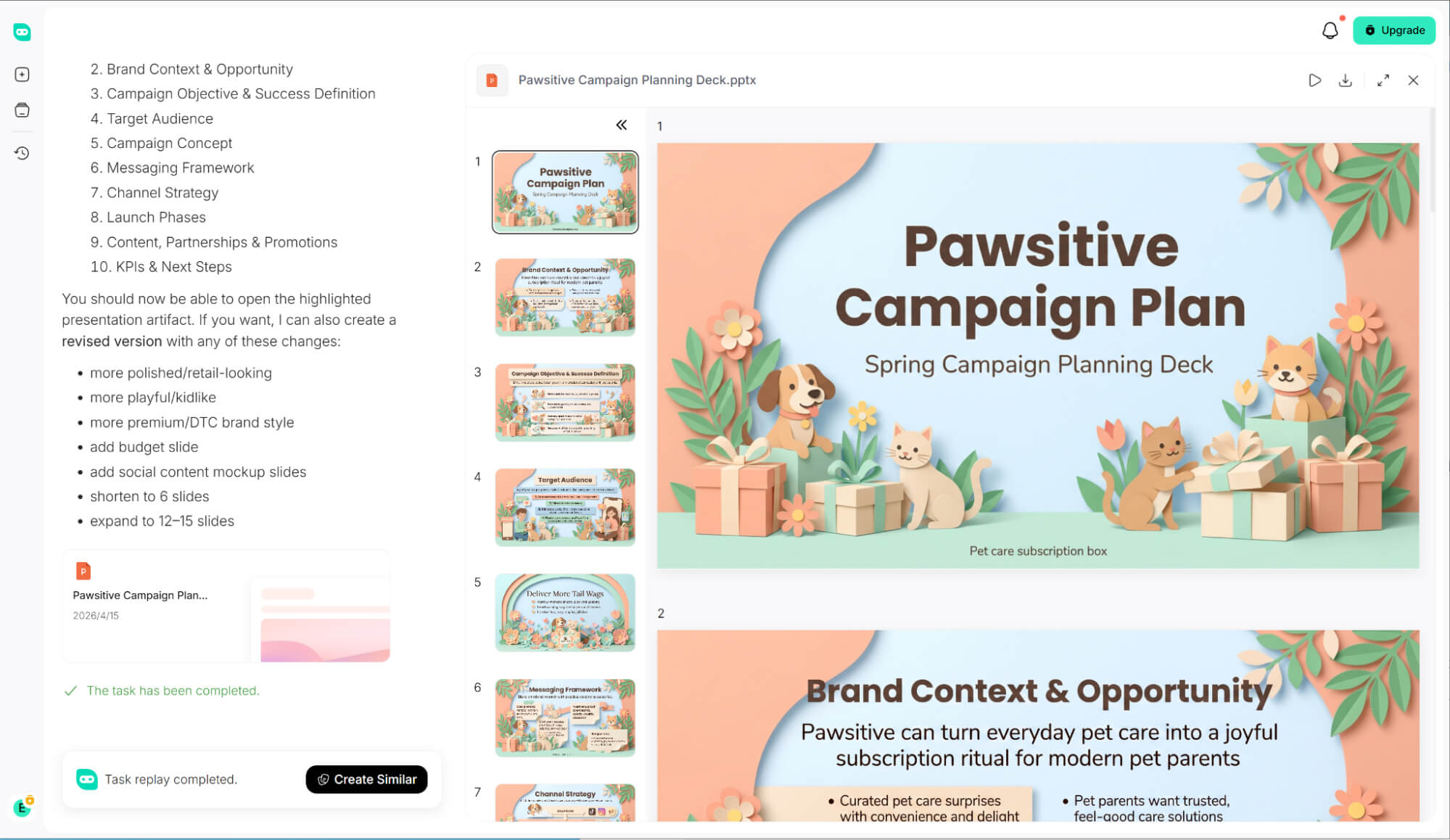
Hvis du vil slippe bryet med kjedelige filkonverteringer, er HIX AI Slides Agent en total game changer som fullstendig forvandlet arbeidsflyten min.
Skriv inn et hvilket som helst emne, og la vår AI-agent håndtere det tunge arbeidet. Se den utføre grundig research , kartlegge tydelig lysbildelogikk og bringe ideene dine til live med bilder fra GPT Image 2 og Nano Banana Pro.
HIX AI PPT-konverteren kan ikke bare bygge presentasjonsbilder fra bunnen av, men forvandler uanstrengt PDF-er, Word-dokumenter og bilder til fantastiske presentasjonsbilder.
Oppretthold feilfri merkevarekonsistens på tvers av hver presentasjon. Bare last opp din egendefinerte lysbildemal, så følger vår AI strengt dine designretningslinjer, farger og layoutregler for å bygge pikselperfekte presentasjoner hver gang.
Den virkelige magien skjer etter generering. I stedet for å justere lysbilder manuelt, skriver du bare en rask tekstmelding for å redigere tekst, justere visuelle elementer eller forbedre layouter – noe som gir deg full kreativ kontroll uten formateringsproblemer.
Prøv HIX AI nå!
Konklusjon
Der har du det – tre pålitelige måter å få Canva-designene dine inn i Google Slides. Selv om disse metodene er gode å kjenne til, krever de fortsatt ekstra trinn.
Hvis du ønsker et smartere alternativ som sparer deg tid, kan du prøve HIX AI Slides Agent. Den hopper over konverteringsprosessen fullstendig og leverer umiddelbart fantastiske, presentasjonsklare slideshow som fortsatt er 100 % redigerbare.
🔒Trygg • 💳Allsidige planer • 🌟4,8/5 vurdering





