💡 Abstrakt
I denne artikkelen veileder jeg deg gjennom trinnene for å gjøre en form gjennomsiktig i Google Slides, og viser hvordan en rask justering kan legge til dybde og gi designene dine et polert utseende. Selv om disse manuelle justeringene løfter ethvert lysbilde, er det beste valget for å lage presentasjoner HIX AI-lysbildeagenten – den forvandler ideene dine til strukturerte, visuelt sammenhengende og fullt redigerbare presentasjoner på et øyeblikk, slik at du kan fokusere på effekt i stedet for travelt designarbeid.
En av de enkleste, men kraftigste justeringene for å forbedre Google Slides, er å gjøre figurer gjennomsiktige.
Enten du legger elementer lagvis for dybde, fremhever viktige punkter eller lager et rent overlegg, hjelper opasitetskontroll deg med å oppnå et polert, profesjonelt utseende uten å komplisere lysbildet ditt for mye.
I denne veiledningen vil jeg gi deg en tydelig forklaring på hvordan du gjør en form gjennomsiktig i Google Slides. Du trenger ikke eksterne verktøy eller komplekse løsninger – bare noen få klikk i plattformen. Følg med!

Innholdsfortegnelse
Fremgangsmåte for å gjøre en figur gjennomsiktig i Google Slides
Prosessen er innebygd i Google Slides' formateringsalternativer for former – ingen plugins eller eksport er nødvendig. Følg disse detaljerte trinnene, så har du full kontroll over hvor heldekkende eller gjennomsiktige formene dine vises.
Velg din form
Klikk på figuren du vil justere. Du vil se en blå kantlinje med størrelseshåndtak som bekrefter at den er aktiv. Hvis du trenger å redigere flere figurer samtidig, holder du nede Shift og klikker på hver enkelt.
Åpne Fyllfarge-menyen
Når formen er valgt, se på verktøylinjen øverst. Klikk på Fyllfarge- ikonet (det ser ut som en malingsbøtte). En rullegardinmeny som viser fargealternativer vil dukke opp. Klikk på Tilpasset i rullegardinmenyen.
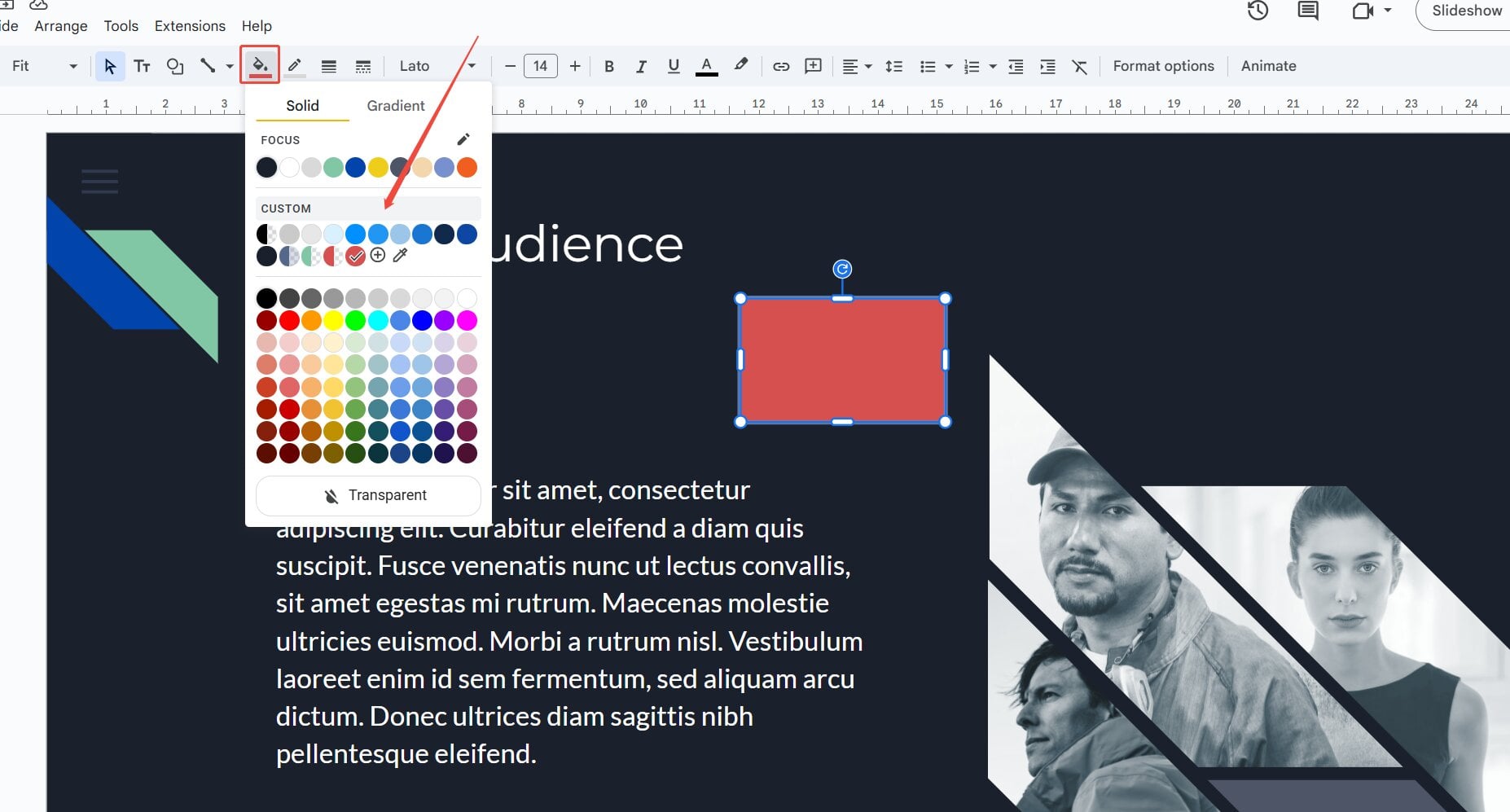
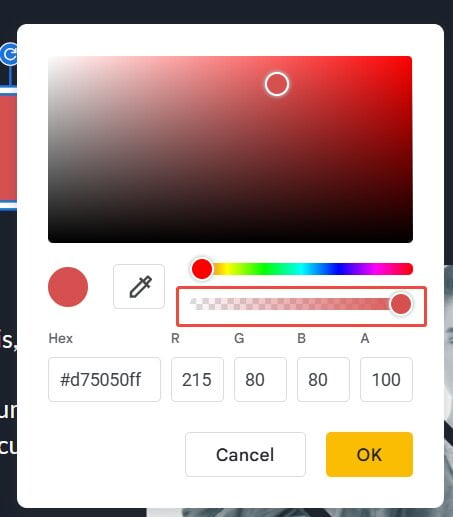
Dette åpner en fargevelgerdialog med heksadesimalkode, RGB-glidebrytere og – viktigst av alt – en glidebryter for opasitet.
Juster glidebryteren for opasitet
Dra glidebryteren for opasitet til venstre for å gjøre formen mer gjennomsiktig eller til høyre for å gjøre den mer heldekkende. Se forhåndsvisningen i sanntid på lysbildet mens du flytter det. Du kan også skrive inn en presis prosentandel (0 % = helt gjennomsiktig, 100 % = helt ugjennomsiktig).
Bruk og finjuster
Klikk på OK -knappen for å bekrefte endringene. Formen oppdateres umiddelbart. Hvis den ikke er helt riktig, gjentar du bare prosessen – Google Slides lar deg justere opasiteten så mange ganger som nødvendig uten kvalitetstap.
Lag lysbilder enkelt med HIX AI-lysbilder
Selv om det å justere opasiteten er en fin måte å forbedre lysbildene dine manuelt på, vil du noen ganger hoppe over det tunge arbeidet og generere polerte presentasjoner fra starten av. Det er der HIX AI-lysbilder kan hjelpe deg.
HIX AI Slides er en smart AI-agent som er utviklet for å gjøre ideene dine om til presentasjonsklare lysbilder på et øyeblikk. Bare gi en melding og last opp relevante filer, så analyserer den intensjonen din for å forstå nøyaktig hva du prøver å kommunisere. Derfra bygger den strukturerte, visuelt sammenhengende lysbilder skreddersydd til emnet ditt – ingen designerfaring kreves.
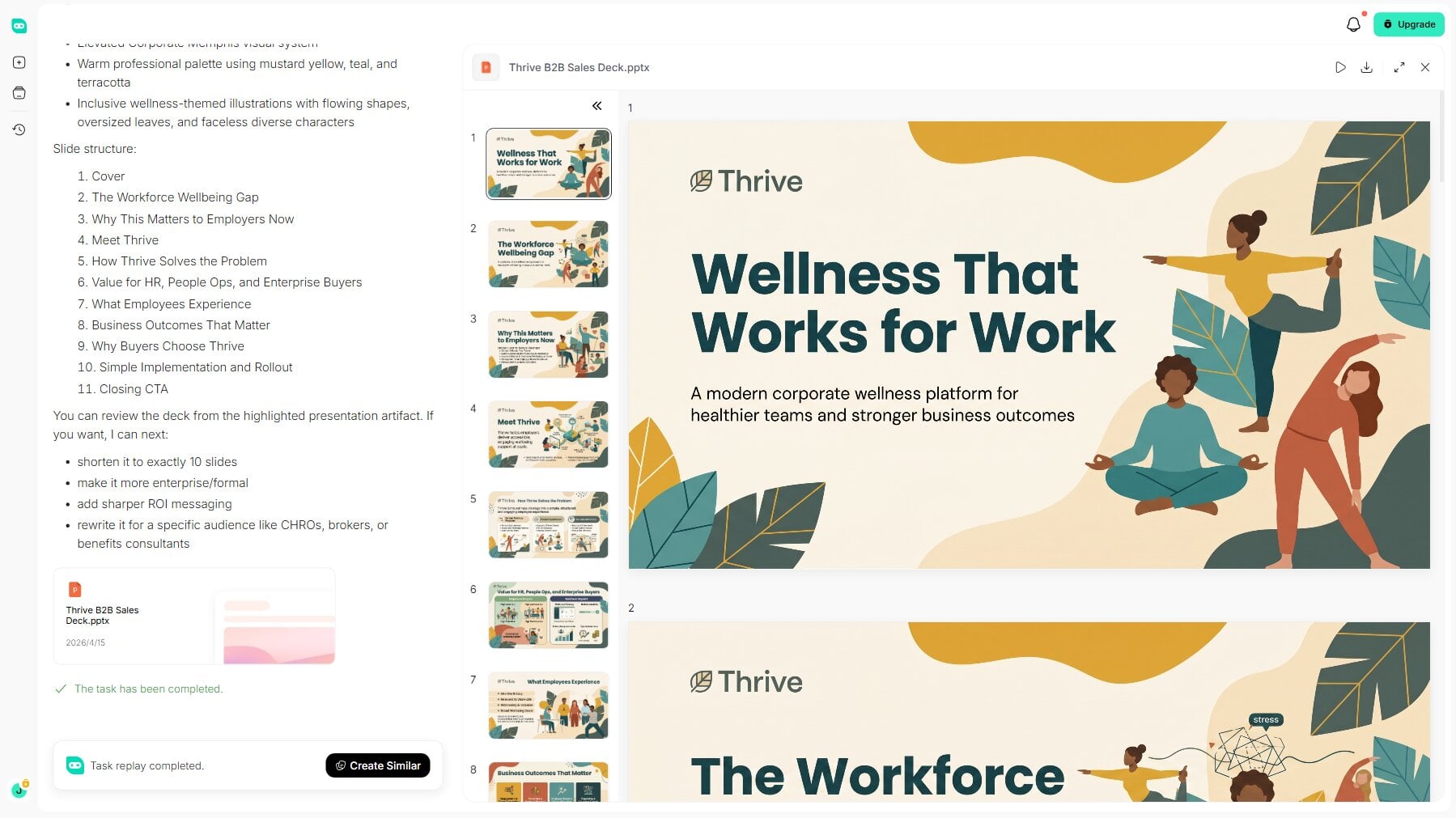
Det som gjør den spesielt kraftig er fleksibiliteten den tilbyr etterpå. Når lysbildene dine er opprettet, er du ikke låst til AI-ens valg. Du kan redigere alt fritt – justere tekst, omorganisere elementer og finjustere designet (inkludert gjennomsiktighetstriks som det ovenfor) til hvert lysbilde ser akkurat ut slik du ønsker.
Enten du starter med ledetekster eller hurtige snarveier for optimalisering og konvertering av lysbilder, gjør HIX AI-lysbildeagent det enkelt å lage presentasjoner. Den støtter innebygde maler for umiddelbar bruk, samt tilpassede opplastinger slik at du kan designe lysbilder med dine egne malfiler.
Prøv HIX AI Slides nå!
Konklusjon
Å gjøre en form gjennomsiktig i Google Slides er en av de små ferdighetene som løfter hele presentasjonen din. Med bare noen få klikk kan du skape dybde, styre oppmerksomheten og holde designet rent og bevisst.
Og når du er klar til å lage fantastiske presentasjoner enda raskere, kan du prøve HIX AI Slides – det forvandler ideene dine til polerte, presentasjonsklare presentasjoner på bare noen få øyeblikk.
🆓Gratis å prøve • 👍Profesjonelle lysbilder • ⭐4,9/5 vurdering





